GARMIN GPSMAP 65/65S - El Tipi Dış Mekan GPS Kullanım Kılavuzu
- 1 Giriş
- 2 Ana Sayfaları Kullanma
- 3 Ara Noktaları, Rotalar ve İzler
-
4
Ana Menü Özellikleri ve Ayarları
- 4.1 Geocache'ler
- 4.2 Kablosuz Olarak Veri Gönderme ve Alma
- 4.3 Yakınlık Alarmı Ayarlama
- 4.4 Profil Seçme
- 4.5 Alan Hesaplama
- 4.6 Uydu Sayfası
- 4.7 Garmin Adventures
- 4.8 VIRB Uzaktan Kumandayı Kullanma
- 4.9 Yol Noktası Ortalaması Alma
- 4.10 Akıllı Telefonu Cihazınızla Eşleştirme
- 4.11 Ek Ana Menü Araçları
-
5
Cihazı Özelleştirme
- 5.1 Veri Alanlarını Özelleştirme
- 5.2 Sistem Ayarları
- 5.3 Ekran Ayarları
- 5.4 Bluetooth Ayarları
- 5.5 Arka Işık Parlaklığını Ayarlama
- 5.6 Cihaz Tonlarını Ayarlama
- 5.7 Denizcilik Ayarları
- 5.8 Verileri Sıfırlama
- 5.9 Sayfa Sırasını Değiştirme
- 5.10 Ana Menüyü Özelleştirme
- 5.11 Ölçü Birimlerini Değiştirme
- 5.12 Saat Ayarları
- 5.13 Konum Biçimi Ayarları
- 5.14 Altimetre Ayarları
- 5.15 Yönlendirme Ayarları
- 5.16 Profiller
- 6 Cihaz Bilgileri
- 7 Garmin Destek Merkezi
- 8 Arka Işığı Açma
- 9 İsteğe Bağlı Aksesuarlar
- 10 Sorun Giderme
- 11 Referanslar
- 12 Kılavuzu indir
- 13 Diğer Dillerde
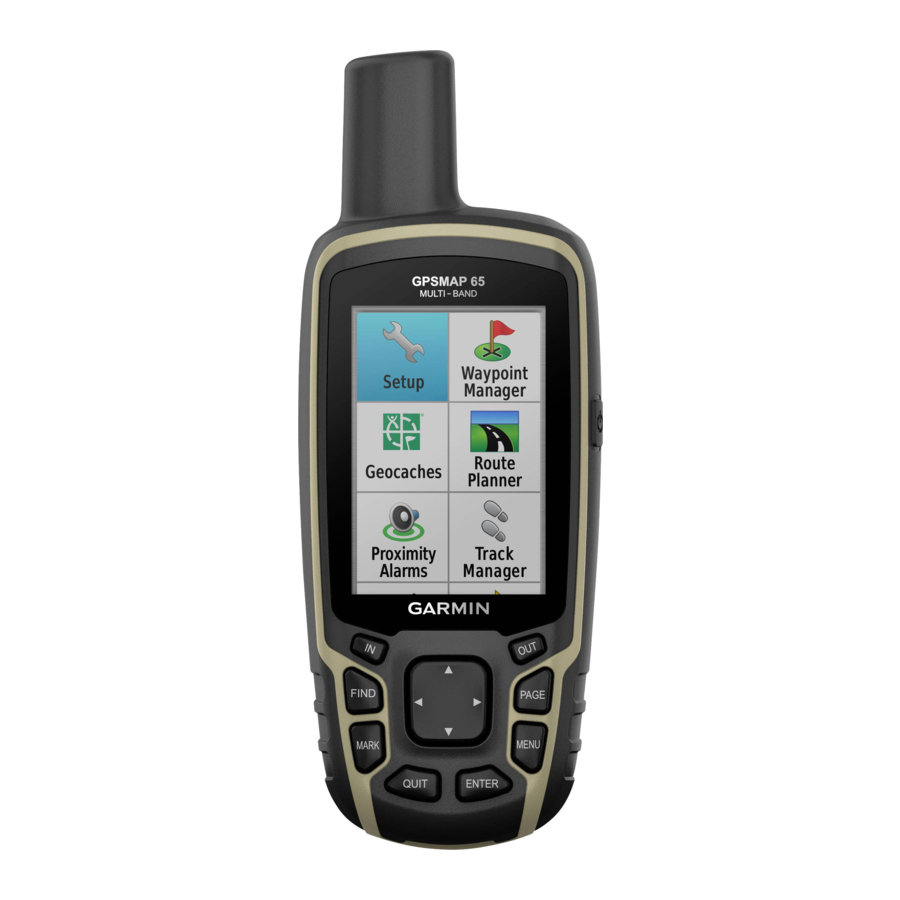
Giriş

Ürün uyarıları ve diğer önemli bilgiler için ürün kutusundaki Önemli Güvenlik ve Ürün Bilgileri kılavuzuna bakın.
Cihaza Genel Bakış

| 1 | GNSS anteni |
| 2 | Düğmeler |
3 | Güç düğmesi |
| 4 | Mini-USB portu (hava koruma kapağının altında) |
| 5 | microSD® kart yuvası (pillerin altında) |
| 6 | Pil bölmesi |
| 7 | Montaj omurgası |
| 8 | Pil kapağı D-halkası |
Pil Bilgileri
Cihazın sıcaklık derecesi, bazı pillerin kullanılabilir aralığını aşabilir. Alkali piller yüksek sıcaklıklarda patlayabilir.
 DİKKAT:
Alkali piller, sıcaklık düştükçe kapasitelerinin önemli bir miktarını kaybeder. Cihazı donma koşullarının altında çalıştırırken lityum piller kullanın.
Pil Ömrünü En Üst Düzeye Çıkarma
Pillerin ömrünü uzatmak için çeşitli şeyler yapabilirsiniz.
- Arka ışık parlaklığını azaltın (Arka Işık Parlaklığını Ayarlama).
- Arka ışık zaman aşımını azaltın (Ekran Ayarları).
- Pil tasarruf modunu kullanın (Pil Tasarruf Modunu Açma).
- Harita çizim hızını azaltın (Gelişmiş Harita Ayarları).
- Bluetooth® teknolojisini kapatın (Bluetooth Ayarları).
- Ek uyduları kapatın (Uydu Ayarları).
Pil Tasarruf Modunu Açma
Pil ömrünü uzatmak için pil tasarruf modunu kullanabilirsiniz.
Uygulama çekmecesinde, Kurulum > Ekran > Pil Tasarrufu > Açık öğesini seçin.
Pil tasarruf modunda, arka ışık zaman aşımına uğradığında ekran kapanır. Ekranı açmak için  öğesini seçebilirsiniz.
Uzun Süreli Saklama
Cihazı birkaç ay kullanmayı planlamadığınızda, pilleri çıkarın. Piller çıkarıldığında saklanan veriler kaybolmaz.
AA Pillerin Takılması
İsteğe bağlı NiMH pil takımı yerine (NiMH Pil Takımı Takma), iki adet alkali, NiMH veya lityum pil kullanabilirsiniz. Bu, arazideyken ve NiMH pil takımını şarj edemediğinizde kullanışlıdır. En iyi sonuçlar için NiMH veya lityum piller kullanın.
- D-halkasını saat yönünün tersine çevirin ve kapağı çıkarmak için yukarı çekin.
- Kutuplara dikkat ederek iki adet AA pil takın.

- Pil kapağını yerine takın ve D-halkasını saat yönünde çevirin.
![]() öğesini basılı tutun.
öğesini basılı tutun.- Kurulum > Sistem > AA Pil Türü öğesini seçin.
- Alkali, Lityum, Geleneksel NiMH veya Önceden Şarj Edilmiş NiMH öğesini seçin.

NiMH Pil Takımı Takma
Cihaz, bir NiMH pil takımı (isteğe bağlı) veya iki adet AA pil (AA Pillerin Takılması) kullanılarak çalışır.
- D-halkasını saat yönünün tersine çevirin ve kapağı çıkarmak için yukarı çekin.
- Pil takımını bulun
![]() .
.

- Kutuplara dikkat ederek pil takımını takın.
- Pil takımını yerine nazikçe bastırın.
- Pil kapağını yerine takın ve D-halkasını saat yönünde çevirin.


Pil Takımını Şarj Etme
DİKKAT:
Korozyonu önlemek için, şarj etmeden veya bir bilgisayara bağlamadan önce USB portunu, hava koruma kapağını ve çevresini iyice kurulayın.
Cihazı, Garmin® tarafından sağlanmayan bir pili şarj etmek için kullanmaya çalışmayın. Garmin tarafından sağlanmayan bir pili şarj etmeye çalışmak cihaza zarar verebilir ve garantiyi geçersiz kılabilir.
USB kablosunun düz konektörünü cihazınıza bağlamadan önce, isteğe bağlı montaj aksesuarlarını çıkarmanız gerekebilir.
NOT: Cihaz, onaylanan sıcaklık aralığının dışında şarj olmaz (Teknik Özellikler).
Pili standart bir duvar prizi veya bilgisayarınızdaki bir USB portu kullanarak şarj edebilirsiniz.
- Hava koruma kapağını
![]() mini-USB portundan
mini-USB portundan ![]() yukarı çekin.
yukarı çekin.

- USB kablosunun küçük ucunu mini-USB portuna takın.
- Kablonun USB ucunu bir AC adaptörüne veya bir bilgisayar USB portuna takın.
- Gerekirse, AC adaptörünü standart bir duvar prizine takın. Cihazı bir güç kaynağına bağladığınızda, cihaz açılır.
- Pili tamamen şarj edin.
 mini-USB portundan
  yukarı çekin.
Cihazı Açma
 öğesini basılı tutun.
Düğmeler

| FIND (bul) | Arama menüsünü açmak için seçin. Mevcut konumunuzu denize adam düştü (MOB) konumu olarak işaretlemek ve navigasyonu etkinleştirmek için basılı tutun. |
| MARK (işaretle) | Mevcut konumunuzu bir yol noktası olarak kaydetmek için seçin. |
| QUIT (çıkış) | İptal etmek veya önceki menüye veya sayfaya dönmek için seçin. Ana sayfalarda gezinmek için seçin. |
| ENTER (giriş) | Seçenekleri seçmek ve mesajları onaylamak için seçin. Mevcut etkinlik kaydını kontrol etmek için seçin (Harita, Pusula, Altimetre ve Seyahat Bilgisayarı sayfalarından). |
| MENU (menü) | O anda açık olan sayfanın seçenekler menüsünü açmak için seçin. Ana menüyü açmak için iki kez seçin (herhangi bir sayfadan). |
| PAGE (sayfa) | Ana sayfalarda gezinmek için seçin. |
 | Menü seçeneklerini seçmek ve harita imlecini hareket ettirmek için  , ,  , ,  veya veya  öğesini seçin. öğesini seçin. |
| IN (içeri) | Haritayı yakınlaştırmak için seçin. |
| OUT (dışarı) | Haritayı uzaklaştırmak için seçin. |
Uydu Sinyallerini Alma
Uydu sinyallerini almak 30 ila 60 saniye sürebilir.
- Açık bir alana dışarı çıkın.
- Gerekirse, cihazı açın.
- Cihaz uyduları ararken bekleyin.
Cihaz konumunuzu belirlerken bir soru işareti yanıp söner. - Durum sayfasını açmak için
![]() öğesini seçin.
öğesini seçin. ![]() uydu sinyal gücünü gösterir.
uydu sinyal gücünü gösterir.
 uydu sinyal gücünü gösterir.
Çubuklar dolduğunda, cihaz uydu sinyallerini almıştır.
Ana Sayfaları Kullanma
Bu cihazı çalıştırmak için gereken bilgiler ana menü, harita, pusula, seyahat bilgisayarı ve yükseklik grafiği sayfalarında bulunur.
Aktif ana sayfayı seçmek için PAGE (SAYFA)'ı seçin.
Ana Menüyü Açma
Ana menü, ara noktalar, aktiviteler, rotalar ve daha fazlası için araçlara ve kurulum ekranlarına erişmenizi sağlar (Ek Ana Menü Araçları).
Herhangi bir sayfadan MENU (MENÜ)'yü iki kez seçin.
Harita
 harita üzerindeki konumunuzu temsil eder. Seyahat ederken, hareket eder ve yolunuzu gösterir. Yakınlaştırma seviyenize bağlı olarak, ara nokta adları ve sembolleri haritada görünebilir. Daha fazla ayrıntı görmek için haritayı yakınlaştırabilirsiniz. Bir hedefe giderken, rotanız haritada renkli bir çizgiyle işaretlenir.
Harita Yönünü Değiştirme
- Haritadan MENU (MENÜ)'yü seçin.
- Setup Map (Harita Ayarları) > Orientation (Yönlendirme)'ı seçin.
- Bir seçenek belirleyin:
- Sayfanın üstünde kuzeyi göstermek için North Up (Kuzey Yukarı)'ı seçin.
- Sayfanın üstünde mevcut seyahat yönünüzü göstermek için Track Up (İzleme Yukarı)'ı seçin.
- Üstte seyahat yönü ile bir otomotiv perspektifi göstermek için Automotive Mode (Otomotiv Modu)'nu seçin.
Haritada Mesafeyi Ölçme
İki konum arasındaki mesafeyi ölçebilirsiniz.
- Haritadan bir konum seçin.
- MENU (MENÜ) > Measure Distance (Mesafeyi Ölç)'i seçin.
- Pimi harita üzerinde başka bir konuma taşıyın.
Harita Ayarları
Setup (Kurulum) > Map (Harita)'ı seçin.
Orientation (Yönlendirme): Haritanın sayfada nasıl gösterileceğini ayarlar. North Up (Kuzey Yukarı), sayfanın üstünde kuzeyi gösterir. Track Up (İzleme Yukarı), mevcut seyahat yönünüz sayfanın üstüne doğru olacak şekilde yukarıdan aşağıya bir görünüm gösterir. Automotive Mode (Otomotiv Modu), üstte seyahat yönü ile 3B bir otomotiv görünümü gösterir.
Data Fields (Veri Alanları): Harita, pusula, yükseklik grafiği ve seyahat bilgisayarının veri alanlarını ve panolarını özelleştirir.
Advanced Map Setup (Gelişmiş Harita Ayarları): Gelişmiş harita ayarlarını açmanızı sağlar (Gelişmiş Harita Ayarları).
Map Information (Harita Bilgileri): Cihazda yüklü olan haritaları etkinleştirir veya devre dışı bırakır.
Advanced Map Settings (Gelişmiş Harita Ayarları)
Setup (Kurulum) > Map (Harita) > Advanced Map Setup (Gelişmiş Harita Ayarları)'ı seçin.
Auto Zoom (Otomatik Yakınlaştırma): Haritanızda optimum kullanım için uygun yakınlaştırma seviyesini otomatik olarak seçer. Kapalı seçildiğinde, manuel olarak yakınlaştırmanız veya uzaklaştırmanız gerekir.
Zoom Levels (Yakınlaştırma Seviyeleri): Harita öğelerinin görüneceği yakınlaştırma seviyesini ayarlar. Harita yakınlaştırma seviyesi seçilen seviyeden yüksek olduğunda harita öğeleri görünmez.
Guidance Text (Rehber Metni): Harita üzerinde rehber metninin ne zaman gösterileceğini özelleştirir.
Text Size (Metin Boyutu): Harita öğeleri için metin boyutunu seçer.
Detail (Detay): Haritada gösterilen detay miktarını seçer. Daha fazla detay göstermek, haritanın daha yavaş yeniden çizilmesine neden olabilir.
Shaded Relief (Gölgeli Kabartma): Harita üzerinde detaylı kabartmayı gösterir (varsa) veya gölgelendirmeyi kapatır.
Pusula
Gezinirken, hareket ettiğiniz yönden bağımsız olarak hedefinizi gösterir. elektronik pusulanın üst kısmına doğru gösterdiğinde, doğrudan hedefinize doğru gidiyorsunuz demektir. başka bir yöne gösteriyorsa, pusulanın üst kısmına doğru gösterene kadar dönün.
Pusulayı Kalibre Etme
Elektronik pusulayı kalibre etmeden önce, arabalar, binalar veya havai elektrik hatları gibi manyetik alanları etkileyen nesnelerden uzakta, dışarıda olmanız gerekir.
Cihazda 3 eksenli bir elektronik pusula bulunur (yalnızca GPSMAP 65s cihazları). Uzun mesafeler katettikten, sıcaklık değişiklikleri yaşadıktan veya pilleri değiştirdikten sonra pusulayı kalibre etmelisiniz.
- Pusuladan MENU (MENÜ)'yü seçin.
- Calibrate Compass (Pusulayı Kalibre Et) > Start (Başlat)'ı seçin.
- Ekrandaki talimatları izleyin.
Pusulayı Kullanma
Aktif bir rotada gezinmek için pusulayı kullanabilirsiniz.
- PAGE (SAYFA)'ı seçin.
- Cihazı düz tutun.
- Hedefinize ulaşmak için
![]() 'i takip edin.
'i takip edin.
Rota İşaretçisi
Rota işaretçisi, özellikle suda veya yolunuzda büyük engellerin olmadığı yerlerde gezinirken en kullanışlıdır. Ayrıca, sığlıklar veya su altı kayaları gibi rota yakınındaki tehlikelerden kaçınmanıza da yardımcı olabilir.
Rota işaretçisini etkinleştirmek için, pusuladan MENU (MENÜ) > Setup Heading (Başlık Ayarları) > Go To Line/Pointer (Çizgiye/İşaretçiye Git) > Course (CDI) (Rota (CDI))'ı seçin.

Rota işaretçisi  , hedefe giden rota hattıyla olan ilişkinizi gösterir. Rota sapma göstergesi (CDI)
  , rotadan sapma (sağa veya sola) göstergesi sağlar. Ölçek
  , rota sapma göstergesindeki noktalar
  arasındaki mesafeyi ifade eder ve rotadan ne kadar uzakta olduğunuzu gösterir.
Sight 'N Go ile Gezinme
Cihazı uzaktaki bir nesneye doğrultabilir, yönü kilitleyebilir ve nesneye gidebilirsiniz.
NOT: Sight 'N Go yalnızca GPSMAP 65s cihazlarında kullanılabilir.
- Sight 'N Go'yu seçin.
- Cihazı bir nesneye doğrultun.
- Lock Direction (Yönü Kilitle) > Set Course (Rotayı Ayarla)'yı seçin.
- Pusulayı kullanarak gezinin.
Heading Settings (Başlık Ayarları)
Pusula ayarlarını özelleştirebilirsiniz.
Setup (Kurulum) > Heading (Başlık)'ı seçin.
Display (Ekran): Pusulada gösterilen yön başlığı türünü ayarlar.
North Reference (Kuzey Referansı): Pusulada kullanılan kuzey referansını ayarlar.
Go To Line/Pointer (Çizgiye/İşaretçiye Git): Haritada görünen işaretçinin davranışını ayarlar. Bearing (Rulman), hedefinizin yönünü gösterir. Course (Rota), hedefe giden rota hattıyla olan ilişkinizi gösterir.
Compass (Pusula): Belirli bir süre boyunca daha yüksek bir hızda seyahat ettiğinizde, elektronik pusuladan otomatik olarak bir GPS pusulasına geçer.
Calibrate Compass (Pusulayı Kalibre Et): Bkz. Pusulayı Kalibre Etme.
Seyahat Bilgisayarı
Seyahat bilgisayarı mevcut hızınızı, ortalama hızınızı, seyahat kilometre sayacınızı ve diğer faydalı istatistikleri gösterir. Seyahat bilgisayarı düzenini, panosunu ve veri alanlarını özelleştirebilirsiniz.
Seyahat Bilgisayarı Ayarları
Seyahat bilgisayarından MENU (MENÜ)'yü seçin.
Reset (Sıfırla): Tüm seyahat bilgisayarı değerlerini sıfıra sıfırlar. Doğru bilgi için, bir seyahate başlamadan önce seyahat bilgilerini sıfırlayın.
Big Numbers (Büyük Sayılar): Seyahat bilgisayarı sayfasında gösterilen sayıların boyutunu değiştirir.
Change Data Fields (Veri Alanlarını Değiştir): Seyahat bilgisayarı veri alanlarını özelleştirir.
Change Dashboard (Panoyu Değiştir): Panoda görüntülenen temayı ve bilgileri değiştirir.
NOT: Özelleştirilmiş ayarlarınız pano tarafından hatırlanır. Profil değiştirdiğinizde ayarlarınız kaybolmaz (Profiller).
Restore Defaults (Varsayılanları Geri Yükle): Seyahat bilgisayarını fabrika varsayılan ayarlarına geri yükler.
Yükseklik Grafiği
NOT: Yükseklik grafiği yalnızca GPSMAP 65s cihazlarında kullanılabilir.
Varsayılan olarak, yükseklik grafiği kat edilen mesafeye göre yüksekliği gösterir. Yükseklik grafiği ayarlarını özelleştirebilirsiniz (Yükseklik Grafiği Ayarları). O noktayla ilgili ayrıntıları görüntülemek için grafikteki herhangi bir noktayı seçebilirsiniz.
Yükseklik Grafiği Ayarları
Yükseklik grafiğinden MENU (MENÜ)'yü seçin.
Change Plot Type (Grafik Türünü Değiştir): Yükseklik grafiğinde gösterilen veri türünü ayarlar.
Elevation/Time (Yükseklik/Zaman): Belirli bir süre boyunca yükseklik değişikliklerini kaydeder.
Elevation/Distance (Yükseklik/Mesafe): Bir mesafe boyunca yükseklik değişikliklerini kaydeder.
Barometric Pressure (Barometrik Basınç): Belirli bir süre boyunca barometrik basınç değişikliklerini kaydeder.
Ambient Pressure (Ortam Basıncı): Belirli bir süre boyunca ortam basıncı değişikliklerini kaydeder.
Adjust Zoom Ranges (Yakınlaştırma Aralıklarını Ayarla): Yükseklik grafiği sayfasında gösterilen yakınlaştırma aralıklarını ayarlar.
Change Data Fields (Veri Alanlarını Değiştir): Yükseklik grafiği veri alanlarını özelleştirir.
Reset (Sıfırla): Ara nokta, iz ve seyahat verileri dahil olmak üzere yükseklik grafiği verilerini sıfırlar.
Calibrate Altimeter (Altimetreyi Kalibre Et): Bkz. Barometrik Altimetreyi Kalibre Etme.
Restore Defaults (Varsayılanları Geri Yükle): Yükseklik grafiğini fabrika varsayılan ayarlarına geri yükler.
Barometrik Altimetreyi Kalibre Etme
Doğru yüksekliği veya doğru barometrik basıncı biliyorsanız, barometrik altimetreyi manuel olarak kalibre edebilirsiniz.
NOT: Barometrik altimetre yalnızca GPSMAP 65s cihazlarında kullanılabilir.
- Yüksekliğin veya barometrik basıncın bilindiği bir konuma gidin.
- PAGE (SAYFA) > Elevation Plot (Yükseklik Grafiği) > MENU (MENÜ) > Calibrate Altimeter (Altimetreyi Kalibre Et)'i seçin.
- Ekrandaki talimatları izleyin.
Varsayılan Sayfa Ayarlarını Geri Yükleme
- Ayarlarını geri yükleyeceğiniz bir sayfayı açın.
- MENU (MENÜ) > Restore Defaults (Varsayılanları Geri Yükle)'i seçin.
Ara Noktaları, Rotalar ve İzler
Ara Noktaları
Ara noktaları, cihazda kaydettiğiniz ve sakladığınız konumlardır. Ara noktaları, bulunduğunuz yeri, gitmekte olduğunuz yeri veya bulunduğunuz yeri işaretleyebilir. Konum hakkında ad, yükseklik ve derinlik gibi ayrıntılar ekleyebilirsiniz.
GPX klasörüne dosyayı aktararak ara noktaları içeren bir .gpx dosyası ekleyebilirsiniz (Dosyaları Cihazınıza Aktarma).
Ara Noktası Oluşturma
Mevcut konumunuzu bir ara noktası olarak kaydedebilirsiniz.
- MARK (İŞARETLE)'ı seçin.
- Gerekirse, ara noktasında değişiklik yapmak için bir alan seçin.
- Done (Bitti)'yi seçin.
Ara Noktası Yansıtma
İşaretli bir konumdan yeni bir konuma olan mesafeyi ve yönü yansıtarak yeni bir konum oluşturabilirsiniz.
- Waypoint Manager (Ara Noktası Yöneticisi)'ı seçin.
- Bir ara noktası seçin.
- MENU (MENÜ) > Project Waypoint (Ara Noktası Yansıt)'ı seçin.
- Yönü girin ve Done (Bitti)'yi seçin.
- Bir ölçü birimi seçin.
- Mesafeyi girin ve Done (Bitti)'yi seçin.
- Save (Kaydet)'i seçin.
Ara Noktasına Gitme
- FIND (BUL) > Waypoints (Ara Noktaları)'ı seçin.
- Bir ara noktası seçin.
- Go (Git)'i seçin.
Varsayılan olarak, ara noktasına olan rotanız haritada düz, renkli bir çizgi olarak görünür.
Ara Noktasını Düzenleme
- Waypoint Manager (Ara Noktası Yöneticisi)'ı seçin.
- Bir ara noktası seçin.
- Ad gibi düzenlemek için bir öğe seçin.
- Yeni bilgileri girin ve Done (Bitti)'yi seçin.
Ara Noktasını Silme
- Waypoint Manager (Ara Noktası Yöneticisi)'ı seçin.
- Bir ara noktası seçin.
- MENU (MENÜ) > Delete (Sil)'i seçin.
Rotalar
Rota, sizi nihai hedefinize götüren bir ara noktaları veya konumlar dizisidir.
Rota Oluşturma
- Route Planner (Rota Planlayıcısı) > Create Route (Rota Oluştur) > Select First Point (İlk Noktayı Seç)'i seçin.
- Bir kategori seçin.
- Rotadaki ilk noktayı seçin.
- Use (Kullan)'ı seçin.
- Rotaya ek noktalar eklemek için Select Next Point (Sonraki Noktayı Seç)'i seçin.
- Rotayı kaydetmek için QUIT (Çıkış)'i seçin.
Rota Adını Düzenleme
- Route Planner (Rota Planlayıcısı)'ı seçin.
- Bir rota seçin.
- Change Name (Adı Değiştir)'i seçin.
- Yeni adı girin.
Rotayı Düzenleme
- Route Planner (Rota Planlayıcısı)'ı seçin.
- Bir rota seçin.
- Edit Route (Rotayı Düzenle)'yi seçin.
- Bir nokta seçin.
- Bir seçenek belirleyin:
- Noktayı haritada görüntülemek için Review (İncele)'yi seçin.
- Rotadaki noktaların sırasını değiştirmek için Move Up (Yukarı Taşı) veya Move Down (Aşağı Taşı)'ı seçin.
- Rotaya ek bir nokta eklemek için Insert (Ekle)'i seçin.
Ek nokta, düzenlemekte olduğunuz noktanın önüne eklenir. - Noktayı rotadan kaldırmak için Remove (Kaldır)'ı seçin.
- Rotayı kaydetmek için QUIT (Çıkış)'i seçin.
Rotayı Haritada Görüntüleme
- Route Planner (Rota Planlayıcısı)'ı seçin.
- Bir rota seçin.
- View Map (Haritayı Görüntüle)'i seçin.
Rotayı Silme
- Route Planner (Rota Planlayıcısı)'ı seçin.
- Bir rota seçin.
- Delete Route (Rotayı Sil)'i seçin.
Kaydedilmiş Bir Rotada Gezinme
- FIND (BUL) > Routes (Rotalar)'ı seçin.
- Bir rota seçin.
- Go (Git)'i seçin.
Etkin Rotayı Görüntüleme
- Bir rotada gezinirken Active Route (Etkin Rota)'yı seçin.
- Ek ayrıntıları görüntülemek için rotadaki bir noktayı seçin.
Gezinmeyi Durdurma
FIND (BUL) > Stop Navigation (Gezinmeyi Durdur)'ı seçin.
Rotayı Tersine Çevirme
Rotada ters yönde gezinmek için rotanızın başlangıç ve bitiş noktalarını değiştirebilirsiniz.
- Route Planner (Rota Planlayıcısı)'ı seçin.
- Bir rota seçin.
- Reverse Route (Rotayı Tersine Çevir)'i seçin.
İzler
İz, yolunuzun bir kaydıdır. İz kaydı, her nokta için zaman, konum ve yükseklik dahil olmak üzere kaydedilen yol boyunca noktalar hakkında bilgi içerir.
İz Ayarları
Setup (Kurulum) > Tracks (İzler)'i seçin.
Track Log (İz Kaydı): İz kaydını açar veya kapatır.
Record Method (Kayıt Yöntemi): Bir iz kaydı yöntemi ayarlar. İzlerinizin optimum bir temsilini oluşturmak için izleri değişken bir hızda otomatik olarak kaydeder.
Recording Interval (Kayıt Aralığı): Bir iz kaydı kaydetme hızı ayarlar. Daha sık kayıt noktaları daha ayrıntılı bir iz oluşturur, ancak iz kaydını daha hızlı doldurur.
Clear Current Track (Mevcut İzi Temizle): Mevcut iz belleğini temizler.
Advanced Setup > Auto Archive (Gelişmiş Kurulum > Otomatik Arşiv): İzlerinizi düzenlemek için otomatik bir arşiv yöntemi ayarlar. İzler otomatik olarak kaydedilir ve temizlenir.
Advanced Setup > Color (Gelişmiş Kurulum > Renk): Haritadaki iz çizgisinin rengini değiştirir.
Mevcut İzi Görüntüleme
- Track Manager (İz Yöneticisi) > Current Track (Mevcut İz)'i seçin.
- Bir seçenek belirleyin:
- Mevcut izi haritada göstermek için View Map (Haritayı Görüntüle)'i seçin.
- Mevcut izin yükseklik grafiğini göstermek için Elevation Plot (Yükseklik Grafiği)'i seçin.
Mevcut İzi Kaydetme
- Track Manager (İz Yöneticisi) > Current Track (Mevcut İz)'i seçin.
- Bir seçenek belirleyin:
- İzin tamamını kaydetmek için Save Track (İzi Kaydet)'i seçin.
- Save Portion (Bölümü Kaydet)'i seçin ve bir bölüm seçin.
Mevcut İzi Temizleme
Track Manager (İz Yöneticisi) > Current Track (Mevcut İz) > Clear Current Track (Mevcut İzi Temizle)'i seçin.
İzi Silme
- Track Manager (İz Yöneticisi)'ı seçin.
- Bir iz seçin.
- Delete (Sil)'i seçin.
Kaydedilmiş Bir İzi İzleme
- FIND (BUL) > Tracks (İzler)'i seçin.
- Kaydedilmiş bir iz seçin.
- Go (Git)'i seçin.
Ek Haritalar Satın Alma
- www.garmin.com adresinden cihazınızın ürün sayfasına gidin.
- Maps (Haritalar) sekmesini tıklayın.
- Ekrandaki talimatları izleyin.
Adres Bulma
Adresleri aramak için isteğe bağlı City Navigator® haritalarını kullanabilirsiniz.
- FIND (BUL) > Addresses (Adresler)'i seçin.
- Gerekirse ülkeyi veya eyaleti seçin.
- Şehri veya posta kodunu girin.
![uyarı]() NOTE: (NOT:) Tüm harita verileri posta kodu araması sağlamaz.
NOTE: (NOT:) Tüm harita verileri posta kodu araması sağlamaz. - Şehri seçin.
- Bina numarasını girin.
- Sokağı girin.
Ana Menü Özellikleri ve Ayarları
Geocache'ler
Geocaching, oyuncuların ipuçlarını ve GPS koordinatlarını kullanarak gizli önbellekleri sakladığı veya aradığı bir hazine avı etkinliğidir.
Bilgisayar Kullanarak Geocache İndirme
Bir bilgisayar kullanarak geocache'leri cihazınıza manuel olarak yükleyebilirsiniz (Dosyaları Cihazınıza Aktarma). Geocache dosyalarını bir GPX dosyasına yerleştirebilir ve cihazdaki GPX klasörüne aktarabilirsiniz. geocaching.com'a premium üyelikle, tek bir GPX dosyası olarak çok sayıda geocache'i cihazınıza yüklemek için "cep sorgusu" özelliğini kullanabilirsiniz.
- Bir USB kablosu kullanarak cihazı bilgisayarınıza bağlayın.
- www.geocaching.com adresine gidin.
- Gerekirse, bir hesap oluşturun.
- Giriş yapın.
- Geocache'leri bulmak ve cihazınıza indirmek için geocaching.com'daki talimatları izleyin.
Bir Geocache'e Gitme
- Geocaches'i (Geocache'ler) seçin.
- Bir geocache seçin. 3 Git'i seçin.
Giriş Denemesi
Bir geocache bulmaya çalıştıktan sonra, sonuçlarınızı kaydedebilirsiniz. Bazı geocache'leri www.geocaching.com adresinde doğrulayabilirsiniz.
- Geocaches (Geocache'ler) > Log Attempt'i (Giriş Denemesi) seçin.
- Found (Bulundu), Did not Find (Bulunamadı), Needs Repair (Onarım Gerekli) veya Unattempted'ı (Denemedi) seçin.
- Bir seçenek belirleyin:
- Günlüğü durdurmak için Done'ı (Bitti) seçin.
- Size en yakın geocache'e gitmeye başlamak için Find Next Closest'ı (En Yakını Bul) seçin.
- Önbelleği arama veya önbelleğin kendisi hakkında bir yorum girmek için Add Comment'i (Yorum Ekle) seçin, bir yorum girin ve Done'ı (Bitti) seçin.
www.geocaching.com adresinde oturum açtıysanız, günlük otomatik olarak www.geocaching.com hesabınıza yüklenir.
chirp™
chirp, programlanan ve bir geocache'de bırakılan küçük bir Garmin aksesuarıdır. Bir geocache'de bir chirp bulmak için cihazınızı kullanabilirsiniz. chirp hakkında daha fazla bilgi için, www.garmin.com adresindeki chirp Kullanım Kılavuzu'na bakın.
chirp Aramayı Etkinleştirme
- Setup (Kurulum) > Geocaches'i (Geocache'ler) seçin.
- chirp™ Setup (chirp™ Kurulumu) > chirp™ Searching (chirp™ Arama) > On'u (Açık) seçin.
Kablosuz Olarak Veri Gönderme ve Alma
Verileri kablosuz olarak paylaşabilmeniz için önce uyumlu bir Garmin cihazının 3 m (10 ft.) içinde olmanız gerekir.
Cihazınız, ANT+® teknolojisini kullanarak uyumlu bir Garmin cihazına bağlandığında kablosuz olarak veri gönderebilir ve alabilir. Yol noktalarını, geocache'leri, rotaları, izleri ve daha fazlasını paylaşabilirsiniz.
- Share Wirelessly'i (Kablosuz Paylaş) seçin.
- Bir seçenek belirleyin:
- Send'i (Gönder) ve bir veri türü seçin.
- Başka bir cihazdan veri almak için Receive'i (Al) seçin. Diğer uyumlu cihazın veri göndermeye çalışıyor olması gerekir.
- Ekrandaki talimatları izleyin.
Yakınlık Alarmı Ayarlama
Yakınlık alarmları, belirli bir konumun belirtilen aralığında olduğunuzda sizi uyarır.
- Proximity Alarms (Yakınlık Alarmları) > Create Alarm'ı (Alarm Oluştur) seçin.
- Bir kategori seçin.
- Bir konum seçin.
- Use'u (Kullan) seçin.
- Bir yarıçap girin.
Yakınlık alarmı olan bir alana girdiğinizde, cihaz bir ton çalar.
Profil Seçme
Etkinlikleri değiştirdiğinizde, profili değiştirerek cihazın kurulumunu değiştirebilirsiniz.
- Profile Change'i (Profil Değiştir) seçin.
- Bir profil seçin.
Alan Hesaplama
Bir Alanın Boyutunu Hesaplama
- Area Calculation (Alan Hesaplama) > Start'ı (Başlat) seçin.
- Hesaplamak istediğiniz alanın çevresinde yürüyün.
- İşiniz bittiğinde Calculate'i (Hesapla) seçin.
Uydu Sayfası
Uydu sayfası, mevcut konumunuzu, GPS doğruluğunu, uydu konumlarını ve sinyal gücünü gösterir.
GPS Uydu Ayarları
Satellite (Uydu) > MENU'yü seçin.
NOT: Bazı ayarlar yalnızca Demo Modu etkinleştirildiğinde kullanılabilir.
Demo Mode (Demo Modu): GPS'i kapatmanıza olanak tanır.
Satellite System (Uydu Sistemi): GPS'i açmanıza olanak tanır.
Track Up (İz Yukarı): Uyduların, ekranın üst kısmına doğru kuzey yönünde yönlendirilmiş halkalarla mı yoksa ekranın üst kısmına doğru mevcut izinizle mi yönlendirilmiş halkalarla mı gösterildiğini belirtir.
Single Color (Tek Renk): Uydu sayfasının çok renkli mi yoksa tek renkli mi görüntüleneceğini seçmenize olanak tanır.
Set Location On Map (Haritada Konum Ayarla): Mevcut konumunuzu haritada işaretlemenize olanak tanır. Bu konumu rotalar oluşturmak veya kaydedilmiş konumları aramak için kullanabilirsiniz.
AutoLocate Position (Konumu Otomatik Bul): Garmin AutoLocate® özelliğini kullanarak GPS konumunuzu hesaplar.
Garmin Adventures
İlgili öğeleri bir macera olarak gruplandırabilirsiniz. Örneğin, en son yürüyüş geziniz için bir macera oluşturabilirsiniz. Macera, gezinin iz kaydını, gezinin fotoğraflarını ve avladığınız geocache'leri içerebilir. Maceralarınızı oluşturmak ve yönetmek için BaseCamp™'i kullanabilirsiniz. Daha fazla bilgi için www.garmin.com/basecamp adresine gidin.
BaseCamp'e Dosya Gönderme
- BaseCamp'i açın.
- Cihazı bilgisayarınıza bağlayın.
Windows® bilgisayarlarda, cihaz çıkarılabilir bir sürücü veya taşınabilir bir cihaz olarak görünür ve hafıza kartı ikinci bir çıkarılabilir sürücü olarak görünebilir. Mac® bilgisayarlarda, cihaz ve hafıza kartı bağlı birimler olarak görünür.
![warning]() NOT: Birden çok ağ sürücüsüne sahip bazı bilgisayarlar, cihaz sürücülerini düzgün görüntülemeyebilir. Sürücüyü nasıl eşleyeceğinizi öğrenmek için işletim sistemi belgelerinize bakın.
NOT: Birden çok ağ sürücüsüne sahip bazı bilgisayarlar, cihaz sürücülerini düzgün görüntülemeyebilir. Sürücüyü nasıl eşleyeceğinizi öğrenmek için işletim sistemi belgelerinize bakın. - Garmin veya hafıza kartı sürücüsünü veya birimini açın.
- Bir seçenek belirleyin:
- Bağlı bir cihazdan bir öğe seçin ve Koleksiyonuma veya bir listeye sürükleyin.
- BaseCamp'ten Device (Cihaz) > Receive from Device'ı (Cihazdan Al) seçin ve cihazı seçin.
Macera Oluşturma
Bir macera oluşturup cihazınıza gönderebilmeniz için önce BaseCamp'i bilgisayarınıza indirmeniz ve cihazınızdan bilgisayarınıza bir iz aktarmanız gerekir (BaseCamp'e Dosya Gönderme).
- BaseCamp'i açın.
- File (Dosya) > New (Yeni) > Garmin Adventure'ı (Garmin Macerası) seçin.
- Bir iz seçin ve Next'i (İleri) seçin.
- Gerekirse, BaseCamp'ten öğeler ekleyin.
- Macerayı adlandırmak ve açıklamak için gerekli alanları doldurun.
- Macera için kapak fotoğrafını değiştirmek istiyorsanız, Change'i (Değiştir) seçin ve farklı bir fotoğraf seçin.
- Finish'i (Bitir) seçin.
Maceraya Başlama
Bir maceraya başlamadan önce, BaseCamp'ten cihazınıza bir macera göndermeniz gerekir (BaseCamp'e Dosya Gönderme).
- Adventures'ı (Maceralar) seçin.
- Bir macera seçin.
- Start'ı (Başlat) seçin.
VIRB® Uzaktan Kumandayı Kullanma
VIRB uzaktan kumanda işlevini kullanabilmeniz için önce VIRB kameranızda uzaktan kumanda ayarını etkinleştirmeniz gerekir. Daha fazla bilgi için VIRB Serisi Kullanım Kılavuzu'na bakın.
VIRB uzaktan kumanda işlevi, cihazınızı kullanarak VIRB aksiyon kameranızı kontrol etmenizi sağlar.
- VIRB kameranızı açın.
- GPSMAP 65/65s cihazınızda VIRB Remote'u (VIRB Uzaktan Kumanda) seçin.
- Cihazın VIRB kameranıza bağlanmasını bekleyin.
- Bir seçenek belirleyin:
- Video kaydetmek için REC'i (KAYIT) seçin.
- Fotoğraf çekmek için Take Photo'yu (Fotoğraf Çek) seçin.
Yol Noktası Ortalaması Alma
Daha fazla doğruluk için bir yol noktası konumunu iyileştirebilirsiniz. Ortalaması alınırken, cihaz aynı konumda birkaç okuma alır ve daha fazla doğruluk sağlamak için ortalama değeri kullanır.
- Waypoint Manager'ı (Yol Noktası Yöneticisi) seçin.
- Bir yol noktası seçin.
- MENU (MENÜ) > Average Location'ı (Ortalama Konum) seçin.
- Yol noktası konumuna gidin.
- Start'ı (Başlat) seçin.
- Ekrandaki talimatları izleyin.
- Güven durumu çubuğu %100'e ulaştığında Save'i (Kaydet) seçin.
En iyi sonuçlar için, yol noktası için dört ila sekiz örnek toplayın ve örnekler arasında en az 90 dakika bekleyin.
Akıllı Telefonu Cihazınızla Eşleştirme
- Uyumlu akıllı telefonunuzu cihazınızın 10 m (33 ft.) yakınına getirin.
- Cihazınızdaki ana menüden Setup (Kurulum) > Bluetooth'u seçin.
- Uyumlu akıllı telefonunuzda Bluetooth teknolojisini etkinleştirin ve Garmin Connect™ uygulamasını açın.
- Cihazınızı eşleştirmek için Garmin Connect uygulamasındaki ekrandaki talimatları izleyin.
- Garmin Explore™ uygulamasını indirin ve açın.
- Garmin Connect kullanıcı adınızı ve şifrenizi kullanarak Garmin Explore uygulamasına giriş yapın.
- Cihazınızı Garmin Explore uygulamasıyla eşleştirmek için cihaz seçeneğini seçin.
Bağlı Özellikler
Cihazı Garmin Connect uygulamasını kullanarak uyumlu bir akıllı telefonla eşleştirdiğinizde, GPSMAP 65/65s cihazınız için bağlı özellikler kullanılabilir. Eşleştirilmiş cihazınızı akıllı telefonunuzdaki Garmin Explore uygulamasına bağladığınızda ek özellikler kullanılabilir. Daha fazla bilgi için www.garmin.com/apps adresine gidin.
EPO Downloads (EPO İndirmeleri): Garmin Connect uygulamasını kullanarak GPS uydularını hızlı bir şekilde bulmak ve ilk GPS düzeltmesini almak için gereken süreyi azaltmak üzere genişletilmiş bir tahmin yörünge dosyası indirmenize olanak tanır.
Garmin Explore: Garmin Explore uygulaması, yol noktalarını, izleri ve rotaları cihazınızla senkronize eder ve paylaşır. Ayrıca, çevrimdışı erişim için akıllı telefonunuza haritalar indirebilirsiniz.
LiveTrack: Arkadaşlarınızın ve ailenizin etkinliklerinizi gerçek zamanlı olarak takip etmelerini sağlar. E-posta veya sosyal medya kullanarak takipçileri davet edebilir ve canlı verilerinizi bir Garmin Connect izleme sayfasında görüntülemelerine olanak tanıyabilirsiniz.
Phone notifications (Telefon bildirimleri): Garmin Connect uygulamasını kullanarak telefon bildirimlerini ve mesajlarını GPSMAP 65/65s cihazınızda görüntüler.
Telefon Bildirimleri
Telefon bildirimleri, GPSMAP 65/65s cihazıyla eşleştirilmiş uyumlu bir akıllı telefon gerektirir. Telefonunuz mesaj aldığında, cihazınıza bildirim gönderir.
Telefon Bildirimlerini Görüntüleme
Bildirimleri görüntüleyebilmeniz için önce cihazınızı uyumlu akıllı telefonunuzla eşleştirmeniz gerekir.
![]() > MENU'yü (MENÜ) seçin.
> MENU'yü (MENÜ) seçin.- Bir bildirim seçin.
 > MENU'yü (MENÜ) seçin.
Bildirimleri Gizleme
Varsayılan olarak, bildirimler alındığında cihaz ekranında görünür. Görünmelerini önlemek için bildirimleri gizleyebilirsiniz.
Setup (Kurulum) > Bluetooth > Notifications (Bildirimler) > Hide'ı (Gizle) seçin.
Garmin Explore
Garmin Explore web sitesi ve mobil uygulaması, geziler planlamanıza ve yol noktalarınız, rotalarınız ve izleriniz için bulut depolama alanı kullanmanıza olanak tanır. Hem çevrimiçi hem de çevrimdışı olarak gelişmiş planlama sunarak, verileri uyumlu Garmin cihazınızla paylaşmanıza ve senkronize etmenize olanak tanır. Çevrimdışı erişim için haritaları indirmek üzere mobil uygulamayı kullanabilir ve ardından hücresel hizmetinizi kullanmadan herhangi bir yerde gezinebilirsiniz.
Garmin Explore uygulamasını akıllı telefonunuzdaki uygulama mağazasından indirebilir veya explore.garmin.com adresine gidebilirsiniz.
Ek Ana Menü Araçları
MENU'yü (MENÜ) seçin.
Alarm Clock (Çalar Saat): Sesli bir alarm ayarlar. Cihazı şu anda kullanmıyorsanız, cihazı belirli bir zamanda açılacak şekilde ayarlayabilirsiniz.
Calculator (Hesap Makinesi): Bir hesap makinesi görüntüler.
Calendar (Takvim): Bir takvim görüntüler.
Hunt and Fish (Av ve Balık): Mevcut konumunuz için avlanma ve balık tutma için tahmin edilen en iyi tarihleri ve saatleri görüntüler.
Stopwatch (Kronometre): Bir zamanlayıcı kullanmanıza, bir tur işaretlemenize ve turları zamanlamanıza olanak tanır.
Sun and Moon (Güneş ve Ay): GPS konumunuza göre gün doğumu ve gün batımı saatlerini ayın evresiyle birlikte görüntüler.
Cihazı Özelleştirme
Veri Alanlarını Özelleştirme
Her ana sayfada görüntülenen veri alanlarını özelleştirebilirsiniz.
- Veri alanlarını değiştireceğiniz sayfayı açın.
- MENU'yü (MENÜ) seçin.
- Change Data Fields (Veri Alanlarını Değiştir)'i seçin.
- Yeni veri alanını seçin.
- Ekrandaki talimatları izleyin.
Veri Alanları
Bazı veri alanları, veri görüntülemek için gezinmenizi veya ANT+ aksesuarlarına sahip olmanızı gerektirir.
24hr Max Temp.: Son 24 saatte kaydedilen maksimum sıcaklık. Bu verilerin görünmesi için cihazınızın kablosuz bir sıcaklık sensörüne bağlı olması gerekir.
24hr Min Temp.: Son 24 saatte kaydedilen minimum sıcaklık. Bu verilerin görünmesi için cihazınızın kablosuz bir sıcaklık sensörüne bağlı olması gerekir.
Accuracy Of GPS: Tam konumunuz için hata payı.
Örneğin, GPS konumunuz +/- 12 ft (3,65 m) dahilinde doğrudur.
Alarm Timer: Geri sayım sayacının geçerli saati.
Ambient Pressure: Kalibre edilmemiş ortam basıncı.
Ascent - Average: Son sıfırlamadan bu yana ortalama dikey yükselme mesafesi.
Ascent - Maximum: Son sıfırlamadan bu yana dakikadaki fit veya dakikadaki metre cinsinden maksimum yükselme oranı.
Ascent - Total: Son sıfırlamadan bu yana yükselinen toplam yükseklik mesafesi.
Average Lap: Geçerli aktivite için ortalama tur süresi.
Barometer: Kalibre edilmiş geçerli basınç.
Battery Level: Kalan pil gücü.
Bearing: Geçerli konumunuzdan bir hedefe olan yön. Bu verilerin görünmesi için gezinmeniz gerekir.
Cadence: Krank kolunun devir sayısı veya dakikadaki adım sayısı. Bu verilerin görünmesi için cihazınızın bir kadans aksesuarına bağlı olması gerekir.
Compass Heading: Pusulaya göre hareket ettiğiniz yön.
Course: Başlangıç konumunuzdan bir hedefe olan yön. Rota, planlanmış veya ayarlanmış bir rota olarak görüntülenebilir. Bu verilerin görünmesi için gezinmeniz gerekir.
Current Lap: Geçerli tur için kronometre süresi.
Date: Geçerli gün, ay ve yıl.
Depth: Suyun derinliği. Cihazınızın su derinliğini elde edebilen bir NMEA® 0183 veya NMEA 2000® cihazına bağlı olması gerekir.
Descent - Average: Son sıfırlamadan bu yana ortalama dikey iniş mesafesi.
Descent - Maximum: Son sıfırlamadan bu yana dakikadaki fit veya dakikadaki metre cinsinden maksimum iniş oranı.
Descent - Total: Son sıfırlamadan bu yana inilen toplam yükseklik mesafesi.
Distance To Destination: Son hedefe kalan mesafe. Bu verilerin görünmesi için gezinmeniz gerekir.
Distance To Next: Rota üzerindeki bir sonraki ara noktaya kalan mesafe. Bu verilerin görünmesi için gezinmeniz gerekir.
Elevation: Geçerli konumunuzun deniz seviyesinden yüksekliği veya alçalığı.
Elevation Above Ground: Geçerli konumunuzun zemin seviyesinden yüksekliği (haritalar yeterli yükseklik bilgisi içeriyorsa).
Elevation - Maximum: Son sıfırlamadan bu yana ulaşılan en yüksek yükseklik.
Elevation - Minimum: Son sıfırlamadan bu yana ulaşılan en düşük yükseklik.
ETA At Destination: Son hedefe varacağınız tahmini günün saati (hedefin yerel saatine göre ayarlanır). Bu verilerin görünmesi için gezinmeniz gerekir.
ETA At Next: Rota üzerindeki bir sonraki ara noktaya varacağınız tahmini günün saati (ara noktanın yerel saatine göre ayarlanır). Bu verilerin görünmesi için gezinmeniz gerekir.
Glide Ratio: Yatay olarak kat edilen mesafenin dikey mesafedeki değişime oranı.
Glide Ratio To Dest: Geçerli konumunuzdan hedef yüksekliğine inmek için gereken süzülme oranı. Bu verilerin görünmesi için gezinmeniz gerekir.
GPS Elevation: GPS kullanarak geçerli konumunuzun yüksekliği.
GPS Heading: GPS'e göre hareket ettiğiniz yön.
GPS Signal Strength: GPS uydu sinyalinin gücü.
Grade: Mesafe üzerinden yükselme (yükseklik) hesaplaması. Örneğin, her 10 ft (3 m) tırmandığınızda 200 ft (60 m) yol kat ederseniz, eğim %5'tir.
Heading: Hareket ettiğiniz yön.
Heart Rate: Dakikadaki kalp atış hızınız (bpm). Cihazınızın uyumlu bir kalp atış hızı monitörüne bağlı olması gerekir.
Lap Distance: Geçerli tur için kat edilen mesafe.
Laps: Geçerli aktivite için tamamlanan tur sayısı.
Last Lap Time: Tamamlanan son tur için kronometre süresi.
Location (lat/lon): Seçilen konum biçimi ayarından bağımsız olarak geçerli konumun enlem ve boylamı.
Location (selected): Seçilen konum biçimi ayarını kullanarak geçerli konum.
Location of Destination: Son hedefinizin konumu. Bu verilerin görünmesi için gezinmeniz gerekir.
Odometer: Tüm geziler için kat edilen mesafenin sürekli toplamı. Bu toplam, gezi verileri sıfırlandığında temizlenmez.
Off Course: Orijinal seyahat yolundan saptığınız sol veya sağ mesafe. Bu verilerin görünmesi için gezinmeniz gerekir.
Pointer: Bir ok, bir sonraki ara noktanın veya dönüşün yönünü gösterir. Bu verilerin görünmesi için gezinmeniz gerekir.
Speed: Geçerli seyahat hızı.
Speed Limit: Yol için bildirilen hız sınırı. Tüm haritalarda ve tüm alanlarda mevcut değildir. Gerçek hız sınırları için her zaman yayınlanan yol işaretlerine güvenin.
Speed - Maximum: Son sıfırlamadan bu yana ulaşılan en yüksek hız.
Speed - Moving Avg.: Son sıfırlamadan bu yana hareket halindeyken ortalama hız.
Speed - Overall Avg.: Son sıfırlamadan bu yana hareket halindeyken ve dururken ortalama hız.
Stopwatch Timer: Geçerli aktivite için kronometre süresi.
Sunrise: GPS konumunuza göre gün doğumu saati.
Sunset: GPS konumunuza göre gün batımı saati.
Temperature: Havanın sıcaklığı. Vücut sıcaklığınız sıcaklık sensörünü etkiler. Bu verilerin görünmesi için cihazınızın kablosuz bir sıcaklık sensörüne bağlı olması gerekir.
Temperature - Water: Suyun sıcaklığı. Cihazınızın su sıcaklığını elde edebilen bir NMEA 0183 cihazına bağlı olması gerekir.
Time of Day: Geçerli konumunuza ve saat ayarlarınıza (biçim, saat dilimi, gün ışığından yararlanma saati) göre günün geçerli saati.
Time To Destination: Hedefe ulaşmadan önce kalan tahmini süre. Bu verilerin görünmesi için gezinmeniz gerekir.
Time To Next: Rota üzerindeki bir sonraki ara noktaya ulaşmadan önce kalan tahmini süre. Bu verilerin görünmesi için gezinmeniz gerekir.
To Course: Rotaya geri dönmek için hareket etmeniz gereken yön. Bu verilerin görünmesi için gezinmeniz gerekir.
Total Lap: Tamamlanan tüm turlar için kronometre süresi.
Track Distance: Geçerli parkur için kat edilen mesafe.
Trip Odometer: Son sıfırlamadan bu yana kat edilen mesafenin sürekli toplamı.
Trip Time: Son sıfırlamadan bu yana hareket ederken ve hareket etmezken harcanan toplam sürenin sürekli toplamı.
Trip Time - Moving: Son sıfırlamadan bu yana hareket ederken harcanan sürenin sürekli toplamı.
Trip Time - Stopped: Son sıfırlamadan bu yana hareket etmezken harcanan sürenin sürekli toplamı.
Turn: Hedefinize olan kerteriz ile geçerli rotanız arasındaki farkın açısı (derece cinsinden). L sola dönmek anlamına gelir. R sağa dönmek anlamına gelir. Bu verilerin görünmesi için gezinmeniz gerekir.
Velocity Made Good: Bir rota boyunca bir hedefe yaklaştığınız hız. Bu verilerin görünmesi için gezinmeniz gerekir.
Vertical Dist to Dest: Geçerli konumunuz ile son hedef arasındaki yükseklik mesafesi. Bu verilerin görünmesi için gezinmeniz gerekir.
Vertical Speed: Zaman içindeki yükselme veya alçalma oranı.
Vertical Speed To Dest: Önceden belirlenmiş bir yüksekliğe yükselme veya alçalma oranı. Bu verilerin görünmesi için gezinmeniz gerekir.
Waypoint At Dest: Hedefe giden rotadaki son nokta. Bu verilerin görünmesi için gezinmeniz gerekir.
Waypoint At Next: Rota üzerindeki bir sonraki nokta. Bu verilerin görünmesi için gezinmeniz gerekir.
Sistem Ayarları
Kurulum > Sistem'i seçin.
Uydu: Uydu sistemini ayarlar (Uydu Ayarları).
Dil: Cihazdaki metin dilini ayarlar.
NOT: Metin dilini değiştirmek, kullanıcı tarafından girilen verilerin veya sokak adları gibi harita verilerinin dilini değiştirmez.
Arayüz: Seri arayüzün biçimini ayarlar (Seri Arayüz Ayarları).
AA Pil Tipi: Kullandığınız AA pilin türünü değiştirmenizi sağlar.
NOT: NiMH pil takımı takıldığında bu ayar devre dışı bırakılır.
Uydu Ayarları
Kurulum > Sistem > Uydu'yu seçin.
Uydu Sistemi: Uydu sistemini yalnızca GPS, çoklu uydu sistemleri veya Demo Modu (GPS kapalı) olarak ayarlar.
Çok Bantlı: GPSMAP 65/65s cihazında çok bantlı sistemlerin kullanımını etkinleştirir.
NOT: Çok bantlı sistemler birden fazla frekans bandı kullanır ve cihazı zorlu ortamlarda kullanırken daha tutarlı iz kayıtlarına ve iyileştirilmiş konumlandırmaya olanak tanır.
GPS ve Diğer Uydu Sistemleri
GPS ve başka bir uydu sistemini birlikte kullanmak, zorlu ortamlarda daha yüksek performans ve yalnızca GPS kullanmaktan daha hızlı konum elde etme olanağı sunar. Ancak, birden fazla sistem kullanmak, yalnızca GPS kullanmaktan daha hızlı pil ömrünü azaltabilir.
Cihazınız bu Küresel Navigasyon Uydu Sistemlerini (GNSS) kullanabilir. Çok bantlı sistemler birden fazla frekans bandı kullanır ve cihazı zorlu ortamlarda kullanırken daha tutarlı iz kayıtlarına, iyileştirilmiş konumlandırmaya, iyileştirilmiş çoklu yol hatalarına ve daha az atmosferik hataya olanak tanır.
NOT: Uydu konumlarını ve mevcut uydu sistemlerini uydu sayfasında görüntüleyebilirsiniz (Uydu Sayfası).
GPS multi-band: Gelişmiş L5 sinyalini kullanan, Amerika Birleşik Devletleri tarafından inşa edilmiş bir uydu takımyıldızı.
GLONASS: Rusya tarafından inşa edilmiş bir uydu takımyıldızı.
GALILEO multi-band: Gelişmiş L5 sinyalini kullanan, Avrupa Uzay Ajansı tarafından inşa edilmiş bir uydu takımyıldızı.
QZSS multi-band: Gelişmiş L5 sinyalini kullanan, Japonya tarafından inşa edilmiş bir uydu takımyıldızı.
Seri Arayüz Ayarları
Kurulum > Sistem > Arayüz'ü seçin.
Garmin Spanner: Sanal bir seri port oluşturarak cihaz USB portunu çoğu NMEA 0183 uyumlu haritalama programıyla kullanmanızı sağlar.
Garmin Serial: Cihazı, bir bilgisayarla ara nokta, rota ve iz verilerini değiştirmek için Garmin'e özel bir biçim kullanacak şekilde ayarlar.
NMEA In/Out: Cihazı standart NMEA 0183 çıkışı ve girişi kullanacak şekilde ayarlar.
Text Out: Konum ve hız bilgilerinin basit ASCII metin çıktısını sağlar.
MTP: Cihazı, yığın depolama modu yerine cihazdaki dosya sistemine erişmek için Medya Aktarım Protokolü'nü (MTP) kullanacak şekilde ayarlar.
Ekran Ayarları
Kurulum > Ekran'ı seçin.
Arka Işık Zaman Aşımı: Arka ışığın kapanmadan önceki süreyi ayarlar.
Pil Tasarrufu: Arka ışık zaman aşımına uğradığında ekranı kapatarak pil gücünü korur ve pil ömrünü uzatır.
Renkler: Ekran arka planının ve seçim vurgusunun görünümünü değiştirir.
Ana, Kurulum, Bul Stili: Menü sisteminin stilini değiştirir.
Ekran Görüntüsü Yakalama: Cihaz ekranındaki görüntüyü kaydetmenizi sağlar.
Bluetooth Ayarları
Kurulum > Bluetooth'u seçin.
Durum: Bluetooth kablosuz teknolojisini etkinleştirir ve mevcut bağlantı durumunu gösterir.
Bildirimler: Akıllı telefon bildirimlerini gösterir veya gizler.
Telefonu Unut: Bağlı cihazı eşleştirilmiş cihazlar listesinden kaldırır. Bu seçenek yalnızca bir cihaz eşleştirildikten sonra kullanılabilir.
Arka Işık Parlaklığını Ayarlama
Ekran arka ışığının yoğun kullanımı pil ömrünü önemli ölçüde azaltabilir. Pil ömrünü en üst düzeye çıkarmak için arka ışık parlaklığını ayarlayabilirsiniz.
NOT: Pil azaldığında arka ışık parlaklığı sınırlı olabilir.
![]() öğesini seçin.
öğesini seçin.![]() veya
veya ![]() öğesini seçin.
öğesini seçin.
 öğesini seçin.
 veya
veya  öğesini seçin.
Arka ışık ayarı yüksek olduğunda cihaz sıcak hissedebilir.
Cihaz Tonlarını Ayarlama
Mesajlar, tuşlar, dönüş uyarıları ve alarmlar için tonları özelleştirebilirsiniz.
- Kurulum > Tonlar > Tonlar > Açık'ı seçin.
- Her sesli tür için bir ton seçin.
Denizcilik Ayarları
Kurulum > Denizcilik'i seçin.
Denizcilik Harita Modu: Cihazın denizcilik verilerini görüntülerken kullandığı harita türünü ayarlar. Denizcilik, çeşitli harita özelliklerini farklı renklerde görüntüler, böylece denizcilik ÖNEMLİ NOKTALARI daha okunaklı olur ve harita kağıt haritaların çizim şemasını yansıtır. Balıkçılık (denizcilik haritaları gerektirir), dip konturlarının ve derinlik ölçümlerinin ayrıntılı bir görünümünü görüntüler ve balık tutarken optimum kullanım için harita sunumunu basitleştirir.
Görünüm: Haritada denizcilik navigasyon yardımcılarının görünümünü ayarlar.
Denizcilik Alarm Kurulumu: Demirlenmişken belirtilen bir sürüklenme mesafesini aştığınızda, belirtilen bir mesafeyle rotadan çıktığınızda ve belirli bir derinlikteki suya girdiğinizde alarmları ayarlar.
Denizcilik Alarmlarını Kurma
- Kurulum > Denizcilik > Denizcilik Alarm Kurulumu'nu seçin.
- Bir alarm türü seçin.
- Açık'ı seçin.
- Bir mesafe girin ve Bitti'yi seçin.
Verileri Sıfırlama
Seyahat verilerini sıfırlayabilir, tüm ara noktaları silebilir, mevcut izi temizleyebilir veya varsayılan değerleri geri yükleyebilirsiniz.
- Kurulum > Sıfırla'yı seçin.
- Sıfırlanacak bir öğe seçin.
Sayfa Sırasını Değiştirme
- Kurulum > Sayfa Sırası'nı seçin.
- Bir sayfa seçin.
- Taşı'yı seçin.
- Sayfayı listede yukarı veya aşağı taşıyın.
- ENTER'ı seçin.
İPUCU: Sayfa sırasını görüntülemek için SAYFA'yı seçebilirsiniz.

Sayfa Ekleme
- Kurulum > Sayfa Sırası'nı seçin.
- Sayfa Ekle'yi seçin.
- Eklenecek bir sayfa seçin.
Sayfa Kaldırma
- Kurulum > Sayfa Sırası'nı seçin.
- Bir sayfa seçin.
- Kaldır'ı seçin.
- ENTER'ı seçin.
Ana Menüyü Özelleştirme
Ana menüdeki öğeleri taşıyabilir, ekleyebilir ve silebilirsiniz.
- Ana menüden MENU (MENÜ) > Öğe Sırasını Değiştir'i seçin.
- Bir menü öğesi seçin.
- Bir seçenek belirleyin:
- Öğenin listedeki yerleşimini değiştirmek için Taşı'yı seçin.
- Listeye yeni bir öğe eklemek için Ekle'yi seçin.
- Listeden bir öğeyi silmek için Kaldır'ı seçin.
Ölçü Birimlerini Değiştirme
Mesafe ve hız, yükseklik, derinlik, sıcaklık, basınç ve dikey hız için ölçü birimlerini özelleştirebilirsiniz.
- Kurulum > Birimler'i seçin.
- Bir ölçüm türü seçin.
- Bir ölçü birimi seçin.
Saat Ayarları
Kurulum > Saat Ayarları'nı seçin.
Saat Biçimi: Cihazı saati 12 saat veya 24 saat biçiminde gösterecek şekilde ayarlar.
Saat Dilimi: Cihaz için saat dilimini ayarlar. Otomatik, saat dilimini GPS konumunuza göre otomatik olarak ayarlar.
Konum Biçimi Ayarları
NOT: Farklı bir konum biçimi belirten bir harita veya çizelge kullanmıyorsanız, konum biçimini veya harita datum koordinat sistemini değiştirmemelisiniz.
Kurulum > Konum Biçimi'ni seçin.
Konum Biçimi: Bir konum okumasının göründüğü konum biçimini ayarlar.
Harita Datum: Haritanın yapılandırıldığı koordinat sistemini ayarlar.
Harita Sferoidi: Cihazın kullandığı koordinat sistemini gösterir. Varsayılan koordinat sistemi WGS 84'tür.
Altimetre Ayarları
NOT: Altimetre yalnızca GPSMAP 65s cihazlarında bulunur.
Kurulum > Altimetre'yi seçin.
Otomatik Kalibrasyon: Cihaz her açıldığında altimetreyi otomatik olarak kalibre eder.
Barometre Modu: Değişken Yükseklik, hareket halindeyken barometrenin yükseklikteki değişiklikleri ölçmesini sağlar. Sabit Yükseklik, cihazın sabit bir yükseklikte sabit durduğunu varsayar, bu nedenle barometrik basınç yalnızca hava durumundan dolayı değişmelidir.
Basınç Eğilimi: Cihazın basınç verilerini nasıl kaydettiğini ayarlar. Her Zaman Kaydet, basınç cephelerini izlerken yararlı olabilecek tüm basınç verilerini kaydeder.
Çizim Türü: Belirli bir süre veya mesafe boyunca yükseklik değişikliklerini, belirli bir süre boyunca barometrik basıncı veya belirli bir süre boyunca ortam basıncı değişikliklerini kaydeder.
Altimetreyi Kalibre Et: Altimetreyi kalibre eder.
Yönlendirme Ayarları
Cihaz, yapmakta olduğunuz aktivite türü için optimize edilmiş rotalar hesaplar. Mevcut yönlendirme ayarları, seçilen aktiviteye göre değişir.
Kurulum > Yönlendirme'yi seçin.
Aktivite: Yönlendirme için bir aktivite ayarlar. Cihaz, yapmakta olduğunuz aktivite türü için optimize edilmiş rotalar hesaplar.
Rota Geçişleri: Cihazın rotadaki bir noktadan diğerine nasıl yönlendirme yapacağını ayarlar. Bu ayar yalnızca bazı aktiviteler için kullanılabilir. Mesafe, mevcut noktanıza belirli bir mesafede olduğunuzda sizi rotadaki bir sonraki noktaya yönlendirir.
Yola Kilitle: Haritadaki konumunuzu temsil eden mavi üçgeni en yakın yola kilitler.
Profiller
Profiller, cihazınızı nasıl kullandığınıza bağlı olarak optimize eden bir ayarlar koleksiyonudur. Örneğin, cihazı avlanmak için kullandığınızda ve coğrafi keşif yaparken ayarlar ve görünümler farklıdır.
Bir profil kullanırken ve veri alanları veya ölçü birimleri gibi ayarları değiştirdiğinizde, değişiklikler otomatik olarak profilin bir parçası olarak kaydedilir.
Özel Profil Oluşturma
Belirli bir aktivite veya gezi için ayarlarınızı ve veri alanlarınızı özelleştirebilirsiniz.
- Kurulum > Profiller > Profil Oluştur > Tamam'ı seçin.
- Ayarlarınızı ve veri alanlarınızı özelleştirin.
Profil Adını Düzenleme
- Kurulum > Profiller'i seçin.
- Bir profil seçin.
- Adı Düzenle'yi seçin.
- Yeni adı girin.
Profil Silme
NOT: Etkin profili silebilmeniz için önce farklı bir profili etkinleştirmeniz gerekir. Bir profil etkinken silemezsiniz.
- Kurulum > Profiller'i seçin.
- Bir profil seçin.
- Sil'i seçin.
Cihaz Bilgileri
Ürün Güncellemeleri
Bilgisayarınızda, Garmin Express™'i kurun (www.garmin.com/express). Akıllı telefonunuzda, ara noktalarınızı, rotalarınızı, izlerinizi ve aktivitelerinizi yüklemek için Garmin Explore uygulamasını yükleyebilirsiniz.
Garmin Express, Garmin cihazları için bu hizmetlere kolay erişim sağlar:
- Yazılım güncellemeleri
- Harita güncellemeleri
- Ürün kaydı
Garmin Express'i Kurma
- Cihazı bir USB kablosu kullanarak bilgisayarınıza bağlayın.
- www.garmin.com/express adresine gidin.
- Ekrandaki talimatları izleyin.
Cihazınızı Kaydetme
Bugün çevrimiçi kaydımızı tamamlayarak size daha iyi destek olmamıza yardımcı olun. Orijinal satış fişini veya bir fotokopisini güvenli bir yerde saklayın.
- www.garmin.com/express adresine gidin.
- Garmin hesabınıza giriş yapın.
E-etiket Düzenleme ve Uyumluluk Bilgilerini Görüntüleme
Bu cihazın etiketi elektronik olarak sağlanır. E-etiket, FCC veya bölgesel uyumluluk işaretleri tarafından sağlanan kimlik numaraları gibi düzenleyici bilgilerin yanı sıra geçerli ürün ve lisanslama bilgilerini de sağlayabilir.
- Kurulum'u seçin.
- Hakkında'yı seçin.
Karabina Klipsini Takma
- Karabina klipsini
![]() cihazın montaj omurgasındaki
cihazın montaj omurgasındaki ![]() yuvalara yerleştirin.
yuvalara yerleştirin.

- Karabina klipsini yerine oturana kadar yukarı kaydırın.
 cihazın montaj omurgasındaki
  yuvalara yerleştirin.
Karabina Klipsini Çıkarma
Karabina klipsinin alt kısmını yukarı kaldırın ve karabina klipsini montaj omurgasından kaydırarak çıkarın.
Bilek Kayışını Takma
- Bilek kayışının halkasını cihazdaki yuvadan geçirin
 .
. - Kayışın diğer ucunu halkadan geçirin ve sıkıca çekin.
 .
.Cihaz Bakımı
DİKKAT:
Plastik bileşenlere ve yüzeylere zarar verebilecek kimyasal temizleyicilerden, çözücülerden ve böcek kovuculardan kaçının.
Cihazı uzun süre aşırı sıcaklıklara maruz kalabileceği yerlerde saklamayın, çünkü bu kalıcı hasara neden olabilir.
Cihaz, IEC Standardı 60529 IPX7'ye göre suya dayanıklıdır. 30 dakika boyunca 1 metre suya kazara daldırmaya dayanabilir. Uzun süreli suya daldırma cihaza zarar verebilir. Suya daldırdıktan sonra, kullanmadan veya şarj etmeden önce cihazı sildiğinizden ve havayla kuruttuğunuzdan emin olun.
Klorlu veya tuzlu su ortamlarına maruz kaldıktan sonra cihazı iyice tatlı suyla durulayın.
Cihazı Temizleme
DİKKAT:
Şarj cihazına bağlandığında az miktarda ter veya nem bile elektrik kontaklarında korozyona neden olabilir. Korozyon, şarjı ve veri aktarımını engelleyebilir.
- Cihazı hafif bir deterjan solüsyonuyla nemlendirilmiş bir bez kullanarak silin.
- Kurulayın.
Temizledikten sonra cihazın tamamen kurumasını bekleyin.
Veri Yönetimi
Cihazınızda dosya saklayabilirsiniz. Cihazda ek veri depolama için bir hafıza kartı yuvası bulunur.
NOT: Cihaz, Windows 7 ve daha yeni sürümleri ve Mac OS 10.4 ve daha yeni sürümleriyle uyumludur.
Dosya Türleri
El cihazı bu dosya türlerini destekler.
- BaseCamp veya HomePort™'tan dosyalar. www.garmin.com/trip_planning adresine gidin.
- GPX iz dosyaları.
- GPX geocache dosyaları. www.garmin.com/geocache adresine gidin.
- GGZ geocache dosyaları. www.garmin.com/geocache adresine gidin.
- JPEG fotoğraf dosyaları.
- Garmin POI Loader'dan GPI özel POI dosyaları. www.garmin.com/products/poiloader adresine gidin.
Hafıza Kartı Takma
Kullanıcı tarafından değiştirilebilen pilleri çıkarmak için keskin bir nesne kullanmayın.
Ek depolama veya önceden yüklenmiş haritalar için el cihazına 32 GB'a kadar bir microSD hafıza kartı takabilirsiniz.
- D halkasını saat yönünün tersine çevirin ve kapağı çıkarmak için yukarı çekin.
- Pilleri çıkarın.
- Kart tutucuyu
![]()
![]() konumuna kaydırın ve yukarı kaldırın.
konumuna kaydırın ve yukarı kaldırın. - Hafıza kartını altın kontakları aşağı bakacak şekilde yerleştirin.

- Kart tutucuyu kapatın.
- Kart tutucuyu kilitlemek için
![]() konumuna kaydırın.
konumuna kaydırın. - Pilleri ve kapağı değiştirin.

 konumuna kaydırın ve yukarı kaldırın.
Cihazı Bilgisayarınıza Bağlama
DİKKAT:
Korozyonu önlemek için, şarj etmeden veya bir bilgisayara bağlamadan önce USB bağlantı noktasını, hava başlığını ve çevresini iyice kurulayın.
Cihazınızı bilgisayarınıza bağlıyken çalıştırmadan önce pilleri takmanız gerekir. Bilgisayar USB bağlantı noktası, cihazı çalıştırmak için yeterli gücü sağlamayabilir.
- Hava başlığını mini-USB bağlantı noktasından yukarı çekin.
- USB kablosunun küçük ucunu mini-USB bağlantı noktasına takın.
- USB kablosunun büyük ucunu bir bilgisayar USB bağlantı noktasına takın.
Windows bilgisayarlarda, cihaz çıkarılabilir bir sürücü veya taşınabilir bir cihaz olarak görünür ve hafıza kartı ikinci bir çıkarılabilir sürücü olarak görünebilir. Mac bilgisayarlarda, cihaz ve hafıza kartı takılı birimler olarak görünür.
Cihazınıza Dosya Aktarma
- Cihazı bilgisayarınıza bağlayın.
Windows bilgisayarlarda, cihaz çıkarılabilir bir sürücü veya taşınabilir bir cihaz olarak görünür ve hafıza kartı ikinci bir çıkarılabilir sürücü olarak görünebilir. Mac bilgisayarlarda, cihaz ve hafıza kartı takılı birimler olarak görünür.
![warning]() NOT: Birden çok ağ sürücüsüne sahip bazı bilgisayarlar, cihaz sürücülerini düzgün şekilde görüntülemeyebilir. Sürücüyü nasıl eşleyeceğinizi öğrenmek için işletim sistemi belgelerinize bakın.
NOT: Birden çok ağ sürücüsüne sahip bazı bilgisayarlar, cihaz sürücülerini düzgün şekilde görüntülemeyebilir. Sürücüyü nasıl eşleyeceğinizi öğrenmek için işletim sistemi belgelerinize bakın. - Bilgisayarınızda, dosya tarayıcısını açın.
- Bir dosya seçin.
- Düzenle > Kopyala'yı seçin.
- Cihaz veya hafıza kartı için taşınabilir cihazı, sürücüyü veya birimi açın.
- Bir klasöre göz atın.
- Düzenle > Yapıştır'ı seçin.
Dosya, cihaz belleğindeki veya hafıza kartındaki dosyalar listesinde görünür.
Dosyaları Silme
DİKKAT:
Bir dosyanın amacını bilmiyorsanız, silmeyin. Cihaz belleğiniz, silinmemesi gereken önemli sistem dosyaları içerir.
- Garmin sürücüsünü veya birimini açın.
- Gerekirse, bir klasör veya birim açın.
- Bir dosya seçin.
- Klavyenizdeki Sil tuşuna basın.
NOT: Bir Apple® bilgisayar kullanıyorsanız, dosyaları tamamen kaldırmak için Çöp Kutusu klasörünü boşaltmanız gerekir.
USB Kablosunu Çıkarma
Cihazınız bilgisayarınıza çıkarılabilir bir sürücü veya birim olarak bağlıysa, veri kaybını önlemek için cihazınızı bilgisayarınızdan güvenli bir şekilde ayırmanız gerekir. Cihazınız Windows bilgisayarınıza taşınabilir bir cihaz olarak bağlıysa, cihazı güvenli bir şekilde ayırmanıza gerek yoktur.
- Bir eylemi tamamlayın:
- Windows bilgisayarlar için, sistem tepsisindeki Donanımı Güvenle Kaldır simgesini seçin ve cihazınızı seçin.
- Apple bilgisayarlar için, cihazı seçin ve Dosya > Çıkar'ı seçin.
- Kabloyu bilgisayarınızdan ayırın.
Teknik Özellikler
| Pil türü | İki adet AA pil (1,5 V veya daha düşük alkalin, NiMH veya lityum) |
| Pil ömrü | 16 saate kadar. |
| Su geçirmezlik derecesi | IEC 60529 IPX7[1] |
| Çalışma sıcaklığı aralığı | -20° ila 50°C ( -4° ila 122°F) |
| Şarj sıcaklığı aralığı | 0° ila 40°C (32° ila 104°F) |
| Pusula güvenli mesafesi | 17,5 cm (7 inç) |
| Kablosuz frekans/protokol | 2,4 GHz @ 3,72 dBm nominal |
1 Cihaz, 30 dakikaya kadar 1 m'ye kadar suya tesadüfi maruz kalmaya dayanır.
Daha fazla bilgi için şu adrese gidin: www.garmin.com/waterrating.
Garmin Destek Merkezi
Ürün kılavuzları, sık sorulan sorular, videolar ve müşteri desteği gibi yardım ve bilgiler için support.garmin.com adresine gidin.
Arka Işığı Açma
Arka ışığı açmak için herhangi bir tuşa basın.
Uyarılar ve mesajlar görüntülendiğinde arka ışık otomatik olarak açılır.
İsteğe Bağlı Aksesuarlar
Montajlar, haritalar, fitness aksesuarları ve yedek parçalar gibi isteğe bağlı aksesuarlar http://buy.garmin.com adresinde veya Garmin bayinizden temin edilebilir.
tempe™
tempe, bir ANT+ kablosuz sıcaklık sensörüdür. Sensörü, ortam havasına maruz kaldığı güvenli bir kayışa veya halkaya takabilirsiniz ve bu nedenle tutarlı bir doğru sıcaklık verisi kaynağı sağlar. tempe'den sıcaklık verilerini görüntülemek için tempe'yi cihazınızla eşleştirmeniz gerekir.
ANT+ Sensörlerinizi Eşleştirme
Eşleştirmeden önce, kalp atış hızı monitörünü takmanız veya sensörü kurmanız gerekir.
Eşleştirme, bir kalp atış hızı monitörünü cihazınızla bağlamak gibi ANT+ kablosuz sensörlerin bağlanmasıdır.
- Cihazı sensörün 3 m (10 ft.) yakınına getirin.
![warning]() NOT: Eşleştirme sırasında diğer ANT+ sensörlerinden 10 m (30 ft.) uzakta durun.
NOT: Eşleştirme sırasında diğer ANT+ sensörlerinden 10 m (30 ft.) uzakta durun. - Uygulama çekmecesinden Kurulum > ANT Sensörü'nü seçin.
- Sensörünüzü seçin.
- Yeni Ara'yı seçin.
Sensör cihazınızla eşleştirildiğinde, sensör durumu Aranıyor'dan Bağlandı'ya değişir.
Garmin Cihazınızla ANT+ Aksesuarlarını Eşleştirme İpuçları
- ANT+ aksesuarının Garmin cihazınızla uyumlu olduğunu doğrulayın.
- ANT+ aksesuarını Garmin cihazınızla eşleştirmeden önce, diğer ANT+ aksesuarlarından 10 m (33 ft.) uzağa gidin.
- Garmin cihazını ANT+ aksesuarının 3 m (10 ft.) menziline getirin.
- İlk kez eşleştirdikten sonra, Garmin cihazınız her etkinleştirildiğinde ANT+ aksesuarını otomatik olarak tanır. Bu işlem, Garmin cihazını açtığınızda otomatik olarak gerçekleşir ve aksesuarlar etkinleştirildiğinde ve doğru şekilde çalıştığında yalnızca birkaç saniye sürer.
- Eşleştirildiğinde, Garmin cihazınız yalnızca aksesuarınızdan veri alır ve diğer aksesuarların yakınına gidebilirsiniz.
Sorun Giderme
Cihazı Yeniden Başlatma
Cihaz yanıt vermeyi durdurursa, yeniden başlatmanız gerekebilir. Bu, verilerinizin veya ayarlarınızın hiçbirini silmez.
- Pilleri çıkarın.
- Pilleri yeniden takın.
![]() öğesini basılı tutun.
öğesini basılı tutun.
 öğesini basılı tutun.
Cihaz Bilgilerini Görüntüleme
Ünite kimliğini, yazılım sürümünü, yasal bilgileri ve lisans sözleşmesini görüntüleyebilirsiniz.
Setup (Kurulum) > About (Hakkında) öğesini seçin.
Tüm Varsayılan Ayarları Geri Yükleme
Tüm ayarları fabrika varsayılan ayarlarına geri döndürebilirsiniz.
Setup (Kurulum) > Reset (Sıfırla) > Reset All Settings (Tüm Ayarları Sıfırla) > Yes (Evet) öğesini seçin.

Referanslar
![www.garmin.com]() Garmin Express - Windows | Garmin
Garmin Express - Windows | Garmin![www.garmin.com]() Garmin International | Home
Garmin International | Home![www.geocaching.com]() Geocaching
Geocaching![www.garmin.com]() Download BaseCamp | Garmin
Download BaseCamp | Garmin![www.garmin.com]() Garmin Apps
Garmin Apps![www.garmin.com]() Garmin Express - Windows | Garmin
Garmin Express - Windows | Garmin![www.garmin.com]() Exporting User Data from Garmin HomePort | Garmin Customer Support
Exporting User Data from Garmin HomePort | Garmin Customer Support![www.garmin.com]() What is Geocaching? | Garmin Customer Support
What is Geocaching? | Garmin Customer Support![www.garmin.com]() Points of Interest (POI) Loader | Garmin Customer Support
Points of Interest (POI) Loader | Garmin Customer Support![www.garmin.com]() Water Rating Definitions | Garmin
Water Rating Definitions | Garmin![www.garmin.ru]() Garmin
Garmin![buy.garmin.com]() Garmin International | Home
Garmin International | Home


Kılavuzu indir
Burada kılavuzun tam PDF sürümünü indirebilirsiniz, ek güvenlik talimatları, garanti bilgileri, FCC kuralları vb. içerebilir.
GARMIN GPSMAP 65/65S - El Tipi Dış Mekan GPS Kullanım Kılavuzu indir


