Garmin Approach G10 - Kompakt Klipsli Elde Taşınabilir Golf GPS Kullanım Kılavuzu
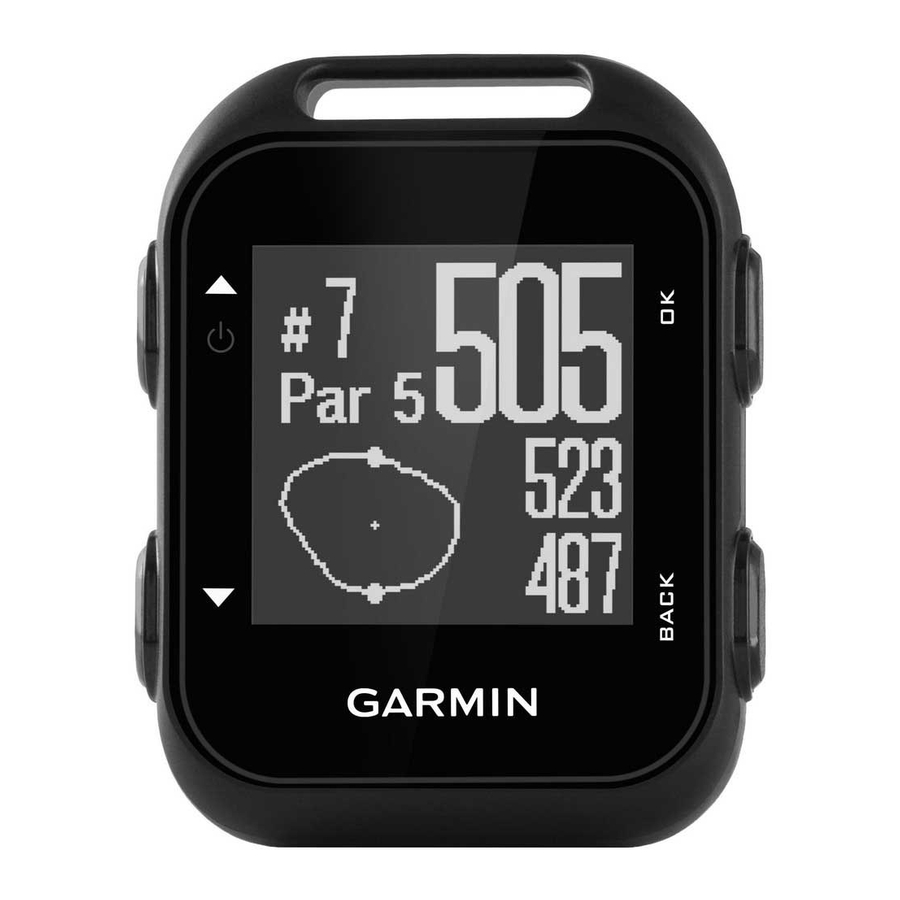
Başlangıç

Ürün uyarıları ve diğer önemli bilgiler için ürün kutusundaki Önemli Güvenlik ve Ürün Bilgileri kılavuzuna bakın.
Tuşlar

 | Menüler, delikler ve ayarlar arasında gezinmek için seçin. Cihazı açmak ve kapatmak için basılı tutun. |
 | Menüler, delikler ve ayarlar arasında gezinmek için seçin. |
 OK (TAMAM) | Menü seçeneklerini seçmek ve mesajları onaylamak için seçin. Oyun sırasında, oyun içi özellikleri açmak için seçin. |
 BACK (GERİ) | Önceki menüye dönmek için seçin. |
Cihazı Açma
Cihazı ilk kez açtığınızda, sistem ayarlarını yapılandırmanız istenir.
![]() öğesini basılı tutun.
öğesini basılı tutun.- Ekrandaki talimatları izleyin.
 öğesini basılı tutun.
Durum Simgeleri
 | Pil durumu |
 | Gündoğumu |
 | Günbatımı |
Cihazı Şarj Etme
Bu cihaz bir lityum iyon pil içerir. Ürün uyarıları ve diğer önemli bilgiler için ürün kutusundaki Önemli Güvenlik ve Ürün Bilgileri kılavuzuna bakın.
DİKKAT
Korozyonu önlemek için, şarj etmeden veya bir bilgisayara bağlamadan önce kontakları ve çevresini iyice temizleyin ve kurulayın. Ek bölümdeki temizleme talimatlarına bakın.
- USB kablosunu bilgisayarınızdaki bir USB portuna takın.
- Şarj cihazı direklerini cihazın arkasındaki kontaklarla hizalayın ve şarj klipsini cihaza güvenli bir şekilde bağlayın
![]() .
.

- Cihazı tamamen şarj edin.
- Şarj cihazını çıkarmak için
![]() öğesine basın.
öğesine basın.
 .
.
 öğesine basın.
Golf Oynamak
Golf oynayabilmeniz için, cihazın uydu sinyallerini almasını beklemeniz gerekir, bu 30 ila 60 saniye sürebilir.
- Start Round (Tura Başla)'yı seçin.
Cihaz uyduları bulur ve konumunuzu hesaplar. - Listeden bir parkur seçin.
- Kurulumu tamamlamak ve bir tura başlamak için ekrandaki talimatları izleyin.
Delik Görünümü
Cihaz, oynamakta olduğunuz mevcut deliği gösterir ve yeni bir deliğe geçtiğinizde otomatik olarak geçiş yapar.
NOT: Varsayılan olarak, cihaz green'in ön, orta ve arkasına olan mesafeyi hesaplar. Eğer bayrağın yerini biliyorsanız, daha hassas bir şekilde ayarlayabilirsiniz (Bayrağı Taşıma).

 | Mevcut delik numarası. |
 | Bayrak konumuna olan mesafe. |
 | Green'in arkasına olan mesafe. |
 | Green'in önüne olan mesafe. |
 | Green'in yaklaşık görünümü. Bayrak konumu + ile belirtilir. |
 | Delik için par. |
Bayrağı Taşıma
- Green'e daha yakından bakabilir ve bayrak konumunu taşıyabilirsiniz.
- Golf oynarken, OK (TAMAM)'ı seçin.
- Move Flag (Bayrağı Taşı)'yı seçin.
- Bayrak konumunu taşımak için
![]() veya
veya ![]() öğesini seçin.
öğesini seçin. - OK (TAMAM)'ı seçin.
 veya
veya  öğesini seçin.
Bir Vuruşu Ölçme
- Golf oynarken, OK (TAMAM)'ı seçin.
- Measure Shot (Vuruşu Ölç)'u seçin.
- Topunuza doğru yürüyün.
İPUCU: Ölçümü sıfırlamak için![]() öğesini seçebilirsiniz.
öğesini seçebilirsiniz.
Tehlikeleri Görüntüleme
Par 4 ve 5 delikler için fairway boyunca tehlikelere olan mesafeleri görüntüleyebilirsiniz. Vuruş seçimini etkileyen tehlikeler, layup veya carry mesafesini belirlemenize yardımcı olmak için ayrı ayrı veya gruplar halinde görüntülenir.
- Golf oynarken, OK (TAMAM)'ı seçin.
- Hazards (Tehlikeler)'ı seçin.

- Ön tarafa olan mesafeler
![]() ve arka
ve arka ![]() en yakın tehlike ekranda görünür.
en yakın tehlike ekranda görünür. - Tehlike türü
![]() sayfanın üst kısmında listelenmiştir.
sayfanın üst kısmında listelenmiştir. - Green, yarım daire olarak temsil edilir
![]() ekranın üst kısmında. Green'in altındaki çizgi, fairway'in merkezini temsil eder.
ekranın üst kısmında. Green'in altındaki çizgi, fairway'in merkezini temsil eder. - Tehlikeler
![]() fairway'e göre yaklaşık konumlarda green'in altında gösterilir.
fairway'e göre yaklaşık konumlarda green'in altında gösterilir.
- Ön tarafa olan mesafeler
- Mevcut delik için diğer tehlikeleri görüntülemek için
![]() veya
veya ![]() öğesini seçin.
öğesini seçin.

 ve arka
  en yakın tehlike ekranda görünür.
 sayfanın üst kısmında listelenmiştir.
 ekranın üst kısmında. Green'in altındaki çizgi, fairway'in merkezini temsil eder.
 fairway'e göre yaklaşık konumlarda green'in altında gösterilir.
 veya
veya  öğesini seçin.
Layup ve Dogleg Mesafelerini Görüntüleme
Par 4 ve 5 delikler için layup ve dogleg mesafelerinin bir listesini görüntüleyebilirsiniz.
- Golf oynarken, OK (TAMAM)'ı seçin.
- Layups (Layup'lar)'ı seçin.

Layup ve dogleg mesafeleri![]() ve her bir layup'a ulaşmak için mesafe
ve her bir layup'a ulaşmak için mesafe ![]() ekranda görünür.
ekranda görünür.

Odomotreyi Kullanma
Kat edilen zamanı ve mesafeyi kaydetmek için odometreyi kullanabilirsiniz.
Bir seçenek belirleyin:
- Şu anda bir oyun oynamıyorsanız, ana menüden Odometer (Odometre)'yi seçin.
- Bir oyun oynuyorsanız, OK (TAMAM) > Odometer (Odometre)'yi seçin.
Odometreyi Sıfırlama
- Ana menüden Odometer (Odometre)'yi seçin.
- OK (TAMAM)'ı seçin.
- Reset (Sıfırla)'i seçin.
Odometreyi Kapatma
- Ana menüden Odometer (Odometre)'yi seçin.
- OK (TAMAM)'ı seçin.
- Turn Off (Kapat)'u seçin.
Skor Tutma
Skorlama etkinleştirildiğinde, green'de olduğunuzda skorunuzu girmeniz istenir. Bir oyun sırasında istediğiniz zaman skoru manuel olarak ayarlayabilirsiniz.
- Golf oynarken, OK (TAMAM)'ı seçin.
- Scorecard (Skor Kartı)'ı seçin.
- Bir delik seçmek için
![]() veya
veya ![]() öğesini seçin ve OK (TAMAM)'ı seçin.
öğesini seçin ve OK (TAMAM)'ı seçin. - Skoru ayarlamak için
![]() veya
veya ![]() öğesini seçin ve OK (TAMAM)'ı seçin.
öğesini seçin ve OK (TAMAM)'ı seçin.
İstatistikleri Kaydetme
İstatistikleri kaydedebilmeniz için, istatistik takibini etkinleştirmeniz gerekir (Sistem Ayarları).
- Golf oynarken, OK (TAMAM)'ı seçin.
- Scorecard (Skor Kartı)'ı seçin.
- Atılan vuruş sayısını ayarlayın ve OK (TAMAM)'ı seçin.
- Atılan putt sayısını ayarlayın ve OK (TAMAM)'ı seçin.
- Bir seçenek belirleyin:
- Tee'den yaptığınız vuruş fairway'e isabet ederse, In Fairway (Fairway'de)'i seçin.
- Tee'den yaptığınız vuruş fairway'i kaçırırsa, Missed Left (Sola Kaçırdı) veya Missed Right (Sağa Kaçırdı)'ı seçin.
İstatistikleriniz skor kartınıza kaydedilir. Garmin Connect™'i kullanarak skor kartınızı görüntüleyebilirsiniz.
Garmin Express™'i Kullanarak Skor Kartınızı Yükleme
Garmin Express uygulamasını kullanarak skor kartınızı Garmin Connect'e yükleyebilirsiniz.
- Bir USB kablosu kullanarak cihazı bilgisayarınıza bağlayın.
- www.garminconnect.com/golf adresine gidin.
- Ekrandaki talimatları izleyin.
Garmin Connect
Garmin Connect, tüm turlarınızı analiz edebileceğiniz ve paylaşabileceğiniz çevrimiçi istatistik takipçinizdir. Garmin Connect sitesinde arkadaşlarınızla bağlantı kurabilirsiniz. Garmin Connect, birbirinizi izlemek, analiz etmek, paylaşmak ve teşvik etmek için size araçlar sunar. Ücretsiz bir hesaba kaydolmak için www.garminconnect.com/golf adresine gidin.
Turlarınızı saklayın: Cihazınızla bir turu tamamlayıp kaydettikten sonra, bu turu Garmin Connect'e yükleyebilir ve istediğiniz kadar saklayabilirsiniz.
Verilerinizi analiz edin: Skor kartları, istatistikler, parkur bilgileri ve özelleştirilebilir raporlar dahil olmak üzere turunuz hakkında daha ayrıntılı bilgi görüntüleyebilirsiniz.
Etkinliklerinizi paylaşın: Birbirinizin etkinliklerini takip etmek veya etkinliklerinize bağlantıları favori sosyal ağ sitelerinizde yayınlamak için arkadaşlarınızla bağlantı kurabilirsiniz.
Cihazınızı Özelleştirme
Sistem Ayarları
Ana menüden Settings (Ayarlar)'ı seçin.
Color Theme (Renk Teması): Ekran için renk temasını ayarlar (Renk Temasını Ayarlama).
Orientation (Yönlendirme): Ekran yönünü ayarlar (Ekran Yönünü Ayarlama).
Stat. Tracking (İstat. Takibi): Golf oynarken ayrıntılı istatistik takibini etkinleştirir.
Scoring (Skorlama): Skorlamayı etkinleştirir.
Time (Zaman): Zamanı ayarlar.
Language (Dil): Cihaz dilini ayarlar.
NOT: Metin dilini değiştirmek, kullanıcı tarafından girilen verilerin veya harita verilerinin dilini değiştirmez.
Units (Birimler): Mesafe için ölçü birimini ayarlar.
Software Update (Yazılım Güncelleme): Güncellemeler mevcut olduğunda cihaz yazılımını günceller.
Renk Temasını Ayarlama
- Ana menüden Settings (Ayarlar) > Color Theme (Renk Teması)'ni seçin.
- Bir seçenek belirleyin:
- Açık metinli koyu bir arka plan göstermek için Dark (Koyu)'u seçin.
- Koyu metinli açık bir arka plan göstermek için Light (Açık)'ı seçin.
Ekran Yönünü Ayarlama
Ekran yönünü, cihaz bir kemere takıldığında olduğu gibi farklı konumlarda okunmasını kolaylaştırmak için ayarlayabilirsiniz.
- Ana menüden Settings (Ayarlar) > Orientation (Yönlendirme)'ı seçin.
- Bir seçenek belirleyin:
- Varsayılan ekran yönünü kullanmak için Normal'i seçin.
- Ekran yönünü ters çevirmek için Flipped (Çevrilmiş)'i seçin.
Cihaz Bakımı
DİKKAT
Ürünün ömrünü kısaltabileceğinden aşırı şok ve sert muameleden kaçının.
Su altında tuşlara basmaktan kaçının.
Cihazı temizlemek için keskin bir nesne kullanmayın.
Plastik bileşenlere ve yüzeylere zarar verebilecek kimyasal temizleyicilerden, çözücülerden ve böcek kovuculardan kaçının.
Klor, tuzlu su, güneş kremi, kozmetik, alkol veya diğer sert kimyasallara maruz kaldıktan sonra cihazı tatlı suyla iyice durulayın. Bu maddelere uzun süre maruz kalmak kasaya zarar verebilir.
Kalıcı hasara neden olabileceğinden, cihazı uzun süre aşırı sıcaklıklara maruz kalabileceği yerlerde saklamayın.
Cihazı Temizleme
DİKKAT
Şarj cihazına bağlandığında az miktarda ter veya nem bile elektrik kontaklarında korozyona neden olabilir. Korozyon, şarjı ve veri aktarımını engelleyebilir.
- Cihazı hafif bir deterjan solüsyonuyla nemlendirilmiş bir bez kullanarak silin.
- Kurulayın.
Temizledikten sonra, cihazın tamamen kurumasını bekleyin.
Cihaz Bilgilerini Görüntüleme
Birim kimliğini, yazılım sürümünü, yasal bilgileri ve lisans sözleşmesini görüntüleyebilirsiniz.
Ana menüden About (Hakkında)'u seçin.
Yazılım ve Parkur Güncellemeleri
Bu cihaz, ücretsiz parkur harita güncellemeleri için uygundur. Cihazınızı güncellemek için, www.garmin.com/express adresinden ücretsiz Garmin Express yazılımını indirin.
Özellikler
| Pil türü | Şarj edilebilir lityum iyon |
| Pil ömrü | 15 saate kadar. NOT: Tamamen şarj edilmiş bir pilin gerçek ömrü, GPS kullanımına bağlı olarak değişir. Aşırı soğuk sıcaklıklara maruz kalmak pil ömrünü kısaltır. |
| Çalışma sıcaklığı aralığı | -20º ila 60ºC ( -4º ila 140ºF) |
| Şarj sıcaklığı aralığı | 5º ila 40ºC (40º ila 104ºF) |
| Su geçirmezlik derecesi | IEC 60529 IPX7 1 |
Cihaz, 30 dakikaya kadar 1 m'ye kadar suya tesadüfi maruz kalmaya dayanır. Daha fazla bilgi için www.garmin.com/waterrating adresine gidin.

Referanslar
http://www.garminconnect.com/golf
![www.garmin.com]() Garmin Express - Windows | Garmin
Garmin Express - Windows | Garmin![www.garmin.com]() Water Rating Definitions | Garmin
Water Rating Definitions | Garmin


Kılavuzu indir
Burada kılavuzun tam PDF sürümünü indirebilirsiniz, ek güvenlik talimatları, garanti bilgileri, FCC kuralları vb. içerebilir.
Garmin Approach G10 - Kompakt Klipsli Elde Taşınabilir Golf GPS Kullanım Kılavuzu indir


