ZTE MF80 - Mobil Hotspot Hızlı Kılavuz
- 1 Giriş
- 2 Özellikler
- 3 Cihazınızı Tanıma
- 4 Donanım Kurulumu
- 5 Çalışma Modu
- 6 Cihazınız ve istemci arasında bağlantı kurun
- 7 İnternete erişin
- 8 WebGUI Yapılandırma Sayfasına Erişin
- 9 İnternetten bağlantıyı kesin
- 10 SMS
- 11 Telefon Defteri
- 12 WPS Kullanımı
- 13 Uyku Modu
- 14 Referanslar
- 15 Kılavuzu indir
- 16 Diğer Dillerde
Giriş
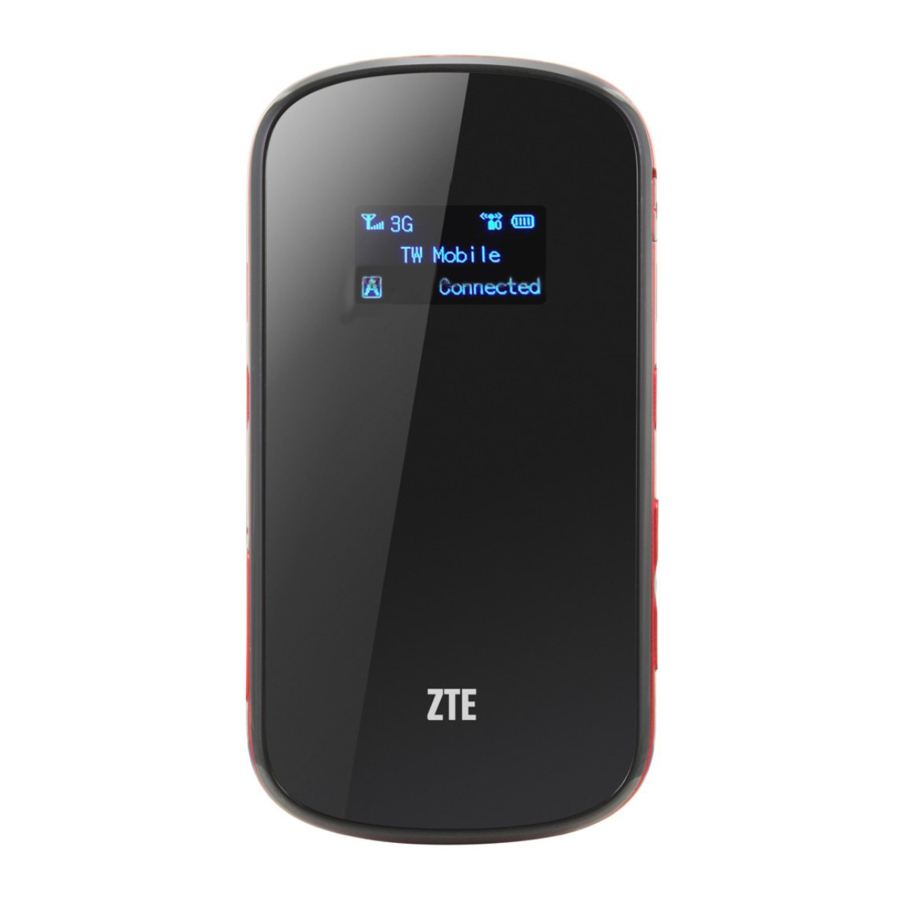
ZTE MF80, GSM/GPRS/EDGE/WCDMA/HSPA/HSPA+ ağında çalışan bir 3G/2G mobil hotspot cihazıdır. İstemci cihazlar, USB veya Wi-Fi arayüzü aracılığıyla cihaza bağlanabilir. Cihaz, veri ve SMS hizmetlerini destekleyerek istediğiniz zaman ve yerde iletişim kurmanızı sağlar.
Bu hızlı kılavuz, ürünün nasıl kurulacağı ve kullanılmaya başlanacağı hakkında talimatlar sağlar. Hizmetlerin bağlantısı hakkında bilgi için lütfen servis sağlayıcınıza danışın.
Özellikler
| Veri Hizmeti | HSPA+: DL 42Mbps HSUPA: UL 5.76Mbps | ||
| WCDMA CS: 64kbps UL/DL WCDMA PS: 384kbps UL/DL | |||
| Arayüz | USB ve Wi-Fi | ||
| Wi-Fi Standardı | 802.11b/g | ||
| Wi-Fi Güvenliği | WEP/WPA/WPA2 | ||
| USB Versiyonu | USB 2.0 HIGH SPEED | ||
| USB Arayüz Tipi | Micro USB | ||
| Ağırlık | 97g | ||
| Boyutlar (G×Y×D): | 102mm*53mm*16.6mm | ||
| microSD kart | 32GB'a kadar microSD kartı destekler | ||
| Güç Adaptörü | 5V/1.5A | ||
| Batarya | 1900mAh | ||
| *Bekleme süresi | 100 saat | ||
| *Çalışma süresi | 4.5 saat | ||
| İşletim sistemi | Windows 7, Windows Vista(32bit veya 64bit), Windows XP (SP2 veya üstü), MAC (10.4 veya üstü) | ||
| Web Tarayıcı | IE (7.0 veya üstü), Firefox (2.0 veya üstü), Opera (10.0 veya üstü), Safari (4.0 veya üstü), Chrome (5.0 veya üstü) | ||
| Çalışma sıcaklığı | 0°C ~ +40°C | ||
| Depolama sıcaklığı | -20°C ~ +50°C | ||
| Şarj sıcaklığı | 0°C ~ +45°C | ||
| Nem | 5%~ 95% |
Notlar: microSD  SD Kart Birliği'nin ticari markasıdır.
Cihazın bekleme ve çalışma süresi yalnızca referans amaçlıdır ve ideal çalışma ortamına dayanmaktadır.
Cihazınızı Tanıma
Aşağıdaki şekil cihazın görünümünü göstermektedir, bu sadece referans amaçlıdır. Gerçek cihaz farklı olabilir.

Arayüz ve Düğmeler
| Sinyal gücünü artırmak için harici bir anten bağlamak için kullanılır. |
| Cihazı açmak/kapatmak için Power (Güç) düğmesini basılı tutun. |
|
|
| Bu düğme, Wi-Fi Protected Setup kimlik doğrulama işlemini başlatmak/bitirmek ve Wi-Fi işlevini etkinleştirmek/devre dışı bırakmak için kullanılır.
|
| Sinyal türünü, sinyal gücünü, pili, WiFi'yi vb. gösterir. |
| Hafıza kartını (microSD kart) taktığınız yerdir. |
|
|
Notlar:
LED ekran kapanana kadar WPS ve Power (Güç) düğmelerini aynı anda basılı tutun ve ardından düğmeleri bırakın. Cihaz otomatik olarak yeniden başlayacak ve fabrika varsayılan ayarlarına geri dönecektir.
LED Göstergesi
Cihaz açıldığında, aşağıdaki simgeler LED ekranda görünecek ve karşılık gelen göstergeler aşağıdaki tabloda listelenecektir:
| Simge | Gösterge |
 | Ağ sinyal gücü. |
 | Ağ türü. Bağlanılan ağa göre LED ekranda 2G veya 3G simgesi görünecektir. |
 | İnternete otomatik olarak bağlanın. |
 | İnternete manuel olarak bağlanın. |
 | Dolaşım ağı göstergesi. |
 | Yeni mesaj alındı. |
 | Wi-Fi Durumu ve bağlanan kullanıcı sayısı. |
 | Pil gücü göstergesi. |
Donanım Kurulumu
SIM Kart ve Batarya Takma
- Batarya kapağını kaydırın ve çıkarın.

- SIM kartı SIM kart tutucusuna takın.

- Bataryayı, kontakları metal yaylara gelecek şekilde gösterildiği gibi takın ve bataryayı kasaya doğru bastırın.

- Modemin batarya kapağını cihazın gövdesinin üzerine düz bir şekilde yerleştirin. Batarya kapağını cihazın yanlarındaki kilitleme mandallarına doğru yönlendirin ve ardından kapağı yerine kilitlemek için batarya kapağını itin.


microSD Kart Takma
- microSD kapağını kart yuvasından dışarı çekin.
Notlar:
Cihaza bağlı olduğu için kapağı kabaca çekmeyin. - microSD kartı microSD yuvasına takın. Aşağıdaki resim doğru takma yönünü göstermektedir. microSD kart yerine kilitlendiğinde bir tıklama duyacaksınız.

- microSD kapağını kapatın.

Cihazınızı Açma/Kapatma
Cihazı açmak/kapatmak için Power (Güç) düğmesini basılı tutun.
Notlar:
LED ekran yandığında cihaz açılır.
Cihazınızı Şarj Etme
USB kablosu veya adaptör kullanarak cihazınızı şarj edebilirsiniz.
- Şarj kablosunu dikkatlice, fiş oku cihazın altına bakacak şekilde takın.
- Fiş yalnızca tek yöne uyar. Fişi takmak için aşırı güç kullanmayın.
- Fişin doğru yönde olduğundan ve doğru şekilde hizalandığından emin olun ve yavaşça takın.


Çalışma Modu
Cihazınız üç çalışma modunu destekler. İstemci için, bu belgede yalnızca PC veya dizüstü bilgisayarı örnek olarak kullanıyoruz.
USB Modu: USB kablosuyla cihaza bağlanın.

Wi-Fi Modu: Wi-Fi aracılığıyla cihaza bağlanın.

Karışık Mod: Yukarıdaki iki bağlantı yöntemiyle cihaza bağlanın.
Notlar:
Wi-Fi modunu kullanarak internete bağlanmak istiyorsanız, istemcinin Wi-Fi işlevini desteklediğinden emin olun.
Aşağıdaki resim uygulama örneğidir. Tüm istemci cihazlar aynı anda internette gezinebilir.

Cihazınız ve istemci arasında bağlantı kurun
USB Kablosu ile
- Cihazınızı ve istemciyi USB kablosuyla bağlayın.
- Cihazınızı açın.
- Yazılım kurulumunu tamamlamak için sistem istemlerini izleyin.
Notlar:- Sistem kurulumu otomatik olarak başlatmazsa, kurulum programını Bilgisayarım > Mobil Hotspot yolunda çalıştırabilirsiniz.
- Cihazınızın sürücüsü aynı anda kurulacaktır.
- Kurulumdan sonra, sistem masaüstünüzde bir kısayol simgesi ve Başlat→Programlar menüsünde bir program grubu oluşturacaktır. Cihazınız ve istemci arasındaki bağlantı kısa bir süre sonra başarıyla kurulacaktır.
Wi-Fi ile
- Cihazınızı doğrudan açın. Başlatılması 1~2 dakika sürecektir.
- Kullanılabilir kablosuz ağı aramak için istemcideki normal Wi-Fi uygulamanızı kullanın.
Notlar:
Kablosuz Ağ Bağlantınızı kontrol etmeniz gerekir. İstemciyi İnternet protokolü (TCP/IP) özelliklerinde otomatik olarak bir IP adresi alacak şekilde ayarlayın; istemci "192.168.0.100" gibi bir IP adresi alacaktır. - Cihazınızın SSID'sini seçin ve ardından Connect (Bağlan) seçeneğine tıklayın.

Notlar:
Parola gerektiren bir açılır pencere olacaktır. SSID ve önceden ayarlanmış parola bilgilerini edinmek için cihazınızdaki etiketi kontrol edin. WebGUI Yapılandırma Sayfasına giriş yaptıktan sonra Ayarlar > Wi-Fi Ayarları > Güvenlik'i seçerek parolayı değiştirdiğinizde yeni parolayı hatırladığınızdan emin olun. Unutmanız durumunda cihazı fabrika varsayılan ayarlarına geri yükleyebilirsiniz. - Biraz bekleyin, cihazınız ve istemci arasındaki bağlantı başarıyla kurulacaktır.

İnternete erişin
- Cihazı açın.
- Cihazınız ve istemci arasında bir bağlantı kurun.
- Bağlantı başarıyla kurulduktan sonra, Always On (Her Zaman Açık) ve Manual (Manuel) modunda İnternete erişin. Varsayılan mod Always On (Her Zaman Açık) modudur.
Notlar:
WebGUI Yapılandırma sayfasına göz atabilir ve WAN bağlantı modunu ayarlamak için WAN Connection (WAN Bağlantısı) seçeneğine tıklayabilirsiniz.
WebGUI Yapılandırma Sayfasına Erişin
- Cihazınız ve istemci arasındaki bağlantının doğru olduğundan emin olun.
- İnternet tarayıcısını başlatın ve adres çubuğuna http://192.168.0.1 veya http://ufi.home adresini girin.
Notlar:
IE (7.0 veya üstü), Firefox (2.0 veya üstü), Opera (10.0 veya üstü), Safari (4.0 veya üstü), Chrome (5.0 veya üstü) kullanmanız önerilir. - Giriş sayfası aşağıdaki gibi görünür.

WAN, WLAN ve Cihaz bilgilerini görüntüleyin. Büyük/küçük harfe duyarlı varsayılan parola "admin"i girin ve ardından WebGUI Yapılandırma sayfasına erişmek için Login (Giriş) seçeneğine tıklayın.

Notlar:
- Cihazınızın üzerine herhangi bir şey koymayın. Kullanırken cihazları üst üste gelecek şekilde yerleştirmeyin.
- Cihazın başlatılması ve ağa bağlanması 1~2 dakika sürer.
PIN Kodu Doğrulaması
SIM kartınızın PIN kodu etkinleştirilmişse, ilk kez giriş yaptığınızda PIN kodunu girmeniz gerekecektir.

Notlar: Yanlış PIN kodunu art arda üç kez girerseniz SIM kart kilitlenir.
PIN Durumunu değiştirmek istiyorsanız, işlemleri yapmak için Settings > Advanced > PIN Management (Ayarlar > Gelişmiş > PIN Yönetimi) seçeneğini belirleyin.

Hızlı Ayarlar
Giriş yaptıktan sonra Quick Settings (Hızlı Ayarlar) seçeneğini belirleyin; sihirbaz görünecektir.

Sihirbaz, cihazınız için temel parametreleri en güvenli şekilde nasıl ayarlayacağınız konusunda size yol gösterir. Bu prosedürden sonra İnternet hizmetinizi kullanabilirsiniz.
Notlar:
Parametre ayarları servis sağlayıcınız tarafından önceden ayarlanmış olabilir ve İnternet hizmetinizden doğrudan yararlanabilirsiniz. Bazı değişiklikler yapmak istiyorsanız ayrıntılar için lütfen servis sağlayıcınızla iletişime geçin.
WAN Bağlantısı
Giriş yaptıktan sonra WAN Connection (WAN Bağlantısı) seçeneğini belirleyin; ihtiyacınıza göre WAN Bağlantı Modunu seçebilirsiniz.

Ayarlar
Giriş yaptıktan sonra Settings (Ayarlar) seçeneğini belirleyin; aşağıdaki işlemleri yapabilirsiniz.
| Settings > 3G Settings (Ayarlar > 3G Ayarları) seçeneğini belirleyin | Kablosuz Bilgilerini görüntüleyin, Bant Seçim Modunu seçin ve APN Ayarını değiştirin. |
| Settings > Wi-Fi Settings (Ayarlar > Wi-Fi Ayarları) seçeneğini belirleyin | Geçerli istasyon listesini görüntüleyin, temel kablosuz ağ ayarlarını değiştirin, güvenlik modunu ve WPA türünü seçin ve WPS yapılandırmasını gerçekleştirin. |
| Settings > Firewall (Ayarlar > Güvenlik Duvarı) seçeneğini belirleyin | IP/Port Filtreleme veya Port Eşleme'yi ayarlayın. |
| Settings > Advanced (Ayarlar > Gelişmiş) seçeneğini belirleyin | Cihazınızın mevcut durumunu görüntüleyin, Yönetici Ayarlarını değiştirin, fabrika varsayılanlarını geri yükleyin, PIN'i yönetin veya LAN arabirim yapılandırmasını ayarlayın. |
Notlar:
Settings > Advanced > Management (Ayarlar > Gelişmiş > Yönetim) seçeneğini belirleyerek oturum açma parolasını değiştirirseniz yeni parolayı hatırladığınızdan emin olun. Yeni parolayı unutmanız durumunda lütfen cihazı fabrika varsayılan ayarlarına geri yükleyin.
İnternetten bağlantıyı kesin
- WebGUI Yapılandırma sayfasına giriş yapın ve WAN Connection (WAN Bağlantısı) seçeneğini belirleyin.
- Manual > Disconnect Internet (Manuel > İnternet Bağlantısını Kes) seçeneğini belirleyin.
- Apply (Uygula) seçeneğine tıklayın.


Notlar:
Cihazı kapatmak da internet bağlantısını sonlandırabilir.
SMS
Bu işlev, kısa mesajları görüntülemenizi, göndermenizi ve almanızı sağlar. Giriş yaptıktan sonra SMS seçeneğini belirleyin; aşağıdaki işlemleri yapabilirsiniz.
| SMS > Device (SMS > Cihaz) seçeneğini belirleyin | Cihazınızdaki SMS'i yönetin. |
| SMS > SIM Card (SMS > SIM Kart) seçeneğini belirleyin | SIM kartınızdaki SMS'i yönetin. |
| SMS > New Message (SMS > Yeni Mesaj) seçeneğini belirleyin | SMS gönderin veya kaydedin. |
| SMS > SMS Settings (SMS > SMS Ayarları) seçeneğini belirleyin | SMS yapılandırmasını ayarlayın. |
Telefon Defteri
Bu işlev, kişileri cihazınızda veya SIM kartınızda saklamanızı sağlar.
Giriş yaptıktan sonra PhoneBook (Telefon Defteri) seçeneğini belirleyin; Add New (Yeni Ekle) sekmesinde yeni bir kişi ekleyebilir ve Device (Cihaz) veya SIM Card (SIM Kart) sekmesinde kişiye yönelik işlemleri gerçekleştirebilirsiniz.

WPS Kullanımı
İstemci cihazınız WPS'yi destekliyorsa, WPS kullanılabilir olduktan sonra parolayı manuel olarak girmenize gerek yoktur. Lütfen aşağıdakileri yapın:
- Cihazınızı başlatın.
- Cihazınıza bağlı istemci cihazını başlatın.
- Cihazınızın WPS işlevini etkinleştirin.
- İstemcinin WPS işlevini etkinleştirin.
Notlar:
- Cihazın mevcut güvenlik modu OPEN (AÇIK) veya SHARE (PAYLAŞIMLI) ise, WPS işlevi işe yaramaz.
- İstemciyle ilgili ayrıntılı işlemler için lütfen istemcinin talimatlarına bakın.
Uyku Modu
Wi-Fi fonksiyonunu etkinleştirdiğinizde ve cihaza güç sağlamak için pili kullandığınızda, 10 dakika içinde cihaza hiçbir kullanıcı bağlanmazsa, cihaz uyku moduna girecek ve LED ekranı kapanacaktır. Uyku modunda, Wi-Fi fonksiyonu devre dışı bırakılacaktır. Cihazı uyandırmak için Power (Güç) veya WPS düğmesine basın, LED ekranı açılacaktır.
YASAL BİLGİLER
Copyright © 2011 ZTE CORPORATION.
Tüm hakları saklıdır.
Bu yayının hiçbir bölümü, ZTE Corporation'ın önceden yazılı izni olmadan, fotokopi ve mikrofilm dahil olmak üzere elektronik veya mekanik herhangi bir şekilde veya herhangi bir yolla alıntılanamaz, çoğaltılamaz, tercüme edilemez veya kullanılamaz.
Kılavuz, ZTE Corporation tarafından yayınlanmıştır. Baskı hataları üzerinde değişiklik yapma veya teknik özellikleri önceden bildirimde bulunmaksızın güncelleme hakkımız saklıdır.
Sürüm No. : R1.0
ZTE CORPORATION
NO. 55, Hi-tech Road South, ShenZhen, P.R.China
Postcode: 518057
Tel: +86-755-26779999
URL: http://www.zte.com.cn
E-mail: mobile@zte.com.cn
Referanslar

Kılavuzu indir
Burada kılavuzun tam PDF sürümünü indirebilirsiniz, ek güvenlik talimatları, garanti bilgileri, FCC kuralları vb. içerebilir.
ZTE MF80 - Mobil Hotspot Hızlı Kılavuz indir


