ZTE MF80 - Krótka instrukcja obsługi mobilnego hotspotu
- 1 Wprowadzenie
- 2 Specyfikacja
- 3 Poznaj swoje urządzenie
- 4 Instalacja sprzętu
- 5 Tryb pracy
- 6 Ustanów połączenie między urządzeniem a klientem
- 7 Uzyskaj dostęp do Internetu
- 8 Uzyskaj dostęp do strony konfiguracyjnej WebGUI
- 9 Odłącz od Internetu
- 10 SMS
- 11 Książka telefoniczna
- 12 Użycie WPS
- 13 Tryb uśpienia
- 14 Referencje
- 15 Pobierz instrukcję
- 16 W innych językach
Wprowadzenie
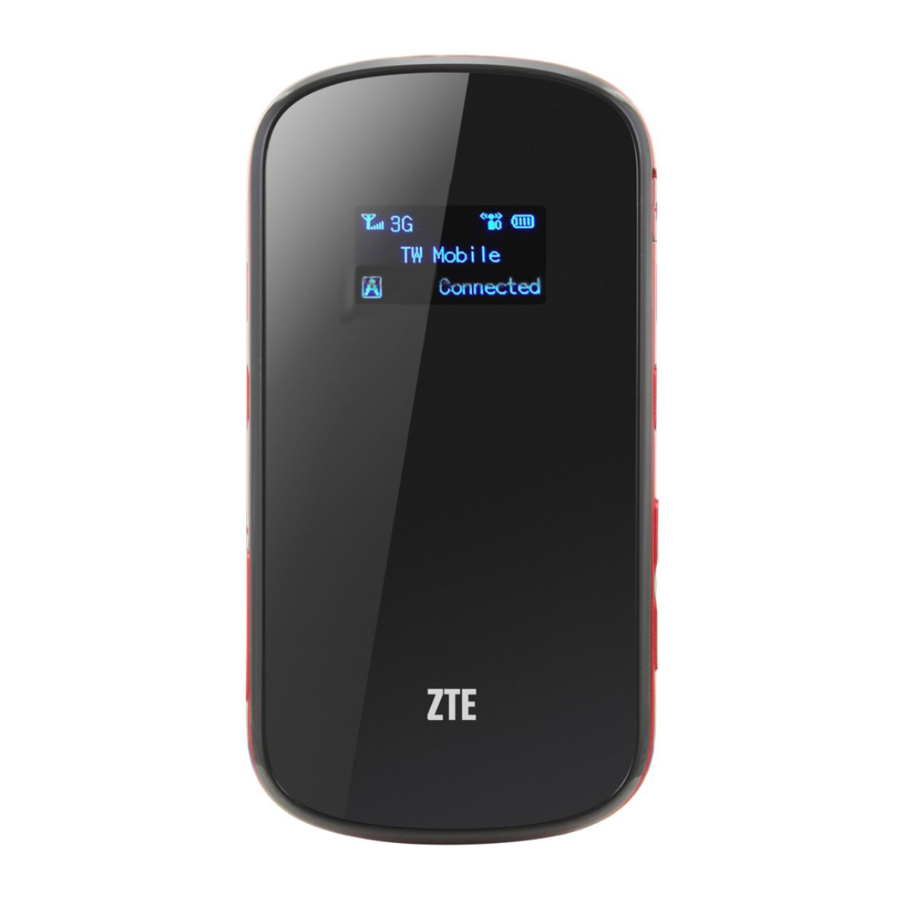
ZTE MF80 to mobilny hotspot 3G/2G, działający w sieci GSM/GPRS/EDGE/WCDMA/HSPA/HSPA+. Urządzenia klienckie mogą się z nim łączyć przez interfejs USB lub Wi-Fi. Urządzenie obsługuje usługi transmisji danych i SMS, umożliwiając komunikację w dowolnym miejscu i czasie.
Niniejsza krótka instrukcja zawiera wskazówki dotyczące instalacji i rozpoczęcia pracy z produktem. Aby uzyskać informacje na temat połączenia z usługami, skonsultuj się z dostawcą usług.
Specyfikacja
| Usługa transmisji danych | HSPA+: DL 42Mbps HSUPA: UL 5.76Mbps | ||
| WCDMA CS: 64kbps UL/DL WCDMA PS: 384kbps UL/DL | |||
| Interfejs | USB i Wi-Fi | ||
| Standard Wi-Fi | 802.11b/g | ||
| Zabezpieczenia Wi-Fi | WEP/WPA/WPA2 | ||
| Wersja USB | USB 2.0 HIGH SPEED | ||
| Typ interfejsu USB | Micro USB | ||
| Waga | 97g | ||
| Wymiary (szer.×wys.×gł.): | 102mm*53mm*16.6mm | ||
| Karta microSD | Obsługa kart microSD do 32GB | ||
| Zasilacz | 5V/1.5A | ||
| Bateria | 1900mAh | ||
| *Czas czuwania | 100 godzin | ||
| *Czas pracy | 4.5 godziny | ||
| System operacyjny | Windows 7, Windows Vista (32bit lub 64bit), Windows XP (SP2 lub nowszy), MAC (10.4 lub nowszy) | ||
| Przeglądarka internetowa | IE (7.0 lub nowszy), Firefox (2.0 lub nowszy), Opera (10.0 lub nowszy), Safari (4.0 lub nowszy), Chrome (5.0 lub nowszy) | ||
| Temperatura pracy | 0°C ~ +40°C | ||
| Temperatura przechowywania | -20°C ~ +50°C | ||
| Temperatura ładowania | 0°C ~ +45°C | ||
| Wilgotność | 5%~ 95% |
Uwagi: microSD  jest znakiem towarowym SD Card Association.
Czas czuwania i pracy urządzenia mają charakter wyłącznie orientacyjny i są oparte na idealnym środowisku pracy.
Poznaj swoje urządzenie
Poniższy rysunek przedstawia wygląd urządzenia, ma on charakter wyłącznie orientacyjny. Rzeczywiste urządzenie może się różnić.

Interfejs i przyciski
| Służy do podłączenia anteny zewnętrznej w celu wzmocnienia siły sygnału. |
| Przytrzymaj przycisk Power (Zasilanie), aby włączyć/wyłączyć urządzenie. |
|
|
| Ten przycisk służy do uruchamiania/kończenia procesu uwierzytelniania Wi-Fi Protected Setup i włączania/wyłączania funkcji Wi-Fi.
|
| Wskazuje typ sygnału, siłę sygnału, stan baterii, WiFi itp. |
| Tutaj wkłada się kartę pamięci (karta microSD). |
|
|
Uwagi:
Przytrzymaj jednocześnie przyciski WPS i Power (Zasilanie), aż ekran LED wyłączy się, a następnie zwolnij przyciski. Urządzenie uruchomi się ponownie automatycznie i przywróci ustawienia fabryczne.
Wskaźnik LED
Po włączeniu urządzenia na ekranie LED pojawią się następujące ikony, z odpowiadającymi im wskazaniami wymienionymi w poniższej tabeli:
| Ikona | Wskazanie |
 | Siła sygnału sieci. |
 | Typ sieci. Ikona 2G lub 3G pojawi się na ekranie LED w zależności od podłączonej sieci. |
 | Połącz z Internetem automatycznie. |
 | Połącz z Internetem ręcznie. |
 | Wskazanie sieci roamingowej. |
 | Odebrano nową wiadomość. |
 | Status Wi-Fi i liczba podłączonych użytkowników. |
 | Wskazanie poziomu naładowania baterii. |
Instalacja sprzętu
Wkładanie karty SIM i baterii
- Przesuń pokrywę baterii i zdejmij ją.

- Włóż kartę SIM do uchwytu karty SIM.

- Włóż baterię, jak pokazano, stykami skierowanymi do metalowych sprężyn, i wciśnij baterię do obudowy.

- Połóż płasko pokrywę baterii modemu na obudowie urządzenia. Skieruj pokrywę baterii w stronę zatrzasków blokujących po bokach urządzenia, a następnie wciśnij pokrywę baterii, aby zablokować ją na swoim miejscu.


Wkładanie karty microSD
- Wyciągnij pokrywę microSD z gniazda karty.
Uwagi:
Nie wyciągaj pokrywy gwałtownie, ponieważ jest ona połączona z urządzeniem. - Włóż kartę microSD do gniazda microSD. Poniższy rysunek przedstawia prawidłowy kierunek wkładania. Usłyszysz kliknięcie, gdy karta microSD zablokuje się na swoim miejscu.

- Zamknij pokrywę microSD.

Włączanie/wyłączanie urządzenia
Przytrzymaj przycisk Power (Zasilanie), aby włączyć/wyłączyć urządzenie.
Uwagi:
Urządzenie jest włączone, gdy ekran LED się podświetli.
Ładowanie urządzenia
Możesz ładować urządzenie za pomocą kabla USB lub zasilacza.
- Ostrożnie włóż przewód ładowarki, tak aby strzałka wtyczki była skierowana w dół urządzenia.
- Wtyczka pasuje tylko w jeden sposób. Nie używaj nadmiernej siły, aby włożyć wtyczkę.
- Upewnij się, że wtyczka jest skierowana we właściwą stronę i prawidłowo ustawiona, a następnie włóż ją delikatnie.


Tryb pracy
Twoje urządzenie obsługuje trzy tryby pracy. W przypadku klienta w tym dokumencie jako przykład używamy tylko komputera PC lub laptopa.
Tryb USB: Połącz się z urządzeniem za pomocą kabla USB.

Tryb Wi-Fi: Połącz się z urządzeniem przez Wi-Fi.

Tryb mieszany: Połącz się z urządzeniem za pomocą powyższych dwóch metod połączenia.
Uwagi:
Jeśli chcesz połączyć się z Internetem za pomocą trybu Wi-Fi, upewnij się, że klient obsługuje funkcję Wi-Fi.
Poniższy rysunek przedstawia przykład zastosowania. Wszystkie urządzenia klienckie mogą jednocześnie surfować po Internecie.

Ustanów połączenie między urządzeniem a klientem
Przez kabel USB
- Podłącz urządzenie i klienta za pomocą kabla USB.
- Włącz urządzenie.
- Postępuj zgodnie z instrukcjami wyświetlanymi na ekranie, aby zakończyć instalację oprogramowania.
Uwagi:- Jeśli system nie uruchomi instalacji automatycznie, możesz uruchomić program instalacyjny w ścieżce Mój komputer > Mobile Hotspot.
- Sterownik urządzenia zostanie zainstalowany w tym samym czasie.
- Po instalacji system utworzy ikonę skrótu na pulpicie i grupę programów w menu Start→Programy. Połączenie między urządzeniem a klientem zostanie pomyślnie ustanowione chwilę później.
Przez Wi-Fi
- Włącz urządzenie bezpośrednio. Inicjalizacja zajmie 1~2 minuty.
- Użyj normalnej aplikacji Wi-Fi na kliencie, aby wyszukać dostępne sieci bezprzewodowe.
Uwagi:
Musisz sprawdzić swoje połączenie sieci bezprzewodowej. Ustaw klienta, aby automatycznie uzyskiwał adres IP we właściwościach protokołu internetowego (TCP/IP), a klient otrzyma adres IP, taki jak "192.168.0.100". - Wybierz SSID urządzenia, a następnie kliknij Connect (Połącz).

Uwagi:
Pojawi się okno pop-up z prośbą o podanie hasła. Sprawdź etykietę na urządzeniu, aby uzyskać informacje o SSID i ustawionym hasłem. Pamiętaj nowe hasło, gdy zmienisz hasło, wybierając Settings > Wi-Fi Settings > Security (Ustawienia > Ustawienia Wi-Fi > Bezpieczeństwo) po zalogowaniu się do strony konfiguracyjnej WebGUI. Możesz przywrócić urządzenie do ustawień fabrycznych, jeśli je zapomnisz. - Poczekaj chwilę, połączenie między urządzeniem a klientem zostanie pomyślnie ustanowione.

Uzyskaj dostęp do Internetu
- Włącz urządzenie.
- Ustanów połączenie między urządzeniem a klientem.
- Po pomyślnym ustanowieniu połączenia uzyskaj dostęp do Internetu w trybie Always On (Zawsze włączony) i Manual (Ręczny). Domyślny tryb to Always On (Zawsze włączony).
Uwagi:
Możesz przeglądać stronę konfiguracyjną WebGUI i kliknąć WAN Connection (Połączenie WAN), aby ustawić tryb połączenia WAN.
Uzyskaj dostęp do strony konfiguracyjnej WebGUI
- Upewnij się, że połączenie między urządzeniem a klientem jest prawidłowe.
- Uruchom przeglądarkę internetową i wprowadź http://192.168.0.1 lub http://ufi.home w pasku adresu.
Uwagi:
Zaleca się używanie IE (7.0 lub nowszy), Firefox (2.0 lub nowszy), Opera (10.0 lub nowszy), Safari (4.0 lub nowszy), Chrome (5.0 lub nowszy). - Strona logowania wygląda następująco.

Zobacz informacje o WAN, WLAN i urządzeniu. Wprowadź domyślne hasło z uwzględnieniem wielkości liter "admin", a następnie kliknij Login (Zaloguj), aby uzyskać dostęp do strony konfiguracyjnej WebGUI.

Uwagi:
- Nie kładź niczego na górze urządzenia. Nie układaj urządzeń jeden na drugim podczas użytkowania.
- Inicjalizacja urządzenia i podłączenie do sieci zajmuje 1~2 minuty.
Weryfikacja kodu PIN
Jeśli kod PIN karty SIM jest włączony, będziesz musiał wprowadzić kod PIN przy pierwszym logowaniu.

Uwagi: Karta SIM zostanie zablokowana, jeśli trzy razy z rzędu wprowadzisz błędny kod PIN.
Jeśli chcesz zmodyfikować status PIN, wybierz Settings > Advanced > PIN Management (Ustawienia > Zaawansowane > Zarządzanie PIN), aby wykonać działania.

Szybkie ustawienia
Po zalogowaniu wybierz Quick Settings (Szybkie ustawienia), a następnie pojawi się kreator.

Kreator poprowadzi Cię, jak ustawić podstawowe parametry urządzenia w najbezpieczniejszy sposób. Po tej procedurze możesz korzystać z usługi internetowej.
Uwagi:
Ustawienia parametrów mogły zostać wstępnie ustawione przez Twojego dostawcę usług, a Ty będziesz mógł korzystać z usługi internetowej bezpośrednio. Skontaktuj się z dostawcą usług, aby uzyskać szczegółowe informacje, jeśli chcesz dokonać jakichkolwiek modyfikacji.
Połączenie WAN
Po zalogowaniu wybierz WAN Connection (Połączenie WAN), a następnie możesz wybrać tryb połączenia WAN zgodnie z wymaganiami.

Ustawienia
Po zalogowaniu wybierz Settings (Ustawienia), a następnie możesz wykonać następujące operacje.
| Wybierz Settings > 3G Settings (Ustawienia > Ustawienia 3G) | Zobacz informacje o sieci bezprzewodowej, wybierz tryb wyboru pasma i zmień ustawienie APN. |
| Wybierz Settings > Wi-Fi Settings (Ustawienia > Ustawienia Wi-Fi) | Zobacz bieżącą listę stacji, zmień podstawowe ustawienia sieci bezprzewodowej, wybierz tryb bezpieczeństwa i typ WPA oraz wykonaj konfigurację WPS. |
| Wybierz Settings > Firewall (Ustawienia > Zapora) | Ustaw filtrowanie IP/Port lub mapowanie portów. |
| Wybierz Settings > Advanced (Ustawienia > Zaawansowane) | Zobacz bieżący stan urządzenia, zmień ustawienia administratora, przywróć ustawienia fabryczne, zarządzaj kodem PIN lub ustaw konfigurację interfejsu LAN. |
Uwagi:
Upewnij się, że pamiętasz nowe hasło, jeśli zmienisz hasło logowania, wybierając Settings > Advanced > Management (Ustawienia > Zaawansowane > Zarządzanie). Przywróć urządzenie do ustawień fabrycznych, jeśli zapomnisz nowego hasła.
Odłącz od Internetu
- Zaloguj się do strony konfiguracyjnej WebGUI i wybierz WAN Connection (Połączenie WAN).
- Wybierz Manual > Disconnect Internet (Ręczny > Odłącz Internet).
- Kliknij Apply (Zastosuj).


Uwagi:
Wyłączenie urządzenia może również zakończyć połączenie internetowe.
SMS
Ta funkcja umożliwia przeglądanie, wysyłanie i odbieranie krótkich wiadomości. Po zalogowaniu wybierz SMS, a następnie możesz wykonać następujące operacje.
| Wybierz SMS > Device (SMS > Urządzenie) | Obsługuj SMS w swoim urządzeniu. |
| Wybierz SMS > SIM Card (SMS > Karta SIM) | Obsługuj SMS na karcie SIM. |
| Wybierz SMS > New Message (SMS > Nowa wiadomość) | Wyślij lub zapisz SMS. |
| Wybierz SMS > SMS Settings (SMS > Ustawienia SMS) | Ustaw konfigurację SMS. |
Książka telefoniczna
Ta funkcja umożliwia przechowywanie kontaktów w urządzeniu lub na karcie SIM.
Po zalogowaniu wybierz PhoneBook (Książka telefoniczna), a następnie możesz dodać nowy kontakt w zakładce Add New (Dodaj nowy) i wykonywać operacje na kontakcie w zakładce Device (Urządzenie) lub SIM Card (Karta SIM).

Użycie WPS
Jeśli urządzenie klienckie obsługuje WPS, nie musisz ręcznie wprowadzać hasła po udostępnieniu WPS. Wykonaj następujące czynności:
- Uruchom urządzenie.
- Uruchom urządzenie klienckie podłączone do urządzenia.
- Włącz funkcję WPS urządzenia.
- Włącz funkcję WPS klienta.
Uwagi:
- Jeśli bieżący tryb bezpieczeństwa urządzenia to OPEN (OTWARTY) lub SHARE (WSPÓLNY), funkcja WPS jest bezużyteczna.
- Szczegółowe informacje na temat operacji na kliencie można znaleźć w instrukcji klienta.
Tryb uśpienia
Kiedy włączysz funkcję Wi-Fi i używasz baterii do zasilania urządzenia, jeśli żaden użytkownik nie połączy się z urządzeniem w ciągu 10 minut, urządzenie przejdzie w tryb uśpienia, a ekran LED zostanie wyłączony. W trybie uśpienia funkcja Wi-Fi zostanie wyłączona. Naciśnij przycisk Power (Zasilanie) lub WPS, aby wybudzić urządzenie, a ekran LED zostanie włączony.
INFORMACJE PRAWNE
Copyright © 2011 ZTE CORPORATION.
Wszelkie prawa zastrzeżone.
Żadna część tej publikacji nie może być wyodrębniana, reprodukowana, tłumaczona ani wykorzystywana w jakiejkolwiek formie lub za pomocą jakichkolwiek środków, elektronicznych lub mechanicznych, w tym kserowania i mikrofilmu, bez uprzedniej pisemnej zgody ZTE Corporation.
Instrukcja jest publikowana przez ZTE Corporation. Zastrzegamy sobie prawo do wprowadzania zmian w błędach drukarskich lub aktualizacji specyfikacji bez wcześniejszego powiadomienia.
Numer wersji: R1.0
ZTE CORPORATION
NO. 55, Hi-tech Road South, ShenZhen, P.R.China
Kod pocztowy: 518057
Tel: +86-755-26779999
URL: http://www.zte.com.cn
E-mail: mobile@zte.com.cn
Referencje

Pobierz instrukcję
Tutaj możesz pobrać pełną wersję instrukcji w formacie pdf, może ona zawierać dodatkowe instrukcje bezpieczeństwa, informacje o gwarancji, przepisy FCC itp.
Pobierz ZTE MF80 - Krótka instrukcja obsługi mobilnego hotspotu


