EZVIZ C3TN - Wi-Fi Smart Home Camera qo'llanmasi
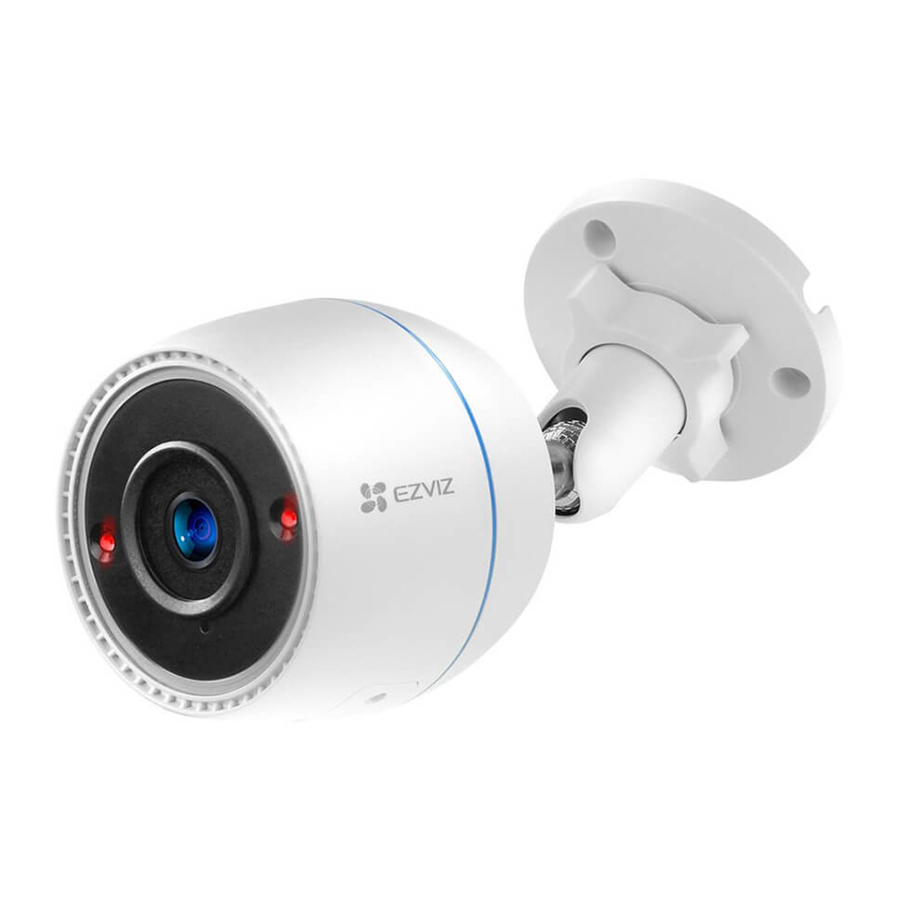
Umumiy ko'rinish
Paket tarkibi

 Quvvat adapterining ko'rinishi siz sotib olganingizga bog'liq.
Asoslar


| Nomi | Tavsif |
| RESET tugmasi | Kamera ishlayotganida, LED indikatori qizil rangda yonib turguncha taxminan 4 soniya bosib turing, shunda barcha parametrlar standart sozlamalarga qaytariladi. |
| LED indikatori |  Qizil rangda doimiy: Kamera ishga tushirilmoqda. Qizil rangda doimiy: Kamera ishga tushirilmoqda. |
 Qizil rang sekin miltillaydi: Tarmoq xatosi. Qizil rang sekin miltillaydi: Tarmoq xatosi. | |
 Qizil rang tez miltillaydi: Kamera xatosi (masalan, Micro SD karta xatosi). Qizil rang tez miltillaydi: Kamera xatosi (masalan, Micro SD karta xatosi). | |
 Moviy rangda doimiy: Ilova kameraga tashrif buyurmoqda. Moviy rangda doimiy: Ilova kameraga tashrif buyurmoqda. | |
 Moviy rang sekin miltillaydi: Kamera to'g'ri ishlamoqda. Moviy rang sekin miltillaydi: Kamera to'g'ri ishlamoqda. | |
 Moviy rang tez miltillaydi: Kamera Wi-Fi ulanishiga tayyor. Moviy rang tez miltillaydi: Kamera Wi-Fi ulanishiga tayyor. |
EZVIZ ilovasini oling
- Mobil telefoningizni Wi-Fi tarmog'iga ulang (tavsiya etiladi).
- App Store yoki Google PlayTM da "EZVIZ" ni qidirib, EZVIZ ilovasini yuklab oling va o'rnating.
- Ilovani ishga tushiring va EZVIZ foydalanuvchi hisobini ro'yxatdan o'tkazing.

EZVIZ ilovasi


Agar siz allaqachon ilovadan foydalangan bo'lsangiz, uning eng so'nggi versiyasi ekanligiga ishonch hosil qiling. Yangilanish mavjudligini bilish uchun ilovalar do'koniga o'ting va "EZVIZ" ni qidiring.
Internetga ulanish
- Simli ulanish: Kamerani routerga ulang. A variantiga qarang.
- Simsiz ulanish: Kamerani Wi-Fi tarmog'iga ulang. B variantiga qarang.
A variant: Simli ulanish
- Quvvat adapteri kabelini kameraning quvvat portiga ulang.
- Quvvat adapterini elektr rozetkasiga ulang.
![ma'lumot]()
- Kamera bilan birga kelgan quvvat adapteri va quvvat kabelidan foydalaning.
- LEDning tez miltillovchi moviy rangga aylanishi kamera yoqilganligini va tarmoq konfiguratsiyasiga tayyorligini bildiradi.
- Kamerani Ethernet kabeli (alohida sotib olinadi) bilan routeringizning LAN portiga ulang.
![ma'lumot]() LEDning sekin miltillovchi moviy rangga aylanishi kamera Internetga ulanganligini bildiradi
LEDning sekin miltillovchi moviy rangga aylanishi kamera Internetga ulanganligini bildiradi

- EZVIZga kamerangizni qo'shing.
- EZVIZ ilovasi yordamida hisobingizga kiring.
- Bosh ekranda o'ng tomondagi yuqori burchakdagi "+" belgisini bosing, shunda QR kodini skanerlash interfeysiga o'tasiz.
- Tezkor ishga tushirish qo'llanmasi muqovasidagi yoki kameraning korpusidagi QR kodini skanerlang.
![]()
- Kamerani ilovaga qo'shish uchun EZVIZ ilovasi ustasiga amal qiling.


B variant: Simsiz ulanish
- Quvvat adapteri kabelini kameraning quvvat portiga ulang.
- Quvvat adapterini elektr rozetkasiga ulang.
- Kamera bilan birga kelgan quvvat adapteri va quvvat kabelidan foydalaning.
- LEDning tez miltillovchi moviy rangga aylanishi kamera yoqilganligini va tarmoq konfiguratsiyasiga tayyorligini bildiradi.

- EZVIZga kamerani qo'shing.
- EZVIZ ilovasi yordamida hisobingizga kiring.
- Bosh ekranda o'ng tomondagi yuqori burchakdagi "+" belgisini bosing, shunda QR kodini skanerlash interfeysiga o'tasiz.
- Tezkor ishga tushirish qo'llanmasi muqovasidagi yoki kameraning korpusidagi QR kodini skanerlang.
![]()
- EZVIZga kamerani qo'shish uchun EZVIZ ilovasi ustasiga amal qiling.
![ma'lumot]()
- Iltimos, kamerangizni mobil telefoningiz ulangan Wi-Fi tarmog'iga ulashni tanlang.
- Wi-Fi diapazoni 2,4 GHz bo'lishi kerak.
![ma'lumot]() Taxminan 4 soniya davomida qayta o'rnatish tugmasini bosib turing, shunda kamerani qayta ishga tushirishingiz va barcha parametrlarni standart holatga qaytarishingiz mumkin.
Taxminan 4 soniya davomida qayta o'rnatish tugmasini bosib turing, shunda kamerani qayta ishga tushirishingiz va barcha parametrlarni standart holatga qaytarishingiz mumkin.
Quyidagi hollarda taxminan 4 soniya davomida qayta o'rnatish tugmasini bosib turing: - Kamera Wi-Fi tarmog'ingizga ulanmasa.
- Kamerani boshqa Wi-Fi tarmog'iga ulashni xohlaysiz.


O'rnatish
Micro SD karta o'rnatish (ixtiyoriy)
- Kameradagi qopqoqni olib tashlang.
- Micro SD kartani (alohida sotiladi) karta uyasiga joylashtiring.
- Qopqoqni orqaga qo'ying.

![ma'lumot]() Micro SD kartani o'rnatgandan so'ng, uni ishlatishdan oldin EZVIZ ilovasida kartani ishga tushirishingiz kerak.
Micro SD kartani o'rnatgandan so'ng, uni ishlatishdan oldin EZVIZ ilovasida kartani ishga tushirishingiz kerak. - EZVIZ ilovasida SD karta holatini tekshirish uchun Qurilma sozlamalari interfeysidagi Xotira holatini bosing.
- Agar xotira kartasining holati Ishga tushirilmagan deb ko'rsatilsa, uni ishga tushirish uchun bosing.
![ma'lumot]() Keyin holat Normal ga o'zgaradi va keyin videolarni saqlash mumkin bo'ladi.
Keyin holat Normal ga o'zgaradi va keyin videolarni saqlash mumkin bo'ladi.

O'rnatish joyi
- Toza, to'siqsiz ko'rish maydoni va yaxshi simsiz signalga ega bo'lgan joyni tanlang.
- Devor kameraning og'irligidan uch barobar ko'proq bardosh bera olishiga ishonch hosil qiling.
- Kamerani linzalari to'g'ridan-to'g'ri quyosh nuriga qaratilgan holda o'rnatib bo'lmaydi.
O'rnatish tartibi
- Linzalardan himoya plyonkasini olib tashlang.
- Burg'ulash andozasini toza va tekis yuzaga yopishtiring.
- (Faqat sement devor uchun) Andoza bo'yicha vint teshiklarini burg'ulang va ankerlarni joylashtiring.
- Kamerani o'rnatish yuzasiga mahkamlash uchun vintlardan foydalaning.
- Sozlash vintini bo'shating.
- Tegishli aniqlash effektini olish uchun kameraning yuqori qismini aylantiring.
- Sozlash vintini yana torting.

EZVIZ ilovasida operatsiyalar
Ilova interfeysi versiya yangilanishi tufayli farq qilishi mumkin va telefoningizga o'rnatilgan ilova interfeysi ustun bo'lishi kerak.
Jonli ko'rish
EZVIZ ilovasini ishga tushirganda, qurilma sahifasi quyida ko'rsatilgandek paydo bo'ladi. Siz jonli efirni tomosha qilishingiz, skrinshotlar olishingiz, videolarni yozib olishingiz yoki kerak bo'lganda video aniqligini tanlashingiz mumkin.

| Belgi | Tavsif |
 | Ulashish. Qurilmangizni xohlagan odam bilan ulashing. |
 | Sozlamalar. Qurilma sozlamalarini ko'ring yoki o'zgartiring. |
 | Video tarixi. Yozuvlarni ko'rish. |
 | Skrinshot. Skrinshot oling. |
 | Yozish. Yozishni qo'lda boshlash/to'xtatish. |
 | Aniqlik. Ultra HD, Hi-Def yoki Standartdan video o'lchamini tanlang. |
 | Ko'p ekranli jonli. Jonli ko'rish oynasi tartibini tanlash uchun bosing. |
Sozlamalar
| Parametr | Tavsif |
| Audio | Agar o'chirilgan bo'lsa, real vaqtda videolarni yoki yozilgan videolarni ko'rayotganda audio bo'lmaydi. |
| Holat chirog'i | Agar yoqilgan bo'lsa, kameradagi LED indikatori yonadi; aks holda LED indikatori yonmaydi. |
| Signal bildirishnomasi | Agar o'chirilgan bo'lsa, maqsadlar aniqlangandan so'ng bildirishnomalar ilovangizga yuborilmaydi. |
| Tungi ko'rish rejimi |
|
| Vaqt zonasi | Bu yerda kerak bo'lganda vaqt zonasini tanlashingiz mumkin. |
| Sana formati | Bu yerda kerak bo'lganda sana formatini tanlashingiz mumkin. |
| Wi-Fi | Avval qurilmangizni oflayn qiling, so'ngra qurilmangizni yangi tarmoqqa ulashingiz mumkin. |
| Bulutli xotira | Bulutli xotiraga obuna bo'lishingiz va uni boshqarishingiz mumkin. |
| Xotira holati | Bu yerda micro SD karta sig'imini, ishlatilgan joyni va bo'sh joyni ko'rishingiz mumkin. |
| Qurilma versiyasi | Bu yerda qurilma versiyasini ko'rishingiz mumkin. |
| Tasvirni shifrlash | Agar yoqilgan bo'lsa, kamera tomonidan olingan tasvirlar faqat parol kiritgandan so'ng mavjud bo'lishi mumkin. |
| Shifrlash parolini o'zgartirish | Bu yerda shifrlash parolini o'zgartirishingiz mumkin. |
| Tasvirni aylantirish | Videoni aylantirish uchun bosing. |
| Uyqu rejimi | Agar yoqilgan bo'lsa, qurilma kuzatuv va yozuvni to'xtatadi. |
| Oflayn bildirishnoma | Agar yoqilgan bo'lsa, kamera oflayn bo'lgandan so'ng bildirishnomalar ilovangizga yuboriladi. |
| Foydalanuvchi qo'llanmasi | Bu yerda kameraning foydalanuvchi qo'llanmasini o'qishingiz mumkin. |
| Haqida | Qurilma o'rnatilgan joyni belgilashingiz va mahsulot toifasi, qurilma modeli, seriya raqami va qurilma QR kodini olishingiz mumkin. |
| Qayta ishga tushirish | Kamerani qayta ishga tushirish uchun bosing. |
| Qurilmani o'chirish | Kamerani EZVIZ bulutidan o'chirish uchun bosing. |
Video tarixi
Kamera ham mahalliy xotirani, ham bulutli xotirani qo'llab-quvvatlaydi.
Qurilma sahifasida Video tarixi tugmasini bosing, so'ngra muayyan yozuvlarni topish va ko'rish uchun kalendar va vaqt jadvalidan foydalanishingiz mumkin.

EZVIZ Connect
Amazon Alexa'dan foydalanish
Ushbu ko'rsatmalar sizga Amazon Alexa yordamida EZVIZ qurilmalaringizni boshqarish imkonini beradi. Jarayon davomida qandaydir qiyinchiliklarga duch kelsangiz, Muammolarni bartaraf etish bo'limiga murojaat qiling.
Boshlashdan oldin, quyidagilarga ishonch hosil qiling
- EZVIZ qurilmalari EZVIZ ilovasiga ulangan.
- EZVIZ ilovasida Qurilma sozlamalari sahifasida "Tasvirni shifrlash" ni o'chiring.
- Sizda Alexa-ni qo'llab-quvvatlaydigan qurilma bor (ya'ni Echo Spot, Echo-Show, All-new EchoShow, Fire TV (barcha avlodlar), Fire TV stick (faqat ikkinchi avlod) yoki Fire TV Edition aqlli televizorlari).
- Amazon Alexa ilovasi allaqachon aqlli qurilmangizga o'rnatilgan va siz hisob yaratgansiz.
Amazon Alexa yordamida EZVIZ qurilmalarini boshqarish uchun
- Alexa ilovasini oching va menyudan "Skills and Games" ("Mahorat va o'yinlar") ni tanlang.
- Skills and Games (Mahorat va o'yinlar) ekranida "EZVIZ" ni qidiring va siz "EZVIZ" mahoratini topasiz.
- EZVIZ qurilmangiz mahoratini tanlang, so'ngra ENABLE TO USE (FOYDALANISH UCHUN YOQISH) tugmasini bosing.
- EZVIZ foydalanuvchi nomi va parolingizni kiriting va Sign in (Kirish) tugmasini bosing.
- Alexa-ga EZVIZ hisobingizga kirishga ruxsat berish uchun Authorize (Ruxsat berish) tugmasini bosing, shunda Alexa EZVIZ qurilmalaringizni boshqarishi mumkin.
- Siz "EZVIZ has been successfully linked" ("EZVIZ muvaffaqiyatli bog'landi") xabarini ko'rasiz, so'ngra Alexa-ga barcha EZVIZ qurilmalaringizni topishga ruxsat berish uchun DISCOVER DEVICES (QURILMALARNI ANIQLASH) tugmasini bosing.
- Alexa ilovasi menyusiga qayting va "Devices" ("Qurilmalar") ni tanlang va qurilmalar ostida barcha EZVIZ qurilmalaringizni ko'rasiz.
Ovozli buyruq
Alexa ilovasidagi "Smart Home" ("Aqlli uy") menyusi yoki Alexa Voice Control (Alexa Ovozli boshqaruv) funksiyasi orqali yangi aqlli qurilmani aniqlang.
Qurilma topilgandan so'ng, uni ovozingiz bilan boshqarishingiz mumkin. Alexa-ga oddiy buyruqlarni ayting.
Qurilmangiz nomi, masalan: "xxxx kamerani ko'rsatish", EZVIZ ilovasida o'zgartirilishi mumkin. Qurilma nomini har safar o'zgartirganda, nomni yangilash uchun qurilmani qayta aniqlashingiz kerak bo'ladi.
Muammolarni bartaraf etish
Agar Alexa qurilmamni aniqlay olmasa, nima qilishim kerak?
Internetga ulanishda muammolar bormi, tekshiring.
Aqlli qurilmani qayta ishga tushirishga harakat qiling va Alexa-da qurilmani qayta aniqlang.
Nima uchun qurilmaning holati Alexa-da "Offline" ("Oflayn")?
Qurilmangiz tarmoqdan uzilgan bo'lishi mumkin. Aqlli qurilmani qayta ishga tushiring va Alexa-da qayta aniqlang.
Routeringiz Internetga ulanganligini tekshiring va qayta urinib ko'ring.
Amazon Alexa mavjud bo'lgan mamlakatlar haqida batafsil ma'lumot olish uchun Amazon Alexa rasmiy veb-saytiga qarang.
Google Assistant'dan foydalanish
Google Assistant yordamida siz EZVIZ qurilmangizni faollashtirishingiz va Google Assistant ovozli buyruqlarini aytish orqali jonli efirni tomosha qilishingiz mumkin.
Quyidagi qurilmalar va ilovalar talab qilinadi
- Ishlaydigan EZVIZ ilovasi.
- EZVIZ ilovasida Qurilma sozlamalari sahifasida "Tasvirni shifrlash" ni o'chiring va "Audio" ni yoqing.
- Unga ulangan ishlaydigan Chromecast bilan televizor.
- Telefoningizda Google Assistant ilovasi.
Boshlash uchun quyidagi amallarni bajaring
- EZVIZ qurilmasini o'rnating va ilovada to'g'ri ishlashiga ishonch hosil qiling.
- App Store yoki Google Play StoreTM dan Google Home ilovasini yuklab oling va Google hisobingizga kiring.
- Myhome ekranida yuqori chap burchakdagi "+" belgisini bosing va Sozlash interfeysiga o'tish uchun menyu ro'yxatidan "Set up device" ("Qurilmani sozlash") ni tanlang.
- Works with Google (Google bilan ishlaydi) tugmasini bosing va "EZVIZ" ni qidiring, u yerda "EZVIZ" mahoratini topasiz.
- EZVIZ foydalanuvchi nomi va parolingizni kiriting va Sign in (Kirish) tugmasini bosing.
- Google-ga EZVIZ hisobingizga kirishga ruxsat berish uchun Authorize (Ruxsat berish) tugmasini bosing, shunda Google EZVIZ qurilmalaringizni boshqarishi mumkin.
- Return to app (Ilovaga qaytish) tugmasini bosing.
- Ruxsat berishni yakunlash uchun yuqoridagi amallarni bajaring. Sinxronlash tugallangandan so'ng, EZVIZ xizmati xizmatlar ro'yxatida ko'rsatiladi. EZVIZ hisobingiz ostidagi mos qurilmalar ro'yxatini ko'rish uchun EZVIZ xizmati belgisini bosing.
- Endi ba'zi buyruqlarni sinab ko'ring. Tizimni o'rnatganingizda yaratgan kamera nomidan foydalaning.
Foydalanuvchilar qurilmalarni yagona ob'ekt sifatida yoki guruhda boshqarishi mumkin. Qurilmalarni xonaga qo'shish foydalanuvchilarga bir vaqtning o'zida bitta buyruq yordamida qurilmalar guruhini boshqarish imkonini beradi.
Qo'shimcha ma'lumot uchun havolaga qarang: https://support.google.com/googlehome/answer/7029485?co=GENIE.Platform%3DAndroid&hl=en
Qurilma haqida qo'shimcha ma'lumot olish uchun www.ezviz.eu saytiga murojaat qiling.
FAQ
Savol: Agar kamera ilovada (App) oflayn bo'lsa, video yozuv davom etadimi?
Javob: Agar kamera yoqilgan bo'lsa, lekin internetga ulanmagan bo'lsa, mahalliy yozuv davom etadi, lekin bulutli yozuv to'xtaydi. Agar kamera o'chirilgan bo'lsa, ikkala video yozuv ham to'xtaydi.
Savol: Nega rasmda hech kim bo'lmasa ham signal ishga tushadi?
Javob: Aniqlash sezgirligi uchun pastroq qiymatni sozlang. E'tibor bering, transport vositasi va hayvonlar ham signalni ishga tushiruvchi manbalar hisoblanadi.
Savol: Mahalliy xotira uchun micro SD kartadan qanday foydalanish mumkin?
Javob:
- Micro SD karta o'rnatilganligiga va kamera EZVIZ hisobingizga qo'shilganligiga ishonch hosil qiling. EZVIZ ilovasini oching va "Device Details" (Qurilma tafsilotlari) interfeysiga kiring, agar "Initialize Storage Card" (Xotira kartasini ishga tushirish) tugmasi paydo bo'lsa, avval micro SD kartani ishga tushirishingiz kerak.
- Harakatni aniqlash uchun micro SD karta yozuvi standart bo'yicha yoqilgan.
Savol: Kamera onlayn bo'lganda mobil telefon signal bildirishnomalarini qabul qila olmaydi.
Javob:
- EZVIZ ilovasi mobil telefoningizda ishlayotganligiga va Motion Detection Notification (Harakatni aniqlash bildirishnomasi) yoqilganligiga ishonch hosil qiling.
- Android tizimi uchun ilova fonda ishlayotganligiga ishonch hosil qiling; va iOS uchun "Settings > Notification" (Sozlamalar > Bildirishnoma) bo'limida xabar yuborish funksiyasini yoqing.
- Agar hali ham signal bildirishnomalari bo'lmasa, kamera sozlamalarini tiklash uchun RESET tugmasini taxminan 4 soniya bosib turing.
Savol: Jonli ko'rish yoki qayta tinglash (playback) ishlamadi.
Javob: Tarmoqingiz yaxshi ulanganligiga ishonch hosil qiling. Jonli videolarni tomosha qilish yaxshi tarmoqli kenglikni talab qiladi. Videoni yangilashingiz yoki tarmoqni o'zgartirib, qayta urinib ko'rishingiz mumkin.
Manbalar
Google Nest yoki Home dinamikingiz yoki displeyingizni sozlash - Android - Google Nest yordami
![www.apple.com]() App Store - Apple
App Store - Apple![play.google.com]() Google Play
Google PlayGoogle Nest yoki Home dinamikingiz yoki displeyingizni sozlash - Android - Google Nest yordami
![www.ezviz.eu]() EZVIZ - Oson aqlli uylar yaratish
EZVIZ - Oson aqlli uylar yaratish


Qo'llanmani yuklab olish
Bu yerda siz qo'llanmaning to'liq pdf versiyasini yuklab olishingiz mumkin, u qo'shimcha xavfsizlik ko'rsatmalari, kafolat ma'lumotlari, FCC qoidalari va hokazolarni o'z ichiga olishi mumkin.
EZVIZ C3TN - Wi-Fi Smart Home Camera qo'llanmasi ni yuklab olish


