EZVIZ C3TN - Manual da Câmera Inteligente Wi-Fi para Casa
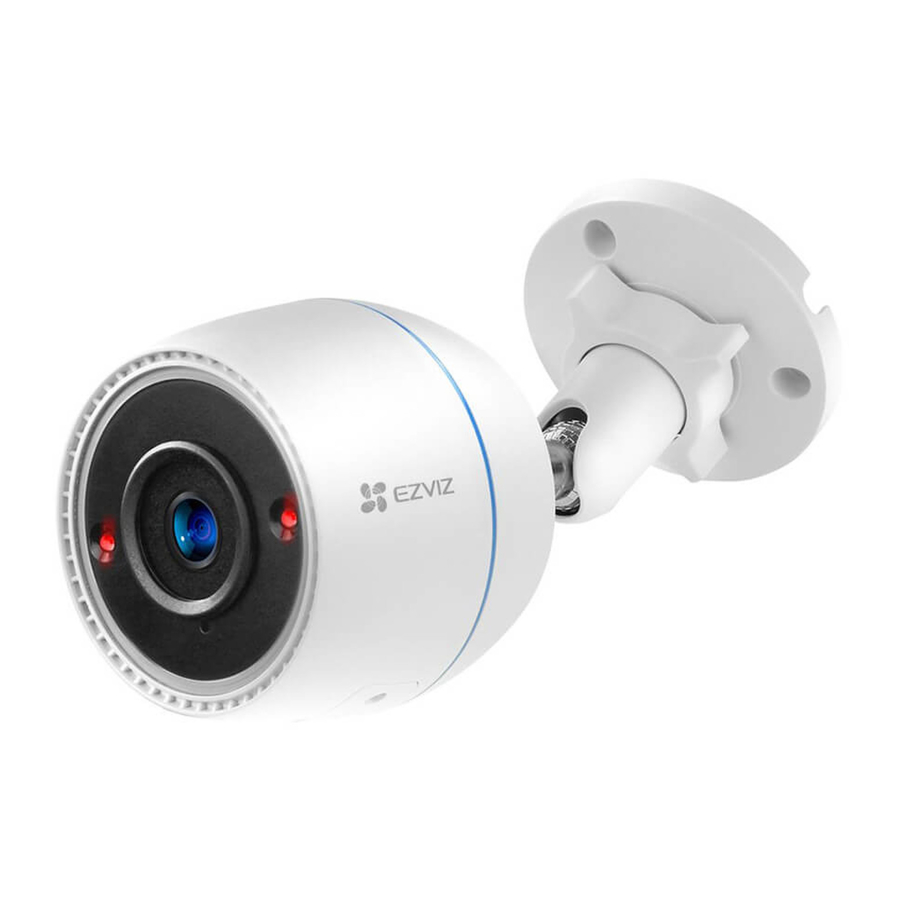
Visão geral
Conteúdo da embalagem

 A aparência do adaptador de energia está sujeita àquele que você comprou.
Noções básicas


| Nome | Descrição |
| Botão RESET | Quando a câmera estiver funcionando, pressione e segure por cerca de 4 segundos até que o indicador LED fique vermelho fixo e todos os parâmetros sejam restaurados para as configurações padrão. |
| Indicador LED |  Vermelho fixo: Câmera inicializando. Vermelho fixo: Câmera inicializando. |
 Vermelho piscando lentamente: Exceção de rede. Vermelho piscando lentamente: Exceção de rede. | |
 Vermelho piscando rapidamente: Exceção da câmera (por exemplo, erro no cartão Micro SD). Vermelho piscando rapidamente: Exceção da câmera (por exemplo, erro no cartão Micro SD). | |
 Azul fixo: Aplicativo visitando a câmera. Azul fixo: Aplicativo visitando a câmera. | |
 Azul piscando lentamente: Câmera funcionando corretamente. Azul piscando lentamente: Câmera funcionando corretamente. | |
 Azul piscando rapidamente: Câmera pronta para conexão Wi-Fi. Azul piscando rapidamente: Câmera pronta para conexão Wi-Fi. |
Obtenha o aplicativo EZVIZ
- Conecte seu celular ao Wi-Fi (sugerido).
- Baixe e instale o aplicativo EZVIZ pesquisando por "EZVIZ" na App Store ou no Google PlayTM.
- Inicie o aplicativo e registre uma conta de usuário EZVIZ.

Aplicativo EZVIZ


Se você já usou o aplicativo, certifique-se de que ele seja a versão mais recente. Para saber se uma atualização está disponível, acesse a loja de aplicativos e pesquise por "EZVIZ".
Conectar-se à internet
- Conexão com fio: Conecte a câmera a um roteador. Consulte Opção A.
- Conexão sem fio: Conecte a câmera ao Wi-Fi. Consulte Opção B.
Opção A: Conexão com fio
- Conecte o cabo do adaptador de energia à porta de energia da câmera.
- Conecte o adaptador de energia a uma tomada elétrica.
![informação]()
- Use o adaptador de energia e o cabo de alimentação que acompanham a câmera na caixa.
- O LED piscando rapidamente em azul indica que a câmera está ligada e pronta para a configuração de rede.
- Conecte a câmera à porta LAN do seu roteador com o cabo Ethernet (compre separadamente).
![informação]() O LED piscando lentamente em azul indica que a câmera está conectada à Internet
O LED piscando lentamente em azul indica que a câmera está conectada à Internet

- Adicione sua câmera ao EZVIZ.
- Faça login na sua conta usando o aplicativo EZVIZ.
- Na tela inicial, toque em "+" no canto superior direito para ir para a interface Ler código QR.
- Leia o código QR na capa do Guia de início rápido ou no corpo da câmera.
![]()
- Siga o assistente do aplicativo EZVIZ para adicionar a câmera ao aplicativo.


Opção B: Conexão sem fio
- Conecte o cabo do adaptador de energia à porta de energia da câmera.
- Conecte o adaptador de energia a uma tomada elétrica.
- Use o adaptador de energia e o cabo de alimentação que acompanham a câmera na caixa.
- O LED piscando rapidamente em azul indica que a câmera está ligada e pronta para a configuração de rede.

- Adicione a câmera ao EZVIZ.
- Faça login na sua conta usando o aplicativo EZVIZ.
- Na tela inicial, toque em "+" no canto superior direito para ir para a interface Ler código QR.
- Leia o código QR na capa do Guia de início rápido ou no corpo da câmera.
![]()
- Siga o assistente do aplicativo EZVIZ para adicionar a câmera ao EZVIZ.
![informação]()
- Escolha conectar sua câmera ao Wi-Fi ao qual seu telefone celular está conectado.
- A banda do Wi-Fi deve ser de 2,4 GHz.
![informação]() Pressione e segure o botão de reset por cerca de 4s, e você pode reiniciar a câmera e restaurar todos os parâmetros para o padrão.
Pressione e segure o botão de reset por cerca de 4s, e você pode reiniciar a câmera e restaurar todos os parâmetros para o padrão.
Pressione e segure o botão de reset por cerca de 4s em qualquer um dos seguintes casos: - A câmera não consegue se conectar à sua rede Wi-Fi.
- Você deseja conectar a câmera a outra rede Wi-Fi.


Instalação
Instalação do cartão Micro SD (opcional)
- Remova a tampa da câmera.
- Insira o cartão micro SD (vendido separadamente) no slot do cartão.
- Recoloque a tampa.

![informação]() Depois de instalar o cartão micro SD, você deve inicializar o cartão no aplicativo EZVIZ antes de usá-lo.
Depois de instalar o cartão micro SD, você deve inicializar o cartão no aplicativo EZVIZ antes de usá-lo. - No aplicativo EZVIZ, toque no Status de armazenamento na interface Configurações do dispositivo para verificar o status do cartão SD.
- Se o status do cartão de memória for exibido como Não inicializado, toque para inicializá-lo.
![informação]() O status mudará para Normal e, em seguida, os vídeos poderão ser armazenados.
O status mudará para Normal e, em seguida, os vídeos poderão ser armazenados.

Local de instalação
- Escolha um local com um campo de visão claro e desobstruído e com um bom sinal sem fio.
- Certifique-se de que a parede seja forte o suficiente para suportar três vezes o peso da câmera.
- A câmera não pode ser instalada com a lente voltada para a luz solar direta.
Procedimento de instalação
- Remova a película protetora da lente.
- Cole o modelo de perfuração em uma superfície limpa e plana.
- (Apenas para parede de cimento) Faça furos de parafuso de acordo com o modelo e insira as buchas.
- Use parafusos para fixar a câmera na superfície de instalação.
- Afrouxe o parafuso de ajuste.
- Gire a parte superior da câmera para obter um efeito de detecção apropriado.
- Aperte o parafuso de ajuste novamente.

Operações no aplicativo EZVIZ
A interface do aplicativo pode ser diferente devido à atualização da versão, e a interface do aplicativo que você instalou em seu telefone deve prevalecer.
Visualização ao vivo
Ao iniciar o aplicativo EZVIZ, a página do dispositivo é exibida como mostrado abaixo. Você pode assistir a uma transmissão ao vivo, tirar fotos, gravar vídeos ou escolher a definição de vídeo conforme necessário.

| Ícone | Descrição |
 | Compartilhar. Compartilhe seu dispositivo com quem você quiser. |
 | Configurações. Visualize ou altere as configurações do dispositivo. |
 | Histórico de vídeo. Visualizar gravações. |
 | Foto. Tire uma foto. |
 | Gravar. Inicie/pare a gravação manualmente. |
 | Definição. Selecione a resolução de vídeo entre Ultra HD, Alta Definição ou Padrão. |
 | Ao vivo em várias telas. Toque para selecionar o layout da janela de visualização ao vivo. |
Configurações
| Parâmetro | Descrição |
| Áudio | Se desativado, não haverá áudio quando você estiver visualizando vídeos em tempo real ou vídeos gravados. |
| Luz de status | Se ativado, o indicador LED na câmera estará aceso; caso contrário, o indicador LED não estará aceso. |
| Notificação de alarme | Se desativado, as notificações não serão enviadas para o seu aplicativo quando os alvos forem detectados. |
| Modo de visão noturna |
|
| Fuso horário | Você pode selecionar o fuso horário conforme necessário aqui. |
| Formato de data | Você pode selecionar o formato de data conforme necessário aqui. |
| Wi-Fi | Coloque seu dispositivo offline primeiro e, em seguida, você pode conectar seu dispositivo a uma nova rede. |
| Armazenamento em nuvem | Você pode assinar e gerenciar o armazenamento em nuvem. |
| Status do armazenamento | Você pode ver a capacidade do cartão micro SD, o espaço usado e o espaço livre aqui. |
| Versão do dispositivo | Você pode ver a versão do dispositivo aqui. |
| Criptografia de imagem | Se ativado, as imagens capturadas pela câmera só estarão disponíveis depois que você inserir uma senha. |
| Alterar senha de criptografia | Você pode alterar a senha de criptografia aqui. |
| Inverter imagem | Toque para inverter o vídeo. |
| Modo de suspensão | Se ativado, o dispositivo interromperá o monitoramento e a gravação. |
| Notificação offline | Se ativado, as notificações serão enviadas para seu aplicativo quando a câmera estiver offline. |
| Guia do usuário | Você pode ler o guia do usuário da câmera aqui. |
| Sobre | Você pode marcar onde o dispositivo está instalado e obter a categoria do produto, o modelo do dispositivo, o número de série e o código QR do dispositivo aqui. |
| Reiniciar | Toque para reiniciar a câmera. |
| Excluir dispositivo | Toque para excluir a câmera da nuvem EZVIZ. |
Histórico de vídeo
A câmera suporta armazenamento local e armazenamento em nuvem.
Toque no botão Histórico de vídeo na página do dispositivo, então você pode usar o calendário e a linha do tempo para encontrar e visualizar gravações específicas.

EZVIZ Connect
Use a Amazon Alexa
Estas instruções permitirão que você controle seus dispositivos EZVIZ com a Amazon Alexa. Se você encontrar alguma dificuldade durante o processo, consulte Solução de problemas.
Antes de começar, certifique-se de que
- Os dispositivos EZVIZ estão conectados ao aplicativo EZVIZ.
- No aplicativo EZVIZ, desative a "Criptografia de imagem" na página Configurações do dispositivo.
- Você tem um dispositivo habilitado para Alexa (ou seja, Echo Spot, Echo-Show, All-new EchoShow, Fire TV (todas as gerações), Fire TV stick (somente segunda geração) ou smart TVs Fire TV Edition).
- O aplicativo Amazon Alexa já está instalado em seu dispositivo inteligente e você criou uma conta.
Para controlar dispositivos EZVIZ com a Amazon Alexa
- Abra o aplicativo Alexa e selecione "Skills e jogos" no menu.
- Na tela Skills e jogos, procure por "EZVIZ" e você encontrará as habilidades "EZVIZ".
- Selecione a habilidade do seu dispositivo EZVIZ e, em seguida, toque em ATIVAR PARA USAR.
- Insira seu nome de usuário e senha EZVIZ e toque em Entrar.
- Toque no botão Autorizar para autorizar a Alexa a acessar sua conta EZVIZ, para que a Alexa possa controlar seus dispositivos EZVIZ.
- Você verá "EZVIZ foi vinculado com sucesso", então toque em DESCOBRIR DISPOSITIVOS para permitir que a Alexa descubra todos os seus dispositivos EZVIZ.
- Volte para o menu do aplicativo Alexa e selecione "Dispositivos" e, em dispositivos, você verá todos os seus dispositivos EZVIZ.
Comando de voz
Descubra um novo dispositivo inteligente através do menu "Casa inteligente" no aplicativo Alexa ou na função Controle de voz Alexa.
Assim que o dispositivo for encontrado, você pode controlá-lo com sua voz. Fale comandos simples para a Alexa.
O nome do seu dispositivo, por exemplo: "mostrar câmera xxxx", pode ser alterado no aplicativo EZVIZ. Cada vez que você alterar o nome do dispositivo, você precisará descobrir o dispositivo novamente para atualizar o nome.
Solução de problemas
O que devo fazer se a Alexa não conseguir descobrir meu dispositivo?
Verifique se há algum problema de conexão com a Internet.
Tente reiniciar o dispositivo inteligente e redescobrir o dispositivo na Alexa.
Por que o status do dispositivo é "Offline" na Alexa?
Seu dispositivo pode ter sido desconectado da rede. Reinicie o dispositivo inteligente e redescubra na Alexa.
Verifique se seu roteador está conectado à Internet e tente novamente.
Para obter detalhes sobre os países onde a Amazon Alexa está disponível, consulte o site oficial da Amazon Alexa.
Use o Google Assistente
Com o Google Assistente, você pode ativar seu dispositivo EZVIZ e assistir ao vivo falando comandos de voz do Google Assistente.
Os seguintes dispositivos e aplicativos são necessários
- Um aplicativo EZVIZ funcional.
- No aplicativo EZVIZ, desative a "Criptografia de imagem" e ative o "Áudio" na página Configurações do dispositivo.
- Uma TV com Chromecast funcional conectada a ela.
- O aplicativo Google Assistente em seu telefone.
Para começar, siga os passos abaixo
- Configure o dispositivo EZVIZ e certifique-se de que ele funcione corretamente no aplicativo.
- Baixe o aplicativo Google Home da App Store ou Google Play StoreTM e faça login em sua conta do Google.
- Na tela Myhome, toque em "+" no canto superior esquerdo e selecione "Configurar dispositivo" na lista de menus para ir para a interface de configuração.
- Toque em Funciona com o Google e procure por "EZVIZ", onde você encontrará as habilidades "EZVIZ".
- Insira seu nome de usuário e senha EZVIZ e toque em Entrar.
- Toque no botão Autorizar para autorizar o Google a acessar sua conta EZVIZ, para que o Google possa controlar seus dispositivos EZVIZ.
- Toque em Retornar ao aplicativo.
- Siga as etapas acima para concluir a autorização. Quando a sincronização for concluída, o serviço EZVIZ será listado em sua lista de serviços. Para ver uma lista de dispositivos compatíveis em sua conta EZVIZ, toque no ícone do serviço EZVIZ.
- Agora tente alguns comandos. Use o nome da câmera que você criou ao configurar o sistema.
Os usuários podem gerenciar dispositivos como uma única entidade ou em um grupo. Adicionar dispositivos a um cômodo permite que os usuários controlem um grupo de dispositivos ao mesmo tempo usando um comando.
Consulte o link para obter mais informações: https://support.google.com/googlehome/answer/7029485?co=GENIE.Platform%3DAndroid&hl=en
Para obter informações adicionais sobre o dispositivo, consulte www.ezviz.eu.
FAQ
P: Se a câmera estiver offline no aplicativo, a gravação de vídeo continuará?
R: Se a câmera estiver ligada, mas desconectada da Internet, a gravação local continuará, mas a gravação na nuvem será interrompida. Se a câmera estiver desligada, ambas as gravações de vídeo serão interrompidas.
P: Por que o alarme é acionado quando não há ninguém na imagem?
R: Configure um valor mais baixo para a sensibilidade de detecção. Observe que veículos e animais também são fontes de acionamento de alarme.
P: Como usar o cartão micro SD para armazenamento local?
R:
- Certifique-se de que haja um cartão micro SD inserido e que a câmera esteja adicionada à sua conta EZVIZ. Abra o aplicativo EZVIZ e entre na interface "Device Details" (Detalhes do dispositivo). Se o botão "Initialize Storage Card" (Inicializar cartão de armazenamento) aparecer, você precisará inicializar o cartão micro SD primeiro.
- A gravação do cartão micro SD para a detecção de movimento é ativada por padrão.
P: O telefone celular não consegue receber avisos de alarme quando a câmera está online.
R:
- Certifique-se de que o aplicativo EZVIZ esteja sendo executado em seu telefone celular e que a Notificação de detecção de movimento esteja ativada.
- Para o sistema Android, certifique-se de que o aplicativo esteja sendo executado em segundo plano; e para iOS, ative a função de envio de mensagens em "Settings > Notification" (Configurações > Notificação).
- Se ainda não houver avisos de alarme, pressione e segure o botão RESET por cerca de 4 segundos para restaurar as configurações da câmera.
P: Falha na visualização ao vivo ou na reprodução.
R: Certifique-se de que sua rede esteja bem conectada. Assistir a vídeos ao vivo precisa de uma boa largura de banda. Você pode atualizar o vídeo ou mudar uma rede e tentar novamente.
Referências
Set up your Google Nest or Home speaker or display - Android - Google Nest Help
![App Store - Apple]() App Store - Apple
App Store - Apple![Google Play]() Google Play
Google PlaySet up your Google Nest or Home speaker or display - Android - Google Nest Help
![EZVIZ - Criando lares inteligentes fáceis]() EZVIZ - Creating Easy Smart Homes
EZVIZ - Creating Easy Smart Homes


Baixar manual
Aqui você pode baixar a versão completa em PDF do manual, ela pode conter instruções de segurança adicionais, informações de garantia, regras da FCC, etc.
Baixar EZVIZ C3TN - Manual da Câmera Inteligente Wi-Fi para Casa


