Motorola VM65X Connect, VM65X-2/3/4 Connect - Ръководство за бърз старт
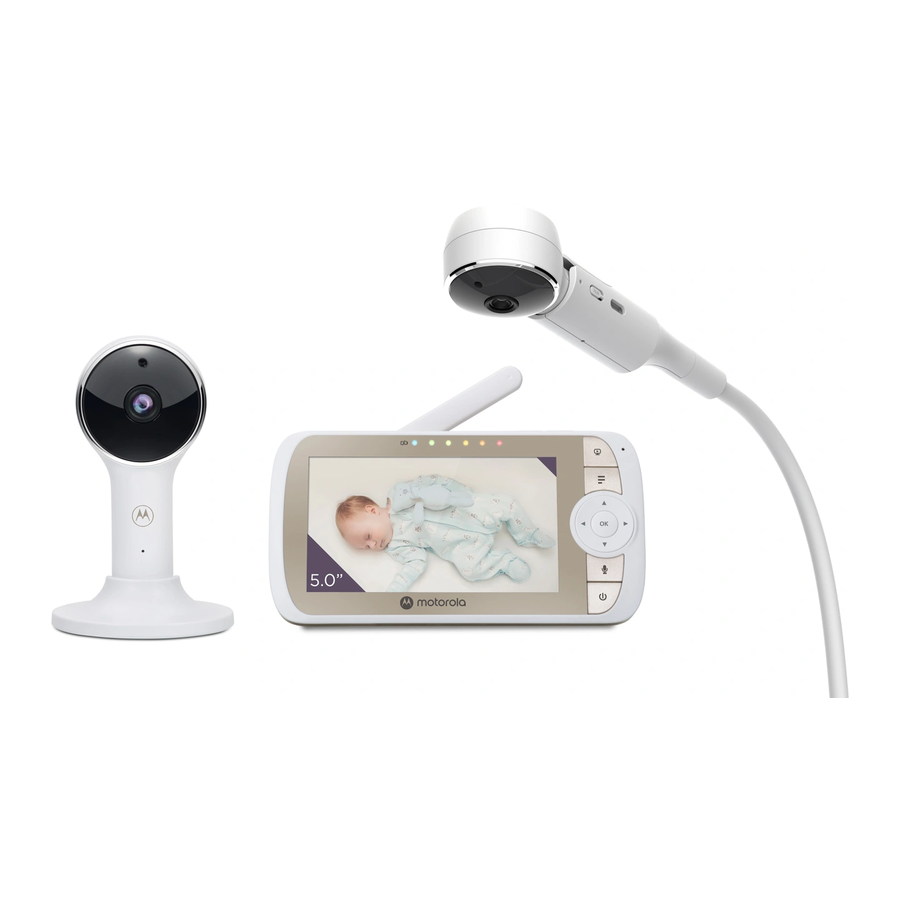
Съдържание в кутията
- Бебешко устройство (камера)
![]()
- Магнитен държач
![]()
- Родителско устройство
![]()
- Захранващи адаптери
![]()
- Ръководство за бърз старт
![]()
- Горна скоба
![]()
- Долна скоба
![]()
- Гъвкава стойка
![]()
- 4 стълба със стойка
![]()


Опасност от удушаване. Деца са се УДУШАВАЛИ във връзки. Дръжте този кабел далеч от деца (на повече от 1 метър разстояние). Не отстранявайте етикетите от AC адаптерите. Използвайте само предоставените AC адаптери.
Настройване на вашия цифров видео бебефон
Свързване на захранването за бебешкото устройство

- Вкарайте DC щекера на захранващия адаптер в DC гнездото на гърба на бебешкото устройство.
- Свържете другия край на захранващия адаптер към подходящ електрически контакт.
- Бебешкото устройство се включва и индикаторът за захранване светва в син цвят.
- Забележка: Използвайте само предоставения захранващ адаптер (DC5V/1000mA).
Закрепване на магнитния държач на стената

- Маркирайте позицията на отворите за винтове на стената.
- Инсталирайте дюбели за стена (не са предоставени), подходящи за типа стена и монтажни винтове, ако е необходимо.
- Затегнете монтажните винтове (не са предоставени) на стената.
- Поставете кабела зад основата, както е показано на снимката, преди да прикрепите основата към стената.
Свързване на захранването на родителското устройство

- Свържете малкия щепсел на захранващия адаптер към родителското устройство, а другия край към електрическия контакт. Използвайте само приложения адаптер (5VDC/1000mA).
- Акумулаторна батерия (литиево-йонна батерия 2000mAh) позволява родителското устройство да се използва, когато не е включено в електрически контакт. Батерията осигурява до 5 часа работа на родителското устройство. Препоръчваме да зареждате поне 16 часа преди първата употреба и когато родителското устройство показва, че батерията е изтощена.
- Натиснете и задръжте бутона POWER (включване/изключване) 0 в горната част на родителското устройство, за да го включите.
Настолна стойка на родителското устройство

- Преместете пръстена на стойката на гърба на родителското устройство надолу.
- Препоръчва се да го завъртите на 90 градуса, за да настроите настолната стойка.
Основни операции с бутоните
| Родителско устройство | ||
 | Бутон за включване/изключване (ON/OFF button) | Натиснете и задръжте, за да включите/изключите родителското устройство. |
 | Бутони НАГОРЕ/НАДОЛУ (UP/DOWN buttons) | Натиснете, за да наклоните изображението на камерата нагоре или надолу. Натиснете, за да регулирате настройката на менюто, когато менюто е активно. |
 | Бутони НАЛЯВО/НАДЯСНО (LEFT/RIGHT buttons) | Натиснете, за да завъртите изображението на камерата наляво или надясно. Натиснете, за да получите достъп до опциите на менюто, когато менюто е активно. |
 | Бутон МЕНЮ (MENU button) | Натиснете, за да отворите опциите на менюто или да излезете от менюто. |
 | Бутон OK (OK button) | Натиснете, за да потвърдите избор. |
 | Бутон ВИДЕО (VIDEO button) | Натиснете, за да включите/изключите LCD екрана. |
 | Бутон ГОВОРИ (TALK button) | Натиснете и задръжте, за да говорите с вашето бебе. |
 | Бутон за сила на звука (Volume button) | Натиснете -/+, за да изберете ниво на звука на родителското устройство. |
 | Бутон RESET (RESET button) | Натиснете и задръжте с малка игла, за да нулирате устройството. |
| Бебешко устройство | ||
 Бутон PAIR (PAIR button) Бутон PAIR (PAIR button) | Натиснете и задръжте, за да сдвоите с родителското устройство или Motorola Nursery Setup. | |
Настройване на бебешкото устройство за Wi-Fi® интернет гледане
Инсталиране на приложението Motorola Nursery App


- Сканирайте QR кода с вашето смарт устройство и изтеглете Motorola Nursery App от App Store за iOS устройства или от Google Play™ Store за Android™ устройства.
- Инсталирайте Motorola Nursery App на вашето устройство
Гледане на съвместими смартфони и таблети

- Отворете Motorola Nursery App на вашия съвместим смартфон или таблет.
- Следвайте инструкциите в приложението, за да създадете своя акаунт и да се свържете с вашето устройство.
Моля, обърнете внимание на следните минимални системни изисквания:
Смартфони/Таблети: iOS 10.0, Android™ 7.0
Wi-Fi® изисквания:
Най-малко 0.6 Mbps скорост на качване за всеки Smart Montitoring Companion, тествайте скоростта на вашия интернет на адрес: http://www.speedtest.net/
Инсталиране на стойка за кошара
Включена е стойка за кошара с управление на кабелите, която се монтира директно към повечето кошари, за да позволи по-добро гледане. Сглобете и инсталирайте стойката за кошара, като използвате следните стъпки.
- Съединете 4-те стълба и опорната основа заедно, както е показано на диаграмата. (Фиг. 1a, 1b)

Забележка:
Всеки стълб е свързан със захранващ кабел вътре, внимавайте със захранващите кабели, когато изваждате стълбовете от кутията и по време на инсталацията. - Горната скоба е доставена по подразбиране за вертикално затягане върху горната релса на кошарата, за да се затегне хоризонтално върху летвите на кошарата, моля, разхлабете и отстранете малкото копче напълно от комплекта на горната скоба (Фиг. 2a), отстранете горната скоба от комплекта и преориентирайте горната скоба с дългия отворен край, сочещ от лявата страна (Фиг. 2b), след това я поставете отново в комплекта, затегнете малкото копче обратно към комплекта, докато горната скоба не се заключи сигурно.

- Затегнете горната скоба или вертикално върху горната релса (Фиг. 2c) или летвите хоризонтално (Фиг. 2d).
![]()
- Отключете копчето, след това отворете горната скоба и долната скоба, преместете поддържащия стълб в скобите. (Фиг. 3a)
Фиг. 3a
![]()
- Поставете, след това натиснете долната скоба отдолу срещу долната релса, основата на стойката е пружинна. Натиснете долния стълб надолу, преди да затворите долната скоба с копче. Това е, за да позволи на долната скоба да упражнява сила на затягане върху долната релса (Фиг. 3b).
Фиг. 3b
![]()
- Затегнете копчетата, за да затворите държачите на горната и долната скоби, така че поддържащите стълбове да стоят здраво и право, уверете се, че поддържащите стълбове са позиционирани стабилно върху горната релса или летвите. (Фиг. 4a, 4b).

![предупреждение]() Опасност от задавяне:
Опасност от задавяне:
Може да съдържа малки части. Родителите трябва да бъдат внимателни и да държат децата под 5 години далеч от инсталацията. - Инсталирайте гъвкавото удължение на гъша шия в горната стойка. Ще чуете щракащ шум, когато всички секции са правилно свързани (Фиг. 5a).
Фиг. 5a
![]()
- Поставете камерата в корпуса в края на гъвкавото удължение на гъша шия, уверете се, че камерата е монтирана с магнит. Свържете щепсела на захранващия адаптер към захранващия контакт на камерата, след което затворете капака (Фиг. 5b, 5c)

- Вкарайте DC щекера в захранващия контакт на стойката за кошара и свържете захранващия адаптер към подходящ електрически контакт. (Фиг. 6a).
Фиг. 6a
![]()
- Включете камерата, след което вижте изображението през родителското устройство. Регулирайте гъвкавата гъша шия и изберете от родителското устройство различен коефициент на увеличение (1x, 1.5x или 2x) за оптимален изглед над кошарата (Фиг. 6b).
Фиг. 6b
![]()


 Опасност от задавяне:


Обща информация
Ако вашият продукт не работи правилно, свържете се с отдела за обслужване на клиенти: motorolanursery.com/support
Внос и разпространение от A.I.&E., Adriaan Mulderweg 9-11, 5657 EM Eindhoven, The Netherlands и Edco UK Ltd, 1st Floor, Two Chamberlain Square, Birmingham, B3 3AX, UK.
© 2021 Motorola Mobility LLC. Всички права запазени.

Препратки
![www.apple.com]() App Store - Apple
App Store - Apple![play.google.com]() Google Play
Google Play![www.speedtest.net]() Speedtest by Ookla - The Global Broadband Speed Test
Speedtest by Ookla - The Global Broadband Speed Test![motorolanursery.com]() Motorola Nursery | Поддръжка за продукти за детска стая
Motorola Nursery | Поддръжка за продукти за детска стая


Изтегли ръководство
Тук можете да изтеглите пълната версия на ръководството в pdf формат, което може да съдържа допълнителни инструкции за безопасност, информация за гаранцията, правила на FCC и др.
Изтегли Motorola VM65X Connect, VM65X-2/3/4 Connect - Ръководство за бърз старт


