Motorola VM65X Connect, VM65X-2/3/4 Connect - Ghid de Pornire Rapidă
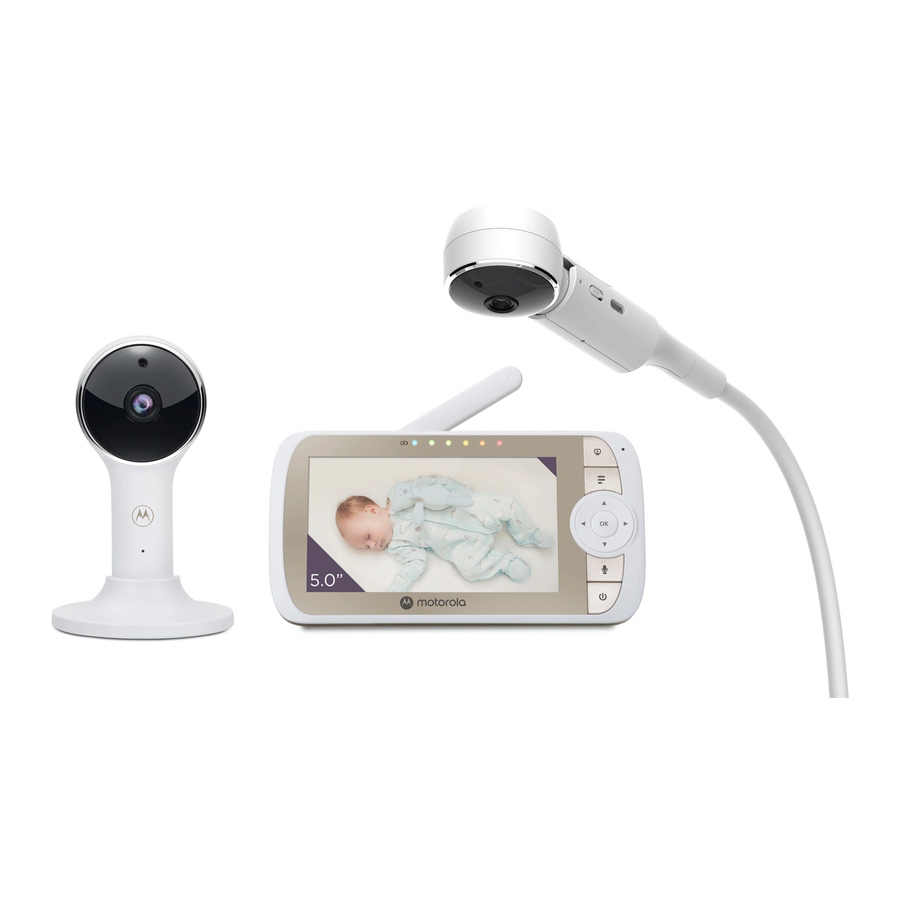
Conținutul Cutiei
- Unitate Bebeluș (Cameră)
![]()
- Suport Magnetic
![]()
- Unitate Părinte
![]()
- Adaptoare de Alimentare
![]()
- Ghid de Pornire Rapidă
![]()
- Clema de Sus
![]()
- Clema de Jos
![]()
- Gât de Lebădă
![]()
- 4 Stâlpi cu bază de susținere
![]()


Pericol de strangulare. Copiii au fost STRANGULAȚI în cabluri. Țineți acest cablu departe de accesul copiilor (la mai mult de 1 metru distanță). Nu scoateți etichetele de pe adaptoarele AC. Utilizați numai adaptoarele AC furnizate.
Configurarea Monitorului Video Digital pentru Bebelusi
Conectarea Alimentării pentru Unitatea Bebeluș

- Introduceți mufa DC a adaptorului de alimentare în soclul DC de pe spatele Unității Bebeluș.
- Conectați celălalt capăt al adaptorului de alimentare la o priză adecvată.
- Unitatea bebeluș se pornește și indicatorul de alimentare se aprinde în culoarea Albastră.
- Notă: Utilizați numai adaptorul de alimentare furnizat (DC5V/1000mA).
Fixarea suportului magnetic pe perete

- Marcați poziția găurilor pentru șuruburi pe perete.
- Instalați ancore de perete (Nu sunt furnizate) adecvate pentru tipul de perete și șuruburile de montare, dacă este necesar.
- Fixați șuruburile de montare (Nu sunt furnizate) pe perete.
- Poziționați cablul în spatele bazei, așa cum se arată în imagine, înainte de a atașa baza pe perete.
Conectarea Alimentării Unității Părinte

- Conectați mufa mică a adaptorului de alimentare la unitatea părinte și celălalt capăt la priză. Utilizați numai adaptorul inclus (5VDC/1000mA).
- O baterie reîncărcabilă (baterie Litiu-ion 2000mAh) permite utilizarea unității părinte atunci când nu este conectată la o priză. Bateria oferă până la 5 ore de funcționare a Unității Părinte. Vă recomandăm să încărcați timp de cel puțin 16 ore înainte de prima utilizare și când Unitatea Părinte indică faptul că bateria este descărcată.
- Apăsați și mențineți apăsat butonul POWER (PORNIRE) 0 din partea de sus a Unității Părinte pentru a o porni (ON).
Suportul de Birou al Unității Părinte

- Mutați inelul suportului de pe spatele unității părinte în jos.
- Se recomandă să-l rotiți cu 90 de grade pentru a configura suportul de birou.
Operarea de bază a tastelor
| Unitate părinte | ||
 | Butonul ON/OFF (PORNIT/OPRIT) | Apăsați și mențineți apăsat pentru a porni/opri (ON/OFF) Unitatea Părinte. |
 | Butoanele SUS/JOS | Apăsați pentru a înclina imaginea camerei în sus sau în jos. Apăsați pentru a ajusta setările meniului când meniul este activ. |
 | Butoanele STÂNGA/DREAPTA | Apăsați pentru a roti imaginea camerei spre stânga sau spre dreapta. Apăsați pentru a accesa opțiunile meniului când meniul este activ. |
 | Butonul MENU (MENIU) | Apăsați pentru a deschide opțiunile meniului sau pentru a ieși din meniu. |
 | Butonul OK | Apăsați pentru a confirma o selecție. |
 | Butonul VIDEO | Apăsați pentru a porni/opri (ON/OFF) ecranul LCD. |
 | Butonul TALK (VORBIRE) | Apăsați și mențineți apăsat pentru a vorbi cu bebelușul dumneavoastră. |
 | Butonul Volume (Volum) | Apăsați -/+ pentru a selecta nivelul volumului Unității Părinte. |
 | Butonul RESET (RESETARE) | Apăsați și mențineți apăsat cu un ac mic pentru a reseta unitatea. |
| Unitate Bebeluș | ||
 Butonul PAIR (PAREAZĂ) Butonul PAIR (PAREAZĂ) | Apăsați și mențineți apăsat pentru a vă conecta cu unitatea părinte sau cu Motorola Nursery Setup. | |
Configurarea Unității Bebeluș pentru vizualizare pe internet prin Wi-Fi®
Instalați Aplicația Motorola Nursery


- Scanați codul QR cu dispozitivul dumneavoastră inteligent și descărcați aplicația Motorola Nursery App din App Store pentru dispozitive iOS sau din Google Play™ Store pentru dispozitive Android™.
- Instalați aplicația Motorola Nursery App pe dispozitivul dumneavoastră
Vizualizare pe Smartphone-uri și Tablete Compatibile

- Deschideți aplicația Motorola Nursery App pe smartphone-ul sau tableta compatibilă.
- Urmați instrucțiunile din aplicație pentru a vă crea contul și a vă conecta la dispozitiv.
Vă rugăm să rețineți următoarele cerințe minime de sistem:
Smartphone-uri/Tablete: iOS 10.0, Android™ 7.0
Cerințe Wi-Fi®:
Lățime de bandă de încărcare de cel puțin 0,6 Mbps per Smart Montitoring Companion, testați viteza internetului dumneavoastră la: http://www.speedtest.net/
Instalarea Suportului pentru Pătuț
Este inclus un suport pentru pătuț cu gestionare a cablurilor, care se montează direct pe majoritatea pătuțurilor pentru a permite o vizualizare mai bună. Asamblați și instalați suportul pentru pătuț urmând pașii de mai jos.
- Uniți cei 4 stâlpi și baza de susținere, așa cum se arată în diagramă. (Fig. 1a, 1b)

Notă:
Fiecare stâlp este conectat cu un cablu de alimentare în interior, gestionați cu grijă cablurile de alimentare atunci când scoateți stâlpii din cutie și în timpul instalării. - Clema de Sus este livrată implicit pentru prindere verticală pe șina superioară a pătuțului, pentru a prinde orizontal pe șipcile pătuțului, vă rugăm să desfaceți și să scoateți complet butonul mic din ansamblul Clemei de Sus (Fig. 2a), scoateți Clema de Sus din ansamblu și reorientați Clema de Sus cu capătul lung deschis îndreptat spre partea stângă (Fig. 2b), apoi reintroduceți în ansamblu, fixați butonul mic înapoi la ansamblu până când Clema de Sus este blocată în siguranță.

- Fixați clema de sus fie vertical pe șina superioară (Fig. 2c), fie șipcile orizontal (Fig. 2d).
![]()
- Deblocați butonul, apoi deschideți clema de sus și clema de jos, mutați stâlpul de susținere în cleme. (Fig. 3a)
Fig. 3a
![]()
- Așezați apoi apăsați clema de jos dedesubt pe șina inferioară, baza suportului este încărcată cu arc. Împingeți stâlpul inferior în jos înainte de a închide clema de jos cu butonul. Acest lucru permite clemei inferioare să exercite forța de prindere pe șina inferioară (Fig. 3b).
Fig. 3b
![]()
- Fixați butoanele pentru a închide suporturile clemelor de sus și de jos, astfel încât stâlpii de susținere să stea ferm și drept, asigurați-vă că stâlpii de susținere sunt poziționați stabil pe șina superioară sau pe șipci. (Fig. 4a, 4b).

![avertisment]() Pericol de Sufocare:
Pericol de Sufocare:
Poate conține piese mici. Părinții trebuie să fie precauți și să țină copiii sub 5 ani departe de instalare. - Instalați extensia flexibilă cu gât de lebădă în stâlpul superior. Veți auzi zgomotul de clic când toate secțiunile sunt conectate corect (Fig. 5a).
Fig. 5a
![]()
- Introduceți unitatea camerei în carcasa de la capătul extensiei flexibile cu gât de lebădă, asigurați-vă că camera este montată magnetic. Conectați mufa adaptorului de alimentare la soclul de alimentare al unității camerei, apoi închideți capacul (Fig. 5b, 5c)

- Introduceți mufa DC în soclul de alimentare al suportului pentru pătuț și conectați adaptorul de alimentare la o priză adecvată. (Fig. 6a).
Fig. 6a
![]()
- Porniți unitatea camerei, apoi vizualizați imaginea prin unitatea părinte. Reglați gâtul de lebădă flexibil și selectați din unitatea părinte un factor de zoom diferit (1x, 1,5x sau 2x) pentru o vizualizare optimă asupra pătuțului (Fig. 6b).
Fig. 6b
![]()


 Pericol de Sufocare:


Informații Generale
Dacă produsul dumneavoastră nu funcționează corect, contactați Serviciul Clienți: motorolanursery.com/support
Importat și distribuit de A.I.&E., Adriaan Mulderweg 9-11, 5657 EM Eindhoven, Olanda și Edco UK Ltd, Etajul 1, Two Chamberlain Square, Birmingham, B3 3AX, UK.
© 2021 Motorola Mobility LLC. Toate drepturile rezervate.

Referințe
![www.apple.com]() App Store - Apple
App Store - Apple![play.google.com]() Google Play
Google Play![www.speedtest.net]() Speedtest by Ookla - The Global Broadband Speed Test
Speedtest by Ookla - The Global Broadband Speed Test![motorolanursery.com]() Motorola Nursery | Support for nursery products
Motorola Nursery | Support for nursery products


Descărcați manualul
Aici puteți descărca versiunea completă pdf a manualului, aceasta poate conține instrucțiuni suplimentare de siguranță, informații despre garanție, reguli FCC etc.
Descărcați Motorola VM65X Connect, VM65X-2/3/4 Connect - Ghid de Pornire Rapidă


