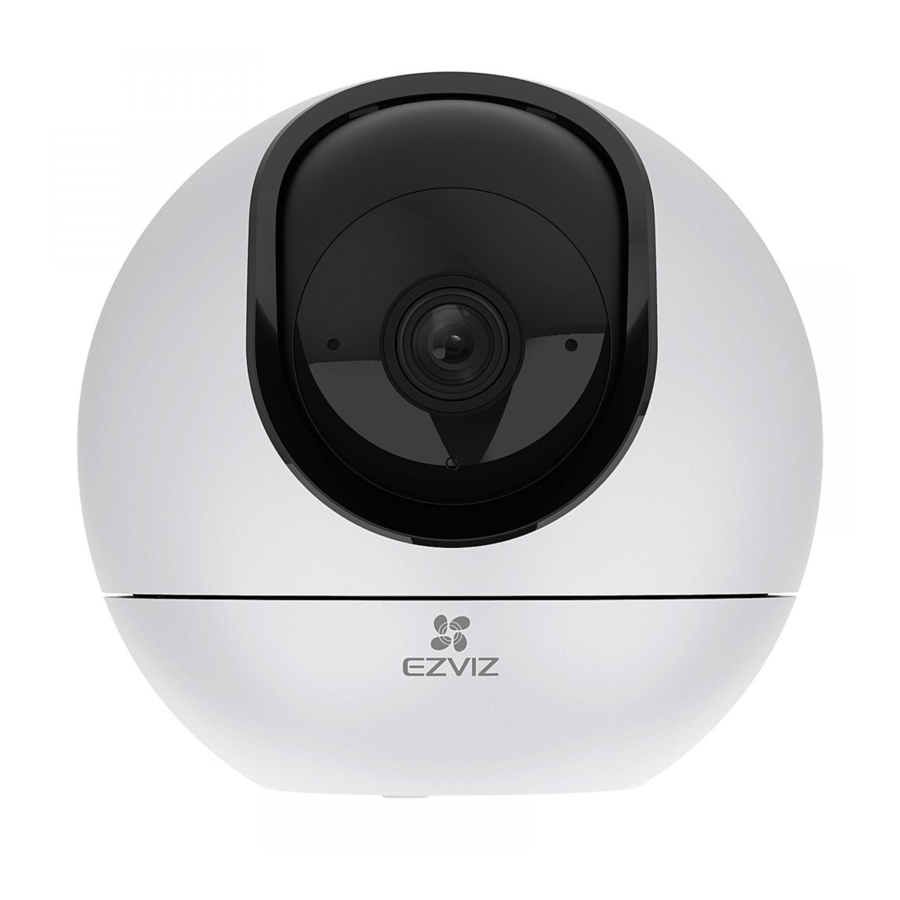
Ръководство за Smart Home камера EZVIZ C8C
- 1 Правна информация
- 2 Общ преглед
- 3 Настройка
- 4 Инсталация
- 5 Преглед на вашето устройство
- 6 EZVIZ Connect
- 7 Отстраняване на неизправности
- 8 ЧЗВ
- 9 Регулаторна информация
- 10 ЕО ДЕКЛАРАЦИЯ ЗА СЪОТВЕТСТВИЕ
- 11 Важна информация за безопасност
- 12 Удостоверение на търговски марки
- 13 Препратки
- 14 Изтегли ръководство
- 15 На други езици
Правна информация
ДО МАКСИМАЛНАТА СТЕПЕН, ПОЗВОЛЕНА ОТ ПРИЛОЖИМОТО ЗАКОНОДАТЕЛСТВО, ОПИСАНИЯТ ПРОДУКТ, СЪС СВОЯ ХАРДУЕР, СОФТУЕР И ФЪРМУЕР, СЕ ПРЕДОСТАВЯ "КАКТО Е" ("AS IS"), С ВСИЧКИ ДЕФЕКТИ И ГРЕШКИ, И EZVIZ НЕ ДАВА НИКАКВИ ГАРАНЦИИ, ИЗРИЧНИ ИЛИ ПОДРАЗБИРАЩИ СЕ, ВКЛЮЧИТЕЛНО, БЕЗ ОГРАНИЧЕНИЕ, ТЪРГОВСКА ПРИГОДНОСТ, ЗАДОВОЛИТЕЛНО КАЧЕСТВО, ПРИГОДНОСТ ЗА ОПРЕДЕЛЕНА ЦЕЛ И НЕНАРУШАВАНЕ НА ПРАВА НА ТРЕТИ СТРАНИ. В НИКАКЪВ СЛУЧАЙ EZVIZ, НЕГОВИТЕ ДИРЕКТОРИ, СЛУЖИТЕЛИ ИЛИ АГЕНТИ НЕ НОСЯТ ОТГОВОРНОСТ ПРЕД ВАС ЗА КАКВИТО И ДА БИЛО СПЕЦИАЛНИ, ПОСЛЕДВАЩИ, СЛУЧАЙНИ ИЛИ КОСВЕНИ ЩЕТИ, ВКЛЮЧИТЕЛНО, НАПРИМЕР, ЩЕТИ ОТ ЗАГУБА НА БИЗНЕС ПЕЧАЛБИ, ПРЕКЪСВАНЕ НА БИЗНЕСА ИЛИ ЗАГУБА НА ДАННИ ИЛИ ДОКУМЕНТАЦИЯ, ВЪВ ВРЪЗКА С ИЗПОЛЗВАНЕТО НА ТОЗИ ПРОДУКТ, ДОРИ АКО EZVIZ Е БИЛ УВЕДОМЕН ЗА ВЪЗМОЖНОСТТА ОТ ТАКИВА ЩЕТИ.
ДО МАКСИМАЛНАТА СТЕПЕН, ПОЗВОЛЕНА ОТ ПРИЛОЖИМОТО ЗАКОНОДАТЕЛСТВО, В НИКАКЪВ СЛУЧАЙ ОБЩАТА ОТГОВОРНОСТ НА EZVIZ ЗА ВСИЧКИ ЩЕТИ НЕ ТРЯБВА ДА НАДВИШАВА ПЪРВОНАЧАЛНАТА ПОКУПНА ЦЕНА НА ПРОДУКТА.
EZVIZ НЕ ПОЕМА НИКАКВА ОТГОВОРНОСТ ЗА ЛИЧНИ НАРАНЯВАНИЯ ИЛИ ИМУЩЕСТВЕНИ ЩЕТИ В РЕЗУЛТАТ НА ПРЕКЪСВАНЕ НА ПРОДУКТА ИЛИ ПРЕКРАТЯВАНЕ НА УСЛУГАТА, ПРИЧИНЕНИ ОТ:
- НЕПРАВИЛЕН МОНТАЖ ИЛИ ИЗПОЛЗВАНЕ, РАЗЛИЧНО ОТ ИСКАНОТО;
- ЗАЩИТА НА НАЦИОНАЛНИ ИЛИ ОБЩЕСТВЕНИ ИНТЕРЕСИ;
- ФОРСМАЖОРНИ ОБСТОЯТЕЛСТВА;
- ВАС САМИТЕ ИЛИ ТРЕТА СТРАНА, ВКЛЮЧИТЕЛНО, БЕЗ ОГРАНИЧЕНИЕ, ИЗПОЛЗВАНЕ НА ПРОДУКТИ, СОФТУЕР, ПРИЛОЖЕНИЯ НА ТРЕТИ СТРАНИ И ДРУГИ.
ОТНОСНО ПРОДУКТА С ДОСТЪП ДО ИНТЕРНЕТ, ИЗПОЛЗВАНЕТО НА ПРОДУКТА ТРЯБВА ДА БЪДЕ ИЗЦЯЛО НА ВАШ СОБСТВЕН РИСК. EZVIZ НЕ НОСИ НИКАКВА ОТГОВОРНОСТ ЗА НЕНОРМАЛНА РАБОТА, ИЗТИЧАНЕ НА ЛИЧНИ ДАННИ ИЛИ ДРУГИ ЩЕТИ, ПРОИЗТИЧАЩИ ОТ КИБЕРНЕТИЧНА АТАКА, ХАКЕРСКА АТАКА, ПРОВЕРКА ЗА ВИРУСИ ИЛИ ДРУГИ РИСКОВЕ ЗА ИНТЕРНЕТ СИГУРНОСТ; ВЪПРЕКИ ТОВА, EZVIZ ЩЕ ПРЕДОСТАВИ НАВРЕМЕННА ТЕХНИЧЕСКА ПОДДРЪЖКА, АКО Е НЕОБХОДИМО. ЗАКОНИТЕ ЗА НАБЛЮДЕНИЕ И ЗАКОНИТЕ ЗА ЗАЩИТА НА ДАННИТЕ СЕ РАЗЛИЧАВАТ В ЗАВИСИМОСТ ОТ ЮРИСДИКЦИЯТА. МОЛЯ, ПРОВЕРЕТЕ ВСИЧКИ СЪОТВЕТНИ ЗАКОНИ ВЪВ ВАШАТА ЮРИСДИКЦИЯ, ПРЕДИ ДА ИЗПОЛЗВАТЕ ТОЗИ ПРОДУКТ, ЗА ДА СЕ УВЕРИТЕ, ЧЕ ИЗПОЛЗВАНЕТО МУ Е В СЪОТВЕТСТВИЕ С ПРИЛОЖИМОТО ЗАКОНОДАТЕЛСТВО. EZVIZ НЕ НОСИ ОТГОВОРНОСТ В СЛУЧАЙ, ЧЕ ТОЗИ ПРОДУКТ СЕ ИЗПОЛЗВА ЗА НЕЗАКОННИ ЦЕЛИ.
В СЛУЧАЙ НА КОНФЛИКТИ МЕЖДУ ГОРЕПОСОЧЕНОТО И ПРИЛОЖИМОТО ЗАКОНОДАТЕЛСТВО, ПОСЛЕДНОТО ИМА ПРЕДИМСТВО.
Общ преглед
Съдържание на пакета
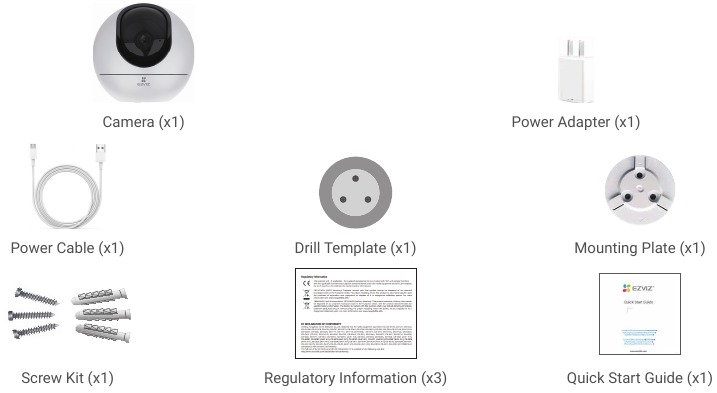
 Външният вид на захранващия адаптер зависи от действителния, който сте закупили.
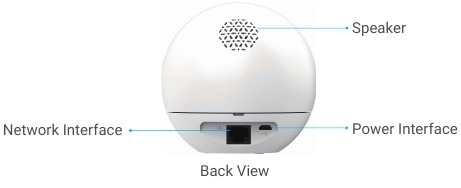
Основни неща
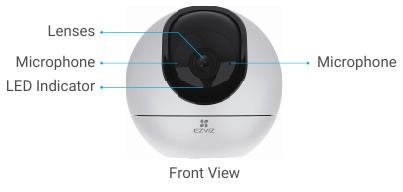
| Име | Описание | |
| LED индикатор |  | Постоянно червено: Камерата стартира. |
 | Бавно мигащо червено: Мрежова грешка. | |
 | Бързо мигащо червено: Грешка на камерата (напр. грешка на Micro SD карта). | |
 | Постоянно синьо: Видео се гледа в приложението EZVIZ. | |
 | Бавно мигащо синьо: Камерата работи правилно. | |
 | Бързо мигащо синьо: Камерата е готова за Wi-Fi връзка. | |
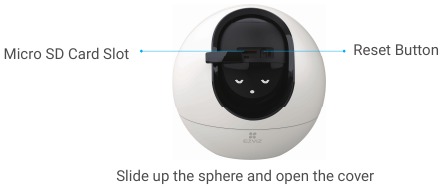
| Име | Описание |
| Micro SD карта (продава се отделно) | Инициализирайте картата в приложението EZVIZ, преди да я използвате. |
| Бутон за нулиране | Задръжте за 5 секунди, за да рестартирате и зададете всички параметри по подразбиране. |
Настройка
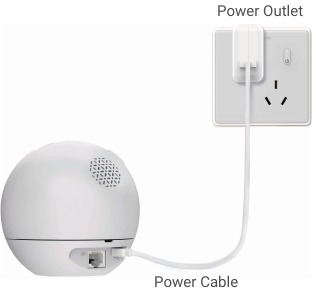
Включване
Включете захранващия кабел в камерата, а след това включете захранващия адаптер в контакта, както е показано на фигурата по-долу.
Свързване към интернет
Вземете приложението EZVIZ
- Свържете мобилния си телефон към Wi-Fi (препоръчително).
- Изтеглете и инсталирайте приложението EZVIZ, като потърсите "EZVIZ" в App Store или Google PlayTM.
- Стартирайте приложението и регистрирайте потребителски акаунт в EZVIZ.

Приложение EZVIZ


Ако вече сте използвали приложението, моля, уверете се, че е най-новата версия. За да разберете дали има налична актуализация, отидете в магазина за приложения и потърсете EZVIZ.
Добавяне на камера към EZVIZ
- Задръжте бутона за нулиране за 5 секунди. Когато LED индикаторът започне да мига бързо в синьо, това показва, че камерата е готова за Wi-Fi конфигурация.

- Влезте във вашия потребителски акаунт в EZVIZ.
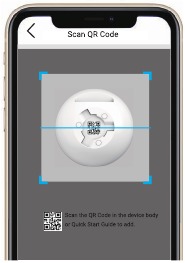
- На началния екран докоснете "+" в горния десен ъгъл, за да отидете в интерфейса за сканиране на QR код.
- Сканирайте QR кода на корицата на Ръководството за бърз старт или върху корпуса на камерата.
![]()
- Следвайте съветника на приложението EZVIZ, за да завършите Wi-Fi конфигурацията.
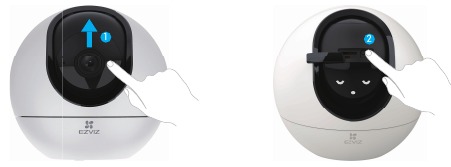
Ако искате да промените Wi-Fi мрежата на вашата камера, натиснете и задръжте бутона за нулиране за 5 секунди и повторете стъпките по-горе.
Инсталация
Използване на Micro SD карта (по избор)
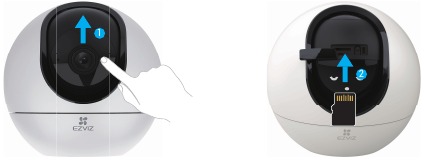
Поставяне на Micro SD карта
- Завъртете сферата нагоре, докато видите слота за карта.
- Поставете Micro SD картата (продава се отделно) в слота за карта, както е показано на фигурата по-долу.

Инсталиране на основата
Камерата може да бъде поставена хоризонтално или монтирана на тавана. Тук ще разгледаме монтажа на тавана като пример.
- Моля, инсталирайте устройството на закрито, тъй като то не е водоустойчиво.
- Уверете се, че таванът е достатъчно здрав, за да издържи три пъти теглото на камерата.
- Избягвайте да поставяте камерата в зона, където много светлина свети директно в обектива на камерата.
- Препоръчителна височина на монтаж: 3 метра над земята.
- Поставете шаблона за пробиване върху повърхността, която сте избрали да монтирате камерата.
- (Само за циментова стена/таван) Пробийте отвори за винтове според шаблона и поставете три дюбела.
- Използвайте три метални винта, за да фиксирате основата на камерата.
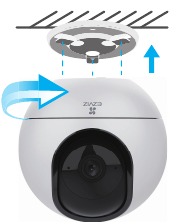
Инсталиране на камерата
Монтирайте камерата към основата и я завъртете по посока на часовниковата стрелка, докато се фиксира.
Преглед на вашето устройство
Преглед на живо
Когато стартирате приложението EZVIZ, страницата на устройството се показва, както е показано по-долу.
Можете да гледате и слушате емисия на живо, да правите моментни снимки или записи и да избирате дефиниция на видеото, ако е необходимо.
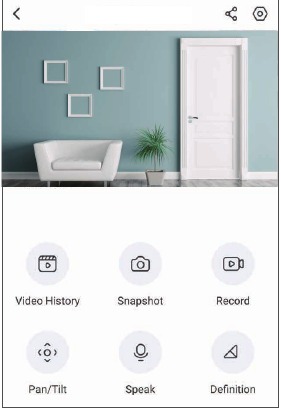
Плъзнете наляво и надясно по екрана, за да видите повече икони.
| Икона | Описание | |
 | Споделяне. Споделете вашето устройство с всеки, когото искате. | |
 | Настройки. Преглед или промяна на настройките на устройството. | |
 | Видео история. Преглед на записи. | |
 | Моментна снимка. Направете моментна снимка. | |
 | Запис. Ръчно стартиране/спиране на записа. | |
| Pan/Tilt (Панорама/Наклон). Поддържа хоризонтално и вертикално завъртане. | |
| Говорете. Започнете да използвате говорене и слушане. | |
| Дефиниция. Изберете разделителна способност на видеото от Ultra HD, Hi-Def или Standard. | |
 | Режим на поверителност. Активирайте, за да скриете дисплея на екрана. |


Моля, вижте действителния интерфейс за конкретна информация.
Настройки
На страницата с настройки можете да зададете параметрите на устройството.
| Параметър | Описание |
| Аудио | Аудио функции. Когато е деактивирано, нито прегледът на живо, нито записаните видеоклипове ще имат звук. |
| Индикатор за състоянието | Можете да разберете състоянието на устройството по различните светещи светлини. Когато е деактивирано, светлините ще бъдат изключени.
|
| IR светлина | IR светлината помага на устройството да получава черно-бели изображения при условия на слаба осветеност. Когато е деактивирано, качеството на изображенията, заснети в тъмна среда, ще бъде повлияно. |
| Известие за аларма | Известие за аларма: Можете да изберете различни режими на откриване и устройството ще издава аларми съответно. Когато е активирано, ще получавате известия 24/7 без зададен график за известия.
|
| Часова зона | Можете да изберете часова зона, ако е необходимо, тук. |
| Лятно часово време | Изберете лятно часово време, ако е необходимо. |
| Формат на датата | Можете да изберете формат на датата, ако е необходимо, тук. |
| Wi-Fi | Можете да видите Wi-Fi мрежата, към която е свързано устройството, и можете да докоснете, за да се свържете към друга Wi-Fi мрежа. |
| Съхранение в облак | Можете да се абонирате за съхранение в облак тук. |
| Състояние на съхранението | Можете да видите състоянието на съхранението на вашия облак и карта памет тук. |
| Версия на устройството | Можете да видите версията на устройството тук. |
| Шифроване на изображението | Ако е активирано, изображенията, заснети от устройството, могат да бъдат достъпни само след като въведете парола. |
| Промяна на паролата за шифроване | Можете да промените паролата си за шифроване тук. Паролата по подразбиране е кодът за проверка на устройството. |
| Обръщане на изображението | Докоснете, за да обърнете изображенията |
| Разширени настройки на изображението | Можете да изберете различни режими на снимане тук.
|
| Офлайн известие | Ако е активирано, известията ще бъдат изпращани към вашето приложение, след като устройството е офлайн. |
| Ръководство за потребителя | Можете да прочетете ръководството за потребителя на устройството тук. |
| Относно | Можете да маркирате къде е инсталирано устройството и да получите категория на продукта, модел на устройството, сериен номер и QR код на устройството тук. |
| Рестартиране | Докоснете, за да рестартирате устройството си. |
| Изтриване на устройството | Докоснете, за да изтриете устройството от вашия EZVIZ акаунт. |
| За защита на поверителността, моля, извадете SD картата или други носители за съхранение (ако има такива), когато прехвърляте устройството на други. | |
EZVIZ Connect
Използване на Amazon Alexa
Тези инструкции ще ви позволят да контролирате вашите EZVIZ устройства с Amazon Alexa. Ако срещнете някакви трудности по време на процеса, моля, обърнете се към Отстраняване на неизправности.
Преди да започнете, уверете се, че
- EZVIZ устройствата са свързани към приложението EZVIZ app.
- В приложението EZVIZ app изключете "Image Encryption" (криптиране на изображението) в страницата Device Settings (настройки на устройството).
- Имате устройство с активирана Alexa (т.е. Echo Spot, Echo-Show, All-new Echo-Show, Fire TV (всички поколения), Fire TV stick (само второ поколение) или Fire TV Edition smart TVs).
- Приложението Amazon Alexa вече е инсталирано на вашето смарт устройство и сте създали акаунт.
За да контролирате EZVIZ устройства с Amazon Alexa
- Отворете приложението Alexa app и изберете "Skills and Games" (умения и игри) от менюто.
- На екрана Skills and Games (умения и игри) потърсете "EZVIZ" и ще намерите "EZVIZ" skills (умения).
- Изберете умението на вашето EZVIZ устройство, след което докоснете ENABLE TO USE (АКТИВИРАНЕ ЗА ИЗПОЛЗВАНЕ).
- Въведете вашето EZVIZ потребителско име и парола и докоснете Sign in (Вход).
- Докоснете бутона Authorize (Разрешаване), за да разрешите на Alexa да получи достъп до вашия EZVIZ акаунт, така че Alexa да може да контролира вашите EZVIZ устройства.
- Ще видите "EZVIZ has been successfully linked" ("EZVIZ е успешно свързан"), след което докоснете DISCOVER DEVICES (ОТКРИВАНЕ НА УСТРОЙСТВА), за да позволите на Alexa да открие всички ваши EZVIZ устройства.
- Върнете се в менюто на приложението Alexa app и изберете "Devices" (Устройства), а под устройствата ще видите всички ваши EZVIZ устройства.
Гласова команда
Открийте ново смарт устройство чрез менюто "Smart Home" (Смарт дом) в приложението Alexa app или функцията Alexa Voice Control (гласов контрол на Alexa). След като устройството бъде намерено, можете да го контролирате с гласа си. Изговаряйте прости команди към Alexa.
Името на вашето устройство, например: "show xxxx camera" ("покажи xxxx камера"), може да бъде променено в приложението EZVIZ app. Всеки път, когато промените името на устройството, ще трябва да откриете устройството отново, за да актуализирате името.
Отстраняване на неизправности
Какво да направя, ако Alexa не успее да открие моето устройство?
Проверете дали има проблеми с интернет връзката.
Опитайте да рестартирате смарт устройството и да откриете устройството отново в Alexa.
Защо състоянието на устройството показва "Offline" (Офлайн) в Alexa?
Вашата безжична връзка може да е била прекъсната. Рестартирайте смарт устройството и го открийте отново в Alexa.
Достъпът до интернет на вашия рутер може да е недостъпен. Проверете дали вашият рутер е свързан към интернет и опитайте отново.
За подробности относно държавите, които поддържат използването на Amazon Alexa, вижте нейния официален уебсайт.
Използване на Google Assistant
С Google Assistant можете да активирате вашето EZVIZ устройство и да гледате на живо, като изговаряте гласови команди на Google Assistant.
Необходими са следните устройства и приложения:
- Функционално приложение EZVIZ app.
- В приложението EZVIZ app изключете "Image Encryption" (криптиране на изображението) и включете "Audio" (аудио) в страницата Device Settings (настройки на устройството).
- Телевизор с функционален Chromecast, свързан към него.
- Приложението Google Assistant на вашия телефон.
За да започнете, следвайте стъпките по-долу
- Настройте EZVIZ устройството и се уверете, че работи правилно в приложението.
- Изтеглете приложението Google Home app от App Store или Google Play StoreTM и влезте във вашия Google акаунт.
- На екрана Myhome (Моят дом) докоснете "+" в горния ляв ъгъл и изберете "Set up device" (Настройване на устройство) от списъка с менюта, за да отидете в интерфейса Set up (Настройване).
- Докоснете Works with Google (Работи с Google) и потърсете "EZVIZ", където ще намерите "EZVIZ" skills (умения).
- Въведете вашето EZVIZ потребителско име и парола и докоснете Sign in (Вход).
- Докоснете бутона Authorize (Разрешаване), за да разрешите на Google да получи достъп до вашия EZVIZ акаунт, така че Google да може да контролира вашите EZVIZ устройства.
- Докоснете Return to app (Връщане към приложението).
- Следвайте горните стъпки, за да завършите оторизацията. Когато синхронизацията приключи, услугата EZVIZ ще бъде посочена под вашия списък с услуги. За да видите списък със съвместими устройства под вашия EZVIZ акаунт, докоснете иконата на услугата EZVIZ.
- Сега опитайте някои команди. Използвайте името на камерата, което сте създали, когато сте настроили системата.
Потребителите могат да управляват устройства като единична единица или в група. Добавянето на устройства към стая позволява на потребителите да контролират група устройства едновременно, използвайки една команда.
Вижте връзката за повече информация:
https://support.google.com/googlehome/answer/7029485?co=GENIE.Platform%3DAndroid&hl=en
ЧЗВ
Какъв вид мрежова връзка поддържа камерата
Камерата поддържа безжична връзка и кабелна връзка, които могат да бъдат избрани според мрежовата ситуация.
Ако камерата е офлайн, ще продължи ли видеозаписът?
Ако камерата е включена, но е прекъсната връзката с интернет, тогава видеозаписът на micro SD карта ще продължи, но облачният запис ще спре. Ако камерата е изключена, и двата видеозаписа ще спрат.
Защо алармата се задейства, когато няма никой на изображението?
Опитайте да настроите чувствителността на алармата по-ниска. Моля, обърнете внимание, че превозните средства и животните също са източник на задействане.
Какво да направя, ако забравя паролата си
Моля, отидете в приложението EZVIZ app > страница за вход, докоснете "Forgot password?" (Забравена парола?) > Въведете имейл адреса или телефонния номер на вашия акаунт. (Изпращане) > Въведете кода за потвърждение > Нулирайте паролата си.
Защо не мога да получа кода си за потвърждение
- Ако сте регистрирали акаунта чрез имейл, моля, проверете нежеланата си поща.
Ако все още не сте получили кода за потвърждение, може да имате филтър/блокиране на имейли, ограничаващ този имейл, моля, проверете при вашия доставчик на имейл. - Ако сте регистрирали акаунт чрез мобилен номер, моля, потвърдете дали вашият мобилен телефон може да получава SMS кратки кодове или не.
- Ако все още не сте получили кода за потвърждение, моля, предоставете вашия номер, вашата държава, време на заявка до центъра за поддръжка на support@ezvizlife.com или се свържете с вашия регионален екип за поддръжка.
Как да разреша неуспешна Wi-Fi конфигурация
Моля, проверете следните настройки:
- Уверете се, че вашият мобилен телефон е свързан към Wi-Fi и Wi-Fi мрежата работи правилно.
- Проверете състоянието на мрежата:
- Уверете се, че вашата мрежа няма защитна стена или други ограничения.
- Уверете се, че рутерът може да разпредели IP адрес на вашето устройство или деактивирайте настройката за статичен IP адрес (DHCP е активиран по подразбиране на всички EZVIZ устройства).
- Нулирайте камерата си; уверете се, че вашето устройство е в готов режим или режим на Wi-Fi конфигурация > след това използвайте приложението EZVIZ app за Wi-Fi конфигурация на устройството.
За допълнителна информация относно устройството, моля, вижте www.ezvizlife.com.
Регулаторна информация
Този продукт и - ако е приложимо - доставените аксесоари също са маркирани с "CE" и следователно отговарят на приложимите хармонизирани европейски стандарти, изброени в Директивата за радиооборудване 2014/53/EU, Директивата за електромагнитна съвместимост 2014/30/EU, Директивата RoHS 2011/65/EU.
За повече информация вижте: www.recyclethis.info.
ЕО ДЕКЛАРАЦИЯ ЗА СЪОТВЕТСТВИЕ
С настоящото Hangzhou EZVIZ Software Co., Ltd. декларира, че типът радиооборудване [вижте корицата на ръководството за бърз старт] е в съответствие с Директива 2014/53/EU.
Пълният текст на ЕО ДЕКЛАРАЦИЯТА ЗА СЪОТВЕТСТВИЕ е достъпен на следния уеб линк: http://www.ezvizlife.com/declaration-of-conformity.
Важна информация за безопасност
Забележка: Моля, прочетете ръководството преди да използвате устройството.

Променлив ток. Постоянен ток.

Този символ на устройството показва, че ръководството за съвместимост за безопасност и / или ръководството за инсталиране трябва да бъдат прочетени, които съдържат информация, свързана с безопасната работа на устройството.

Уверете се, че сте прочели тези инструкции, преди да работите с оборудването.
 Този символ на устройството показва, че повърхността или компонентът прегрява. Ако докоснете тази повърхност, може да причините лични наранявания.

За да намалите риска от лични наранявания поради прегряване на компонентите, изчакайте, докато повърхността се охлади, преди да я докоснете.

Отделният заземителен терминал трябва да бъде постоянно свързан към земята.
За SELV DC вход: DC източникът на захранване трябва да отговаря на изискванията за безопасност за свръх ниско напрежение (SELV) на EN/IEC 60950-1, EN/IEC 62368-1.
Източникът на захранване трябва да отговаря на изискванията за ограничен източник на захранване или PS2 съгласно IEC/EN 60950-1 или IEC/EN 62368-1.
Не блокирайте вентилационните отвори, докато системата е включена, и поддържайте най-малко 2 cm разстояние от вентилационните отвори и стените или други неща, които могат да блокират отворите.
Изхвърлянето на батерия в огън или гореща фурна, или механичното смачкване или рязане на батерия, което може да доведе до експлозия.
Оставянето на батерия в среда с изключително висока температура, което може да доведе до експлозия или изтичане на запалима течност или газ.
Батерия, подложена на изключително ниско въздушно налягане, което може да доведе до експлозия или изтичане на запалима течност или газ.
Изхвърлете използваните батерии в съответствие с инструкциите.
Заменете само със същия или еквивалентен тип, препоръчан от производителя.
ПРОДУКТЪТ Е ВГРАДЕН В ЗАМЕНЯЕМА БАТЕРИЯ.
Не поглъщайте батерията, опасност от химическо изгаряне.
Този продукт съдържа батерия тип монета/бутон. Ако батерията тип монета/бутон бъде погълната, тя може да причини тежки вътрешни изгаряния само за 2 часа и може да доведе до смърт.
Дръжте новите и използваните батерии далеч от деца.
Ако отделението за батерии не се затваря сигурно, спрете да използвате продукта и го дръжте далеч от деца.
Ако смятате, че батериите може да са били погълнати или поставени във всяка част на тялото, незабавно потърсете медицинска помощ.
Риск от пожар или експлозия, ако батерията бъде заменена с неправилен тип.
Не се опитвайте да разглобявате, ремонтирате или променяте устройството.
За да избегнете токов удар, моля, носете обувки с гумени подметки. За да избегнете наранявания, моля, носете ръкавици, когато поддържате устройството. Предупреждение: Ако не сте запознати със знанията за полагане на кабели и свързване на кабели, моля, уверете се, че превключвателят на захранването е изключен преди инсталиране и поддръжка.
Ако искате да изключите устройството от източника на захранване, моля, изключете DC захранващия терминал, който свързва захранващия адаптер и устройството.
Пламъкът може да се разпространи навън и да запали близкия горим материал без предния капак! Моля, инсталирайте отново предния капак правилно преди нормална работа.
Не отделяйте предния капак, когато устройството работи правилно. Предният капак може да бъде отделен само когато трябва да рестартирате устройството. След рестартиране на устройството, моля, инсталирайте отново предния капак правилно преди нормална работа.
Използвайте само захранващи адаптери, изброени в таблицата.
| Производител на адаптера | Модел на адаптера |
| Shenzhen Honor Electronic Co., Ltd | ADS-10LA-06 05010EPCU/EPC(US), ADS-10RH-06 05010EPB (UK), ADS-10RH-06 05010EPG(EU), ADS-10RH-06 05010EPSA(SA), ADS-10RH-06 05010EPBR(BR), ADS-10RH-06 05010EPI(IN), ADS-12CG-06 05010EPC(JP) |
| Sichuan Jiuzhou Electronic Technology Co., Ltd | DYS05200CQ-U, DYS05200CQ-E |
Препоръчва се адаптер 5V2A, ако захранващият адаптер не е включен в пакета.
Удостоверение на търговски марки
EZVIZ™,  ™, и други търговски марки и лога на EZVIZ са собственост на EZVIZ в различни юрисдикции. Други търговски марки и лога, споменати по-долу, са собственост на съответните им собственици.
COPYRIGHT © Hangzhou EZVIZ Software Co., Ltd.. ВСИЧКИ ПРАВА ЗАПАЗЕНИ. Всяка и цялата информация, включително, наред с другото, формулировки, снимки, графики, са собственост на Hangzhou EZVIZ Software Co., Ltd. (наричана по-долу "EZVIZ"). Това ръководство за потребителя (наричано по-долу "Ръководството") не може да бъде възпроизвеждано, променяно, превеждано или разпространявано, частично или изцяло, по какъвто и да е начин, без предварителното писмено разрешение на EZVIZ. Освен ако не е предвидено друго, EZVIZ не дава никакви гаранции, гаранции или уверения, изрични или подразбиращи се, по отношение на Ръководството.

Препратки
![www.apple.com]() App Store - Apple
App Store - Apple![play.google.com]() Google Play
Google PlaySet up your Google Nest or Home speaker or display - Android - Google Nest Help
![www.ezvizlife.com]() EZVIZ - Creating Easy Smart Homes
EZVIZ - Creating Easy Smart Homes![www.recyclethis.info]() HOME
HOME![www.ezvizlife.com]() Declaration of Conformity | EZVIZ
Declaration of Conformity | EZVIZ


Изтегли ръководство
Тук можете да изтеглите пълната версия на ръководството в pdf формат, което може да съдържа допълнителни инструкции за безопасност, информация за гаранцията, правила на FCC и др.
Изтегли Ръководство за Smart Home камера EZVIZ C8C