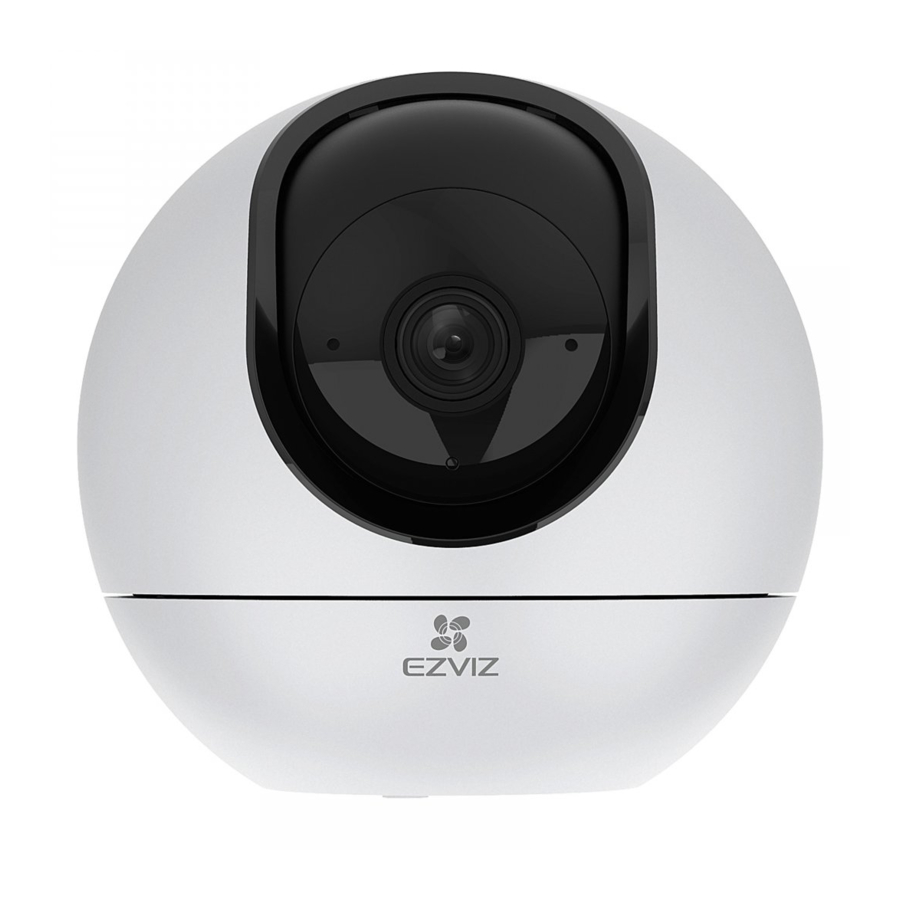
Priročnik za pametno domačo kamero EZVIZ C8C
Pravno opozorilo
V NAJVEČJEM OBSEGU, KI GA DOVOLJUJE VELJAVNA ZAKONODAJA, JE OPISAN IZDELEK S SVOJO STROJNO, PROGRAMSKO IN VDELANO OPREMO NA VOLJO "KAKRŠEN JE", Z VSEMI NAPAKAMI IN POMANJKLIVOSTMI, PRI ČEMER EZVIZ NE DAJE NOBENIH JAMSTEV, IZRECNIH ALI POSREDNIH, VKLJUČNO Z, A NE OMEJENO NA, PRIMERNOST ZA PRODAJO, ZADOSTNO KAKOVOST, PRIMERNOST ZA DOLOČEN NAMEN IN NEKRŠENJE PRAVIC TRETJIH OSEB. EZVIZ, NJEGOVI DIREKTORJI, URADNIKI, ZAPOSLENI ALI ZASTOPNIKI V NOBENEM PRIMERU NE BODO ODGOVORNI ZA KAKRŠNO KOLI POSEBNO, POSLEDIČNO, NAKLJUČNO ALI POSREDNO ŠKODO, VKLJUČNO Z, A NE OMEJENO NA, ŠKODO ZARADI IZGUBE POSLOVNEGA DOBIČKA, PREKINITVE POSLOVANJA ALI IZGUBE PODATKOV ALI DOKUMENTACIJE, V POVEZAVI Z UPORABO TEGA IZDELKA, TUDI ČE JE BIL EZVIZ OBVEŠČEN O MOŽNOSTI TAKŠNE ŠKODE.
V NAJVEČJEM OBSEGU, KI GA DOVOLJUJE VELJAVNA ZAKONODAJA, V NOBENEM PRIMERU SKUPNA ODGOVORNOST EZVIZ ZA VSO ŠKODO NE BO PRESEGALA ORIGINALNE NABAVNE CENE IZDELKA.
EZVIZ NE PREVZEMA NOBENE ODGOVORNOSTI ZA TELESNE POŠKODBE ALI MATERIALNO ŠKODO ZARADI PREKINITVE DELOVANJA IZDELKA ALI PRENEHANJA STORITVE, KI JO POVZROČI:
- NEPRAVILNA NAMESTITEV ALI UPORABA, KI NI V SKLADU Z ZAHTEVAMI;
- ZAŠČITA NACIONALNIH ALI JAVNIH INTERESOV;
- VIŠJA SILA;
- VI SAMI ALI TRETJA OSEBA, VKLJUČNO Z, A NE OMEJENO NA, UPORABO IZDELKOV, PROGRAMSKE OPREME, APLIKACIJ TRETJIH OSEB IN DRUGEGA.
GLEDE IZDELKA Z DOSTOPOM DO INTERNETA JE UPORABA IZDELKA V CELOTI NA LASTNO ODGOVORNOST. EZVIZ NE PREVZEMA NOBENE ODGOVORNOSTI ZA NEPRAVILNO DELOVANJE, RAZKRITJE ZASEBNOSTI ALI DRUGO ŠKODO, KI JE POSLEDICA SPLETNEGA NAPADA, HEKERSKEGA NAPADA, PREGLEDA VIRUSOV ALI DRUGIH TVEGANJ ZA VARNOST V INTERNETU; VENDAR BO EZVIZ PO POTREBI ZAGOTOVIL PRAVOČASNO TEHNIČNO PODPORO. ZAKONI O NADZORU IN ZAKONI O VARSTVU PODATKOV SE RAZLIKUJEJO GLEDE NA JURISDIKCIJO. PRED UPORABO TEGA IZDELKA PREVERITE VSE USTREZNE ZAKONE V SVOJI JURISDIKCIJI, DA ZAGOTOVITE, DA JE VAŠA UPORABA V SKLADU Z VELJAVNO ZAKONODAJO. EZVIZ NE BO ODGOVOREN, ČE SE TA IZDELEK UPORABLJA V NEZAKONITE NAMENE.
V PRIMERU NESKLADJA MED ZGORNJIM IN VELJAVNO ZAKONODAJO PREVLADA ZAKONODAJA.
Pregled
Vsebina paketa
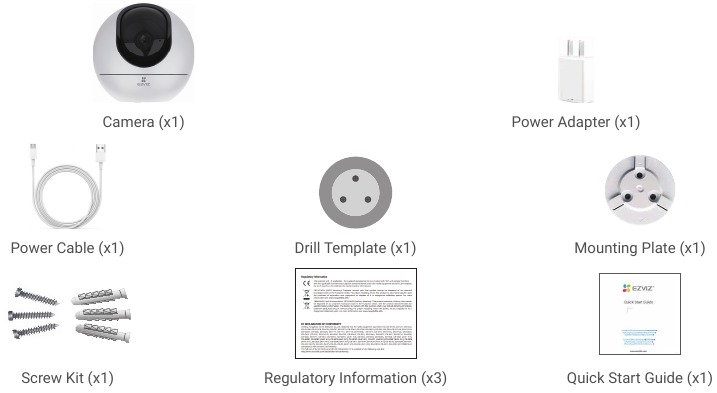
 Videz napajalnika se lahko razlikuje od tistega, ki ste ga kupili.
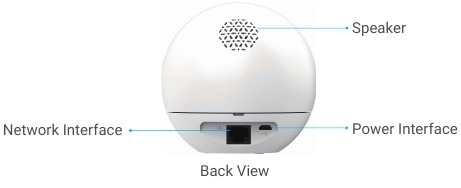
Osnove
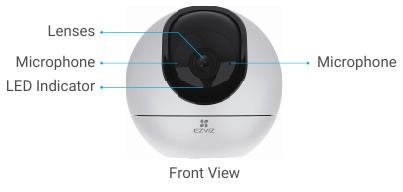
| Ime | Opis | |
| LED indikator |  | Stalna rdeča: Kamera se zažene. |
 | Počasno utripajoča rdeča: Izjema omrežja. | |
 | Hitro utripajoča rdeča: Izjema kamere (npr. napaka kartice Micro SD). | |
 | Stalna modra: Video se predvaja v aplikaciji EZVIZ. | |
 | Počasno utripajoča modra: Kamera deluje pravilno. | |
 | Hitro utripajoča modra: Kamera je pripravljena za povezavo Wi-Fi. | |
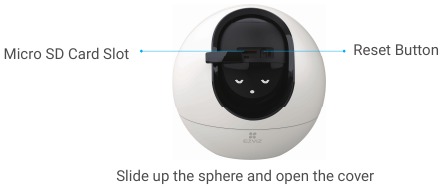
| Ime | Opis |
| Kartica Micro SD (naprodaj posebej) | Pred uporabo kartico inicializirajte v aplikaciji EZVIZ. |
| Gumb za ponastavitev | Pridržite 5 sekund, da ponovno zaženete in nastavite vse parametre na privzete vrednosti. |
Namestitev
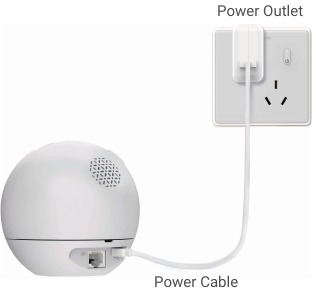
Vklop
Priključite napajalni kabel v kamero, nato pa napajalnik priključite v vtičnico, kot je prikazano na spodnji sliki.
Povezava z internetom
Prenesite aplikacijo EZVIZ
- Povežite svoj mobilni telefon z omrežjem Wi-Fi (priporočeno).
- Prenesite in namestite aplikacijo EZVIZ tako, da poiščete "EZVIZ" v App Store ali Google PlayTM.
- Zaženite aplikacijo in registrirajte uporabniški račun EZVIZ.

Aplikacija EZVIZ


Če že uporabljate aplikacijo, se prepričajte, da imate najnovejšo različico. Če želite ugotoviti, ali je na voljo posodobitev, pojdite v trgovino z aplikacijami in poiščite EZVIZ.
Dodajanje kamere v EZVIZ
- Pridržite gumb za ponastavitev 5 sekund. Ko LED indikator hitro utripa modro, to pomeni, da je kamera pripravljena za konfiguracijo Wi-Fi.

- Prijavite se v svoj uporabniški račun EZVIZ.
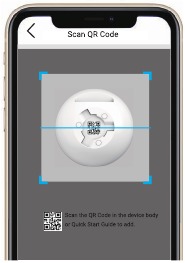
- Na začetnem zaslonu tapnite "+ " v zgornjem desnem kotu, da odprete vmesnik za skeniranje kode QR.
- Skenirajte kodo QR na naslovnici priročnika za hiter začetek ali na ohišju kamere.
![]()
- Sledite čarovniku aplikacije EZVIZ, da dokončate konfiguracijo Wi-Fi.
Če želite spremeniti Wi-Fi kamere, pritisnite in pridržite gumb za ponastavitev 5 sekund in ponovite zgornje korake.
Namestitev
Uporaba kartice Micro SD (izbirno)
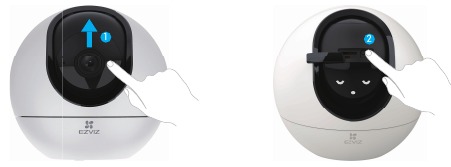
Vstavljanje kartice Micro SD
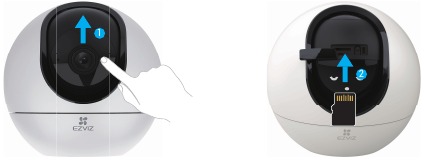
- Zavrtite kroglo navzgor, dokler ne vidite reže za kartico.
- Vstavite kartico Micro SD (naprodaj posebej) v režo za kartico, kot je prikazano na spodnji sliki.

Namestitev osnove
Kamero lahko postavite vodoravno ali jo pritrdite na strop. Tukaj kot primer vzamemo stropno montažo.
- Napravo namestite v zaprtih prostorih, saj naprava ni vodoodporna.
- Prepričajte se, da je strop dovolj močan, da prenese trikratno težo kamere.
- Izogibajte se postavljanju kamere na območje, kjer veliko svetlobe sije neposredno v objektiv kamere.
- Priporočena višina montaže: 3 metre nad tlemi.
- Šablono za vrtanje postavite na površino, na katero ste se odločili pritrditi kamero.
- (Samo za betonsko steno/strop) Izvrtajte luknje za vijake v skladu s šablono in vstavite tri sidra.
- Uporabite tri kovinske vijake za pritrditev osnove kamere.
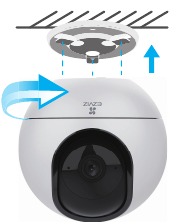
Namestitev kamere
Pritrdite kamero na podstavek in jo zavrtite v smeri urinega kazalca, dokler se ne pritrdi.
Ogled naprave
Pogled v živo
Ko zaženete aplikacijo EZVIZ, se prikaže stran z napravo, kot je prikazano spodaj.
Lahko si ogledate in poslušate prenos v živo, posnamete posnetke ali posnetke in po potrebi izberete video definicijo.
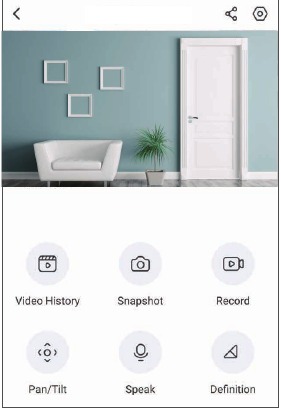
Povlecite levo in desno po zaslonu, da si ogledate več ikon.
| Ikona | Opis | |
 | Deli. Delite svojo napravo s komer koli želite. | |
 | Nastavitve. Oglejte si ali spremenite nastavitve naprave. | |
 | Zgodovina videoposnetkov. Oglejte si posnetke. | |
 | Posnetek. Naredite posnetek. | |
 | Snemanje. Ročno začnite/ustavite snemanje. | |
| Pan/Tilt (Premikanje/nagibanje). Podpira vodoravno in navpično vrtenje. | |
| Speak (Govori). Začnite uporabljati pogovor in poslušanje. | |
| Definition (Definicija). Izberite ločljivost videoposnetka med Ultra HD, Hi-Def ali Standard. | |
 | Privacy Mode (Način zasebnosti). Omogočite, da skrijete prikaz zaslona. |


Za podrobne informacije si oglejte dejanski vmesnik.
Nastavitve
Na strani z nastavitvami lahko nastavite parametre naprave.
| Parameter | Opis |
| Zvok | Zvočne funkcije. Ko je izklopljen, niti pogled v živo niti posneti videoposnetki ne bodo imeli zvoka. |
| Status Light (Statusna lučka) | Stanje naprave lahko ugotovite po različnih svetlečih lučkah. Ko je izklopljena, bodo luči ugasnjene.
|
| IR Light (IR luč) | IR luč pomaga napravi dobiti črno-bele slike v slabih svetlobnih pogojih. Ko je izklopljena, bo to vplivalo na kakovost slik, posnetih v temnih okoljih. |
| Alarm Notification (Alarmno obvestilo) | Alarm Notification (Alarmno obvestilo): Izberete lahko različne načine zaznavanja in naprava bo ustrezno sprožila alarme. Ko je omogočeno, boste prejemali obvestila 24 ur na dan, 7 dni v tednu, brez nastavljenega urnika obveščanja.
|
| Time Zone (Časovni pas) | Tukaj lahko po potrebi izberete časovni pas. |
| Daylight Saving Time (Poletni čas) | Po potrebi izberite poletni čas. |
| Date Format (Oblika datuma) | Tukaj lahko po potrebi izberete obliko datuma. |
| Wi-Fi | Ogledate si lahko Wi-Fi, na katerega je bila naprava povezana, in tapnete, da se povežete z drugim Wi-Fi. |
| Cloud Storage (Shranjevanje v oblaku) | Tukaj se lahko naročite na shranjevanje v oblaku. |
| Storage Status (Stanje shranjevanja) | Tukaj si lahko ogledate stanje shranjevanja v oblaku in pomnilniške kartice. |
| Device Version (Različica naprave) | Tukaj si lahko ogledate različico naprave. |
| Image Encryption (Šifriranje slike) | Če je omogočeno, bodo slike, posnete z napravo, na voljo šele, ko vnesete geslo. |
| Change Encryption Pass word (Spremeni geslo za šifriranje) | Tukaj lahko spremenite svoje geslo za šifriranje. Privzeto geslo je verifikacijska koda naprave. |
| Flip image (Obrni sliko) | Tapnite, da obrnete slike |
| Advanced Image Settings (Napredne nastavitve slike) | Tukaj lahko izberete različne načine fotografiranja.
|
| Offline Notification (Obvestilo o nedosegljivosti) | Če je omogočeno, bodo obvestila poslana v vašo aplikacijo, ko naprava ne bo več povezana. |
| User Guide (Navodila za uporabo) | Tukaj lahko preberete navodila za uporabo naprave. |
| About (O napravi) | Tukaj lahko označite, kje je naprava nameščena, in dobite kategorijo izdelka, model naprave, serijsko številko in kodo QR naprave. |
| Restart (Ponovni zagon) | Tapnite, da ponovno zaženete napravo. |
| Delete Device (Izbriši napravo) | Tapnite, da izbrišete napravo iz svojega računa EZVIZ. |
| Zaradi zaščite zasebnosti odstranite kartico SD ali druge nosilce za shranjevanje (če obstajajo), ko napravo prenesete na druge. | |
EZVIZ Connect
Uporaba Amazon Alexa
Ta navodila vam bodo omogočila upravljanje vaših naprav EZVIZ z Amazon Alexa. Če med postopkom naletite na težave, si oglejte razdelek Odpravljanje težav.
Preden začnete, se prepričajte, da
- So naprave EZVIZ povezane z aplikacijo EZVIZ.
- V aplikaciji EZVIZ izklopite možnost "Image Encryption" (Šifriranje slike) na strani z nastavitvami naprave.
- Imate napravo, ki podpira Alexa (npr. Echo Spot, Echo-Show, All-new Echo-Show, Fire TV (vse generacije), Fire TV stick (samo druga generacija) ali pametni televizorji Fire TV Edition).
- Je aplikacija Amazon Alexa že nameščena na vaši pametni napravi in ste ustvarili račun.
Za upravljanje naprav EZVIZ z Amazon Alexa
- Odprite aplikacijo Alexa in v meniju izberite "Skills and Games" (Spretnosti in igre).
- Na zaslonu Spretnosti in igre poiščite "EZVIZ" in našli boste spretnosti "EZVIZ".
- Izberite spretnost naprave EZVIZ in tapnite ENABLE TO USE (OMOGOČI ZA UPORABO).
- Vnesite svoje uporabniško ime in geslo za EZVIZ ter tapnite Sign in (Prijava).
- Tapnite gumb Authorize (Pooblasti), da pooblastite Alexa za dostop do vašega računa EZVIZ, da bo Alexa lahko upravljala vaše naprave EZVIZ.
- Videli boste sporočilo "EZVIZ has been successfully linked" ("EZVIZ je bil uspešno povezan"), nato tapnite DISCOVER DEVICES (ODKRIJ NAPRAVE), da Alexa odkrije vse vaše naprave EZVIZ.
- Vrnite se v meni aplikacije Alexa in izberite "Devices" (Naprave), pod napravami pa boste videli vse svoje naprave EZVIZ.
Glasovni ukaz
Odkrijte novo pametno napravo prek menija "Smart Home" (Pametni dom) v aplikaciji Alexa ali s funkcijo Alexa Voice Control (Glasovno upravljanje Alexa). Ko je naprava najdena, jo lahko upravljate s svojim glasom. Izgovorite preproste ukaze Alexi.
Ime vaše naprave, na primer: "show xxxx camera" ("pokaži kamero xxxx"), lahko spremenite v aplikaciji EZVIZ. Vsakič, ko spremenite ime naprave, jo boste morali znova odkriti, da posodobite ime.
Odpravljanje težav
Kaj naj storim, če Alexa ne more odkriti moje naprave?
Preverite, ali obstajajo težave s povezavo z internetom.
Poskusite znova zagnati pametno napravo in jo znova odkrijte v Alexi.
Zakaj je stanje naprave v Alexi prikazano kot "Offline" (Brez povezave)?
Vaša brezžična povezava je morda prekinjena. Znova zaženite pametno napravo in jo znova odkrijte v Alexi.
Dostop do interneta na vašem usmerjevalniku morda ni na voljo. Preverite, ali je vaš usmerjevalnik povezan z internetom, in poskusite znova.
Za podrobnosti o državah, ki podpirajo uporabo Amazon Alexa, si oglejte njeno uradno spletno mesto.
Uporaba Google Assistant
Z Google Assistant lahko aktivirate svojo napravo EZVIZ in gledate v živo z izgovarjanjem glasovnih ukazov Google Assistant.
Potrebne so naslednje naprave in aplikacije:
- Funkcionalna aplikacija EZVIZ.
- V aplikaciji EZVIZ izklopite možnost "Image Encryption" (Šifriranje slike) in vklopite možnost "Audio" (Zvok) na strani z nastavitvami naprave.
- Televizor s funkcionalnim Chromecastom, ki je povezan z njim.
- Aplikacija Google Assistant na vašem telefonu.
Za začetek sledite spodnjim korakom
- Nastavite napravo EZVIZ in se prepričajte, da pravilno deluje v aplikaciji.
- Prenesite aplikacijo Google Home iz trgovine App Store ali Google Play StoreTM in se prijavite v svoj Google račun.
- Na zaslonu Myhome tapnite "+" v zgornjem levem kotu in izberite "Set up device" (Nastavitev naprave) s seznama menijev, da preidete na vmesnik za nastavitev.
- Tapnite Works with Google (Deluje z Googlom) in poiščite "EZVIZ", kjer boste našli spretnosti "EZVIZ".
- Vnesite svoje uporabniško ime in geslo za EZVIZ ter tapnite Sign in (Prijava).
- Tapnite gumb Authorize (Pooblasti), da pooblastite Google za dostop do vašega računa EZVIZ, da bo Google lahko upravljal vaše naprave EZVIZ.
- Tapnite Return to app (Vrnitev v aplikacijo).
- Sledite zgornjim korakom, da dokončate pooblastilo. Ko je sinhronizacija končana, bo storitev EZVIZ navedena na vašem seznamu storitev. Če si želite ogledati seznam združljivih naprav v vašem računu EZVIZ, tapnite ikono storitve EZVIZ.
- Zdaj poskusite z nekaterimi ukazi. Uporabite ime kamere, ki ste jo ustvarili, ko ste nastavili sistem.
Uporabniki lahko upravljajo naprave kot eno samo entiteto ali v skupini. Dodajanje naprav v sobo uporabnikom omogoča, da upravljajo skupino naprav hkrati z enim ukazom.
Za več informacij si oglejte povezavo:
https://support.google.com/googlehome/answer/7029485?co=GENIE.Platform%3DAndroid&hl=en
Pogosta vprašanja
Kakšno vrsto omrežne povezave podpira kamera
Kamera podpira brezžično in žično povezavo, ki jo lahko izberete glede na omrežno situacijo.
Če je kamera brez povezave, se bo snemanje videa nadaljevalo?
Če je kamera vklopljena, vendar ni povezana z internetom, se bo snemanje videa na kartico micro SD nadaljevalo, snemanje v oblaku pa se bo ustavilo. Če je kamera izklopljena, se bosta ustavili obe snemanji videa.
Zakaj se sproži alarm, ko na sliki ni nikogar?
Poskusite nastaviti nižjo občutljivost alarma. Upoštevajte, da so vir sprožilca tudi vozila in živali.
Kaj pa, če pozabim svoje geslo
Pojdite v aplikacijo EZVIZ > stran za prijavo, tapnite "Forgot password?" (Ste pozabili geslo?) > Vnesite e-poštni naslov ali telefonsko številko svojega računa. (Pošlji) > Vnesite verifikacijsko kodo > Ponastavite svoje geslo.
Zakaj ne morem prejeti svoje verifikacijske kode
- Če ste račun registrirali prek e-pošte, preverite svojo neželeno pošto.
Če še vedno niste prejeli verifikacijske kode, imate morda filter/blokado e-pošte, ki omejuje to e-pošto, preverite pri svojem ponudniku e-pošte. - Če ste račun registrirali prek mobilne številke, preverite, ali vaš mobilni telefon lahko prejema SMS kratke kode ali ne.
- Če še vedno niste prejeli verifikacijske kode, pošljite svojo številko, državo, čas zahteve centru za podporo na support@ezvizlife.com ali se obrnite na svojo regionalno ekipo za podporo.
Kako rešiti težavo z neuspešno konfiguracijo Wi-Fi
Preverite naslednje nastavitve:
- Prepričajte se, da je vaš mobilni telefon povezan z Wi-Fi in da omrežje Wi-Fi pravilno deluje.
- Preverite stanje omrežja:
- Prepričajte se, da vaše omrežje nima požarnega zidu ali drugih omejitev.
- Prepričajte se, da lahko usmerjevalnik dodeli naslov IP vaši napravi ali onemogočite statično nastavitev IP (DHCP je privzeto omogočen na vseh napravah EZVIZ).
- Ponastavite svojo kamero; prepričajte se, da je vaša naprava v pripravljenem načinu ali načinu konfiguracije Wi-Fi > nato uporabite aplikacijo EZVIZ za konfiguracijo Wi-Fi naprave.
Za dodatne informacije o napravi si oglejte www.ezvizlife.com.
Regulativne informacije
Ta izdelek in – če je primerno – tudi priložena dodatna oprema sta označena z oznako "CE" in zato ustrezata veljavnim usklajenim evropskim standardom, navedenim v Direktivi o radijski opremi 2014/53/EU, Direktivi EMC 2014/30/EU, Direktivi RoHS 2011/65/EU.
Za več informacij si oglejte: www.recyclethis.info.
ES IZJAVA O SKLADNOSTI
S tem Hangzhou EZVIZ Software Co., Ltd. izjavlja, da je vrsta radijske opreme [glejte naslovnico priročnika za hiter začetek] v skladu z Direktivo 2014/53/EU.
Celotno besedilo ES IZJAVE O SKLADNOSTI je na voljo na naslednji spletni povezavi: http://www.ezvizlife.com/declaration-of-conformity.
Pomembne varnostne informacije
Opomba: Pred uporabo naprave preberite priročnik.

Izmenični tok. Enosmerni tok.

Ta simbol na napravi označuje, da je treba prebrati priročnik o varnostni združljivosti in/ali priročnik za namestitev, ki vsebuje informacije, povezane z varnim delovanjem naprave.

Pred uporabo opreme obvezno preberite ta navodila.
 Ta simbol na napravi označuje, da se površina ali komponenta pregreva. Če se dotaknete te površine, lahko povzročite telesne poškodbe.

Da bi zmanjšali tveganje telesnih poškodb zaradi pregrevanja komponent, počakajte, da se površina ohladi, preden se je dotaknete.

Ločena ozemljitvena sponka mora biti trajno povezana z zemljo.
Za SELV DC vhod: DC napajalnik mora biti v skladu z zahtevami za varnostno izredno nizko napetost (SELV) standardov EN/IEC 60950-1, EN/IEC 62368-1.
Napajalnik mora izpolnjevati zahteve za omejen vir napajanja ali PS2 v skladu z IEC/EN 60950-1 ali IEC/EN 62368-1.
Ne blokirajte prezračevalnih odprtin, medtem ko je sistem vklopljen, in vzdržujte razdaljo najmanj 2 cm od prezračevalnih odprtin in sten ali drugih stvari, ki lahko blokirajo odprtine.
Odlaganje baterije v ogenj ali vročo pečico ali mehansko drobljenje ali rezanje baterije lahko povzroči eksplozijo.
Puščanje baterije v okolju z izjemno visoko temperaturo lahko povzroči eksplozijo ali uhajanje vnetljive tekočine ali plina.
Baterija, izpostavljena izjemno nizkemu zračnemu tlaku, lahko povzroči eksplozijo ali uhajanje vnetljive tekočine ali plina.
Odstranite uporabljene baterije v skladu z navodili.
Zamenjajte samo z enakim ali enakovrednim tipom, ki ga priporoča proizvajalec.
IZDELEK IMA VGRAJENO ZAMENLJIVO BATERIJO.
Ne zaužijte baterije, nevarnost kemičnih opeklin.
Ta izdelek vsebuje gumbasto baterijo. Če pogoltnete gumbasto baterijo, lahko v samo 2 urah povzroči hude notranje opekline in lahko privede do smrti.
Nove in uporabljene baterije hranite izven dosega otrok.
Če se predal za baterije ne zapre varno, prenehajte uporabljati izdelek in ga hranite izven dosega otrok.
Če menite, da so bile baterije pogoltnjene ali vstavljene v kateri koli del telesa, takoj poiščite zdravniško pomoč.
Nevarnost požara ali eksplozije, če baterijo zamenjate z napačnim tipom.
Ne poskušajte razstaviti, popraviti ali spremeniti naprave.
Da bi se izognili električnemu udaru, nosite čevlje z gumijastimi podplati. Da bi se izognili poškodbam, nosite rokavice pri vzdrževanju naprave. Opozorilo: Če ne poznate znanja o polaganju kablov in priključitvi kablov, se prepričajte, da je stikalo za vklop izklopljeno pred namestitvijo in vzdrževanjem.
Če želite odklopiti napravo od vira napajanja, izključite DC napajalni terminal, ki povezuje napajalnik in napravo.
Plamen se lahko razširi navzven in vname bližnji vnetljiv material brez sprednjega pokrova! Pred normalnim delovanjem pravilno namestite sprednji pokrov.
Ne odstranjujte sprednjega pokrova, ko naprava pravilno deluje. Sprednji pokrov lahko odstranite samo, ko morate znova zagnati napravo. Po ponovnem zagonu naprave pravilno namestite sprednji pokrov pred normalnim delovanjem.
Uporabljajte samo napajalnike, navedene v tabeli.
| Proizvajalec adapterja | Model adapterja |
| Shenzhen Honor Electronic Co., Ltd | ADS-10LA-06 05010EPCU/EPC(US), ADS-10RH-06 05010EPB (UK), ADS-10RH-06 05010EPG(EU), ADS-10RH-06 05010EPSA(SA), ADS-10RH-06 05010EPBR(BR), ADS-10RH-06 05010EPI(IN), ADS-12CG-06 05010EPC(JP) |
| Sichuan Jiuzhou Electronic Technology Co., Ltd | DYS05200CQ-U, DYS05200CQ-E |
Priporoča se adapter 5V2A, če napajalnik ni vključen v paket.
Potrdilo o blagovnih znamkah
EZVIZ™,  ™ in druge blagovne znamke in logotipi EZVIZ so last družbe EZVIZ v različnih jurisdikcijah. Druge blagovne znamke in logotipi, omenjeni spodaj, so last njihovih lastnikov.
AVTORSKE PRAVICE © Hangzhou EZVIZ Software Co., Ltd.. VSE PRAVICE PRIDRŽANE. Vse informacije, vključno z besedilom, slikami, grafi, so last družbe Hangzhou EZVIZ Software Co., Ltd. (v nadaljevanju "EZVIZ"). Tega uporabniškega priročnika (v nadaljevanju "Priročnik") ni dovoljeno reproducirati, spreminjati, prevajati ali distribuirati, delno ali v celoti, na kakršen koli način brez predhodnega pisnega dovoljenja družbe EZVIZ. Razen če je določeno drugače, EZVIZ ne daje nobenih jamstev, garancij ali izjav, izrecnih ali implicitnih, v zvezi s Priročnikom.

Reference
![www.apple.com]() App Store - Apple
App Store - Apple![play.google.com]() Google Play
Google PlaySet up your Google Nest or Home speaker or display - Android - Google Nest Help
![www.ezvizlife.com]() EZVIZ - Creating Easy Smart Homes
EZVIZ - Creating Easy Smart Homes![www.recyclethis.info]() HOME
HOME![www.ezvizlife.com]() Declaration of Conformity | EZVIZ
Declaration of Conformity | EZVIZ


Prenesi navodilo
Tukaj lahko prenesete polno pdf različico navodila, ki lahko vsebuje dodatna varnostna navodila, informacije o garanciji, FCC pravila itd.
Prenesi Priročnik za pametno domačo kamero EZVIZ C8C