Plantronics Poly Voyager Focus UC - Ръководство за Bluetooth стерео слушалки
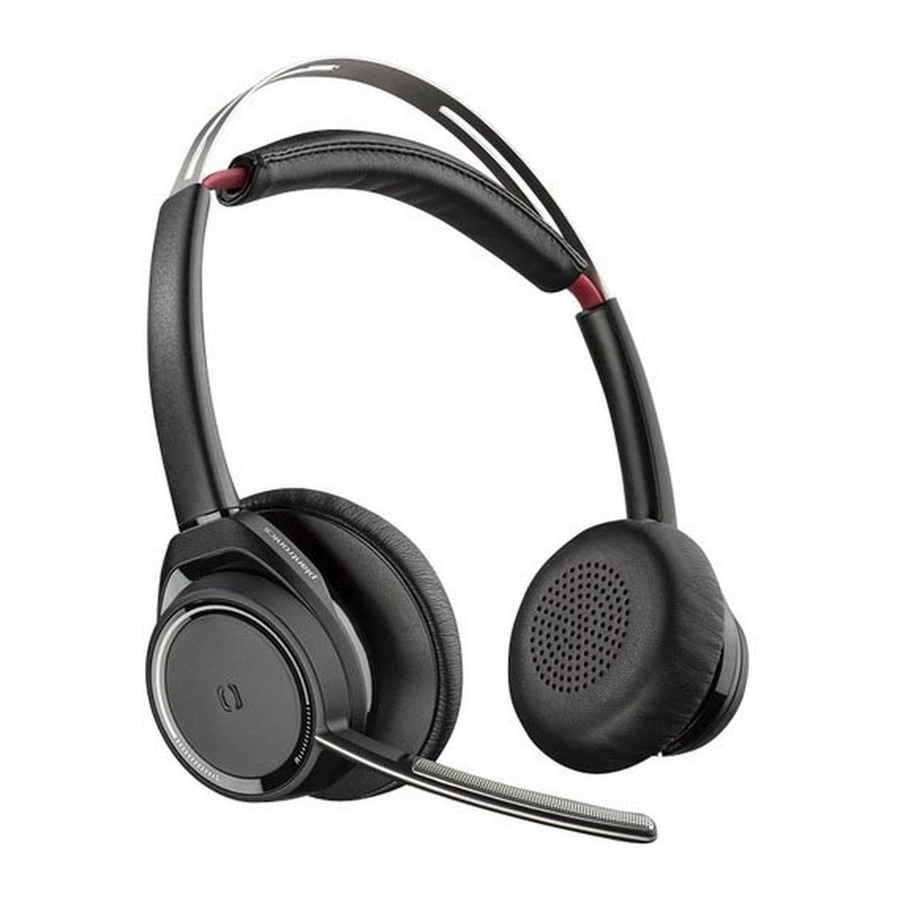
Общ преглед
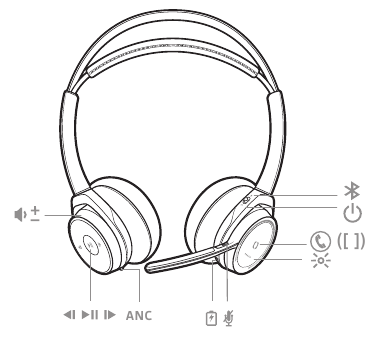
Слушалки
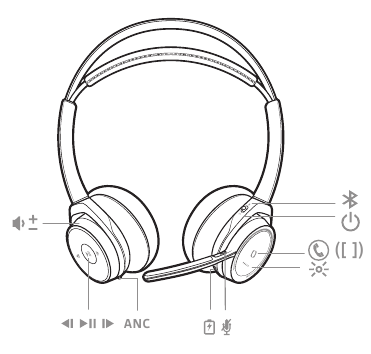
 | Увеличаване/намаляване на звука |
 | Предишна песен* |
 | Пускане/пауза на музика* |
 | Следваща песен* |
 | Активно шумопотискане |
 | Порт за зареждане |
 | Активно повикване = заглушаване/включване на звука Неактивно = OpenMic (чуйте заобикалящата ви среда) |
 | LED индикатори на слушалките за сдвояване, състояние на батерията, онлайн индикатор |
 | Бутон за повикване ([ ]) |
 | Бутон за захранване |
 | Бутон за Bluetooth сдвояване |
ЗАБЕЛЕЖКА *Функционалността варира в зависимост от приложението. Не функционира с уеб-базирани приложения.
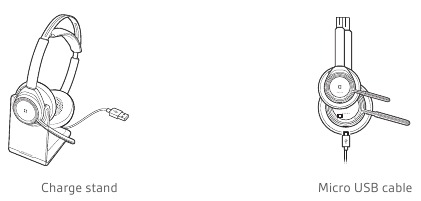
Поставка за зареждане
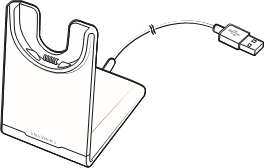
ЗАБЕЛЕЖКА
*Съдържанието може да варира в зависимост от продукта.
ЗАБЕЛЕЖКА
Както поставката за зареждане, така и микро USB кабелът могат да бъдат включени в компютър или зарядно за стена. Необходимо е само да включите поставката за зареждане в компютър, за да актуализирате фърмуера.
USB Bluetooth адаптер
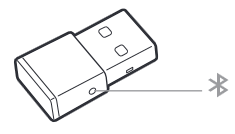
| USB LED индикатори | Какво означават те |
| Червени и сини светлини | Сдвояване |
| Постоянно синьо | Сдвояването е успешно; Свързано |
| Сини светлини | По време на разговор |
| Постоянно червено | Заглушаването е активно |
| Лилави светлини | Поточно предаване на музика/медия от компютър |
Свързване и сдвояване
Свързване към компютър
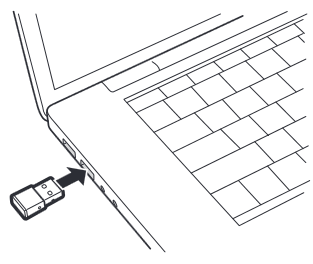
Вашият Bluetooth USB адаптер е предварително сдвоен с вашите слушалки.
- Поставете Bluetooth USB адаптера в лаптопа или компютъра си.

- Сдвояването е успешно, когато чуете "pairing successful" ("сдвояването е успешно") и LED индикаторът на USB адаптера свети постоянно в синьо.
- ПО ИЗБОР: Управление на повикванията на слушалките Някои софтфони изискват инсталирането на Plantronics Hub за Windows и Mac (plantronics.com/software), за да се активира функционалността за управление на слушалките (отговор/край и заглушаване).
ЗАБЕЛЕЖКА
Софтуерът Plantronics Hub също ви позволява да персонализирате поведението на слушалките си чрез разширени настройки и опции.
Конфигуриране на USB адаптер
Вашият висококачествен Bluetooth USB адаптер е готов за приемане на повиквания. Ако искате да слушате музика, ще трябва да конфигурирате своя Bluetooth USB адаптер.
Windows
- За да конфигурирате своя Bluetooth USB адаптер за възпроизвеждане на музика, отидете в Start menu (Старт меню) > Control Panel (Контролен панел) > Sound (Звук) > Playback (Възпроизвеждане) tab (раздел). Изберете Plantronics BT600, задайте го като Default Device (Устройство по подразбиране) и щракнете върху OK.
- За да поставите музиката на пауза, когато осъществявате или получавате повиквания, отидете в Start menu (Старт меню) > Control Panel (Контролен панел) > Sound (Звук) > Communications (Комуникации) tab (раздел) и изберете желания параметър.
Mac
- За да конфигурирате Bluetooth USB адаптера, отидете в Apple menu (Меню на Apple) > System Preferences (Системни предпочитания) > Sound (Звук). И в разделите Input (Вход) и Output (Изход) изберете Plantronics BT600.
Сдвояване с мобилно устройство
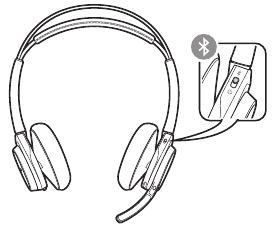
- За да поставите слушалките си в режим на сдвояване, натиснете и задръжте бутона за захранване към иконата на Bluetooth, докато чуете "pairing" ("сдвояване") и LED индикаторите на слушалките започнат да мигат в червено и синьо.
![]()
- Активирайте Bluetooth на телефона си и го настройте да търси нови устройства.
- iPhone Settings (Настройки на iPhone) > Bluetooth > On (Включено)*
- Android Settings (Настройки на Android) > Bluetooth: On (Включено) > Scan for devices (Търсене на устройства)*
ЗАБЕЛЕЖКА
*Менютата може да варират в зависимост от устройството.
- Изберете "PLT Focus". Ако е необходимо, въведете четири нули (0000) за паролата или приемете връзката. След като бъде сдвоено успешно, ще чуете "pairing successful" ("сдвояването е успешно") и LED индикаторите на слушалките ще спрат да мигат.
ЗАБЕЛЕЖКА
Вашите слушалки могат да се сдвояват с до 8 устройства, но поддържат само 2 връзки едновременно; това включва Bluetooth USB адаптера.
Сдвояване на USB адаптера отново
- Поставете висококачествения Bluetooth USB адаптер в лаптопа или компютъра си и изчакайте компютърът ви да го разпознае.
- Поставете слушалките си в режим на сдвояване.
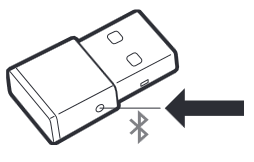
- Поставете Bluetooth USB адаптера в режим на сдвояване, като внимателно натиснете и задържите бутона за сдвояване с химикалка или кламер, докато Bluetooth USB адаптерът започне да мига в червено и синьо.
![]()
Сдвояването е успешно, когато чуете "pairing successful" ("сдвояването е успешно") и LED индикаторът на Bluetooth USB адаптера свети постоянно в синьо.
Поставяне и зареждане
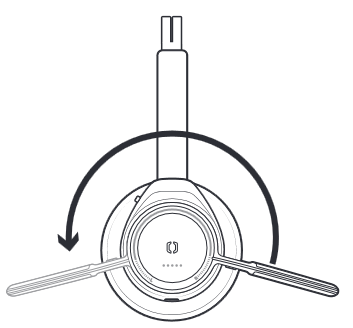
Носене отдясно или отляво
За да поставите микрофона от дясната или лявата страна, завъртете рамото на микрофона нагоре и над. Регулирайте рамото така, че да сочи към ъгъла на устата ви.
СЪВЕТ
Вашите слушалки усещат, когато смените рамото на микрофона от едната страна на другата, и синхронизират звука и контролите, специфични за всяка страна.
Зареждане на слушалките

Преди да използвате, заредете напълно слушалките, за да нулирате точността на подканите за време на разговор. Заредете слушалките си с поставката за зареждане или микро USB кабела. LED индикаторите на слушалките мигат по време на зареждане. Отнема до 2 часа, за да заредите напълно слушалките си. LED индикаторите се изключват след завършване на зареждането.
ЗАБЕЛЕЖКА
Както поставката за зареждане, така и микро USB кабелът могат да бъдат включени в компютър или зарядно за стена. Необходимо е само да включите в компютър, за да актуализирате фърмуера.
| LED индикатори на слушалките | Състояние на батерията |
| 4–5 сини мигания | Батерията е висока |
| 2–3 сини мигания | Батерията е средна |
| 1 червено мигане | Батерията е ниска |
| Мигащо червено | Батерията е критична; Презаредете слушалките |
Проверка на състоянието на батерията на слушалките
Има няколко начина да проверите състоянието на батерията на слушалките си.
- Докато носите слушалките, докоснете бутона Call (Повикване) и слушайте гласовото предупреждение (само за смартфон).
- Когато не носите слушалките, докоснете произволен бутон, с изключение на бутона Call (Повикване), и наблюдавайте LED индикаторите на слушалките.
- Поставете слушалките в поставката за зареждане и наблюдавайте LED индикаторите на слушалките.
Зареждане на софтуер
Някои софтфони изискват инсталирането на Plantronics Hub за Windows и Mac, за да се активира функционалността за управление на слушалките (отговор/край и заглушаване).
- Инсталирайте Plantronics Hub за Windows и Mac на компютъра си, като посетите plantronics.com/ software.
- Управлявайте настройките на слушалките си с компютъра или мобилното си устройство с Plantronics Hub за Windows и Mac или Plantronics Hub за iOS и Android, съответно (plantronics.com/ software).
| Plantronics Hub | iOS и Android | Windows и Mac |
| Управление на повикванията за софтфони | X | |
| Промяна на езика на слушалките | X | |
| Актуализиране на фърмуера | X | |
| Включване/изключване на функции | X | X |
| Преглед на ръководството за потребителя | X | |
| Индикатор за батерията | X | X |
Основни неща
Осъществяване/Приемане/Завършване на разговори
Отговаряне или завършване на разговор
Докоснете бутона "Call" (Разговор) .
Обратно повикване към последния разговор (смартфон)
За да наберете последния номер, който сте набрали, докоснете два пъти бутона "Call" (Разговор) .
Гласово набиране (смартфон)
Ако вашият смартфон има гласово активиран асистент, натиснете и задръжте бутона "Call" (Разговор) за 2 секунди и изчакайте подканата на телефона, след което кажете на телефона да набере номера на съхранен контакт.
Изключване/включване на микрофона
Докато сте в активен разговор, изберете:
- Докоснете червения бутон "Mute" (Изключване на микрофона)
- Свалете/поставете слушалките си, докато сте в активен разговор (изисква активни интелигентни сензори)
Напомняне за изключен микрофон
* Изисква се Plantronics Hub за Windows и Mac (plantronics.com/software)
Ако сте изключили микрофона по време на активен разговор и започнете да говорите, тогава десктоп известие ви напомня, че микрофонът ви е изключен. Можете да добавите гласово известие, като управлявате функциите за изключване на микрофона с Plantronics Hub за Windows и Mac.
OpenMic
Когато не сте в разговор, докоснете червения бутон "Mute" (Изключване на микрофона), за да активирате OpenMic и да чувате заобикалящата ви среда. Контролирайте нивото на околния шум, който чувате, като регулирате колелото за сила на звука.
Сила на звука
Завъртете колелото за сила на звука
Пускане или спиране на музика
Изберете:
- Поставете/свалете слушалките (изисква активни интелигентни сензори)
- Докоснете бутона "Play/pause" (Пускане/пауза)
ЗАБЕЛЕЖКА
Функционалността варира в зависимост от приложението. Не функционира с уеб-базирани приложения.
Избор на песен
Докоснете бутона "Forward" (Напред) или бутона "Back" (Назад) , за да контролирате избора на песен.
ЗАБЕЛЕЖКА
Функционалността варира в зависимост от приложението. Не функционира с уеб-базирани приложения.
Използване на сензори
Интелигентните сензори реагират, когато поставите или свалите слушалките си.
| С активни сензори | поставянето на слушалките ще: | свалянето на слушалките ще: |
| Разговор | отговори на разговора | изключи микрофона на слушалките |
| Музика/медия | възобнови музиката/медията (ако е пускана преди свалянето)* | постави на пауза музиката/медията (ако е пускана)* |
| Изключване на микрофона | включи микрофона, ако сте в активен разговор | изключи микрофона, ако сте в активен разговор |
ЗАБЕЛЕЖКА
*Функционалността варира в зависимост от приложението. Не функционира с уеб-базирани приложения.
Нулиране на сензорите
Може да се наложи да нулирате сензорите, ако не работят според очакванията.
Има два начина да нулирате сензорите на слушалките.
Изберете:
- Докато слушалките ви са включени, зареждайте слушалките си на стойката за зареждане за 10 секунди
- Натиснете и задръжте едновременно бутоните "Mute" (Изключване на микрофона) и "Play/pause" (Пускане/пауза) за повече от 4 секунди, докато светодиодите мигнат два пъти в лилаво, като внимавате да не докосвате подложката на наушника или да я оставяте да влиза в контакт с повърхности
Деактивиране на сензорите
Можете да деактивирате интелигентните сензори на слушалките си по няколко начина:
- Управлявайте сензорите чрез софтуера Plantronics Hub
- Задръжте едновременно бутоните "Mute" (Изключване на микрофона) и "Call" (Разговор) за повече от 4 секунди, докато светодиодът мигне в лилаво, след това в червено. Повторете, за да активирате отново; светодиодът мига в лилаво, след това в синьо
ЗАБЕЛЕЖКА
Сензорите не могат да бъдат деактивирани по време на поточно предаване на аудио.
ANC
Активното шумопотискане (ANC) намалява външния шум и подобрява качеството на вашата музика и звук.
Слушалките ви се доставят с включено ANC. За да изключите ANC, плъзнете шева далеч от "ANC".
Още функции
Режим DeepSleep
Ако оставите слушалките си включени, но извън обхвата на сдвоения телефон или USB адаптер за повече от 7 дни, слушалките ви запазват енергията на батерията си, като влизат в режим DeepSleep. След като се върнете в обхвата на телефона или USB адаптера, натиснете бутона за управление на разговорите, за да излезете от режим DeepSleep.
Отговаряне на разговори от второ устройство
Лесно е да отговаряте на разговори от две устройства (включително софтфон). Когато сте в разговор, чувате известие за входящо повикване от второто сдвоено устройство. За да отговорите на второ повикване от другото устройство, първо докоснете бутона "Call" (Разговор), за да прекратите текущия разговор, и докоснете бутона "Call" (Разговор) отново, за да отговорите на новото повикване. Ако изберете да не отговорите на второто повикване, то ще отиде в гласовата поща.
Смяна на езика
Можете да промените езика на гласовите подкани на слушалките си (например "mute on" ("микрофонът е изключен")).
- Изтеглете Plantronics Hub за Windows/Mac от plantronics.com/software.
- Поставете слушалките си в стойката за зареждане и я включете директно в компютъра си.
- Изключете слушалките си от други устройства; това включва изключване на USB адаптера от компютъра.
- Отворете Plantronics Hub за Windows/Mac и отидете на "Settings" (Настройки) > "Language" (Език), за да видите избора на езици за гласови подкани.
Актуализиране на фърмуера
Актуализациите на фърмуера са предназначени да поддържат слушалките ви актуални с най-новите технологии.
Актуализирайте фърмуера си, за да:
- Промените езиците на гласовите сигнали/команди
- Подобрите производителността
- Добавите нови функции към устройството си
- Изтеглете Plantronics Hub за Windows/Mac от plantronics.com/software.
- За да актуализирате фърмуера на слушалките си, поставете слушалките си в стойката за зареждане и я включете директно в компютъра си. Изключете слушалките си от други устройства; това включва изключване на USB адаптера от компютъра.
- Отворете Plantronics Hub за Windows/Mac и проверете раздела "Updates" (Актуализации) за сигнали за актуализация на фърмуера.
СЪВЕТ- Не отговаряйте и не осъществявайте повикване по време на актуализацията
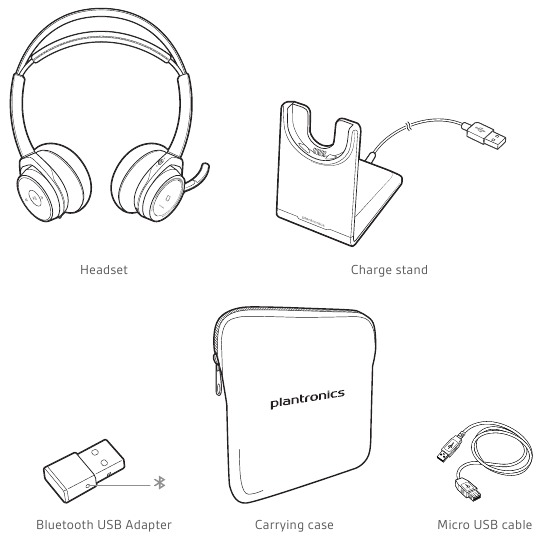
Какво има в кутията
Съдържанието може да варира в зависимост от продукта.
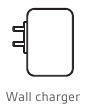
Аксесоари
Продават се отделно на plantronics.com/accessories.
Отстраняване на неизправности
| Когато използвам слушалките си със софтфон, бутоните за управление на разговорите и изключване на микрофона на слушалките не работят. | Проверете следното:
|
| Не мога да включа микрофона на слушалките си, когато съм в разговор със софтфон. | Уверете се, че имате инсталиран Plantronics Hub за Windows/Mac v. 3.6 или по-нова версия. |
Сензорите на слушалките не работят според очакванията.
| Ако сензорите на слушалките ви не работят според очакванията, може да се наложи да нулирате сензорите. Вижте Нулиране на сензорите. |
| По време на разговор никой не ме чува. | Конфигурирайте слушалките като устройство по подразбиране за запис/изход. За Windows отидете на "Start menu" (Старт меню) > "Control Panel" (Контролен панел) > "Sound" (Звук) > раздел "Recording" (Запис). Изберете Plantronics BT600, щракнете с десния бутон, изберете "Select as Default Device" ("Избор като устройство по подразбиране") и щракнете върху "OK". За Mac отидете на "Apple menu" (Меню на Apple) > "System Preferences" (Системни предпочитания) > "Sound" (Звук) > раздел "Output" (Изход) и изберете Plantronics BT600. |
| По време на разговор не чувам никого. | Конфигурирайте слушалките като устройство по подразбиране за възпроизвеждане/вход. За Windows отидете на "Start menu" (Старт меню) > "Control Panel" (Контролен панел) > "Sound" (Звук) > раздел "Playback" (Възпроизвеждане). Изберете Plantronics BT600, щракнете с десния бутон, изберете "Select as Default Device" ("Избор като устройство по подразбиране") и щракнете върху "OK". За Mac отидете на "Apple menu" (Меню на Apple) > "System Preferences" (Системни предпочитания) > "Sound" (Звук) > раздел "Input" (Вход) и изберете Plantronics BT600. |
| По време на разговор получавам смущения и прекъсвания в звука. | Слушалките ви са конфигурирани за оптимална производителност по време на конферентни разговори. Стерео телефонията е включена по подразбиране. За да увеличите плътността на Bluetooth, променете настройката от стерео телефония на моно телефония, като задържите бутона "Mute" (Изключване на микрофона) за четири секунди, докато не сте в разговор, докато не чуете "Wideband stereo off" ("Широколентово стерео изключено"). Можете също да промените настройката в Plantronics Hub за Windows/Mac, като отидете на "Settings" (Настройки) > "Wireless" (Безжична връзка) > "Extended Range Mode" (Режим на разширен обхват). |
| Музиката не се възпроизвежда през слушалките ми. | За да конфигурирате USB адаптера си за възпроизвеждане на музика, вижте Конфигуриране на USB адаптер. |
| На моя Mac, ако слушам поточно аудио и сваля слушалките, iTunes започва да се възпроизвежда, когато поставя слушалките обратно. | Това е известен проблем. Изключете настройката за пускане/пауза в раздела "Sensors" (Сензори) на Plantronics Hub за Windows/Mac. |
| Когато пускам музика и влезе разговор, музиката е твърде силна или не спира на пауза. | За да конфигурирате USB адаптера си за възпроизвеждане на музика, вижте Конфигуриране на USB адаптер. |
| Времето за разговори на слушалките не е точно. | Заредете напълно слушалките, за да нулирате точността на подканите за време за разговори. |
| Чувам ехо, когато не съм в разговор. | Проверете дали OpenMic е включен, като натиснете червения бутон за изключване на микрофона на рамото, когато не сте в разговор. Нашата изключителна функция OpenMic ви позволява да контролирате нивото на околния шум, който чувате. |
Поддръжка
| EN 0800 410014 | FI 0800 117095 | NO 80011336 |
| AR +44 (0)1793 842443* | FR 0800 945770 | PL +44 (0)1793 842443* |
| CS +44 (0)1793 842443* | GA 1800 551 896 | PT 800 84 45 17 |
| DA 80 88 46 10 | HE +44 (0)1793 842443* | RO +44 (0)1793 842443* |
| DE Deutschland 0800 9323 400 Österreich 0800 242 500 Schweiz 0800 932 340 | HU +44 (0)1793 842443* | RU 8-800-100-64-14 +44 (0)1793 842443* |
| EL +44 (0)1793 842443* | IT 800 950934 | SV 0200 21 46 81 |
| ES 900 803 666 | NL NL 0800 7526876 BE 0800 39202 LUX 800 24870 | TR +44 (0)1793 842443* |
| *Support in English (*Поддръжка на английски език) | ||
За подробности относно гаранцията, отидете на plantronics.com/warranty.
НУЖДАЕТЕ ЛИ СЕ ОТ ПОВЕЧЕ ПОМОЩ?
plantronics.com/support
Plantronics, Inc. 345 Encinal Street
Santa Cruz, CA 95060 United States
Plantronics BV South Point Building C
Scorpius 140 2132 LR Hoofddorp, Netherlands
© 2019 Plantronics, Inc. Plantronics, Voyager, DeepSleep и Simply Smarter Communications са търговски марки на Plantronics, Inc., регистрирани в САЩ и други страни. Bluetooth е регистрирана търговска марка, собственост на Bluetooth SIG, Inc. и всяко използване от Plantronics, Inc. е по лиценз. Всички други търговски марки са собственост на съответните им собственици.

Препратки
Downloads & Apps | Poly, formerly Plantronics & Polycom
Poly Products & Services | Poly, formerly Plantronics & Polycom

Изтегли ръководство
Тук можете да изтеглите пълната версия на ръководството в pdf формат, което може да съдържа допълнителни инструкции за безопасност, информация за гаранцията, правила на FCC и др.
Изтегли Plantronics Poly Voyager Focus UC - Ръководство за Bluetooth стерео слушалки


