ZTE MF286C - Ръководство за бърз старт на LTE рутер
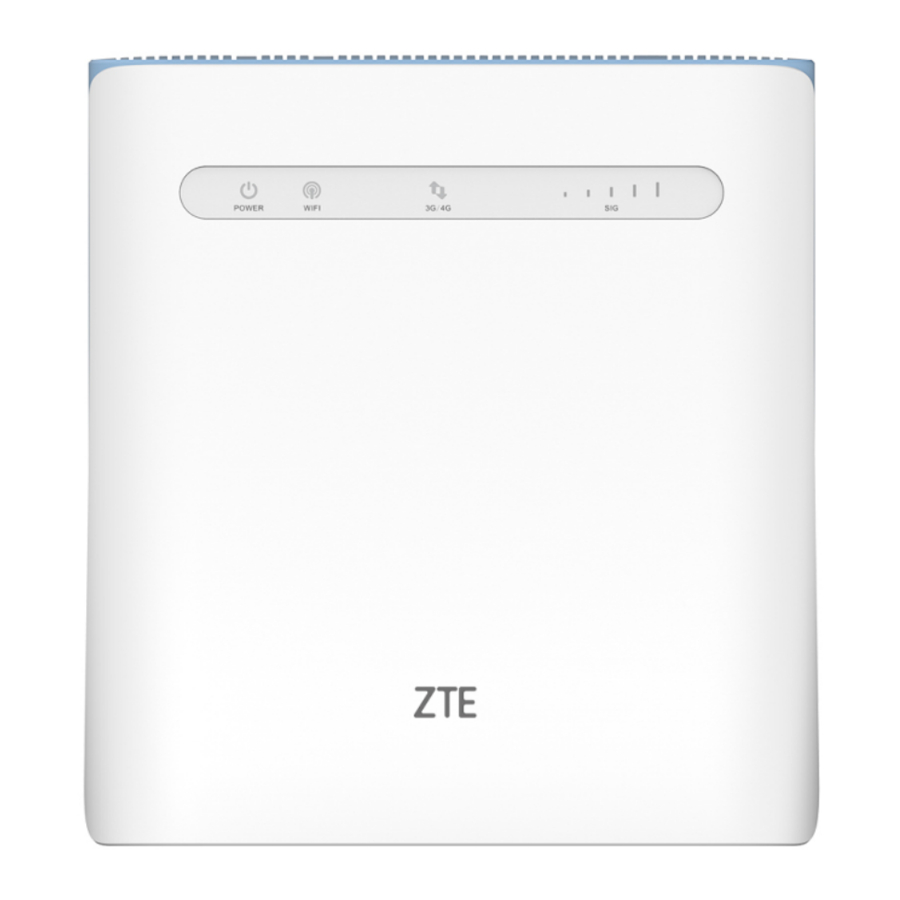
Запознаване с вашето устройство
Външен вид

 ЗАБЕЛЕЖКА:
Моля, използвайте оригиналната външна антена, ако е необходимо.
Индикатори
| Индикатор | Състояние | Описание |
| POWER (Захранване)
| Син цвят | Захранването е включено и външното захранване работи нормално. |
| Изключен | Захранването е изключено или външното захранване не работи нормално. | |
| WIFI
| Син цвят | Wi-Fi работи нормално без предаване на данни. |
| Синьо мигане | Wi-Fi работи нормално с предаване на данни. | |
| Изключен | Wi-Fi не работи нормално или Wi-Fi функцията е деактивирана. | |
| 3G/4G
| Червен | Устройството е включено, но не е регистрирано в мобилната мрежа. Не е поставена (U)SIM карта или няма налична мрежова услуга. |
| Синьо мигане | Устройството е свързано към 4G/LTE мрежата и се прехвърлят данни. | |
| Постоянен син цвят | Устройството е регистрирано в 4G/ LTE мрежата. | |
| Зелено мигане | Устройството е свързано към 2G/3G мрежата и се прехвърлят данни. | |
| Постоянен зелен цвят | Устройството е регистрирано в 2G/3G мрежата. | |
| SIG
| Син цвят | Панел за ниво на сигнала. Силата е от слаба до силна. |
| Изключен | Няма сигнал или не е поставена (U)SIM карта. |


Бутони
| Бутон | Описание |
| RESET (Нулиране) | Натиснете и задръжте за около 3 секунди, за да възстановите фабричните настройки по подразбиране. |
| WLAN | Натиснете, за да изключите/включите Wi-Fi функцията. |
| WPS | Натиснете, за да активирате WPS функцията. |
Инсталиране на (U)SIM картата (по избор)
Задръжте (U)SIM картата с отрязания ъгъл, ориентиран, както е показано, и я плъзнете в слота за картата, докато не чуете щракване.

 ПРЕДУПРЕЖДЕНИЯ!
- Преди да инсталирате (U)SIM картата, изключете устройството и извадете външния захранващ адаптер.
- Вашето устройство не поддържа micro-SIM и nano-SIM карти или други нестандартни (U)SIM карти. За да избегнете повреда на устройството, моля, не ги използвайте или каквито и да е държачи за карти.
Първи стъпки с вашето устройство
Свързване на вашето устройство
Следвайте номера, за да свържете вашето устройство.
Ако изберете различен режим на работа, връзката на LAN порта ще бъде различна. Моля, вижте главата "Достъп до интернет". Ако искате да използвате мобилната мрежа, за да се свържете с интернет, първо трябва да поставите вашата (U)SIM карта.

Стартиране на вашето устройство

Вашето устройство трябва да бъде поставено в добре проветрива среда. Не покривайте устройството.
Плъзнете превключвателя on/off (включено/изключено), за да стартирате устройството си. След като устройството бъде инициализирано, уверете се, че LED индикаторите са в нормално състояние.
Конфигуриране на вашия компютър
Следната процедура описва как да конфигурирате интернет протокола в Windows за вашата Wi-Fi връзка.
- Щракнете с десния бутон върху Network (Мрежа) и изберете Properties (Свойства).
- Изберете Change adapter settings (Промяна на настройките на адаптера).
- Щракнете с десния бутон върху Wireless Network Connection (Безжична мрежова връзка) и изберете Properties (Свойства).
![информация]() ЗАБЕЛЕЖКА:
ЗАБЕЛЕЖКА:
Ако използвате мрежов кабел, за да свържете компютъра си към устройството, трябва да щракнете с десния бутон върху Local Area Connection (Връзка с локална мрежа) и да изберете Properties (Свойства). - Изберете Internet Protocol Version 4 (TCP/IPv4) и щракнете върху Properties (Свойства).
- Изберете Obtain an IP address automatically (Получаване на IP адрес автоматично) и Obtain DNS server address automatically (Получаване на DNS сървър адрес автоматично) и щракнете върху OK.
Достъп до интернет
Преди да получите достъп до интернет, моля, уверете се, че следните операции са завършени.
- Вашето устройство е свързано към терминалното устройство чрез мрежов кабел или Wi-Fi.
- Терминалното устройство е настроено да получава IP адрес автоматично.
За достъп до интернет:
- Стартирайте интернет браузъра и въведете http://192.168.0.1 в адресната лента. Появява се страницата за вход.

- Въведете паролата и след това щракнете върху Login (Вход).
![информация]() ЗАБЕЛЕЖКА:
ЗАБЕЛЕЖКА:
Вижте етикета на вашето устройство, за да получите паролата по подразбиране. - Прегледайте информацията за Политиката за поверителност и щракнете върху AGREE (СЪГЛАСЕН СЪМ), когато влезете в страницата за конфигуриране за първи път.
- Променете паролите или щракнете върху Skip (Пропусни), за да игнорирате тази стъпка.
- Прегледайте текущия режим и щракнете върху Change (Промяна).

- Изберете режима на работа, който искате да използвате, и след това щракнете върху Apply (Приложи).


- Cable Broadband Mode (Режим на кабелна широколентова връзка): Трябва да свържете WAN към WAN/LAN1 порта чрез мрежов кабел и да получите WAN информацията от вашия доставчик на услуги.
- Wireless Broadband Mode (Режим на безжична широколентова връзка): Вашето устройство ще използва (U) SIM картата за достъп до интернет. Първо трябва да поставите (U) SIM картата и след това можете да зададете режим на свързване на Automatic (Автоматичен) или Manual (Ръчен). Режимът на свързване по подразбиране е Automatic (Автоматичен).
- Automatic (Автоматичен): В този режим вашето устройство автоматично ще избере режима на работа.


ЗАБЕЛЕЖКА:
Ако промените режима на работа, устройството ще се рестартира автоматично.
- Задайте подробните параметри за режима на работа.
- Започнете да се наслаждавате на вашата интернет услуга.
WPS функция
Вашето устройство поддържа WPS функция. Можете да използвате тази функция, за да свържете клиента към вашето устройство.
- Включете устройството си и активирайте Wi-Fi функцията на вашето устройство.
- Натиснете бутона WPS на вашето устройство, за да активирате WPS функцията.
- Активирайте WPS функцията на вашия клиент.
- Следвайте системните подкани на вашия клиент, за да завършите връзката.
ЗАБЕЛЕЖКА:
За подробни операции на клиента вижте съответните инструкции за продукта.
Безжична връзка
Ако искате да използвате Wi-Fi, за да се свържете с вашето устройство, моля, вижте следните стъпки.
- Уверете се, че Wi-Fi работи нормално. Моля, проверете Wi-Fi Settings (Wi-Fi настройки) на страницата за конфигуриране или проверете WIFI индикатора.

- Използвайте нормалното си Wi-Fi приложение на клиента, за да търсите наличната безжична мрежа.
![информация]() ЗАБЕЛЕЖКА:
ЗАБЕЛЕЖКА:
Моля, настройте клиента да получава IP адрес автоматично и клиентът ще получи IP адрес като "192.168.0.101". За подробната процедура вижте Конфигуриране на вашия компютър. - Изберете SSID (Име на мрежата) на вашето устройство и след това щракнете върху Connect (Свързване).
![информация]() ЗАБЕЛЕЖКА:
ЗАБЕЛЕЖКА:
Моля, проверете етикета на вашето устройство, за да получите SSID по подразбиране. - Въведете паролата и след това щракнете върху OK.
![информация]() ЗАБЕЛЕЖКА:
ЗАБЕЛЕЖКА:
Вижте етикета на вашето устройство, за да получите паролата по подразбиране. - Изчакайте, докато клиентът се свърже успешно с вашето устройство

Отстраняване на неизправности
Проблеми, свързани с интернет
| Симптоми | Възможни проблеми/ Решения |
| Изобщо нямам достъп до интернет. |
|
| Скоростта на изтегляне или качване е много бавна. | Скоростта зависи от силата на сигнала. Проверете силата на сигнала и типа на мрежата. |
| Не мога да посетя страницата за конфигуриране. |
|
| Не мога да установя Wi-Fi връзка между моето устройство и клиента. |
|
Други
| Симптоми | Възможни проблеми/ Решения |
| Относно паролата |
|
Предупреждение и забележка
Предпазни мерки
- Някои електронни устройства могат да бъдат податливи на електромагнитни смущения. Поставете устройството далеч от телевизор, радио и друго електронно оборудване, за да избегнете електромагнитни смущения.
- Устройството може да пречи на медицински устройства като слухови апарати и пейсмейкъри. Консултирайте се с лекар или производителя на медицинското устройство, преди да използвате вашето устройство.
- Моля, дръжте се на поне 20 сантиметра от вашето устройство.
- Не използвайте вашето устройство в опасни среди, като например петролни терминали или химически фабрики, където се обработват експлозивни газове или експлозивни продукти.
- Моля, използвайте оригинални аксесоари или аксесоари, които са разрешени от ZTE. Неразрешените аксесоари могат да повлияят на работата на устройството, да повредят устройството или да причинят опасност за вас.
- Не се опитвайте да разглобявате устройството. Няма части, които могат да бъдат обслужвани от потребителя.
- Не позволявайте на устройството или аксесоарите да влизат в контакт с течност или влага по всяко време. Не потапяйте устройството в никаква течност.
- Не поставяйте предмети върху устройството. Това може да доведе до прегряване на устройството.
- Устройството трябва да бъде поставено в проветрива среда за употреба.
- Не излагайте устройството на пряка слънчева светлина и не го съхранявайте на горещи места. Високата температура може да съкрати живота на електронните устройства.
- Не позволявайте на деца да играят с устройството или зарядното устройство.
- Устройството е само за вътрешна употреба. Не използвайте устройството навън. Това може да доведе до повреда на устройството ви от мълния.
- За включващо се оборудване, контактът трябва да бъде инсталиран близо до оборудването и да бъде лесно достъпен.
Почистване и поддръжка
- Използвайте антистатична кърпа, за да почистите устройството. Не използвайте химически или абразивен почистващ препарат, тъй като те могат да повредят пластмасовия корпус. Изключете устройството си, преди да го почистите.
- Използвайте рутера в температурния диапазон от -20℃ ~ +55℃, а диапазонът на температурата на съхранение е -40℃ ~+70℃. Диапазонът на влажност е 5%~95%.
- Не използвайте вашето устройство по време на гръмотевична буря. Извадете захранващия блок от контакта.
- Не изваждайте вашата (U)SIM карта ненужно. (U)SIM картата може лесно да бъде загубена или да бъде повредена от статично електричество.
Ограничена гаранция
Крайният потребител няма право да отхвърли или върне Продукта или да получи възстановяване на сумата за Продукта от ZTE при гореспоменатите ситуации.
- Тази гаранция е единственото средство за защита на крайния потребител и единствената отговорност на ZTE за дефектни или несъответстващи артикули и е вместо всички други гаранции, изрични, подразбиращи се или законови, включително, но не само, подразбиращите се гаранции за продаваемост и годност за определена цел, освен ако не е посочено друго съгласно задължителните разпоредби на закона.
Ограничение на отговорността
ZTE не носи отговорност за загуба на печалби или непреки, специални, случайни или последващи щети, произтичащи от или във връзка с използването на този продукт, независимо дали ZTE е била уведомена, знаела или е трябвало да знае за възможността от такива щети, включително, но не само, загубени печалби, прекъсване на бизнеса, разходи за капитал, разходи за заместващи съоръжения или продукт или разходи за престой.
За повече помощ, моля:
- Изпратете имейл на mobile@zte.com.cn
- Посетете www.ztedevices.com
ПРАВНА ИНФОРМАЦИЯ
Авторско право © 2019 ZTE CORPORATION.
Всички права запазени.
Никоя част от тази публикация не може да бъде откъсната, възпроизведена, преведена или използвана под каквато и да е форма или по какъвто и да е начин, електронен или механичен, включително фотокопиране и микрофилми, без предварителното писмено разрешение на ZTE Corporation.
Ръководството е публикувано от ZTE Corporation. Ние си запазваме правото да правим промени в печатни грешки или да актуализираме спецификациите без предварително уведомление.
ZTE CORPORATION
NO. 55, Hi-tech Road South, Shenzhen, P.R.China
Пощенски код: 518057
Изтегли ръководство
Тук можете да изтеглите пълната версия на ръководството в pdf формат, което може да съдържа допълнителни инструкции за безопасност, информация за гаранцията, правила на FCC и др.
Изтегли ZTE MF286C - Ръководство за бърз старт на LTE рутер


