ZTE MF286C - Guía de inicio rápido del router LTE
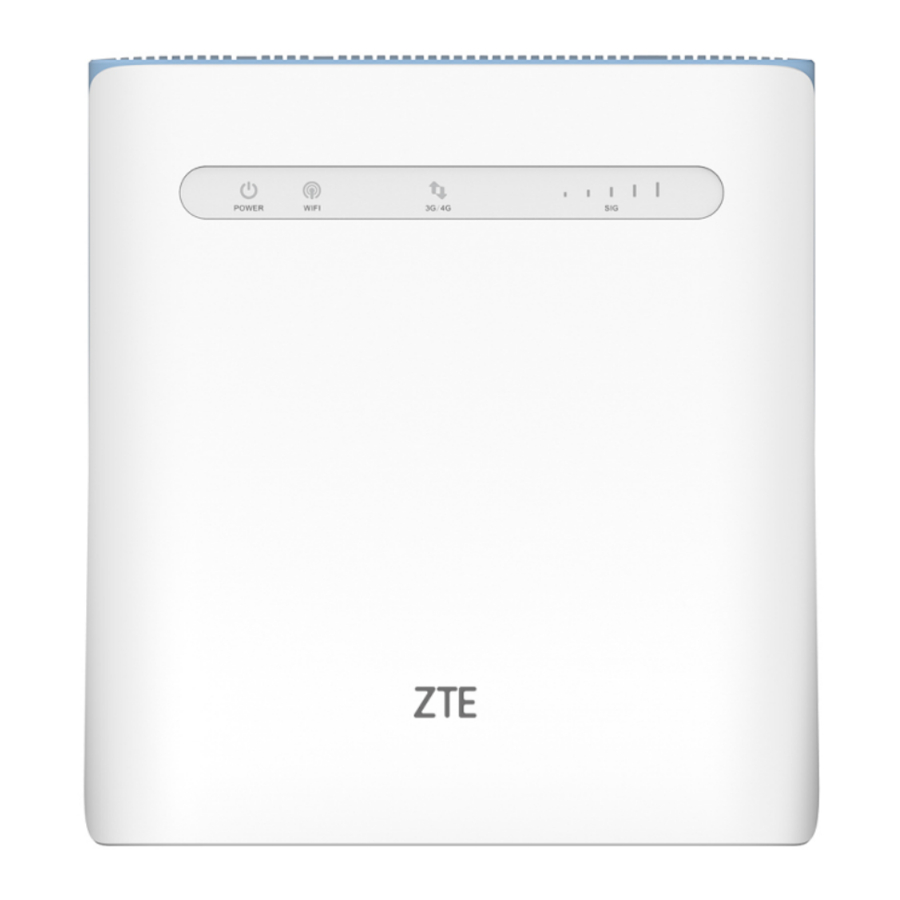
Conociendo su dispositivo
Vista externa

 NOTA:
NOTA:
Por favor, utilice la antena externa original si es necesario.
Indicadores
| Indicador | Estado | Descripción |
| POWER (ENCENDIDO)
| Azul encendido | La alimentación está encendida y la fuente de alimentación externa funciona normalmente. |
| Apagado | La alimentación está apagada o la fuente de alimentación externa funciona de forma anormal. | |
| WIFI
| Azul encendido | El Wi-Fi funciona normalmente sin transmisión de datos. |
| Azul parpadeando | El Wi-Fi funciona normalmente con transmisión de datos. | |
| Apagado | El Wi-Fi funciona de forma anormal o la función Wi-Fi está desactivada. | |
| 3G/4G
| Rojo | El dispositivo está encendido pero no registrado en la red móvil. No se ha insertado ninguna tarjeta (U)SIM o no hay servicio de red disponible. |
| Azul parpadeando | El dispositivo está conectado a la red 4G/LTE y se están transfiriendo datos. | |
| Azul fijo | El dispositivo está registrado en la red 4G/ LTE. | |
| Verde parpadeando | El dispositivo está conectado a la red 2G/3G y se están transfiriendo datos. | |
| Verde fijo | El dispositivo está registrado en la red 2G/3G. | |
| SIG
| Azul encendido | Panel de nivel de señal. La intensidad varía de débil a fuerte. |
| Apagado | No hay señal o no se ha insertado ninguna tarjeta (U)SIM. |


Botones
| Botón | Descripción |
| RESET (REINICIAR) | Mantenga pulsado durante unos 3 segundos para restaurar las configuraciones predeterminadas de fábrica. |
| WLAN | Pulse para activar/desactivar la función Wi-Fi. |
| WPS | Pulse para activar la función WPS. |
Instalación de la tarjeta (U)SIM (opcional)
Sostenga la tarjeta (U)SIM con la esquina cortada orientada como se muestra y deslícela en la ranura para tarjetas hasta que oiga un clic.

 ¡ADVERTENCIAS!
- Antes de instalar la tarjeta (U)SIM, apague su dispositivo y retire el adaptador de alimentación externo.
- Su dispositivo no admite tarjetas micro-SIM y nano-SIM ni ninguna otra tarjeta (U)SIM no estándar. Para evitar daños en el dispositivo, no las utilice ni utilice ningún soporte para tarjetas.
Empezando a utilizar su dispositivo
Conectando su dispositivo
Siga el número para conectar su dispositivo.
Si selecciona un modo de operación diferente, la conexión del puerto LAN será diferente. Por favor, consulte el capítulo "Acceso a Internet". Si desea utilizar la red móvil para conectarse a Internet, primero debe insertar su tarjeta (U)SIM.

Encendiendo su dispositivo

Su dispositivo debe colocarse en un entorno bien ventilado. No cubra el dispositivo.
Deslice el interruptor de encendido/apagado (on/off) para encender su dispositivo. Después de que el dispositivo se haya inicializado, asegúrese de que los indicadores LED estén en estado normal.
Configurando su PC
El siguiente procedimiento describe cómo configurar el Protocolo de Internet en Windows para su conexión Wi-Fi.
- Haga clic con el botón derecho en Red (Network) y seleccione Propiedades (Properties).
- Seleccione Cambiar la configuración del adaptador (Change adapter settings).
- Haga clic con el botón derecho en Conexión de red inalámbrica (Wireless Network Connection) y seleccione Propiedades (Properties).
![information]() NOTA:
NOTA:
Si utiliza un cable de red para conectar su PC a su dispositivo, debe hacer clic con el botón derecho en Conexión de área local (Local Area Connection) y seleccionar Propiedades (Properties). - Seleccione Protocolo de Internet versión 4 (TCP/IPv4) (Internet Protocol Version 4 (TCP/IPv4)) y haga clic en Propiedades (Properties).
- Seleccione Obtener una dirección IP automáticamente (Obtain an IP address automatically) y Obtener la dirección del servidor DNS automáticamente (Obtain DNS server address automatically), y haga clic en Aceptar (OK).
Accediendo a Internet
Antes de acceder a Internet, asegúrese de que las siguientes operaciones estén terminadas.
- Su dispositivo está conectado al dispositivo terminal a través de un cable de red o Wi-Fi.
- El dispositivo terminal está configurado para obtener una dirección IP automáticamente.
Para acceder a Internet:
- Inicie el navegador de Internet e introduzca http://192.168.0.1 en la barra de direcciones. Aparecerá la página de inicio de sesión.

- Introduzca la contraseña y haga clic en Login (Iniciar sesión).
![information]() NOTA:
NOTA:
Consulte la etiqueta de su dispositivo para obtener la contraseña predeterminada. - Vea la información de la Política de Privacidad y haga clic en AGREE (ACEPTAR) cuando inicie sesión en la página de configuración por primera vez.
- Cambie las contraseñas o haga clic en Skip (Omitir) para ignorar este paso.
- Vea el modo actual y haga clic en Change (Cambiar).

- Seleccione el modo de operación que desea utilizar y haga clic en Apply (Aplicar).


- Cable Broadband Mode (Modo de banda ancha por cable): Necesita conectar la WAN al puerto WAN/LAN1 a través de un cable de red y obtener la información de la WAN de su proveedor de servicios.
- Wireless Broadband Mode (Modo de banda ancha inalámbrica): Su dispositivo utilizará la tarjeta (U) SIM para acceder a Internet. Primero debe insertar la tarjeta (U) SIM, y luego puede establecer el modo de conexión en Automatic (Automático) o Manual (Manual). El modo de conexión predeterminado es Automatic (Automático).
- Automatic (Automático): En este modo, su dispositivo elegirá el modo de operación automáticamente.


NOTA:
Si cambia el modo de operación, el dispositivo se reiniciará automáticamente.
- Establezca los parámetros detallados para el modo de operación.
- Empiece a disfrutar de su servicio de Internet.
Función WPS
Su dispositivo soporta la función WPS. Puede utilizar esta función para conectar el cliente a su dispositivo.
- Encienda su dispositivo y active la función Wi-Fi en su dispositivo.
- Pulse el botón WPS de su dispositivo para activar la función WPS.
- Active la función WPS en su cliente.
- Siga las indicaciones del sistema en su cliente para finalizar la conexión.
NOTA:
Para obtener información detallada sobre las operaciones en el cliente, consulte las instrucciones del producto correspondiente.
Conexión inalámbrica
Si desea utilizar Wi-Fi para conectarse a su dispositivo, consulte los siguientes pasos.
- Asegúrese de que el Wi-Fi funciona normalmente. Por favor, compruebe la configuración de Wi-Fi en la página de configuración o compruebe el indicador WIFI.

- Utilice su aplicación Wi-Fi normal en el cliente para buscar la red inalámbrica disponible.
![information]() NOTA:
NOTA:
Por favor, configure el cliente para obtener una dirección IP automáticamente, y el cliente obtendrá una dirección IP como "192.168.0.101". Para el procedimiento detallado, consulte Configurando su PC. - Seleccione el SSID (Nombre de la red) de su dispositivo y haga clic en Connect (Conectar).
![information]() NOTA:
NOTA:
Por favor, compruebe la etiqueta de su dispositivo para obtener el SSID predeterminado. - Introduzca la contraseña y haga clic en OK (Aceptar).
![information]() NOTA:
NOTA:
Consulte la etiqueta de su dispositivo para obtener la contraseña predeterminada. - Espere hasta que el cliente se conecte a su dispositivo con éxito.

Solución de problemas
Problemas relacionados con Internet
| Síntomas | Posibles problemas/soluciones |
| No puedo acceder a Internet en absoluto. |
|
| La velocidad de descarga o subida es muy lenta. | La velocidad depende de la intensidad de la señal. Compruebe la intensidad de la señal y el tipo de red. |
| No puedo visitar la página de configuración. |
|
| No puedo establecer la conexión Wi-Fi entre mi dispositivo y el cliente. |
|
Otros
| Síntomas | Posibles problemas/soluciones |
| Acerca de la contraseña |
|
Advertencia y aviso
Precauciones de seguridad
- Algunos dispositivos electrónicos pueden ser susceptibles a las interferencias electromagnéticas. Coloque el dispositivo lejos del televisor, la radio y otros equipos electrónicos para evitar las interferencias electromagnéticas.
- El dispositivo puede interferir con dispositivos médicos como audífonos y marcapasos. Consulte a un médico o al fabricante del dispositivo médico antes de utilizar su dispositivo.
- Por favor, manténgase al menos a 20 centímetros de distancia de su dispositivo.
- No utilice su dispositivo en entornos peligrosos como terminales petroleras o fábricas químicas donde haya gases explosivos o productos explosivos que se estén procesando.
- Por favor, utilice accesorios originales o accesorios autorizados por ZTE. Los accesorios no autorizados pueden afectar el rendimiento del dispositivo, dañar el dispositivo o causarle peligro.
- No intente desmontar el dispositivo. No hay piezas reparables por el usuario.
- No permita que el dispositivo o los accesorios entren en contacto con líquidos o humedad en ningún momento. No sumerja el dispositivo en ningún líquido.
- No coloque objetos encima del dispositivo. Esto puede provocar el sobrecalentamiento del dispositivo.
- El dispositivo debe colocarse en un entorno de ventilación para su uso.
- No exponga el dispositivo a la luz solar directa ni lo guarde en zonas calientes. Las altas temperaturas pueden acortar la vida útil de los dispositivos electrónicos.
- No permita que los niños jueguen con el dispositivo o el cargador.
- El dispositivo es sólo para uso en interiores. No utilice el dispositivo en el exterior. Esto puede provocar daños por rayos en su unidad.
- Para los equipos enchufables, la toma de corriente se instalará cerca del equipo y será fácilmente accesible.
Limpieza y mantenimiento
- Utilice un paño antiestático para limpiar el dispositivo. No utilice productos de limpieza químicos o abrasivos, ya que podrían dañar la carcasa de plástico. Apague su dispositivo antes de limpiarlo.
- Utilice el router dentro del rango de temperatura de -20℃ ~ +55℃, y el rango de temperatura de almacenamiento es de -40℃ ~+70℃. El rango de humedad es de 5%~95%.
- No utilice su dispositivo durante una tormenta eléctrica. Retire el paquete de alimentación de la red de la toma de corriente.
- No saque su tarjeta (U)SIM innecesariamente. La tarjeta (U)SIM puede perderse fácilmente o puede ser dañada por la electricidad estática.
Garantía limitada
El Usuario Final no tendrá derecho a rechazar o devolver el Producto, o a recibir un reembolso por el Producto de ZTE en las situaciones antes mencionadas.
- Esta garantía es el único recurso del Usuario Final y la única responsabilidad de ZTE por los artículos defectuosos o no conformes, y sustituye a todas las demás garantías, expresas, implícitas o legales, incluyendo, pero no limitado a las garantías implícitas de comerciabilidad e idoneidad para un propósito particular, a menos que se requiera lo contrario bajo las disposiciones obligatorias de la ley.
Limitación de responsabilidad
ZTE no será responsable de ninguna pérdida de beneficios o daños indirectos, especiales, incidentales o consecuentes que resulten de o surjan de o en conexión con el uso de este producto, tanto si ZTE ha sido advertido, conocía o debería haber conocido la posibilidad de tales daños, incluyendo, pero no limitado a la pérdida de beneficios, la interrupción del negocio, el costo del capital, el costo de las instalaciones o productos sustitutos, o cualquier costo de tiempo de inactividad.
Para obtener más ayuda, por favor:
- Envíe un correo electrónico a mobile@zte.com.cn
- Visite www.ztedevices.com
INFORMACIÓN LEGAL
Copyright © 2019 ZTE CORPORATION.
Todos los derechos reservados.
Ninguna parte de esta publicación puede ser extractada, reproducida, traducida o utilizada en cualquier forma o por cualquier medio, electrónico o mecánico, incluyendo la fotocopia y el microfilm, sin el permiso previo por escrito de ZTE Corporation.
El manual es publicado por ZTE Corporation. Nos reservamos el derecho de realizar modificaciones en los errores de impresión o actualizar las especificaciones sin previo aviso.
ZTE CORPORATION
NO. 55, Hi-tech Road South, Shenzhen, P.R.China
Código postal: 518057
Descargar manual
Aquí puedes descargar la versión completa en pdf del manual, puede contener instrucciones de seguridad adicionales, información de garantía, reglas de la FCC, etc.
Descargar ZTE MF286C - Guía de inicio rápido del router LTE


