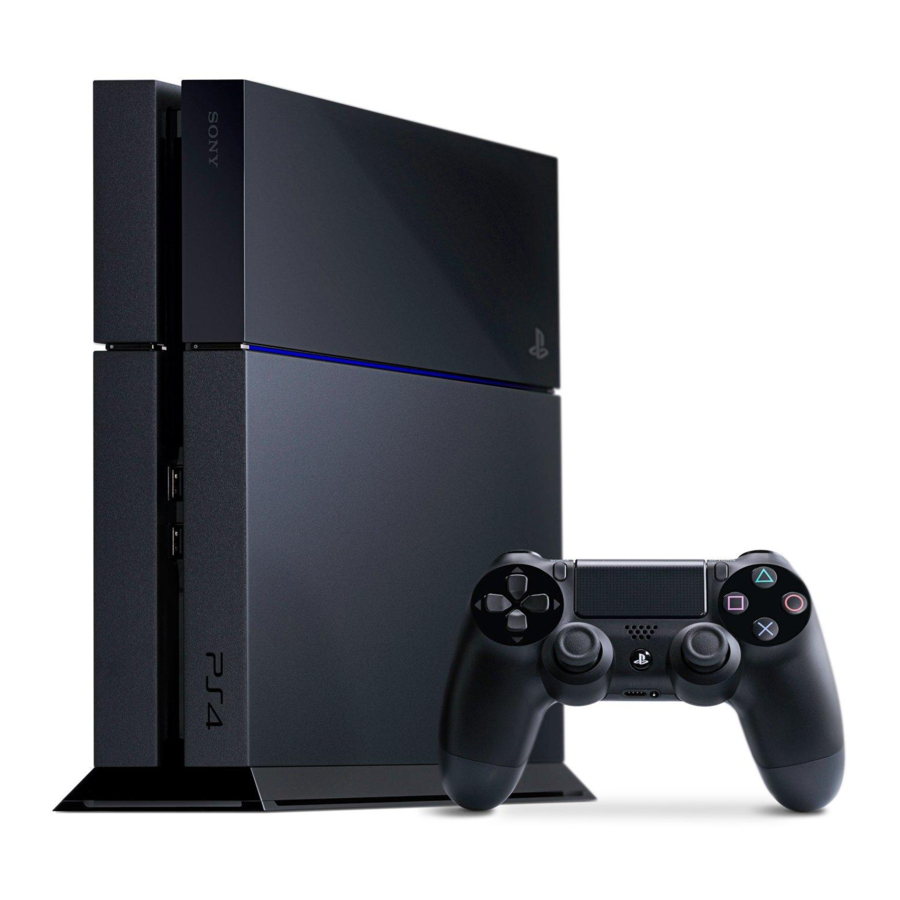
Ръководство за бърз старт на Sony PS4
-
1
Първи стъпки
- 1.1 Свържете към вашия телевизор
- 1.2 Свържете към LAN кабел (продава се отделно)
- 1.3 Включете вашия телевизор и след това сменете канала на телевизора на HDMI
- 1.4 Включете вашата PS4 система, като натиснете бутона (захранване)
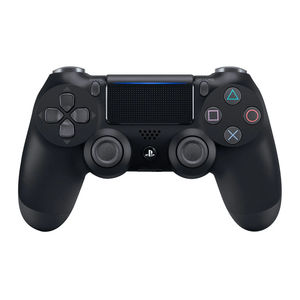
- 1.5 Свържете вашия DUALSHOCK4 безжичен контролер към вашата PS4 система, като използвате USB кабела, и след това натиснете бутона (PS)
- 1.6 Изберете вашите настройки
- 2 Настройка на родителския контрол
- 3 Използване на екрана
- 4 Играене на игри
- 5 Влизане в PlayStationNetwork
- 6 Използване на контролера
- 7 Изключване на захранването
- 8 Допълнителна информация
- 9 Препратки
- 10 Изтегли ръководство
- 11 На други езици
Първи стъпки
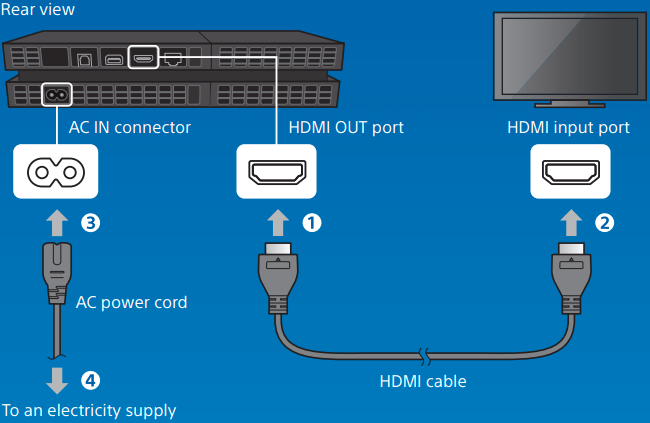
Свържете към вашия телевизор
Следвайте стъпките от 1 до 4 по-долу, за да свържете вашата PlayStation®4 система към вашия телевизор.
Използвате PlayStation®Camera? Разберете как да я настроите в ръководството с инструкции.
Свържете към LAN кабел (продава се отделно)
Нямате Wi-Fi връзка? Можете да използвате LAN кабел, за да свържете вашата PS4™ система към интернет.
За да свържете вашата PS4™ система към интернет чрез Wi-Fi, не свързвайте LAN кабел.
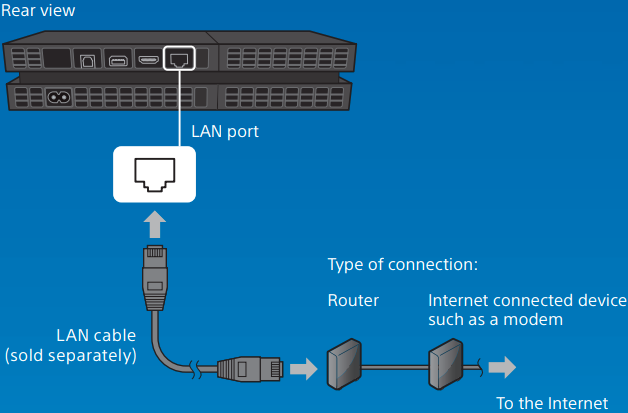
Препоръчваме да свържете вашата PS4™ система към интернет, за да извлечете максимума от нея.
Включете вашия телевизор и след това сменете канала на телевизора на HDMI™
Включете вашата PS4™ система, като натиснете бутона (захранване)
Индикаторът за захранване ще мига  синьо, преди да стане
  бял.
бял.
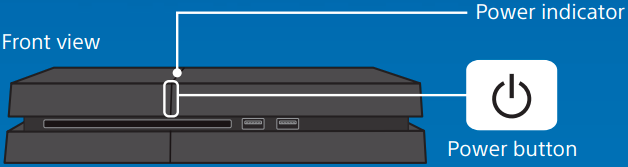
Ако не можете да получите картина, когато PS4™ системата е включена (индикаторът за захранване ще стане бял), просто натиснете бутона  (захранване) за поне 7 секунди (докато системата издаде два звукови сигнала), за да изключите захранването, и след това включете захранването отново.
Свържете вашия DUALSHOCK®4 безжичен контролер към вашата PS4™ система, като използвате USB кабела, и след това натиснете бутона (PS)
Контролерът ще бъде регистриран (сдвоен) и ще се включи.
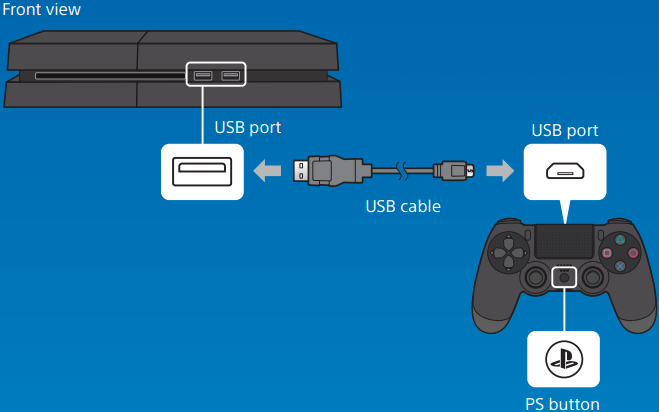
- Ще трябва да регистрирате контролера в някои ситуации, като например когато използвате контролера за първи път или когато използвате контролера на друга PS4™ система.
- След като регистрирате контролера, можете да изключите USB кабела и да използвате контролера безжично.
Изберете вашите настройки
Настройте интернет връзка, задайте дата и час и коригирайте други настройки. Следвайте инструкциите на екрана, за да коригирате различни настройки, и след това изберете [Start Now] (Стартиране сега) от екрана за завършване на настройката.
След като настроите интернет връзка, актуализация на системния софтуер ще бъде изтеглена автоматично - както и бъдещи актуализации на системния софтуер.
Дете ли ще използва вашата PS4™ система? Ако е така, не забравяйте да прочетете раздела "Настройка на родителския контрол".
Можете да промените всички настройки, които сте пропуснали преди това, чрез  (Settings) (Настройки) в екрана с функции.
Настройка на родителския контрол
Някое PS4™ съдържание може да не е подходящо за вашето дете. По-голямата част от PS4™ съдържанието е оценено от независим орган за оценка.
За да сте сигурни, че детето ви има достъп само до подходящо оценено съдържание, просто задайте правилния родителски контрол, преди да позволите на детето си да играе за първи път. Можете да зададете родителския контрол в (Settings) (Настройки) в екрана с функции > [Parental Controls] (Родителски контрол) > [Restrict Use of PS4 Features] (Ограничаване на използването на PS4 функции) > [Application] (Приложение). Използвайте таблиците по-долу за насоки как настройката за родителски контрол се отнася до различните възрастови групи.
Можете да ограничите достъпа до Blu-ray Disc™ и DVD видео съдържание и до Internet Browser (Интернет браузър) от (Settings) (Настройки) в екрана с функции > [Parental Controls] (Родителски контрол) > [Restrict Use of PS4 Features] (Ограничаване на използването на PS4 функции). Ограничаването на достъпа до Internet Browser (Интернет браузър) няма да предотврати стартирането на някои приложения, които използват интернет.
Независимо от настройките за родителски контрол, трябва да наблюдавате дейността на детето си на PS4™ системата. Можете да отмените настройките за родителски контрол по всяко време, за да позволите на по-голямо дете или възрастен да играе.
Европа, Африка и Индия
| Възраст на играча | Под 3 | 3-6 | 7-11 | 12-15 | 16-17 | 18 и повече |
| PS4™ Настройка за родителски контрол | 1 | 2 | 3 | 5 | 7 | 9 |
| Най-висока възрастова оценка на играта |  |  |  |  |  |
Германия
| Възраст на играча | Под 6 | 6-11 | 12-15 | 16-17 | 18 и повече |
| PS4™ Настройка за родителски контрол | 1 | 3 | 5 | 7 | 9 |
| Най-висока възрастова оценка на играта |  |  |  |  |  |
Португалия
| Възраст на играча | Под 4 | 4-5 | 6-11 | 12-15 | 16-17 | 18 и повече |
| PS4™ Настройка за родителски контрол | 1 | 2 | 3 | 5 | 7 | 9 |
| Най-висока възрастова оценка на играта |  |  | | | |
За повече информация относно родителския контрол и възрастовите оценки, моля, посетете eu.playstation.com/parents или отидете в секцията Settings (Настройки) на User's Guide (Ръководство за потребителя).
Използване на екрана
Екран с функции
Достъп до няколко функции тук, включително текущите ви Trophy (Трофей) данни, нови известия, Friends (Приятели) и Settings (Настройки).
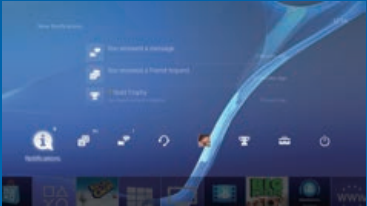
Начален екран
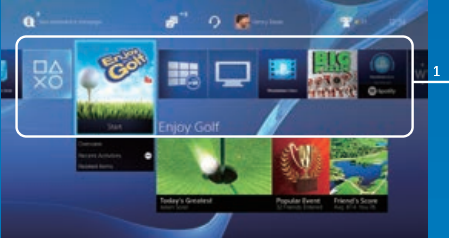
- Област за съдържание
Достъп до вашите игри и друго съдържание. Цялото съдържание е изброено отляво надясно в реда на най-скорошния достъп.
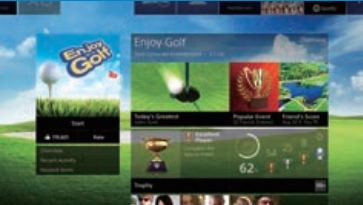
Екран с информация за съдържанието
Достъп до най-новата информация за текущо избраното съдържание.
Играене на игри
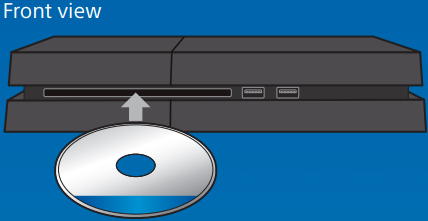
Поставяне на диск
Играта ще се появи в областта за съдържание на началния екран.
Изберете играта, за да започнете да играете
| Излизане от игра Натиснете и задръжте бутона  (PS), и след това изберете [Close Application] ("Затвори приложение"). (PS), и след това изберете [Close Application] ("Затвори приложение"). |
Премахване на диск Натиснете бутона (eject) ("изваждане"). 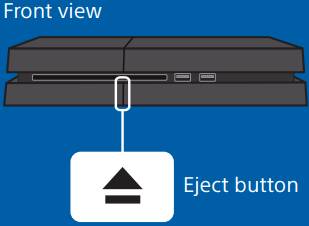 |
| Връщане към началния екран от игра За да се върнете към началния екран, без да излизате от играта, натиснете бутона (PS).За да продължите да играете играта, изберете я от областта за съдържание. |
Отидете в PlayStation®Store

Сега, когато имате PS4™ система, е време да отидете и да видите какво е налично в PlayStation®Store.
PlayStation®Store има голямо разнообразие от съдържание за изтегляне, част от което не можете да получите никъде другаде. Ще намерите игри, които да отговарят на всеки вкус, както и добавки към игрите, които правят игрите ви още по-забавни за игра, плюс безплатни демонстрации и много, много повече. И дори можете да започнете да играете игрите си, преди да са завършили изтеглянето.
Споделяне на вашето гейминг изживяване
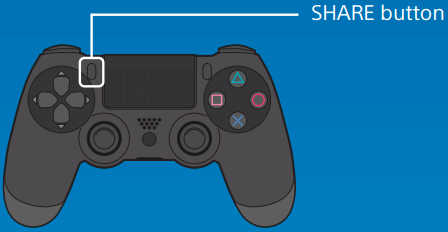
Когато използвате някои от онлайн услугите на PS4™ системата, можете да качвате екранни снимки и видеоклипове от геймплей от игра и да излъчвате (стриймвате) своя геймплей. Натиснете бутона SHARE ("Споделяне") и след това следвайте екраните, за да използвате тази функция.
Влизане в PlayStation™Network
Разширете удоволствието си от вашата PS4™ система с PlayStation™Network. Когато влезете в PlayStation™Network, можете да използвате голямо разнообразие от функции и услуги.
За да влезете в PlayStation™Network, трябва да имате акаунт в Sony Entertainment Network и интернет връзка.
Създаването на акаунт е безплатно. Можете също да използвате акаунт в PS4™ системата, който е създаден с помощта на друго устройство, като например PlayStation®3 система или PlayStation®Vita система.
PlayStation®Store и PlayStation™Network са предмет на условия и ограничения за държава и език, вижте eu.playstation.com/legal за подробности.
Потребителите са отговорни за таксите за интернет услуги. Потребителите трябва да са на 7 или повече години, а потребителите под 18 години се нуждаят от съгласието на родител. Може да се прилагат допълнителни възрастови ограничения. За някои съдържания и/или услуги се прилагат такси. Наличността на услугата не е гарантирана.
Ако нямате SEN акаунт
Изберете (Settings) ("Настройки") > [PlayStation™Network/Account Management] ("PlayStation™Network/Управление на акаунт") > [Sign In to PlayStation™Network] ("Влизане в PlayStation™Network") от функционалния екран и след това следвайте екраните, за да създадете акаунт.
Ако вече имате SEN акаунт
Изберете (Settings) ("Настройки") > [PlayStation™Network/Account Management] ("PlayStation™Network/Управление на акаунт") > [Sign In to PlayStation™Network] ("Влизане в PlayStation™Network") от функционалния екран, въведете вашия идентификатор за влизане и парола и след това изберете [Sign In] ("Влизане").
За да създадете под-акаунт за потребители под определена възраст, първо трябва да създадете основен акаунт за родител или настойник.
Използване на контролера
Зареждане
За да използвате контролера си безжично, първо трябва да заредите батерията му. Натиснете и задръжте бутона (PS) и нивото на зареждане на батерията на контролера ще се покаже на екрана.
- Включете вашата PS4™ система (индикаторът за захранване ще светне в бяло) или я настройте в режим на покой (индикаторът за захранване ще светне
![]() оранжево).
оранжево). - Свържете контролера си към вашата PS4™ система с USB кабела.

 оранжево).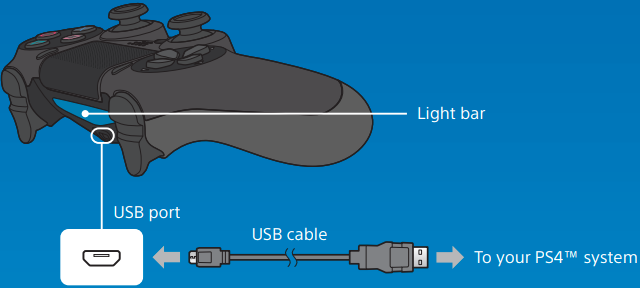
За да заредите контролера си, когато е в режим на покой, първо трябва да поставите отметка в опцията [Supply Power to USB Ports] ("Захранване на USB портовете") в (Settings) ("Настройки") > [Power Saving Settings] ("Настройки за пестене на енергия") > [Set Functions Available in Rest Mode] ("Задаване на функции, налични в режим на покой").
Използване на моно слушалките
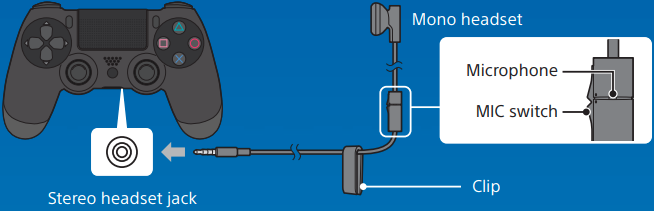
Свържете моно слушалките към контролера си за гласов чат в играта.
Използване на няколко контролера
Можете да използвате до 4 контролера едновременно.
Когато натиснете бутона (PS) на контролер, за който е завършена регистрацията, на този потребител ще бъде присвоен цвят и светлинната лента ще светне в неговия собствен цвят, в зависимост от реда, в който се присъединяват. Първият потребител е син, вторият е червен, третият е зелен, а четвъртият е розов.
Изключване на захранването

Ако изключите захранващия кабел, докато индикаторът за захранване свети или мига, данните може да бъдат загубени или повредени, или системата може да се повреди. Трябва да изключите захранващия кабел само след като захранването е изключено напълно. Не забравяйте да прочетете раздела "Изключване на захранването напълно" по-долу.
Влизане в режим на покой
Можете да зареждате контролера от USB порт и да останете влезли в PlayStation™Network, докато сте в режим на покой.
Изберете (Power) ("Захранване") от функционалния екран и след това изберете [Power Options] ("Опции за захранване") > [Enter Rest Mode] ("Влизане в режим на покой"). Картината ще изчезне и индикаторът за захранване ще мига  бяло, преди да стане
  оранжево. За да излезете от режим на покой, натиснете бутона (PS).
Изключване на захранването напълно
Изберете (Power) ("Захранване") от функционалния екран и след това изберете [Turn Off PS4] ("Изключване на PS4"). Картината ще изчезне и индикаторът за захранване ще мига бяло, преди да се изключи.
Състояние на индикатора за захранване
| Бяло |
Захранването е включено |
| Оранжево |
Режим на покой |
| Не свети | Захранването е изключено |
Допълнителна информация
Ръководство за потребителя
Ръководството за потребителя съдържа повече информация за това, какво може да прави вашата PS4™ система – включително как да регулирате настройките, колко време да зареждате контролера и как да използвате всяка функция. Изберете (Настройки) >  (Ръководство за потребителя) от функционалния екран.
Можете също да видите Ръководството за потребителя, като посетите: eu.playstation.com/help/ps4/manuals/
Трябва да имате интернет връзка, за да видите Ръководството за потребителя.
Ръководство за безопасност
Ръководството за безопасност съдържа информация за това как безопасно да използвате вашата PS4™ система и информация за спецификациите. Уверете се, че сте го прочели, преди да използвате системата.
"  ", "PlayStation", "
  ", "DUALSHOCK", "
  " и " " са регистрирани търговски марки или търговски марки на Sony Computer Entertainment Inc.
"SONY" и "  " са регистрирани търговски марки на Sony Corporation. "Sony Entertainment Network" е търговска марка на същата компания.
Термините HDMI и HDMI High-Definition Multimedia Interface, както и логото на HDMI са търговски марки или регистрирани търговски марки на HDMI Licensing LLC в Съединените щати и други страни.
"Blu-ray Disc™" и "Blu-ray™" са търговски марки на Blu-ray Disc Association.
Дизайнът и спецификациите подлежат на промяна без предизвестие.
Информацията за функционалността на системата и изображенията, публикувани в този документ, може да се различават от тези за вашата система, в зависимост от използваната версия на системния софтуер. Също така, илюстрациите и екранните изображения, използвани в това ръководство, може да се различават от действителния продукт.
Информацията, съдържаща се в това ръководство, подлежи на промяна без предизвестие.
CUH-1216A / CUH-1216B
7026984
© 2015 Sony Computer Entertainment Europe. Всички права запазени.


Препратки

Изтегли ръководство
Тук можете да изтеглите пълната версия на ръководството в pdf формат, което може да съдържа допълнителни инструкции за безопасност, информация за гаранцията, правила на FCC и др.
Изтегли Ръководство за бърз старт на Sony PS4