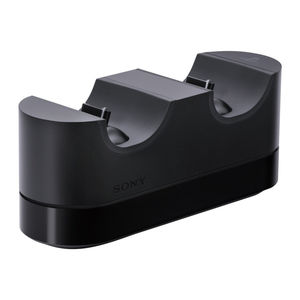
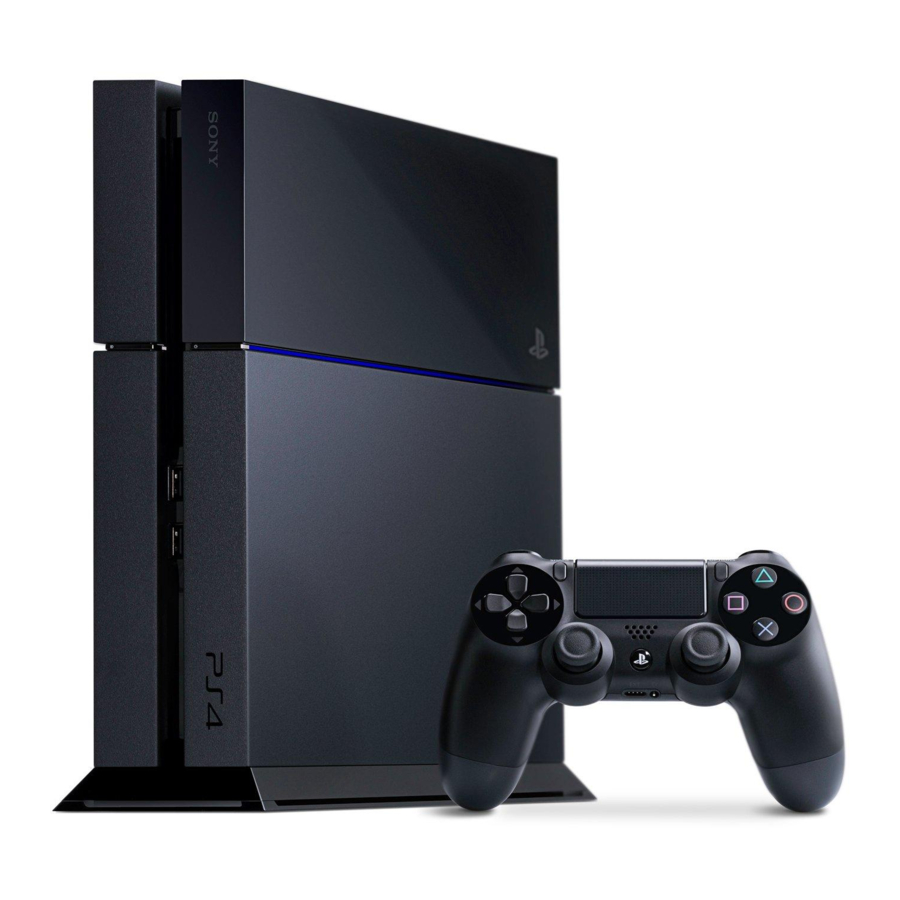
Vodnik za hiter začetek konzole Sony PS4
-
1
Začetek
- 1.1 Povežite se s televizorjem
- 1.2 Povežite se s kablom LAN (naprodaj posebej)
- 1.3 Vklopite televizor in nato preklopite televizijski kanal na HDMI
- 1.4 Vklopite sistem PS4 s pritiskom na gumb (za vklop)
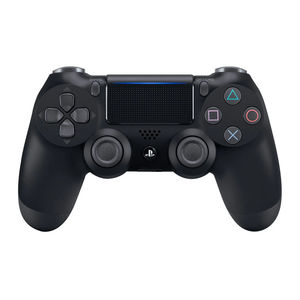
- 1.5 Povežite brezžični igralni plošček DUALSHOCK4 s sistemom PS4 s kablom USB in nato pritisnite gumb (PS)
- 1.6 Izberite svoje nastavitve
- 2 Nastavitev starševskega nadzora
- 3 Uporaba zaslona
- 4 Igranje iger
- 5 Prijava v PlayStationNetwork
- 6 Uporaba kontrolera
- 7 Izklop napajanja
- 8 Dodatne informacije
- 9 Reference
- 10 Prenesi navodilo
- 11 V drugih jezikih
Začetek
Povežite se s televizorjem
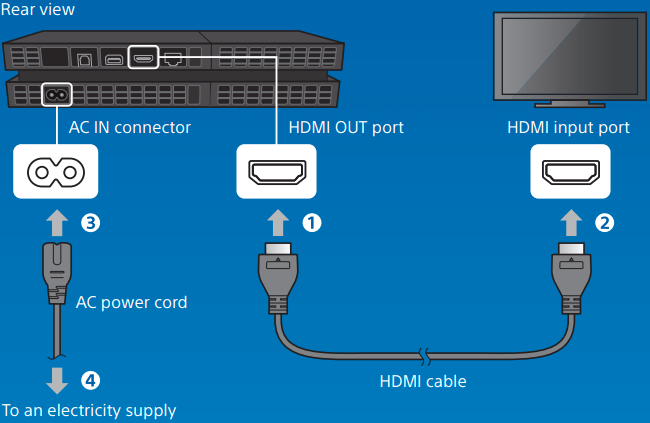
Sledite korakom 1 do 4 spodaj, da povežete sistem PlayStation®4 s televizorjem.
Uporabljate kamero PlayStation®Camera? O tem, kako jo nastavite, preberite v njenih navodilih za uporabo.
Povežite se s kablom LAN (naprodaj posebej)
Nimate povezave Wi-Fi? Za povezavo sistema PS4™ z internetom lahko namesto tega uporabite kabel LAN.
Če želite sistem PS4™ povezati z internetom prek omrežja Wi-Fi, ne priključujte kabla LAN.
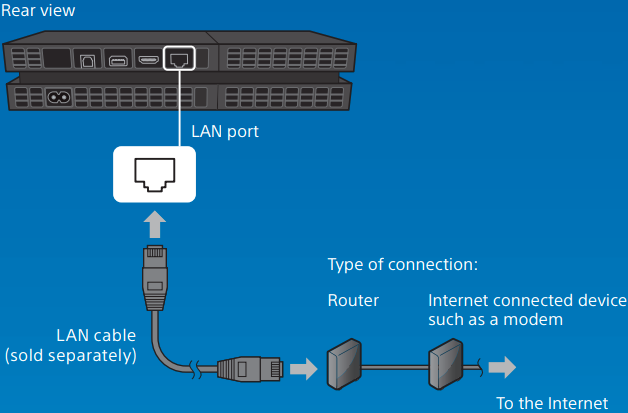
Priporočamo, da sistem PS4™ povežete z internetom, da ga kar najbolje izkoristite.
Vklopite televizor in nato preklopite televizijski kanal na HDMI™
Vklopite sistem PS4™ s pritiskom na gumb (za vklop)
Indikator napajanja bo utripal  modro, preden se obarva
  belo.
belo.
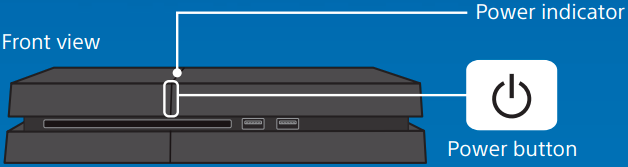
Če ob vklopu sistema PS4™ ne dobite slike (indikator napajanja bo svetil belo), preprosto pritisnite gumb  (za vklop) za vsaj 7 sekund (dokler sistem dvakrat ne zapiska), da izklopite napajanje, in nato ponovno vklopite napajanje.
Povežite brezžični igralni plošček DUALSHOCK®4 s sistemom PS4™ s kablom USB in nato pritisnite gumb (PS)
Igralni plošček bo registriran (seznanjen) in se bo vklopil.
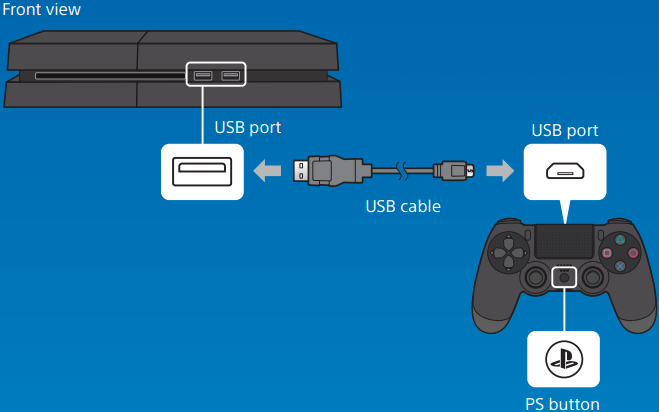
- V nekaterih primerih boste morali registrirati igralni plošček, na primer, ko igralni plošček uporabljate prvič ali ko igralni plošček uporabljate v drugem sistemu PS4™.
- Ko registrirate igralni plošček, lahko odklopite kabel USB in igralni plošček uporabljate brezžično.
Izberite svoje nastavitve
Nastavite internetno povezavo, nastavite datum in čas ter prilagodite druge nastavitve. Sledite navodilom na zaslonu, da prilagodite različne nastavitve, in nato na zaslonu za dokončanje nastavitve izberite [Začni zdaj].
Ko nastavite internetno povezavo, se bo samodejno prenesla posodobitev sistemske programske opreme – tako kot tudi prihodnje posodobitve sistemske programske opreme.
Bo vaš sistem PS4™ uporabljal otrok? Če je tako, obvezno preberite razdelek »Nastavitev starševskega nadzora«.
Vse nastavitve, ki ste jih prej preskočili, lahko spremenite prek možnosti  (Nastavitve) na funkcijskem zaslonu.
Nastavitev starševskega nadzora
Nekatera vsebina PS4™ morda ni primerna za vašega otroka. Večino vsebine PS4™ ocenjuje neodvisni organ za ocenjevanje.
Če želite zagotoviti, da ima vaš otrok dostop samo do ustrezno ocenjene vsebine, preprosto nastavite pravilen starševski nadzor, preden otroku prvič dovolite igranje. Starševski nadzor lahko nastavite v možnosti (Nastavitve) na funkcijskem zaslonu > [Starševski nadzor] > [Omeji uporabo funkcij PS4] > [Aplikacija]. V spodnjih tabelah poiščite navodila o tem, kako je nastavitev starševskega nadzora povezana z različnimi starostnimi skupinami.
Dostop do video vsebine Blu-ray Disc™ in DVD ter do internetnega brskalnika lahko omejite v možnosti (Nastavitve) na funkcijskem zaslonu > [Starševski nadzor] > [Omeji uporabo funkcij PS4]. Omejitev dostopa do internetnega brskalnika ne bo preprečila zagona nekaterih aplikacij, ki uporabljajo internet.
Ne glede na nastavitve starševskega nadzora morate spremljati otrokovo dejavnost v sistemu PS4™. Nastavitve starševskega nadzora lahko kadar koli preglasite in starejšemu otroku ali odrasli osebi dovolite igranje.
Evropa, Afrika in Indija
| Starost igralca | Mlajši od 3 let | 3–6 | 7–11 | 12–15 | 16–17 | 18 in več |
| Nastavitev starševskega nadzora PS4™ | 1 | 2 | 3 | 5 | 7 | 9 |
| Najvišja starostna ocena igre |  |  |  |  |  |
Nemčija
| Starost igralca | Mlajši od 6 let | 6–11 | 12–15 | 16–17 | 18 in več |
| Nastavitev starševskega nadzora PS4™ | 1 | 3 | 5 | 7 | 9 |
| Najvišja starostna ocena igre |  |  |  |  |  |
Portugalska
| Starost igralca | Mlajši od 4 let | 4–5 | 6–11 | 12–15 | 16–17 | 18 in več |
| Nastavitev starševskega nadzora PS4™ | 1 | 2 | 3 | 5 | 7 | 9 |
| Najvišja starostna ocena igre |  |  | | | |
Za več informacij o starševskem nadzoru in starostnih ocenah obiščite eu.playstation.com/parents ali pojdite v razdelek Nastavitve v uporabniškem priročniku.
Uporaba zaslona
Funkcijski zaslon
Tukaj lahko dostopate do številnih funkcij, vključno s trenutnimi podrobnostmi o trofejah, novimi obvestili, prijatelji in nastavitvami.
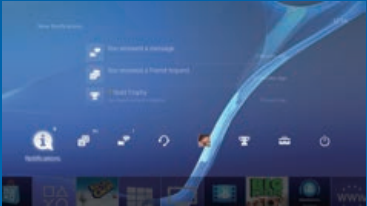
Domači zaslon
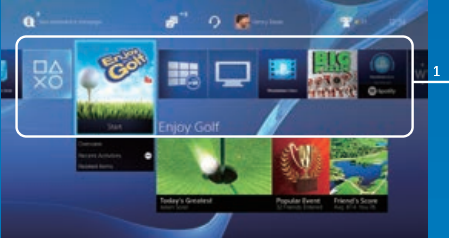
- Območje z vsebino
Dostopajte do svojih iger in druge vsebine. Vsa vsebina je navedena od leve proti desni po vrstnem redu najnovejšega dostopa.
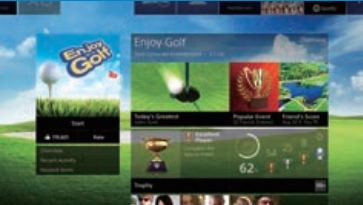
Zaslon z informacijami o vsebini
Dostopajte do najnovejših informacij o trenutno izbrani vsebini.
Igranje iger
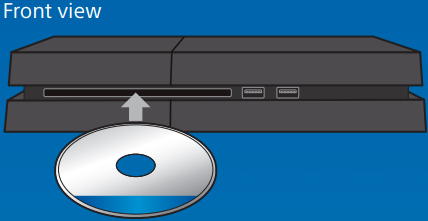
Vstavljanje diska
Igra se bo prikazala v območju vsebine na domačem zaslonu.
Izberite igro za začetek igranja
| Zapiranje igre Pritisnite in držite gumb  (PS) in nato izberite [Zapri aplikacijo] (Close Application). (PS) in nato izberite [Zapri aplikacijo] (Close Application). |
Odstranjevanje diska Pritisnite gumb (eject). 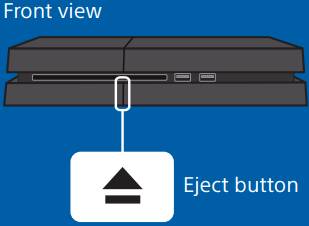 |
| Vrnitev na domači zaslon iz igre Če se želite vrniti na domači zaslon, ne da bi zaprli igro, pritisnite gumb (PS).Če želite nadaljevati z igranjem igre, jo izberite v območju vsebine. |
Pojdite v PlayStation®Store

Zdaj, ko imate sistem PS4™, je čas, da preverite, kaj je na voljo v PlayStation®Store.
PlayStation®Store ima široko paleto vsebine za prenos, od katere nekatere ne morete dobiti nikjer drugje. Našli boste igre za vsak okus, pa tudi dodatke za igre, ki naredijo vaše igre še bolj zabavne za igranje, plus brezplačne predstavitve in še veliko, veliko več. In lahko celo začnete igrati svoje igre, preden se prenesejo.
Deljenje vaše igralne izkušnje
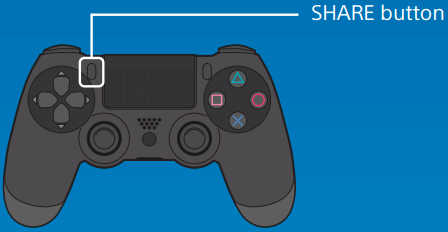
Pri uporabi nekaterih spletnih storitev sistema PS4™ lahko naložite posnetke zaslona in video posnetke igranja iz igre ter oddajate (pretakate) svoje igranje. Pritisnite gumb SHARE in nato sledite navodilom na zaslonu za uporabo te funkcije.
Prijava v PlayStation™Network
Razširite svoje uživanje v sistemu PS4™ s PlayStation™Network. Ko se prijavite v PlayStation™Network, lahko uporabljate široko paleto funkcij in storitev.
Za prijavo v PlayStation™Network morate imeti račun Sony Entertainment Network in internetno povezavo.
Ustvarjanje računa je brezplačno. Uporabite lahko tudi račun v sistemu PS4™, ki je bil ustvarjen z drugo napravo, kot je sistem PlayStation®3 ali sistem PlayStation®Vita.
PlayStation®Store in PlayStation™Network sta predmet pogojev ter omejitev glede države in jezika, glejte eu.playstation.com/legal za podrobnosti.
Uporabniki so odgovorni za stroške internetnih storitev. Uporabniki morajo biti stari 7 let ali več, uporabniki, mlajši od 18 let, pa potrebujejo soglasje staršev. Lahko veljajo dodatne starostne omejitve. Za nekatere vsebine in/ali storitve se zaračunajo stroški. Razpoložljivost storitev ni zagotovljena.
Če nimate računa SEN
Izberite (Nastavitve) (Settings) > [PlayStation™Network/Upravljanje računa] (PlayStation™Network/Account Management) > [Prijava v PlayStation™Network] (Sign In to PlayStation™Network) na funkcijskem zaslonu in nato sledite navodilom na zaslonu za ustvarjanje računa.
Če že imate račun SEN
Izberite (Nastavitve) (Settings) > [PlayStation™Network/Upravljanje računa] (PlayStation™Network/Account Management) > [Prijava v PlayStation™Network] (Sign In to PlayStation™Network) na funkcijskem zaslonu, vnesite svoj ID za prijavo in geslo ter nato izberite [Prijava] (Sign In).
Če želite ustvariti podračun za uporabnike, mlajše od določene starosti, morate najprej ustvariti glavni račun za starša ali skrbnika.
Uporaba kontrolera
Polnjenje
Če želite brezžično uporabljati kontroler, morate najprej napolniti njegovo baterijo. Pritisnite in držite gumb (PS) in raven napolnjenosti baterije kontrolera bo prikazana na zaslonu.
- Vklopite sistem PS4™ (indikator napajanja bo svetil belo) ali ga nastavite v način počitka (indikator napajanja bo svetil
![]() oranžno).
oranžno). - Povežite kontroler s sistemom PS4™ s kablom USB.

 oranžno).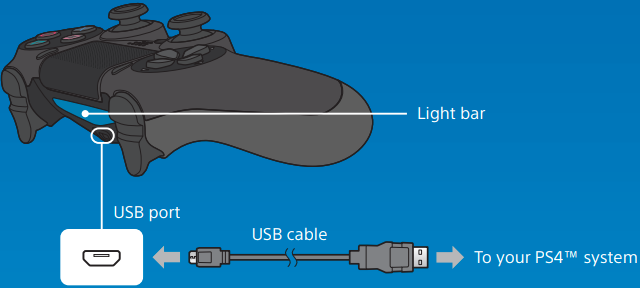
Če želite napolniti kontroler v načinu počitka, morate najprej označiti možnost [Napajanje vrat USB] (Supply Power to USB Ports) v (Nastavitve) (Settings) > [Nastavitve varčevanja z energijo] (Power Saving Settings) > [Nastavi funkcije, ki so na voljo v načinu počitka] (Set Functions Available in Rest Mode).
Uporaba mono slušalke
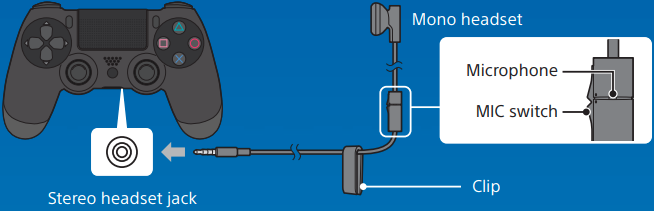
Priključite mono slušalko na kontroler za glasovni klepet v igri.
Uporaba več kontrolerjev
Hkrati lahko uporabljate do 4 kontrolerje.
Ko pritisnete gumb (PS) na kontroleru, za katerega je bila registracija zaključena, bo uporabniku dodeljena barva in svetlobna vrstica bo zasvetila v njegovi barvi, odvisno od vrstnega reda, v katerem se pridružijo. Prvi uporabnik je moder, drugi je rdeč, tretji je zelen in četrti je roza.
Izklop napajanja

Če odklopite napajalni kabel, medtem ko indikator napajanja sveti ali utripa, se lahko podatki izgubijo ali poškodujejo ali pa se sistem poškoduje. Napajalni kabel morate odklopiti šele, ko je napajanje popolnoma izklopljeno. Preberite spodnji razdelek »Popoln izklop napajanja«.
Vstop v način počitka
Kontroler lahko polnite iz vrat USB in ostanete prijavljeni v PlayStation™Network, medtem ko ste v načinu počitka.
Izberite (Napajanje) (Power) na funkcijskem zaslonu in nato izberite [Možnosti napajanja] (Power Options) > [Vstop v način počitka] (Enter Rest Mode). Slika bo izginila in indikator napajanja bo utripal  belo, preden se obarva
  oranžno. Če želite izstopiti iz načina počitka, pritisnite gumb (PS).
Popoln izklop napajanja
Izberite (Napajanje) (Power) na funkcijskem zaslonu in nato izberite [Izklopi PS4] (Turn Off PS4). Slika bo izginila in indikator napajanja bo utripal belo, preden se izklopi.
Stanje indikatorja napajanja
| Belo |
Napajanje je vklopljeno |
| Oranžno |
Način počitka |
| Ne sveti | Napajanje je izklopljeno |
Dodatne informacije
Uporabniški priročnik
Uporabniški priročnik vsebuje več informacij o tem, kaj lahko vaš sistem PS4™ počne – vključno s tem, kako prilagoditi nastavitve, kako dolgo polniti krmilnik in kako uporabljati posamezne funkcije. Izberite (Nastavitve) >  (Uporabniški priročnik) na funkcijskem zaslonu.
Uporabniški priročnik si lahko ogledate tudi na: eu.playstation.com/help/ps4/manuals/
Za ogled Uporabniškega priročnika morate imeti internetno povezavo.
Varnostni priročnik
Varnostni priročnik vsebuje informacije o varni uporabi vašega sistema PS4™ in informacije o specifikacijah. Pred uporabo sistema ga obvezno preberite.
"  ", "PlayStation", "
  ", "DUALSHOCK", "
  " in " " so registrirane blagovne znamke ali blagovne znamke družbe Sony Computer Entertainment Inc.
"SONY" in "  " sta registrirani blagovni znamki družbe Sony Corporation. "Sony Entertainment Network" je blagovna znamka istega podjetja.
Izraza HDMI in HDMI High-Definition Multimedia Interface ter logotip HDMI so blagovne znamke ali registrirane blagovne znamke družbe HDMI Licensing LLC v Združenih državah in drugih državah.
"Blu-ray Disc™" in "Blu-ray™" sta blagovni znamki združenja Blu-ray Disc Association.
Zasnova in specifikacije se lahko spremenijo brez predhodnega obvestila.
Informacije o funkcionalnosti sistema in slike, objavljene v tem dokumentu, se lahko razlikujejo od tistih za vaš sistem, odvisno od različice sistemske programske opreme, ki jo uporabljate. Poleg tega se lahko ilustracije in slike zaslona, uporabljene v tem priročniku, razlikujejo od dejanskega izdelka.
Informacije v tem priročniku se lahko spremenijo brez predhodnega obvestila.
CUH-1216A / CUH-1216B
7026984
© 2015 Sony Computer Entertainment Europe. Vse pravice pridržane.


Reference

Prenesi navodilo
Tukaj lahko prenesete polno pdf različico navodila, ki lahko vsebuje dodatna varnostna navodila, informacije o garanciji, FCC pravila itd.
Prenesi Vodnik za hiter začetek konzole Sony PS4