JOLIKE M5 - Ръководство за употреба на музикален плейър
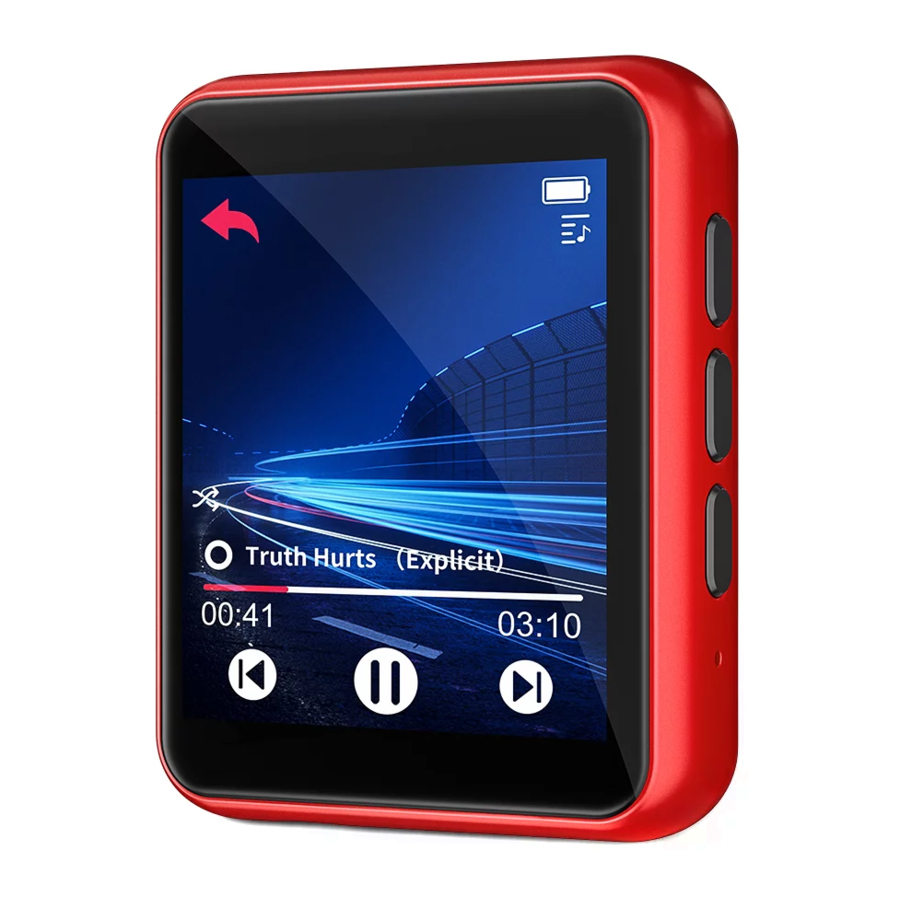
Моля, прочетете внимателно ръководството преди да използвате устройството.
Ако имате въпроси, моля, свържете се с нашия отдел за обслужване на клиенти: jolike@vip.163.com
Общ преглед

- Слот за TF карта
- Сила на звука +
- Сила на звука -
- Включване/Изключване на захранването
- Нулиране
- 1.8 инчов тъчскрийн

- Жак за слушалки
- USB порт
Основни операции
Включване/Изключване на захранването
Задръжте бутона за захранване за 3 секунди, за да включите/изключите устройството. В състояние на включено захранване, натиснете кратко бутона "Power ON/OFF" (Включване/Изключване на захранването), за да изключите светлината на екрана
Зареждане на плейъра
Включете прикрепения USB кабел в USB порта на компютър, за да заредите плейъра. Когато започнете да зареждате, ще се покажат две опции: "Charge & Transfer" ("Зареждане и прехвърляне") и "Charge & Play" ("Зареждане и възпроизвеждане"). Индикатор в горния десен ъгъл ще покаже статуса на зареждане.
Забележка: Използвайте само зарядно устройство 5V/500mA за зареждане, в противен случай това може да доведе до повреда на продукта.
Прехвърляне на данни
Включете го в компютъра си и копирайте медийни файлове с прикрепения USB кабел, сякаш е флаш памет, или използвайте софтуер за управление на музика, като например Windows Media Player, за да прехвърлите файловете. (Не се поддържа за iTune)
Забележка: Ако компютърът ви не може да открие MP3 плейъра, опитайте да актуализирате USB драйвера си или използвайте друг кабел. Ако все още не работи за вас. Поискайте допълнителна помощ от JOLIKE Customer Service.
Връщане
Докато сте в интерфейса за възпроизвеждане, натиснете бутона  за да излезете.
Регулиране на силата на звука
Използвайте бутона за контрол на силата на звука отдясно, за да регулирате силата на звука.
Забележка: В MP3 плейъра има вграден високоговорител, високоговорителят ще се включи автоматично, когато не са включени слушалки.
Слушалки и високоговорител
JOLIKE MP3 Player поддържа само слушалки с импеданс 16Ω или 32Ω. Вграденият високоговорител може да бъде изключен, вижте "Settings" ("Настройки").
Нулиране
Натиснете отвора за нулиране с тънка игла, за да възстановите устройството до фабричните настройки.
Работа с основните функции
Музика
Докоснете "Music" (Музика) в главния интерфейс, за да получите достъп до неговата функция. Свързан списък ще се покаже, както следва:

(Без поставена TF карта)

(С поставена TF карта)
Докоснете обратно, за да излезете.
Докоснете 
 , за да изберете всяка опция от списъка с менюта
Докоснете "now playing" (сега се възпроизвежда), за да влезете в интерфейса за възпроизвеждане на песента, която се възпроизвежда, както следва
Докоснете 
 бутон за възпроизвеждане / пауза
Докоснете  /
/  бутон, за да започнете да възпроизвеждате последната песен/следващата песен
Задръжте / бутон за превъртане назад / бързо превъртане на текущата песен

Докоснете иконата за режим на възпроизвеждане (Sequential Play (Последователно възпроизвеждане) / Repeat One (Повтори една) / Repeat all (Повтори всички) / Shuffle + Repeat (Разбъркай + Повтори)), за да промените режима на възпроизвеждане
Докоснете  бутон, за да влезете в менюто за настройки за възпроизвеждане, ще се покаже свързан списък, както следва:
- Back to Home (Обратно към началото)
- Repeat (Повторение)
- Repeat settings (Настройки за повторение)
- Sound settings (Настройки на звука)
- Bookmarks (Отметки)
- Delete (Изтриване)
- Add to playlist (Добавяне към плейлист)
- Remove from playlist (Премахване от плейлист)
Как да започнете A-B повторно възпроизвеждане?
В интерфейса за възпроизвеждане на музика докоснете бутона , за да влезете в менюто за настройка на възпроизвеждането, след което изберете "Repeat settings" (Настройки за повторение) и след това изберете "Repeat Mode" (Режим на повторение). След това ще видите буквата "A" да започне да мига, след това докоснете буквата B, за да потвърдите началната точка на повторение (Точка A), в същото време точка "B" ще започне да мига, докоснете буквата B отново, за да потвърдите крайната точка (Точка B), след което ще започне да повтаря възпроизвеждането на музика от точка A до B.
- Replay Times (Времена на повторение): Задайте A-B времена на повторение от 1~ 10 пъти.
- Replay Interval (Интервал на повторение): Задайте времевия интервал (от 1s до 7s) за всяко повторно възпроизвеждане.
Как да зададете скоростта на възпроизвеждане на музика?
В интерфейса за възпроизвеждане на музика докоснете бутона , за да влезете в менюто за настройка на възпроизвеждането на музика, след това изберете опцията "sounds setting" (настройка на звуците) и след това изберете опцията "Variable Speed Playback" (Възпроизвеждане с променлива скорост) и след това можете да регулирате скоростта на възпроизвеждане на музика от -8~+8
Забележка:
Форматите, които могат да бъдат поддържани от този mp3 плейър, са както по-долу:
- MP3: Bitrate (битрейт): 8Kbps~320Kbps, Sampling rate (честота на дискретизация): 8MHz~48MHz;
- WMA: Bitrate (битрейт): 5Kbps~384Kbps, Sampling rate (честота на дискретизация): 8MHz~48MHz;
- APE: Bitrate (битрейт): 800Kbps~1000Kbps (FAST normal compressed (бързо нормално компресиран)), Sampling rate (честота на дискретизация): 8MHz~48MHz;
- WAV: Bitrate (битрейт): 32Kbps~384Kbps, Sampling rate (честота на дискретизация): 8MHz~48MHz;
- FLAC: Bitrate (битрейт): 1000Kbps~1200Kbps (L0~L8), Sampling rate (честота на дискретизация): 8MHz~48MHz
- ACC-LC: Bitrate (битрейт): 8Kbps~320Kbps, Sampling rate (честота на дискретизация): 8MHz~48MHz
Филм
Докоснете "Movie" (Филм) в главния интерфейс, за да получите достъп до неговата функция. (Забележка: Докато няма TF карта, всички видео файлове ще бъдат изброени в менюто Movie (Филм). Докато устройството постави TF карта, в менюто Movie (Филм) ще бъдат изброени "Local folder" (Локална папка) и "Card folder" (Папка на картата)).

Докато възпроизвеждате видео
- Докоснете
![]() бутон за възпроизвеждане / пауза
бутон за възпроизвеждане / пауза - Докоснете
![]() /
/ ![]() бутон, за да започнете да възпроизвеждате последното видео/следващото видео
бутон, за да започнете да възпроизвеждате последното видео/следващото видео - Задръжте
![]() /
/ ![]() бутон за превъртане назад / бързо превъртане на текущото видео
бутон за превъртане назад / бързо превъртане на текущото видео - Докоснете
![]() бутон, за да влезете в менюто за настройки за възпроизвеждане на видео.
бутон, за да влезете в менюто за настройки за възпроизвеждане на видео. - Докоснете
![]() за да се върнете
за да се върнете
 бутон за възпроизвеждане / пауза
 /
/  бутон, за да започнете да възпроизвеждате последното видео/следващото видео
Забележка:
Поддържаният видео формат е само AMV/ AVI
Размер на видео резолюцията: 128*160.
За да получите инструмент за конвертиране на видео, моля, посетете нашия уебсайт: http://www.jolike.com.cn
FM радио
Докоснете "FM Radio" (FM радио) в главния интерфейс, за да получите достъп до неговата функция.
Свързан списък ще се покаже, както следва: Stations (Станции), Manul Tune (Ръчна настройка), Auto tune (Автоматична настройка), FM recording (FM запис)

Настройки на FM радиото
В интерфейса за възпроизвеждане на FM радио докоснете бутона  , за да получите достъп до менюто за настройки на FM радиото, ще се покаже свързан списък, както следва:
- Start FM radio recording (Започнете FM радио запис)
- Save (Запазване)
- Clear station (Изчистване на станция)
- Auto tune (Автоматична настройка)
- Tuner region (Регион на тунера)
- FM recording (FM запис)
Как да записвате FM?
Докато сте в интерфейса за възпроизвеждане на FM радио, докоснете бутона , за да получите достъп до менюто за настройки на FM радиото и изберете опцията "Start FM radio recording" (Започнете FM радио запис), то ще започне да записва FM радиото.
В интерфейса за запис на FM радио докоснете бутона  , за да спрете, докоснете отново, за да продължите. Докоснете бутона
  , ще се появи прозорец с подкана "Save the recording?" (Запазване на записа?). Изберете "Yes" (Да), за да запазите FM записа, изберете "No" (Не), за да отмените FM записа.
Как да изберете FM обхват?
В менюто за настройки на FM радиото докоснете опцията "Tuner Region" (Регион на тунера), след което можете да изберете различния обхват.
- Common Band (Общ обхват): 87.0 MHZ ~ 108.0 MHZ
- Japan Band (Японски обхват): 76MHZ ~ 90MHZ
- Euro Band (Европейски обхват): 87.0 MHZ ~ 108.0 MHZ
Bluetooth
Докоснете "Bluetooth" в главния интерфейс, за да получите достъп до неговата функция. Свързан списък ще се покаже, както следва:
- Bluetooth switch control (Контрол на превключвателя на Bluetooth)
- Search for device (Търсене на устройство)
- Device list (Списък с устройства)
- BT Upgrade (BT надграждане)
Как да сдвоите този mp3 плейър с Bluetooth високоговорител или Bluetooth слушалки?
- Уверете се, че Bluetooth високоговорителят или Bluetooth слушалките са включени и отворете Bluetooth режима
- Включете Bluetooth режима на mp3 плейъра и започнете да търсите Bluetooth устройството наоколо.
- След като намерите Bluetooth устройството, след това изберете Bluetooth устройството, за да започнете да се сдвоявате с Bluetooth високоговорител или Bluetooth слушалки.
Забележка:
- В режим на Bluetooth възпроизвеждане се поддържат само следните формати: Mp3, WMA, WAVE, FLAC, APE. Този mp3 плейър не може да се сдвоява със смартфон.
- Включете кабелни слушалки, когато възпроизвеждате FM радио в Bluetooth режим. Видеоклипове, снимки, запис не могат да се използват по време на Bluetooth режим.
- Ако все още имате проблеми със сдвояването със слушалките или високоговорителя, моля, свържете се с нас чрез нашия отдел за обслужване на клиенти.
Електронна книга
Докоснете "Ebook" (Електронна книга) в главния интерфейс, за да получите достъп до неговата функция. (Забележка: ако няма TF карта в устройството, всички файлове с електронни книги ще бъдат изброени в менюто за електронни книги, ако устройството постави TF карта, ще има "Local folder" (Локална папка) и "Card folder" (Папка на картата), изброени в менюто за електронни книги). В интерфейса за четене на електронни книги плъзнете нагоре или надолу с пръст по екрана, за да прочетете следващата страница или предишната страница.

Докосването на бутона ще стартира автоматичен режим на обръщане на страници
Докоснете бутона , за да се върнете
Докоснете бутона , за да влезете в менюто за настройки на електронната книга, ще се покаже свързан списък, както следва:
- Play Settings (Настройки за възпроизвеждане)
- Delete Book (Изтриване на книга)
- Bookmark Select (Избор на отметка)
- Delete Bookmark (Изтриване на отметка)
- Add Bookmark (Добавяне на отметка)
- Page Select (Избор на страница)
- Font size (Размер на шрифта)
- Book Background (Фон на книгата)
Забележка: Този mp3 плейър може да поддържа само TXT файлове.
Настройки
Докоснете "Setting" (Настройка) в главния интерфейс, за да получите достъп до неговата функция. Свързан списък ще се покаже, както следва:
- Language (Език): има 28 вида езици
Display setting (Настройка на дисплея):
- Brightness (Яркост): Докоснете опцията "Brightness" (Яркост), за да получите достъп до интерфейса за регулиране на яркостта, докоснете бутона нагоре или надолу, за да регулирате яркостта, докоснете бутона "OK" (ОК), за да запазите настройката за яркост
- Backlight timer (Таймер за подсветка): Задайте таймера за подсветка за 10s/20s/30s/Always on (Винаги включен).
- Screensaver (Скрийнсейвър): None (Няма) / Digital clock (Дигитален часовник) / Digital clock 2 (Дигитален часовник 2).
Shutdown Setting (Настройка за изключване):
- Auto shutdown (Автоматично изключване): 3min/10min/30min/off (изкл.)
- Sleep timer (Таймер за заспиване): OFF (ИЗКЛ.)/ задайте таймер за заспиване от 0~99 минути
Date and time (Дата и час):
- Time settings (Настройки на часа): Задайте формат на часа (12-hours (12-часов) / 24-hours (24-часов)) / Set time (Задаване на час)
- Date settings (Настройки на датата): Задайте формат на датата / set date (задаване на дата)
Speaker ON/OFF (Високоговорител ВКЛ./ИЗКЛ.): Включете/изключете високоговорителя, вграден в mp3 плейъра
Information (Информация): Information (Информация) (за да видите версията на софтуера) / Disk space (Дисково пространство) (За да видите SD картата или вътрешната памет)
Format device (Форматиране на устройството): Изберете тази опция за настройка, за да форматирате устройството. (Забележка: след форматиране на устройството всички данни ще бъдат изтрити, моля, уверете се, че сте архивирали файловете си в устройството, преди да направите настройките)
Factory Settings (Фабрични настройки): Изберете тази опция, за да направите фабрична настройка.
Браузър
Докоснете "Browser" (Браузър) в главния интерфейс, за да получите достъп до неговата функция.
Когато поставите SD карта в JOLIKE MP3 Player, в "Browser" (Браузър) ще се покажат 2 нови опции.
- Local folder (Локална папка): Преглед на файлове в паметта на MP3.
- Card folder (Папка на картата): Преглед на файлове в паметта на SD картата.
JOLIKE MP3 плейър работи с всяка марка SD карта до 128 GB. Ако SD картата не може да бъде прочетена, моля, уверете се, че картата може да бъде прочетена от друго устройство. Ако смятате, че картата е наред, моля, свържете се с нас за допълнителна помощ.
- Създайте свои собствени плейлисти
Когато свържете mp3 плейъра към компютър, можете да създадете папки в mp3 плейъра или SD картата. Тези папки могат да се използват като плейлисти. Ако пуснете малко музика в една папка и след това изключите и отидете на иконата "Browser" (Браузър) на MP3, можете да възпроизвеждате и разбърквате само тези музики в папката. - Сортиране, както на компютър
Любителите на аудиокниги обикновено трябва да се уверят, че всички файлове са в реда, който искат.
За съжаление паметта на MP3 или SD картата е проектирана различно от хранилището на компютъра. По този начин се нуждаете от някакъв трик, за да сортирате файловете, както на компютър.
Ето стъпките:
- Подгответе аудио файловете и ги сортирайте на компютър.
- Изберете всички файлове, но не копирайте (Важно).
- Преместете курсора на мишката върху първия файл и копирайте.
- Поставете файловете в mp3.
- Изключете mp3 и отидете на "Browser" (Браузър), всички файлове ще бъдат сортирани точно както на компютъра.
Паметта на MP3 и SD картата ще сортира файла по време на редактиране, първият файл, който бъде пуснат, ще бъде посочен като първи редактиран файл. Ако промените името на файла или направите друга модификация, той ще отиде в края на списъка. Този трик работи само върху иконата "Browser" (Браузър), не и върху иконата "Music" (Музика). Не забравяйте да добавите отметка, когато използвате аудиокнига.
Поддръжка и отстраняване на неизправности
Как да прехвърля музика към mp3 плейъра?
Първо изтеглете музика на компютъра си и след това свържете mp3 плейъра с компютъра си чрез кабел за зареждане. Нов диск ще се появи като флаш памет и пуснете цялата си музика на диска. Можете да създадете папки в диска, за да сортирате музиката си.
Защо компютърът ми не може да открие mp3 плейъра?
JOLIKE Mp3 плейър може да бъде сдвоен за всички компютърни системи с най-новия USB драйвер.
Моля, актуализирайте вашия USB драйвер, преди да включите Mp3 плейъра, или опитайте друг кабел за зареждане. Ако все още не можете да свържете JOLIKE Mp3 Player към вашия компютър, моля, свържете се с екипа за обслужване на клиенти на JOLIKE за допълнителна помощ.
Как мога да продължа възпроизвеждането на аудио, след като изключа плейъра?
Не можете да продължите възпроизвеждането си, след като изключите плейъра. Въпреки това, ако плейърът е в режим на заспиване, можете да продължите възпроизвеждането си, като го събудите. Вижте "Basic Operations" (Основни операции) за това как да влезете в режим на заспиване.
Спецификация
| Екран | 1.8 инчов 128 x 160 LCD екран |
| Тегло | 51g |
| Размер | 41.5*50.5*12.5 mm |
| Флаш памет | 16GB |
| Аудио формат | MP3/WAV/APE/WMA/FLAC и др. |
| Видео формат | AMV/AVI |
| Формат на запис | MP3/WAV |
| Батерия | 3.7 V/550 mAh |
| Време за зареждане | 2-3 часа |
| Разширение на SD карта | До 128G |
| Формат на текста на песента | LRC |

Препратки

Изтегли ръководство
Тук можете да изтеглите пълната версия на ръководството в pdf формат, което може да съдържа допълнителни инструкции за безопасност, информация за гаранцията, правила на FCC и др.
Изтегли JOLIKE M5 - Ръководство за употреба на музикален плейър


