JOLIKE M5 - Руководство пользователя музыкального плеера
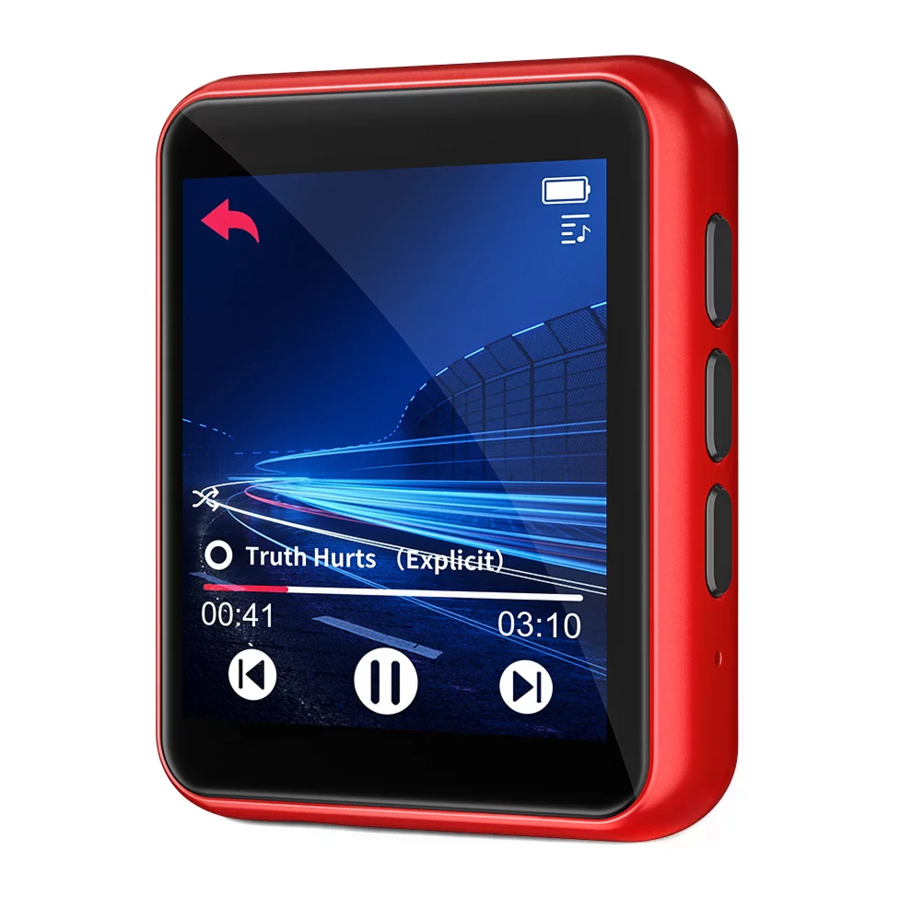
Пожалуйста, внимательно прочитайте руководство перед использованием устройства.
Если у вас есть какие-либо вопросы, пожалуйста, свяжитесь с нашей службой поддержки клиентов: jolike@vip.163.com
Обзор

- Слот для TF-карты
- Громкость +
- Громкость -
- Включение/выключение питания
- Сброс
- 1,8-дюймовый сенсорный экран

- Разъем для наушников
- USB-порт
Основные операции
Включение/выключение питания
Удерживайте кнопку "Power" (питание) в течение 3 секунд, чтобы включить/выключить устройство. В состоянии включенного питания кратковременно нажмите кнопку "Power ON/OFF" (включение/выключение питания), чтобы выключить подсветку экрана.
Зарядка плеера
Подключите прилагаемый USB-кабель к USB-порту компьютера для зарядки плеера. При начале зарядки отобразятся два варианта: "Charge & Transfer" (зарядка и передача) и "Charge & Play" (зарядка и воспроизведение). Индикатор в правом верхнем углу покажет состояние зарядки.
Примечание: Используйте только зарядное устройство 5V/500mA для зарядки, иначе это может привести к поломке продукта.
Передача данных
Подключите его к компьютеру и скопируйте медиафайлы с помощью прилагаемого USB-кабеля, как если бы это был флэш-накопитель, или используйте программное обеспечение для управления музыкой, такое как Windows Media Player, для передачи файлов. (Не поддерживается для iTune)
Примечание: Если ваш компьютер не может обнаружить MP3-плеер, попробуйте обновить драйвер USB или использовать другой кабель. Если это по-прежнему не работает, обратитесь в службу поддержки JOLIKE для получения дополнительной помощи.
Возврат
Находясь в интерфейсе воспроизведения, нажмите кнопку  , чтобы выйти.
Регулировка громкости
Используйте кнопку регулировки громкости справа, чтобы отрегулировать громкость.
Примечание: В MP3-плеере есть встроенный динамик, который автоматически включается, когда наушники не подключены.
Наушники и динамик
JOLIKE MP3 Player поддерживает только наушники с импедансом 16Ω или 32Ω. Встроенный динамик можно отключить, см. "Settings" (настройки).
Сброс
Проткните отверстие для сброса тонкой иглой, чтобы восстановить заводские настройки устройства.
Работа основных функций
Музыка
Нажмите "Music" (музыка) в главном интерфейсе, чтобы получить доступ к этой функции. Отобразится связанный список следующим образом:

(Без вставленной TF-карты)

(С вставленной TF-картой)
Нажмите , чтобы вернуться и выйти.
Нажмите 
 , чтобы выбрать каждый пункт из списка меню.
Нажмите "now playing" (сейчас играет), чтобы войти в интерфейс воспроизведения воспроизводимой песни, как показано ниже.
Нажмите кнопку 
 для воспроизведения / паузы.
Нажмите кнопку  /
/  , чтобы начать воспроизведение предыдущей песни / следующей песни.
Удерживайте кнопку / , чтобы перемотать назад / вперед текущую воспроизводимую песню.

Нажмите на значок режима воспроизведения (Sequential Play (последовательное воспроизведение) / Repeat One (повторить один) / Repeat all (повторить все) / Shuffle + Repeat (в случайном порядке + повтор)), чтобы изменить режим воспроизведения.
Нажмите кнопку  , чтобы войти в меню настроек воспроизведения, отобразится связанный список следующим образом:
- Back to Home (вернуться на главную)
- Repeat (повтор)
- Repeat settings (настройки повтора)
- Sound settings (настройки звука)
- Bookmarks (закладки)
- Delete (удалить)
- Add to playlist (добавить в плейлист)
- Remove from playlist (удалить из плейлиста)
Как начать A-B повторное воспроизведение?
В интерфейсе воспроизведения музыки нажмите кнопку , чтобы войти в меню настроек воспроизведения, затем выберите "Repeat settings" (настройки повтора), а затем выберите "Repeat Mode" (режим повтора). После этого вы увидите, что буква "A" начинает мигать, затем нажмите букву B, чтобы подтвердить начальную точку повтора (точка A), в то же время точка "B" начнет мигать, нажмите букву B еще раз, чтобы подтвердить конечную точку (точка B), после чего начнется повторное воспроизведение музыки от точки A до B.
- Replay Times (количество повторов): установите количество повторов A-B от 1 до 10 раз.
- Replay Interval (интервал повтора): установите временной интервал (от 1 до 7 секунд) для каждого повторного воспроизведения.
Как установить скорость воспроизведения музыки?
В интерфейсе воспроизведения музыки нажмите кнопку , чтобы войти в меню настроек воспроизведения музыки, затем выберите опцию "sounds setting" (настройки звука), а затем выберите опцию "Variable Speed Playback" (воспроизведение с переменной скоростью), после чего вы сможете настроить скорость воспроизведения музыки от -8 до +8.
Примечание:
Форматы, которые могут поддерживаться этим MP3-плеером, указаны ниже:
- MP3: Bitrate (битрейт): 8Kbps~320Kbps, Sampling rate (частота дискретизации): 8MHz~48MHz;
- WMA: Bitrate (битрейт): 5Kbps~384Kbps, Sampling rate (частота дискретизации): 8MHz~48MHz;
- APE: Bitrate (битрейт): 800Kbps~1000Kbps (FAST normal compressed (быстрое нормальное сжатие)), Sampling rate (частота дискретизации): 8MHz~48MHz;
- WAV: Bitrate (битрейт): 32Kbps~384Kbps, Sampling rate (частота дискретизации): 8MHz~48MHz;
- FLAC: Bitrate (битрейт): 1000Kbps~1200Kbps (L0~L8), Sampling rate (частота дискретизации): 8MHz~48MHz
- ACC-LC: Bitrate (битрейт): 8Kbps~320Kbps, Sampling rate (частота дискретизации): 8MHz~48MHz
Видео
Нажмите "Movie" (видео) в главном интерфейсе, чтобы получить доступ к этой функции. (Примечание: Если TF-карта не вставлена, все видеофайлы будут перечислены в меню "Movie" (видео). Если в устройство вставлена TF-карта, в меню "Movie" (видео) будут перечислены "Local folder" (локальная папка) и "Card folder" (папка карты)).

Во время воспроизведения видео
- Нажмите кнопку
![]() для воспроизведения / паузы.
для воспроизведения / паузы. - Нажмите кнопку
![]() /
/ ![]() , чтобы начать воспроизведение предыдущего видео / следующего видео.
, чтобы начать воспроизведение предыдущего видео / следующего видео. - Удерживайте кнопку
![]() /
/ ![]() , чтобы перемотать назад / вперед текущее воспроизводимое видео.
, чтобы перемотать назад / вперед текущее воспроизводимое видео. - Нажмите кнопку
![]() , чтобы войти в меню настроек воспроизведения видео.
, чтобы войти в меню настроек воспроизведения видео. - Нажмите
![]() , чтобы вернуться.
, чтобы вернуться.
 для воспроизведения / паузы.
 /
/  , чтобы начать воспроизведение предыдущего видео / следующего видео.
Примечание:
Поддерживается только видеоформат AMV/ AVI.
Размер разрешения видео: 128*160.
Чтобы получить инструмент для преобразования видео, посетите наш веб-сайт: http://www.jolike.com.cn
FM-радио
Нажмите "FM Radio" (FM-радио) в главном интерфейсе, чтобы получить доступ к этой функции.
Отобразится связанный список следующим образом: Stations (станции), Manul Tune (ручная настройка), Auto tune (автоматическая настройка), FM recording (FM-запись).

Настройки FM-радио
В интерфейсе воспроизведения FM-радио нажмите кнопку  , чтобы получить доступ к меню настроек FM-радио, отобразится связанный список следующим образом:
- Start FM radio recording (начать запись FM-радио)
- Save (сохранить)
- Clear station (очистить станцию)
- Auto tune (автоматическая настройка)
- Tuner region (регион тюнера)
- FM recording (FM-запись)
Как выполнить FM-запись?
В интерфейсе воспроизведения FM-радио нажмите кнопку , чтобы получить доступ к меню настроек FM-радио, и выберите опцию "Start FM radio recording" (начать запись FM-радио), после чего начнется запись FM-радио.
В интерфейсе записи FM-радио нажмите кнопку  , чтобы приостановить, нажмите еще раз, чтобы продолжить. Нажатие кнопки
  вызовет окно с запросом "Save the recording?" (Сохранить запись?). Выберите "Yes" (да), чтобы сохранить FM-запись, выберите "No" (нет), чтобы отменить FM-запись.
Как выбрать FM-диапазон?
В меню настроек FM-радио нажмите опцию "Tuner Region" (регион тюнера), после чего вы сможете выбрать другой диапазон.
- Common Band (общий диапазон): 87.0 MHZ ~ 108.0 MHZ
- Japan Band (японский диапазон): 76MHZ ~ 90MHZ
- Euro Band (европейский диапазон): 87.0 MHZ ~ 108.0 MHZ
Bluetooth
Нажмите "Bluetooth" в главном интерфейсе, чтобы получить доступ к этой функции. Отобразится связанный список следующим образом:
- Bluetooth switch control (управление переключателем Bluetooth)
- Search for device (поиск устройства)
- Device list (список устройств)
- BT Upgrade (обновление BT)
Как выполнить сопряжение этого MP3-плеера с Bluetooth-колонкой или Bluetooth-гарнитурой?
- Убедитесь, что Bluetooth-колонка или Bluetooth-гарнитура включены и открыт режим Bluetooth.
- Включите режим Bluetooth на MP3-плеере и начните поиск Bluetooth-устройств поблизости.
- После обнаружения Bluetooth-устройства выберите Bluetooth-устройство, чтобы начать сопряжение с Bluetooth-колонкой или Bluetooth-гарнитурой.
Примечание:
- В режиме воспроизведения Bluetooth поддерживаются только следующие форматы: Mp3, WMA, WAVE, FLAC, APE. Этот MP3-плеер не может быть сопряжен со смартфоном.
- Подключите проводные наушники при воспроизведении FM-радио в режиме Bluetooth. Видео, фото, запись нельзя использовать в режиме Bluetooth.
- Если у вас по-прежнему возникают проблемы с сопряжением с наушниками или колонкой, свяжитесь с нами через нашу службу поддержки клиентов.
Электронная книга
Нажмите "Ebook" (электронная книга) в главном интерфейсе, чтобы получить доступ к этой функции. (Примечание: если в устройстве нет TF-карты, все файлы электронных книг будут перечислены в меню "Ebook" (электронная книга), если в устройство вставлена TF-карта, в меню "Ebook" (электронная книга) будут перечислены "Local folder" (локальная папка) и "Card folder" (папка карты)). В интерфейсе чтения электронных книг проведите пальцем вверх или вниз по экрану, чтобы прочитать следующую страницу или предыдущую страницу.

Нажатие кнопки запустит режим автоматического перелистывания страниц.
Нажмите кнопку , чтобы вернуться.
Нажмите кнопку , чтобы войти в меню настроек электронной книги, отобразится связанный список следующим образом:
- Play Settings (настройки воспроизведения)
- Delete Book (удалить книгу)
- Bookmark Select (выбрать закладку)
- Delete Bookmark (удалить закладку)
- Add Bookmark (добавить закладку)
- Page Select (выбрать страницу)
- Font size (размер шрифта)
- Book Background (фон книги)
Примечание: Этот MP3-плеер поддерживает только TXT-файлы.
Настройки
Нажмите "Setting" (настройки) в главном интерфейсе, чтобы получить доступ к этой функции. Отобразится связанный список следующим образом:
- Language (язык): доступно 28 видов языков.
Display setting (настройки дисплея):
- Brightness (яркость): нажмите опцию "Brightness" (яркость), чтобы получить доступ к интерфейсу регулировки яркости, нажмите кнопку вверх или вниз, чтобы отрегулировать яркость, нажмите кнопку "OK", чтобы сохранить настройку яркости.
- Backlight timer (таймер подсветки): установите таймер подсветки на 10 с/20 с/30 с/Always on (всегда включено).
- Screensaver (заставка): None (нет) / Digital clock (цифровые часы) / Digital clock 2 (цифровые часы 2).
Shutdown Setting (настройки выключения):
- Auto shutdown (автоматическое выключение): 3min/10min/30min/off (выкл.)
- Sleep timer (таймер сна): OFF (выкл.)/ установите таймер сна от 0 до 99 минут.
Date and time (дата и время):
- Time settings (настройки времени): Set time format (установить формат времени) (12-hours (12 часов) / 24-hours (24 часа)) / Set time (установить время)
- Date settings (настройки даты): Set date format (установить формат даты) / set date (установить дату)
Speaker ON/OFF (динамик вкл./выкл.): Включите/выключите динамик, встроенный в MP3-плеер.
Information (информация): Information (информация) (для просмотра версии программного обеспечения) / Disk space (место на диске) (для просмотра SD-карты или внутренней памяти)
Format device (форматировать устройство): Выберите эту опцию настройки, чтобы отформатировать устройство. (Примечание: после форматирования устройства все данные будут удалены, убедитесь, что вы сделали резервную копию своих файлов на устройстве перед выполнением настроек)
Factory Settings (заводские настройки): Выберите эту опцию, чтобы выполнить заводские настройки.
Браузер
Нажмите "Browser" (браузер) в главном интерфейсе, чтобы получить доступ к этой функции.
При вставке SD-карты в JOLIKE MP3 Player в "Browser" (браузер) появятся 2 новые опции.
- Local folder (локальная папка): просмотр файлов в памяти MP3.
- Card folder (папка карты): просмотр файлов в памяти SD-карты.
JOLIKE MP3 player работает с SD-картами любого бренда емкостью до 128 ГБ. Если SD-карта не читается, убедитесь, что карта может быть прочитана другим устройством. Если вы считаете, что с картой все в порядке, обратитесь к нам за дальнейшей помощью.
- Создайте свои собственные плейлисты
При подключении MP3-плеера к ПК вы можете создавать папки в MP3-плеере или на SD-карте. Эти папки можно использовать в качестве плейлистов. Если вы поместите несколько музыкальных файлов в одну папку, а затем отключите и перейдите к значку "Browser" (браузер) на MP3, вы сможете воспроизводить и перемешивать только эти музыкальные файлы в папке. - Сортировка так же, как на ПК
Любителям аудиокниг обычно необходимо убедиться, что все файлы расположены в нужном им порядке.
К сожалению, память MP3 или SD-карты устроена иначе, чем хранилище ПК. Поэтому вам понадобится некоторый трюк, чтобы отсортировать файлы так же, как на ПК.
Вот шаги:
- Подготовьте аудиофайлы и отсортируйте их на ПК.
- Выберите все файлы, но не копируйте (важно).
- Переместите курсор мыши к первому файлу и скопируйте его.
- Вставьте файлы в MP3.
- Отключите MP3 и перейдите к "Browser" (браузеру), все файлы будут отсортированы точно так же, как на ПК.
Память MP3 и SD-карты будет сортировать файлы по времени редактирования, первый файл, помещенный в память, будет указан как первый отредактированный файл. Если вы измените имя файла или внесете какие-либо другие изменения, он перейдет в конец списка. Этот трюк работает только на значке "Browser" (браузер), а не на значке "Music" (музыка). Не забудьте добавить закладку при использовании аудиокниги.
Поддержка и устранение неполадок
Как перенести музыку на MP3-плеер?
Сначала загрузите музыку на свой компьютер, а затем подключите MP3-плеер к компьютеру через зарядный кабель. Новый диск появится как флэш-накопитель, и перетащите всю свою музыку на этот диск. Вы можете создавать папки на диске для сортировки своей музыки.
Почему мой компьютер не может обнаружить MP3-плеер?
JOLIKE Mp3 player может быть сопряжен со всеми компьютерными системами с последним драйвером USB.
Пожалуйста, обновите свой драйвер USB перед подключением MP3-плеера или попробуйте другой зарядный кабель. Если вы по-прежнему не можете подключить JOLIKE Mp3 Player к своему компьютеру, обратитесь в службу поддержки JOLIKE для получения дополнительной помощи.
Как я могу продолжить воспроизведение аудио после выключения плеера?
Вы не можете продолжить воспроизведение после выключения плеера. Однако, если плеер находится в спящем режиме, вы можете продолжить воспроизведение, разбудив его. См. "Basic Operations" (основные операции) о том, как перейти в спящий режим.
Спецификация
| Экран | 1,8-дюймовый ЖК-экран 128 x 160 |
| Вес | 51 г |
| Размер | 41,5*50,5*12,5 мм |
| Флэш-память | 16 ГБ |
| Аудио формат | MP3/WAV/APE/WMA/FLAC и т. д. |
| Видео формат | AMV/AVI |
| Формат записи | MP3/WAV |
| Аккумулятор | 3,7 В/550 мАч |
| Время зарядки | 2-3 часа |
| Расширение SD-карты | До 128G |
| Формат текста песни | LRC |

Ссылки

Скачать инструкцию
Здесь вы можете скачать полную PDF‑версию инструкции. Она может содержать дополнительные инструкции по безопасности, информацию о гарантии, правила FCC и т. д.
Скачать JOLIKE M5 - Руководство пользователя музыкального плеера


