Ръководство за бърз старт на ZTE cricket Gran X Max+
- 1 Запознаване с вашия ZTE Grand X Max+
- 2 Настройка на телефона
- 3 Тъчскрийн
- 4 Персонализиране
- 5 Обаждания и гласова поща
- 6 Текстови и картинни съобщения
- 7 Имейл
- 8 Услуги на Cricket
- 9 Приложения в Google Play
- 10 Камера и видео
- 11 Повече информация
- 12 Аксесоари
- 13 Препратки
- 14 Изтегли ръководство
- 15 На други езици
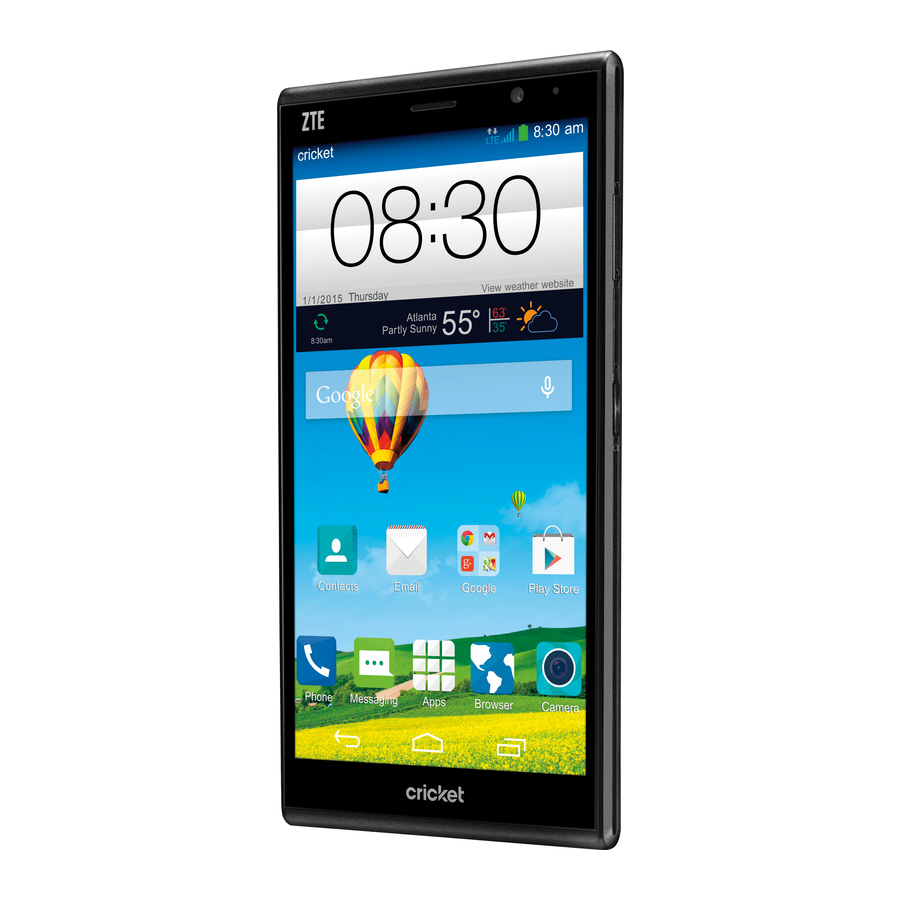
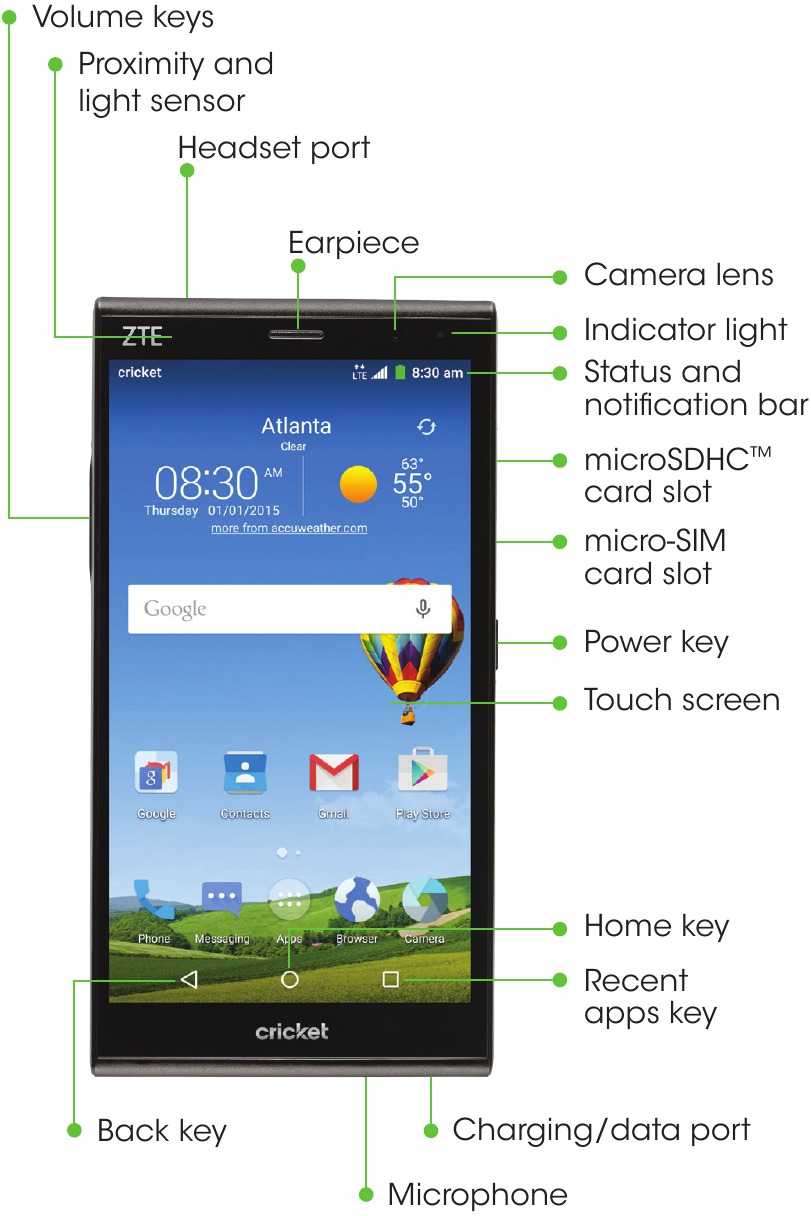
Запознаване с вашия ZTE Grand™ X Max+
Настройка на телефона
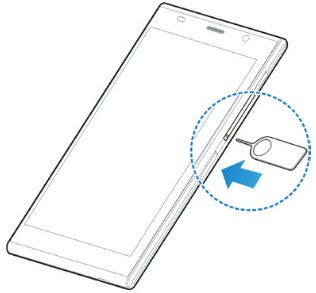
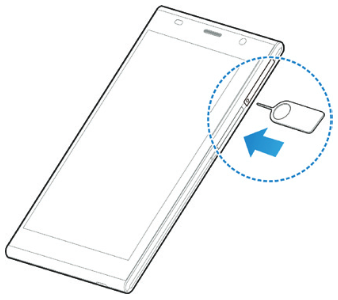
- Поставете инструмента за изваждане на тавата (или края на кламер) в отвора на тавата за micro-SIM картата и издърпайте тавата.

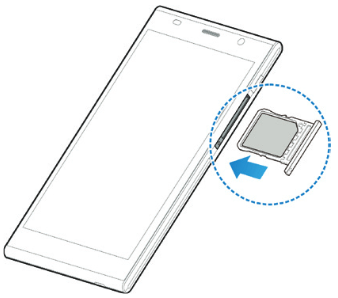
- Поставете micro-SIM картата в тавата със златните контакти надолу. Внимателно плъзнете тавата обратно на мястото й.

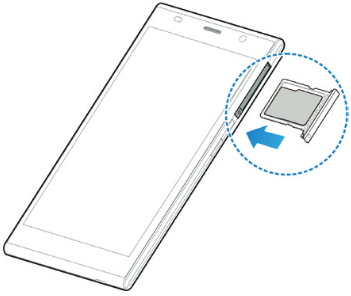
- Поставете инструмента за изваждане на тавата (или края на кламер) в отвора на тавата за microSDHC картата и издърпайте тавата.

- Поставете microSDHC карта (не е включена) в тавата със златните контакти надолу. Внимателно плъзнете тавата обратно на мястото й.

Тъчскрийн
Навигация в телефона ви
- Използвайте върха на пръста си, за да докоснете леко екрана.
- Използвайте бързи движения с пръста си по тъчскрийна, за да плъзнете нагоре, надолу, наляво и надясно.
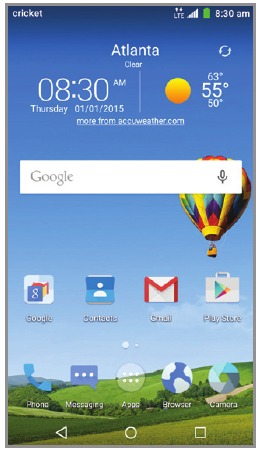
- За да се върнете към предишния екран, докоснете Back key (Бутон за връщане)
![]() .
. - Докоснете Home key (Бутон Начало)
![]() по всяко време, за да се върнете към главния начален екран.
по всяко време, за да се върнете към главния начален екран. - Докоснете Recent Apps key (Бутон Последни приложения)
![]() , за да получите достъп до наскоро прегледани приложения.
, за да получите достъп до наскоро прегледани приложения. - Докоснете Apps (Приложения)
![]() , за да получите достъп до приложенията на телефона си.
, за да получите достъп до приложенията на телефона си.
 .
. по всяко време, за да се върнете към главния начален екран.
 , за да получите достъп до наскоро прегледани приложения.
 , за да получите достъп до приложенията на телефона си.
Панел за известия
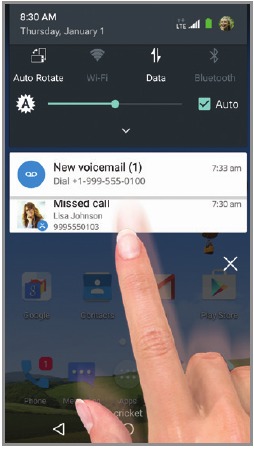
Достъп до сигнали, включително нови съобщения, имейли и актуализации на софтуера.
- Докоснете горната част на началния екран и плъзнете пръста си надолу, за да видите панела за известия (Notifications panel).
- Докоснете
![]() , за да разширите менюто за бързи настройки.
, за да разширите менюто за бързи настройки. - Докоснете
![]() , за да получите достъп до менюто с настройки.
, за да получите достъп до менюто с настройки. - Плъзнете надясно, за да изчистите отделните известия, или докоснете Remove (Премахване)
![]() , за да изчистите всички.
, за да изчистите всички.
 , за да разширите менюто за бързи настройки.
 , за да получите достъп до менюто с настройки.
 , за да изчистите всички.
Персонализиране
Задаване на тапет
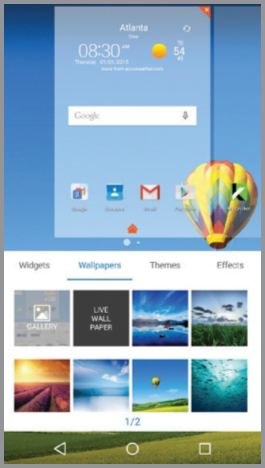
- За да промените тапета на началния или заключващия екран, натиснете и задръжте празна част от началния екран и докоснете Wallpapers (Тапети).
- Докоснете тапет, за да го зададете. Можете също да докоснете GALLERY (ГАЛЕРИЯ) или LIVE WALLPAPER (ЖИВ ТАПЕТ) за допълнителни опции.
Добавяне към началния екран
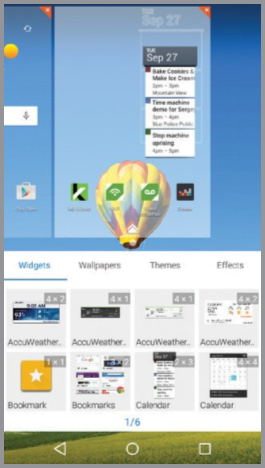
- Докоснете Apps (Приложения)
![]() , натиснете и задръжте желаното приложение и го плъзнете към началния екран.
, натиснете и задръжте желаното приложение и го плъзнете към началния екран. - Натиснете и задръжте празна част от екрана и докоснете Widgets (Уиджети). Натиснете и задръжте желания уиджет и го плъзнете към началния екран.
- За да преместите икона, натиснете и задръжте и я плъзнете до ново място. За да я изтриете, плъзнете я до Delete (Изтриване)
![]() .
.
 , натиснете и задръжте желаното приложение и го плъзнете към началния екран.
 .
.Организиране на началните екрани
- Натиснете и задръжте икона и я плъзнете до Folder (Папка)
![]() . За да държите нещата си заедно точно както ви харесва, плъзнете допълнителни икони, за да ги добавите към съществуваща папка.
. За да държите нещата си заедно точно както ви харесва, плъзнете допълнителни икони, за да ги добавите към съществуваща папка. - За да преименувате папка, докоснете я и след това докоснете името, за да се появи клавиатурата.
 . За да държите нещата си заедно точно както ви харесва, плъзнете допълнителни икони, за да ги добавите към съществуваща папка.
Създаване на нови начални екрани
- От началния екран докоснете Apps (Приложения)
![]() или натиснете и задръжте празна област от началния екран и изберете Widgets (Уиджети).
или натиснете и задръжте празна област от началния екран и изберете Widgets (Уиджети). - Натиснете и задръжте икона на приложение или уиджет и го плъзнете до десния край на екрана, за да създадете нов панел на началния екран и да поставите иконата или уиджета върху него.
Обаждания и гласова поща
Осъществяване на повикване
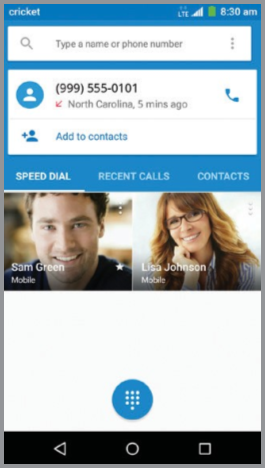
- От началния екран докоснете Phone (Телефон)
![]() .
. - Докоснете контакт, въведете име или телефонен номер или изберете опция:
- Dialer (Набиране)
![]() : Ръчно въведете телефонен номер.
: Ръчно въведете телефонен номер. - SPEED (БЪРЗО) DIAL: (НАБИРАНЕ:) Изберете често набирани контакти.
- RECENT (ПОСЛЕДНИ) CALLS: (ОБАЖДАНИЯ:) Обадете се на последните контакти и получете достъп до историята на обажданията си.
- CONTACTS: (КОНТАКТИ:) Обадете се от списъка си с контакти.
- Dialer (Набиране)
 .
. : Ръчно въведете телефонен номер.
Проверка на гласовата поща
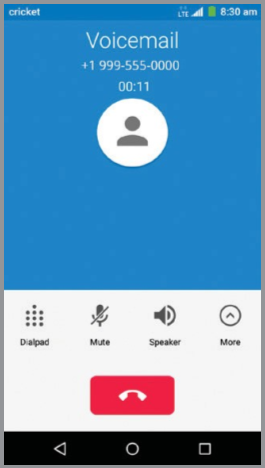
- От началния екран докоснете Phone (Телефон)
![]() , след това докоснете
, след това докоснете ![]() .
. - Натиснете и задръжте 1 (1) key (клавиш)
![]() .
.
 .
.Използване на изчакване на повикване
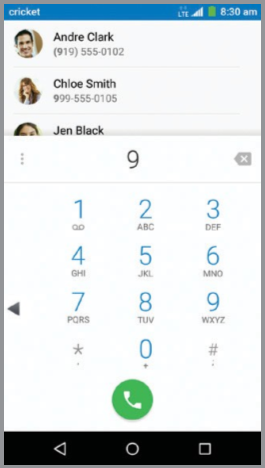
Изчакването на повикване ви помага да отговорите или да задържите повикване, докато сте в съществуващо повикване.
- Докато сте в разговор, ще чуете тон, ако влезе друго повикване. Докоснете Hold current and answer (Задръжте текущото и отговорете).
- Докоснете
![]() , след това докоснете
, след това докоснете ![]() , за да обедините повикванията, или докоснете
, за да обедините повикванията, или докоснете ![]() , за да превключвате между активните повиквания.
, за да превключвате между активните повиквания.
 , след това докоснете
  , за да обедините повикванията, или докоснете
  , за да превключвате между активните повиквания.
Използване на работа с една ръка
- От началния екран докоснете Phone (Телефон)
![]() , след това докоснете
, след това докоснете ![]() , след това докоснете
, след това докоснете ![]() , след това докоснете One-hand operation on (Работа с една ръка включена).
, след това докоснете One-hand operation on (Работа с една ръка включена). - Докоснете
![]() или
или ![]() , за да промените позицията на клавиатурата за набиране.
, за да промените позицията на клавиатурата за набиране.
 , след това докоснете One-hand operation on (Работа с една ръка включена).
 или
или  , за да промените позицията на клавиатурата за набиране.
Текстови и картинни съобщения
Изпращане на текстово съобщение
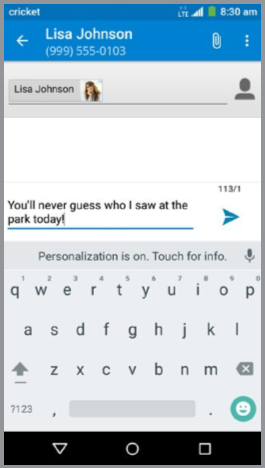
- От началния екран докоснете Messaging (Съобщения)
![]() .
. - Докоснете Compose (Съставяне)
![]() , за да започнете ново текстово съобщение.
, за да започнете ново текстово съобщение. - В полето To (До) въведете номер или име на контакт или докоснете Contacts (Контакти)
![]() , за да получите достъп до контактите си.
, за да получите достъп до контактите си. - Докоснете полето Type (Въведете) message (съобщение) и въведете съобщението си.
- Докоснете Send (Изпращане)
![]() , за да изпратите съобщението.
, за да изпратите съобщението.
 .
. , за да започнете ново текстово съобщение.
 , за да получите достъп до контактите си.
 , за да изпратите съобщението.
Изпращане на картинно съобщение
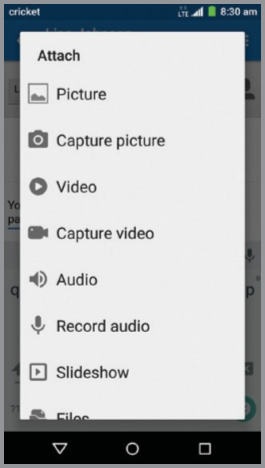
- Следвайте стъпки 1-4 по-горе.
- Докоснете Paperclip (Кламер)
![]() .
. - Докоснете Picture (Снимка)
![]() и изберете желаната снимка.
и изберете желаната снимка. - Докоснете Send (Изпращане)
![]() за да изпратите съобщението.
за да изпратите съобщението.
 .
. и изберете желаната снимка.
Моля, не пишете съобщения, докато шофирате.
Имейл
Настройка на имейл (Gmail™, Yahoo!® и др.)
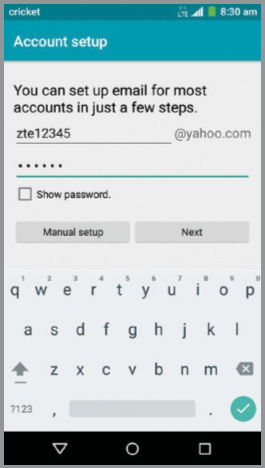
- От началния екран докоснете Apps (Приложения)
![]() > Email (Имейл)
> Email (Имейл) ![]() .
. - Докоснете тип имейл, въведете вашия имейл адрес и парола, след което докоснете Next (Напред).
- Потвърдете настройките на имейл акаунта и докоснете Next (Напред).
- Наименувайте акаунта, въведете вашето име, както ще се показва в изходящите съобщения, и докоснете Next (Напред). Вашият имейл ще започне да се синхронизира с вашия телефон.
 > Email (Имейл)
  .
.Забележка:
За да настроите корпоративен имейл, свържете се с вашия ИТ администратор.
Създаване и изпращане на имейл съобщение
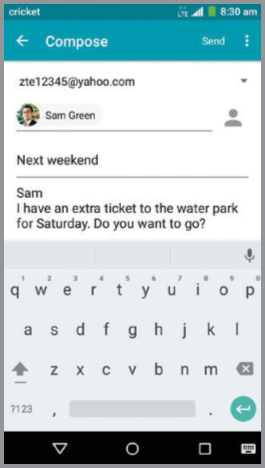
- От началния екран докоснете Apps (Приложения)
![]() > Email (Имейл)
> Email (Имейл) ![]() .
. - За да съставите ново съобщение, докоснете Compose (Съставяне)
![]() .
. - Докоснете полето To (До) и въведете имейл адрес или име, или докоснете Contacts (Контакти)
![]() , за да получите достъп до вашите контакти.
, за да получите достъп до вашите контакти. - Въведете тема и имейл съобщение.
- За да прикачите файлове към имейл съобщението, докоснете Menu (Меню)
![]() , след това докоснете Attach (Прикачване) file (файл) и направете своя избор.
, след това докоснете Attach (Прикачване) file (файл) и направете своя избор. - Докоснете Send (Изпращане), за да изпратите съобщението.
 .
. .
. , за да получите достъп до вашите контакти.
 , след това докоснете Attach (Прикачване) file (файл) и направете своя избор.
Услуги на Cricket
Тези услуги правят използването на Cricket още по-добро и лесно!

My (Моят) Cricket: (Cricket:) Достъп до фактуриране, извършване на бързо плащане, преглед на използването и достъп до поддръжка от дланта на ръката ви.

Cricket Wi-Fi: Автоматично свързване към безплатни и отворени Wi-Fi® горещи точки, което ви помага да увеличите максимално използването на данни и да подобрите покритието.

Cricket (Cricket) Voicemail: (Гласова поща:) Бързо преглеждане, достъп и възпроизвеждане на вашите съобщения в гласовата поща. Лесно запазване на важни номера в списъка ви с любими и отговаряне на съобщения чрез обратно обаждане или текстови съобщения.
Допълнителни услуги с добавена стойност

AskMD®: Това приложение е повече от просто проверка на симптомите. Това е персонализирана здравна консултация, която помага да се идентифицира какво ви притеснява и ви организира около вашето здраве, което ви позволява да имате по-добро посещение при лекар и в крайна сметка да станете по-здрави.

Selfie: Правете селфита бързо и лесно. Достъп до предната камера от заключения екран или от менюто Apps (Приложения), за да уловите момента незабавно, без да превключвате между режимите на камерата.

Deezer: Слушайте в движение с поточно предаване на музика без реклами, изтеглете любимите си песни на телефона си и получавайте персонализирани плейлисти въз основа на вашите предпочитания.
Приложения в Google Play™
Grand X Max+ е предварително зареден със страхотни приложения като Amazon Kindle™  , за да изведете вашето изживяване на следващото ниво. За да намерите допълнителни приложения, които да направят вашето телефонно изживяване още по-добро, разгледайте Google Play.
Достъп до Google Play
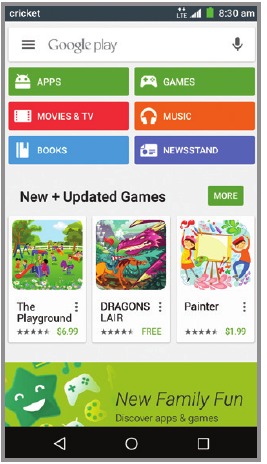
- От началния екран докоснете Play Store (Магазин Play)
![]() .
. - Въведете съществуващия си Google акаунт или създайте такъв, като следвате стъпките на екрана.
 .
.Навигиране в Google Play
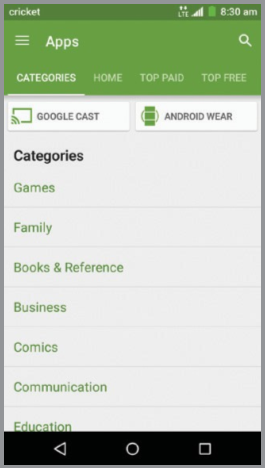
От Play Store (Магазин Play) ще имате няколко начина да търсите приложения, игри и други.
- Докоснете категория, за да разгледате популярни приложения, игри, филми и музика, организирани по популярност или категория.
- Въведете термин за търсене в полето Google play в горната част на екрана, за да търсите в Play Store (Магазин Play) за конкретна игра или приложение.
- За да инсталирате, докоснете приложението и следвайте инструкциите. След като бъде инсталирано, ще видите известие в панела Notifications (Известия). Отворете приложението от това известие или като го намерите в Apps (Приложения)
![]() .
.
 .
.Забележка: За да закупите приложения, е необходим метод на плащане Google Wallet™.
Камера и видео
Направете снимка
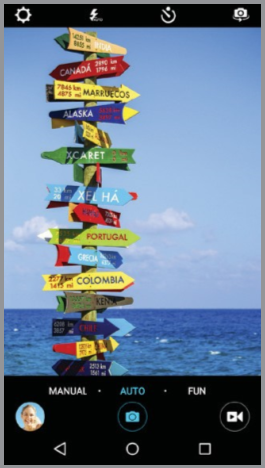
- От началния екран докоснете Camera (Камера)
![]() .
.
Забележка: Имате избор от 3 различни режима (Auto (Автоматичен), Manual (Ръчен) и Fun (Забавен)), които предлагат опции за всеки тип фотограф – вижте ръководството за потребителя за допълнителни подробности. - Увеличете и намалете мащаба, като прищипвате с пръсти или като използвате Volume (Бутоните за сила на звука) Keys (Клавиши).
- Докоснете Shutter (Бутона на затвора) button (бутон)
![]() , за да направите снимка.
, за да направите снимка.
 .
. , за да направите снимка.
Преглед на снимки
- От началния екран докоснете Apps (Приложения)
![]() .
. - Докоснете Gallery (Галерия)
![]() .
.
 .
. .
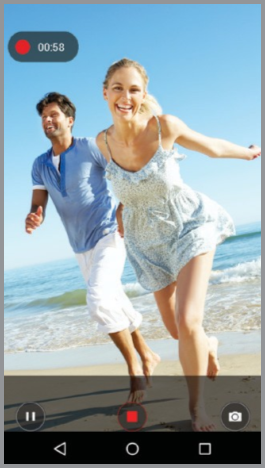
.Заснемане на видео
- В режим на камера докоснете Start (Започване) recording (запис)
![]() , за да започнете, и докоснете Stop recording (Спиране на записа)
, за да започнете, и докоснете Stop recording (Спиране на записа) ![]() , за да спрете записа на видео.
, за да спрете записа на видео.
 , за да започнете, и докоснете Stop recording (Спиране на записа)
  , за да спрете записа на видео.
Изпращане на снимка
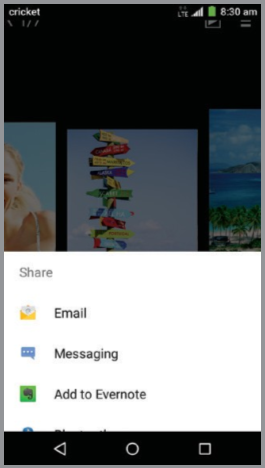
- След като направите снимка, докоснете миниатюрата в ъгъла на екрана и след това докоснете Share (Споделяне)
![]() .
. - Превъртете през опциите, за да изпратите чрез текстови съобщения или имейл, Evernote® и други.
 .
.Повече информация
В интернет
Подробна информация за поддръжка, включително спецификации на устройството и отстраняване на неизправности, е налична на www.cricketwireless.com/support/devices.
По телефона
- Обадете се на отдела за обслужване на клиенти на 1-855-246-2461 или
- Наберете 611 от мобилния си телефон.
Аксесоари
За повече информация относно аксесоарите, моля, посетете местния магазин на Cricket или отидете на www.cricketwireless.com/shop/accessories.
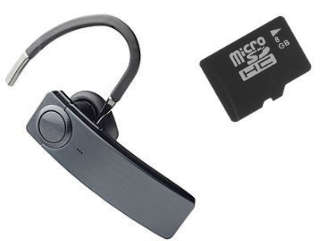
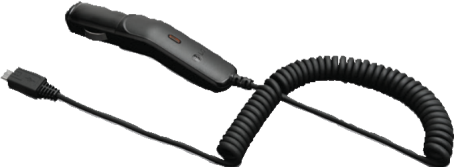
Забележка: Наличностите в магазините и онлайн могат да се различават.
Продуктът отговаря на указанията на FCC за радиочестотно излагане—FCC ID SRQ-Z987. Това устройство отговаря на част 15 от правилата на FCC. Експлоатацията е предмет на следните две условия:
- това устройство не може да причинява вредни смущения и
- това устройство трябва да приема всякакви получени смущения, включително смущения, които могат да причинят нежелана работа.
© 2015 Cricket Wireless LLC. Всички права запазени. Cricket и логото на Cricket са търговски марки, лицензирани от Cricket Wireless LLC. Други марки са собственост на съответните им собственици. Логото на microSDHC е търговска марка на SD-3C, LLC. Qualcomm и Snapdragon са търговски марки на Qualcomm Incorporated, регистрирани в Съединените щати и други страни. Използва се с разрешение. Произведено по лиценз от Dolby Laboratories. Dolby, Dolby Audio и символът с двойно D са търговски марки на Dolby Laboratories.
© 2015 ZTE CORPORATION. Всички права запазени. Никоя част от тази публикация не може да бъде извличана, възпроизвеждана, превеждана или използвана под каквато и да е форма или по какъвто и да е начин, електронен или механичен, включително фотокопиране и микрофилмиране, без предварителното писмено разрешение на ZTE Corporation. Ръководството е публикувано от ZTE Corporation. Ние си запазваме правото да правим промени в печатни грешки или да актуализираме спецификациите без предварително уведомление.


Препратки
![www.cricketwireless.com]() Телефони & Устройства | Общност
Телефони & Устройства | ОбщностАксесоари за мобилни телефони: Калъфи, зарядни устройства и други | Cricket Wireless


Изтегли ръководство
Тук можете да изтеглите пълната версия на ръководството в pdf формат, което може да съдържа допълнителни инструкции за безопасност, информация за гаранцията, правила на FCC и др.
Изтегли Ръководство за бърз старт на ZTE cricket Gran X Max+