Vodnik za hiter začetek za ZTE cricket Gran X Max+
- 1 Spoznajte svoj ZTE Grand X Max+
- 2 Nastavitev telefona
- 3 Zaslon na dotik
- 4 Prilagodite
- 5 Klici in glasovna pošta
- 6 Pošiljanje besedilnih in slikovnih sporočil
- 7 E-pošta
- 8 Storitve Cricket
- 9 Aplikacije v Googlu Play
- 10 Kamera in video
- 11 Več informacij
- 12 Dodatna oprema
- 13 Reference
- 14 Prenesi navodilo
- 15 V drugih jezikih
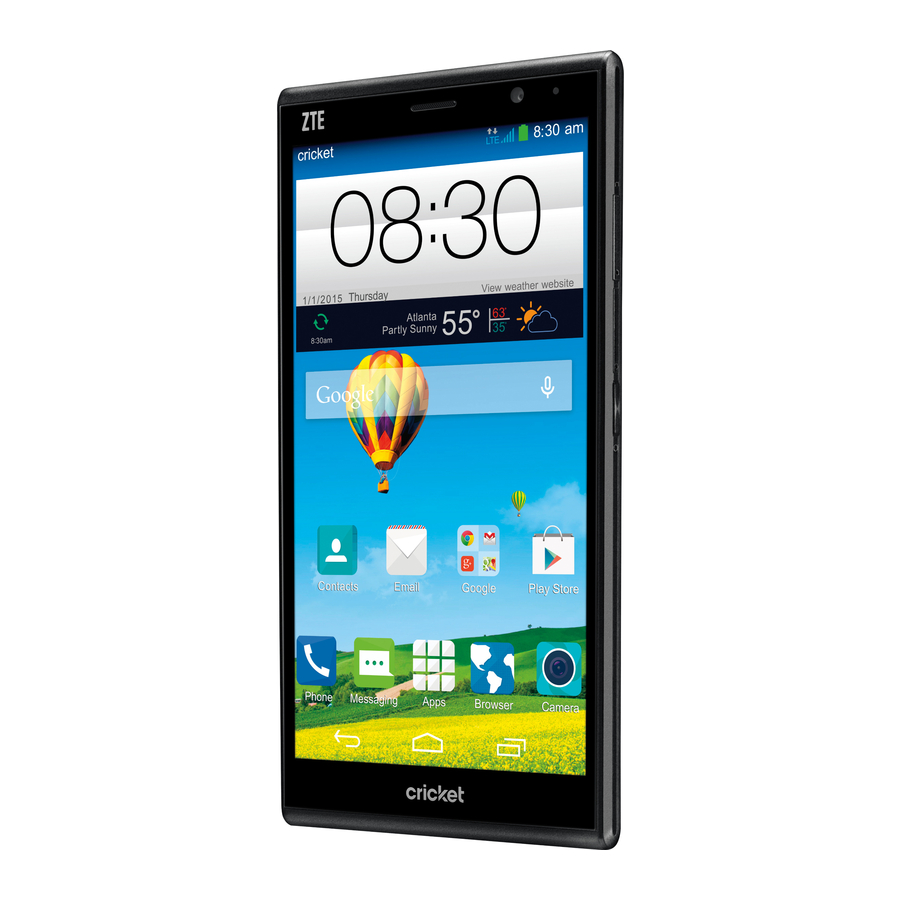
Spoznajte svoj ZTE Grand™ X Max+
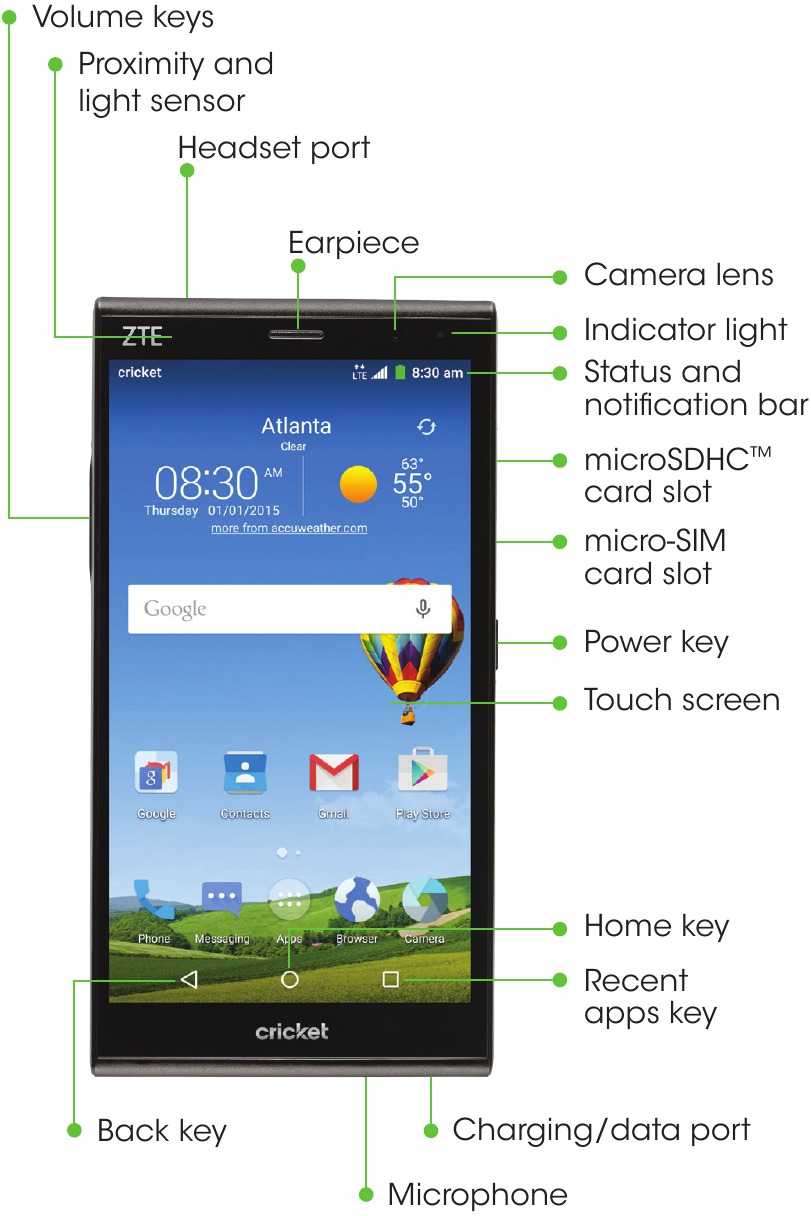
Nastavitev telefona
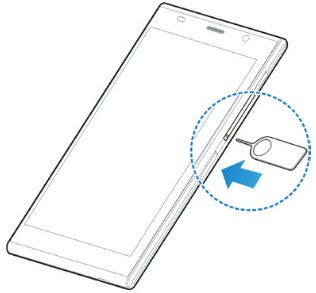
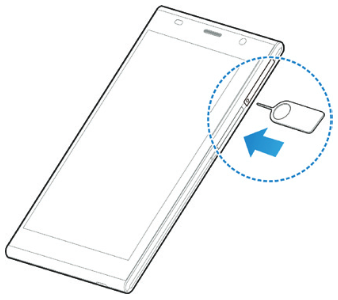
- Vstavite orodje za izmet pladnja (ali konec sponke za papir) v luknjo na pladnju za kartico micro-SIM in izvlecite pladenj.

- Kartico micro-SIM položite v pladenj tako, da so zlato obarvani kontakti obrnjeni navzdol. Previdno potisnite pladenj nazaj na svoje mesto.

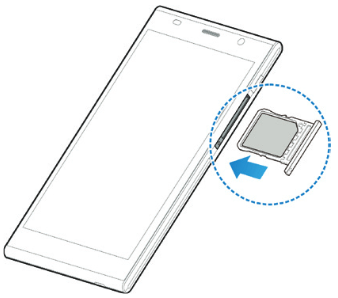
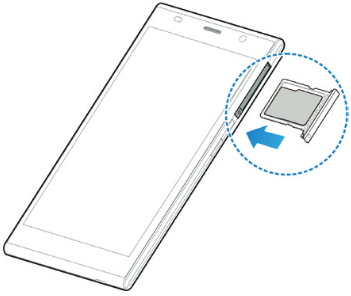
- Vstavite orodje za izmet pladnja (ali konec sponke za papir) v luknjo na pladnju za kartico microSDHC in izvlecite pladenj.

- Kartico microSDHC (ni priložena) položite v pladenj tako, da so zlato obarvani kontakti obrnjeni navzdol. Previdno potisnite pladenj nazaj na svoje mesto.

Zaslon na dotik
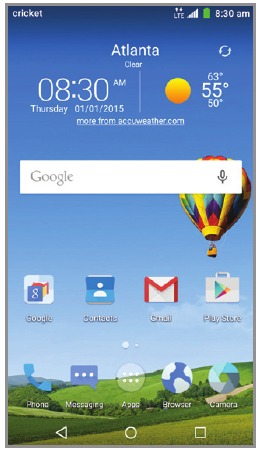
Krmarjenje po telefonu
- Z blazinico prsta se rahlo dotaknite zaslona.
- Za poteg navzgor, navzdol, levo in desno uporabite hitre poteze s prstom po zaslonu na dotik.
- Če se želite vrniti na prejšnji zaslon, se dotaknite tipke Nazaj (Back key)
![]() .
. - Dotaknite se tipke Domov (Home key)
![]() kadar koli, da se vrnete na glavni domači zaslon.
kadar koli, da se vrnete na glavni domači zaslon. - Dotaknite se tipke Nedavne aplikacije (Recent Apps key)
![]() , da dostopate do nedavno ogledanih aplikacij.
, da dostopate do nedavno ogledanih aplikacij. - Dotaknite se Aplikacije (Apps)
![]() , da dostopate do aplikacij v telefonu.
, da dostopate do aplikacij v telefonu.
 .
. kadar koli, da se vrnete na glavni domači zaslon.
 , da dostopate do nedavno ogledanih aplikacij.
 , da dostopate do aplikacij v telefonu.
Plošča z obvestili
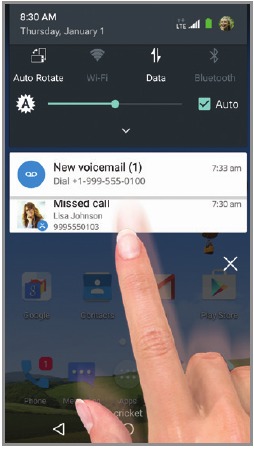
Dostopajte do opozoril, vključno z novimi sporočili, e-poštnimi sporočili in posodobitvami programske opreme.
- Dotaknite se vrha domačega zaslona in povlecite s prstom navzdol, da si ogledate ploščo z obvestili.
- Dotaknite se
![]() , da razširite meni za hitre nastavitve.
, da razširite meni za hitre nastavitve. - Dotaknite se
![]() , da dostopate do menija z nastavitvami.
, da dostopate do menija z nastavitvami. - Povlecite desno, da počistite posamezna obvestila, ali se dotaknite Odstrani (Remove)
![]() , da počistite vsa.
, da počistite vsa.
 , da razširite meni za hitre nastavitve.
 , da dostopate do menija z nastavitvami.
 , da počistite vsa.
Prilagodite
Nastavite ozadje
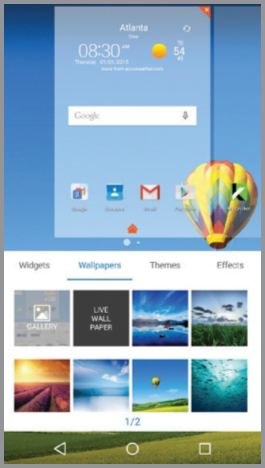
- Če želite spremeniti ozadje domačega ali zaklenjenega zaslona, pritisnite in pridržite prazen del domačega zaslona in se dotaknite Ozadja (Wallpapers).
- Dotaknite se ozadja, da ga nastavite. Dotaknete se lahko tudi GALERIJA (GALLERY) ali ŽIVO OZADJE (LIVE WALLPAPER) za dodatne možnosti.
Dodaj na domači zaslon
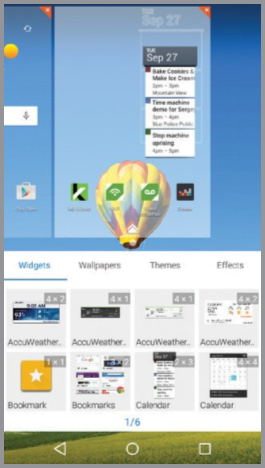
- Dotaknite se Aplikacije (Apps)
![]() , pritisnite in pridržite želeno aplikacijo ter jo povlecite na domači zaslon.
, pritisnite in pridržite želeno aplikacijo ter jo povlecite na domači zaslon. - Pritisnite in pridržite prazen del zaslona in se dotaknite Pripomočki (Widgets). Pritisnite in pridržite želeni pripomoček ter ga povlecite na domači zaslon.
- Če želite premakniti ikono, jo pritisnite in pridržite ter jo povlecite na novo mesto. Če jo želite izbrisati, jo povlecite v Izbriši (Delete)
![]() .
.
 , pritisnite in pridržite želeno aplikacijo ter jo povlecite na domači zaslon.
 .
.Organizirajte domače zaslone
- Pritisnite in pridržite ikono ter jo povlecite v Mapo (Folder)
![]() . Če želite, da so vaše stvari skupaj, povlecite dodatne ikone, da jih dodate v obstoječo mapo.
. Če želite, da so vaše stvari skupaj, povlecite dodatne ikone, da jih dodate v obstoječo mapo. - Če želite preimenovati mapo, se je dotaknite in nato tapnite ime, da prikličete tipkovnico.
 . Če želite, da so vaše stvari skupaj, povlecite dodatne ikone, da jih dodate v obstoječo mapo.
Ustvarite nove domače zaslone
- Na domačem zaslonu se dotaknite Aplikacije (Apps)
![]() ali pritisnite in pridržite prazno območje domačega zaslona in izberite Pripomočki (Widgets).
ali pritisnite in pridržite prazno območje domačega zaslona in izberite Pripomočki (Widgets). - Pritisnite in pridržite ikono aplikacije ali pripomoček ter jo povlecite na desni rob zaslona, da ustvarite novo ploščo domačega zaslona in nanjo postavite ikono ali pripomoček.
Klici in glasovna pošta
Opravljanje klica
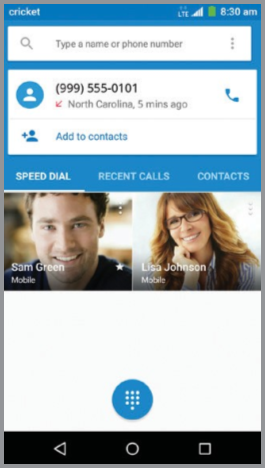
- Na domačem zaslonu se dotaknite Telefon (Phone)
![]() .
. - Dotaknite se stika, vnesite ime ali telefonsko številko ali izberite možnost:
- Klicalnik (Dialer)
![]() : Ročno vnesite telefonsko številko.
: Ročno vnesite telefonsko številko. - HITRO (SPEED) KLICANJE: (DIAL:) Izberite pogosto klicane stike.
- NEDAVNI (RECENT) KLICI: (CALLS:) Pokličite nedavne stike in dostopajte do zgodovine klicev.
- STIKI: (CONTACTS:) Kličite s seznama stikov.
- Klicalnik (Dialer)
 .
. : Ročno vnesite telefonsko številko.
Preverite glasovno pošto
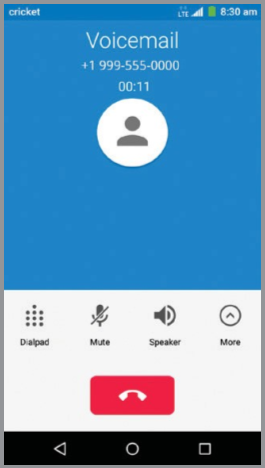
- Na domačem zaslonu se dotaknite Telefon (Phone)
![]() , nato se dotaknite
, nato se dotaknite ![]() .
. - Pritisnite in pridržite tipko 1 (1 key)
![]() .
.
 .
.Uporaba čakanja na klic
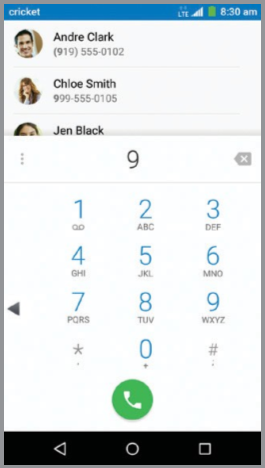
Čakanje na klic vam pomaga odgovoriti na klic ali ga zadržati, medtem ko že opravljate klic.
- Med klicem boste zaslišali ton, če pride še en klic. Dotaknite se Zadrži trenutnega in odgovori (Hold current and answer).
- Dotaknite se
![]() , nato se dotaknite
, nato se dotaknite ![]() , da združite klice, ali se dotaknite
, da združite klice, ali se dotaknite ![]() , da preklopite med aktivnimi klici.
, da preklopite med aktivnimi klici.
 , nato se dotaknite
  , da združite klice, ali se dotaknite
  , da preklopite med aktivnimi klici.
Uporaba upravljanja z eno roko
- Na domačem zaslonu se dotaknite Telefon (Phone)
![]() , nato se dotaknite
, nato se dotaknite ![]() , nato se dotaknite
, nato se dotaknite ![]() , nato se dotaknite Upravljanje z eno roko vklopljeno (One-hand operation on).
, nato se dotaknite Upravljanje z eno roko vklopljeno (One-hand operation on). - Dotaknite se
![]() ali
ali ![]() , da spremenite položaj številčnice.
, da spremenite položaj številčnice.
 , nato se dotaknite Upravljanje z eno roko vklopljeno (One-hand operation on).
 ali
ali  , da spremenite položaj številčnice.
Pošiljanje besedilnih in slikovnih sporočil
Pošiljanje besedilnega sporočila
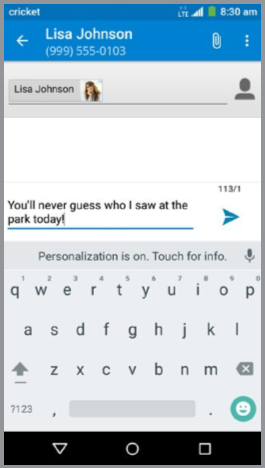
- Na domačem zaslonu se dotaknite Sporočanje (Messaging)
![]() .
. - Dotaknite se Sestavi (Compose)
![]() , da začnete novo besedilno sporočilo.
, da začnete novo besedilno sporočilo. - V polje Za (To) vnesite številko ali ime stika ali se dotaknite Stiki (Contacts)
![]() , da dostopate do svojih stikov.
, da dostopate do svojih stikov. - Dotaknite se polja Vnesite sporočilo (Type message) in vnesite svoje sporočilo.
- Dotaknite se Pošlji (Send)
![]() , da pošljete sporočilo.
, da pošljete sporočilo.
 .
. , da začnete novo besedilno sporočilo.
 , da dostopate do svojih stikov.
 , da pošljete sporočilo.
Pošiljanje slikovnega sporočila
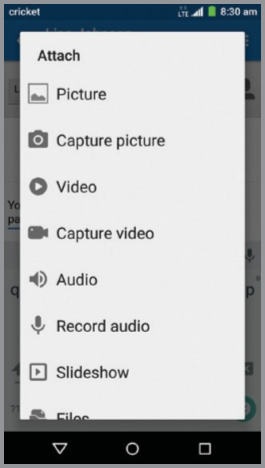
- Sledite zgornjim korakom od 1 do 4.
- Dotaknite se Sponka za papir (Paperclip)
![]() .
. - Dotaknite se Slika (Picture)
![]() in izberite želeno sliko.
in izberite želeno sliko. - Dotaknite se Pošlji (Send)
![]() , da pošljete sporočilo.
, da pošljete sporočilo.
 .
. in izberite želeno sliko.
Prosimo, ne pišite sporočil med vožnjo.
E-pošta
Nastavitev e-pošte (Gmail™, Yahoo!® itd.)
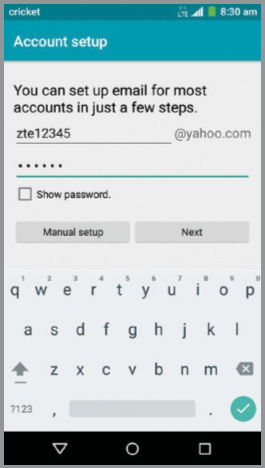
- Na začetnem zaslonu tapnite Apps (Aplikacije)
![]() > Email (E-pošta)
> Email (E-pošta) ![]() .
. - Tapnite vrsto e-pošte, vnesite svoj e-poštni naslov in geslo, nato pa tapnite Next (Naprej).
- Potrdite nastavitve e-poštnega računa in tapnite Next (Naprej).
- Poimenujte račun, vnesite svoje ime, kot bo prikazano v odhodnih sporočilih, in tapnite Next (Naprej). Vaša e-pošta se bo začela sinhronizirati s telefonom.
 > Email (E-pošta)
  .
.Opomba:
Za nastavitev poslovne e-pošte se obrnite na svojega IT administratorja.
Ustvarjanje in pošiljanje e-poštnega sporočila
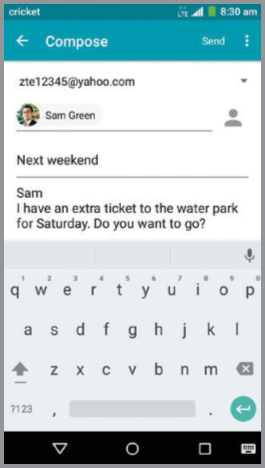
- Na začetnem zaslonu tapnite Apps (Aplikacije)
![]() > Email (E-pošta)
> Email (E-pošta) ![]() .
. - Če želite sestaviti novo sporočilo, tapnite Compose (Sestavi)
![]() .
. - Tapnite polje To (Za) in vnesite e-poštni naslov ali ime ali tapnite Contacts (Stiki)
![]() , da dostopate do svojih stikov.
, da dostopate do svojih stikov. - Vnesite zadevo in e-poštno sporočilo.
- Če želite e-poštnemu sporočilu priložiti datoteke, tapnite Menu (Meni)
![]() , nato tapnite Attach (Priloži) file (datoteko) in izberite.
, nato tapnite Attach (Priloži) file (datoteko) in izberite. - Tapnite Send (Pošlji) , da pošljete sporočilo.
 .
. .
. , da dostopate do svojih stikov.
 , nato tapnite Attach (Priloži) file (datoteko) in izberite.
Storitve Cricket
Te storitve še izboljšajo in olajšajo uporabo storitve Cricket!

My (Moj) Cricket: Dostopajte do obračunavanja, hitro plačajte, si oglejte porabo in dostopajte do podpore iz dlani.

Cricket Wi-Fi: Samodejno se povežite z brezplačnimi in odprtimi dostopnimi točkami Wi-Fi®, kar vam pomaga povečati porabo podatkov in izboljšati pokritost.

Cricket Voicemail: (Govorna pošta) Hitro si oglejte, dostopajte in predvajajte sporočila govorne pošte. Preprosto shranite pomembne številke na seznam priljubljenih in se odzovite na sporočila s klicem nazaj ali pošiljanjem sporočil.
Dodatne storitve z dodano vrednostjo

AskMD®: Ta aplikacija je več kot le preverjevalnik simptomov. To je prilagojeno zdravstveno posvetovanje, ki pomaga ugotoviti, kaj vas muči, in vas organizira glede vašega zdravja, kar vam omogoča boljši obisk pri zdravniku in na koncu postanete bolj zdravi.

Selfie: Hitro in enostavno posnemite selfije. Dostopajte do sprednje kamere z zaklenjenega zaslona ali iz menija Apps (Aplikacije), da takoj ujamete trenutek, ne da bi preklapljali med načini kamere.

Deezer: Poslušajte na poti s pretakanjem glasbe brez oglasov, prenesite svoje priljubljene v telefon in pridobite prilagojene sezname predvajanja glede na vaše želje.
Aplikacije v Googlu Play™
Grand X Max+ je prednaložen z odličnimi aplikacijami, kot je Amazon Kindle™  , da dvignete svojo izkušnjo na višjo raven. Če želite najti dodatne aplikacije, s katerimi bo vaša telefonska izkušnja še boljša, si oglejte Google Play.
Dostop do Google Play
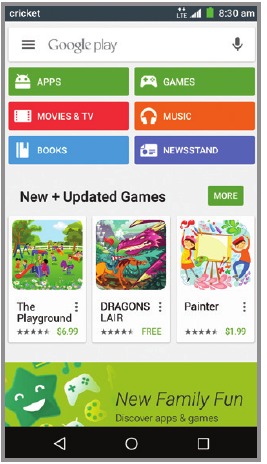
- Na začetnem zaslonu tapnite Play Store (Trgovina Play)
![]() .
. - Vnesite svoj obstoječi Google račun ali ga ustvarite po korakih na zaslonu.
 .
.Krmarjenje po Googlu Play
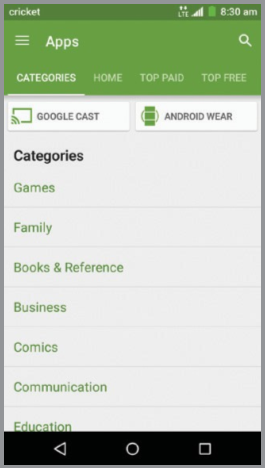
V Trgovini Play boste imeli več načinov za iskanje aplikacij, iger in še več.
- Tapnite kategorijo, da brskate po priljubljenih aplikacijah, igrah, filmih in glasbi, razvrščenih po priljubljenosti ali kategoriji.
- Vnesite iskalni izraz v polje Google play na vrhu zaslona, da v Trgovini Play poiščete določeno igro ali aplikacijo.
- Če želite namestiti, tapnite aplikacijo in sledite navodilom. Ko je nameščena, boste v plošči Notifications (Obvestila) videli obvestilo. Odprite aplikacijo iz tega obvestila ali tako, da jo poiščete v Apps (Aplikacije)
![]() .
.
 .
.Opomba: Za nakup aplikacij je potreben način plačila Google Wallet™.
Kamera in video
Fotografiranje
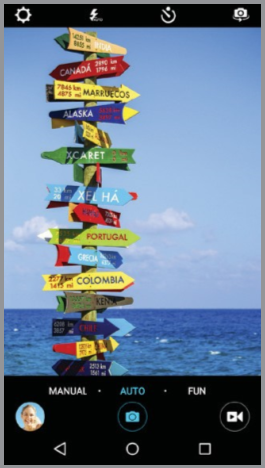
- Na začetnem zaslonu tapnite Camera (Kamera)
![]() .
.
Opomba: Izbirate lahko med 3 različnimi načini (Auto (Samodejno), Manual (Ročno) in Fun (Zabavno)), ki ponujajo možnosti za vsak tip fotografa – za dodatne podrobnosti glejte uporabniški priročnik. - Povečajte in pomanjšajte tako, da s prsti stisnete ali uporabite Volume (Glasnost) Keys (tipke).
- Tapnite Shutter (Sprožilec) button (gumb)
![]() , da posnamete fotografijo.
, da posnamete fotografijo.
 .
. , da posnamete fotografijo.
Ogled slik
- Na začetnem zaslonu tapnite Apps (Aplikacije)
![]() .
. - Tapnite Gallery (Galerija)
![]() .
.
 .
. .
.Snemanje videa
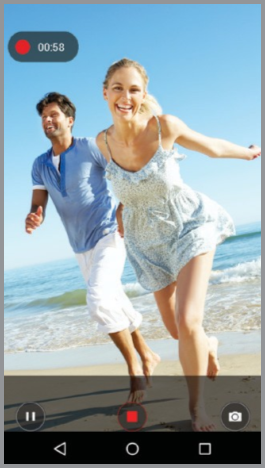
- V načinu kamere tapnite Start (Začni) recording (snemanje)
![]() , da začnete, in tapnite Stop recording (Ustavi snemanje)
, da začnete, in tapnite Stop recording (Ustavi snemanje) ![]() , da ustavite snemanje videa.
, da ustavite snemanje videa.
 , da začnete, in tapnite Stop recording (Ustavi snemanje)
  , da ustavite snemanje videa.
Pošiljanje slike
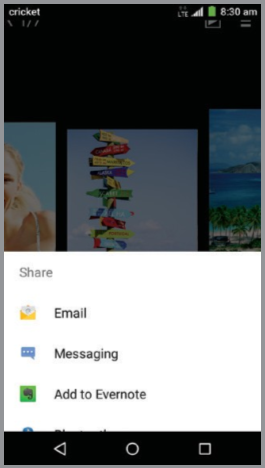
- Po fotografiranju tapnite sličico v kotu zaslona in nato tapnite Share (Deli)
![]() .
. - Pomaknite se po možnostih za pošiljanje prek besedilnih sporočil ali e-pošte, Evernote® in še več.
 .
.Več informacij
Na spletu
Podrobne informacije o podpori, vključno s specifikacijami naprave in odpravljanjem težav, so na voljo na www.cricketwireless.com/support/devices.
Po telefonu
- Pokličite službo za pomoč uporabnikom na 1-855-246-2461 ali
- Pokličite 611 iz svojega mobilnega telefona.
Dodatna oprema
Za več informacij o dodatni opremi obiščite lokalno trgovino Cricket ali pojdite na www.cricketwireless.com/shop/accessories.
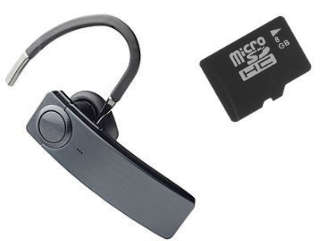
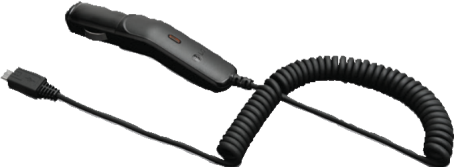
Opomba: Zaloge v trgovinah in na spletu se lahko razlikujejo.
Izdelek ustreza smernicam FCC o izpostavljenosti radiofrekvenčnemu sevanju — FCC ID SRQ-Z987. Ta naprava je skladna s 15. delom pravil FCC. Delovanje je odvisno od naslednjih dveh pogojev:
- ta naprava ne sme povzročati škodljivih motenj in
- ta naprava mora sprejeti vse prejete motnje, vključno z motnjami, ki lahko povzročijo neželeno delovanje.
© 2015 Cricket Wireless LLC. Vse pravice pridržane. Cricket in logotip Cricket sta blagovni znamki pod licenco Cricket Wireless LLC. Druge znamke so last njihovih lastnikov. Logotip microSDHC je blagovna znamka družbe SD-3C, LLC. Qualcomm in Snapdragon sta blagovni znamki družbe Qualcomm Incorporated, registrirani v Združenih državah in drugih državah. Uporabljeno z dovoljenjem. Izdelano pod licenco Dolby Laboratories. Dolby, Dolby Audio in simbol dvojnega D so blagovne znamke družbe Dolby Laboratories.
© 2015 ZTE CORPORATION. Vse pravice pridržane. Nobenega dela te publikacije ni dovoljeno izvleči, reproducirati, prevesti ali uporabiti v kakršni koli obliki ali na kakršen koli način, elektronski ali mehanski, vključno s fotokopiranjem in mikrofilmi, brez predhodnega pisnega dovoljenja družbe ZTE Corporation. Priročnik je objavila družba ZTE Corporation. Pridržujemo si pravico do sprememb tiskarskih napak ali posodobitve specifikacij brez predhodnega obvestila.


Reference


Prenesi navodilo
Tukaj lahko prenesete polno pdf različico navodila, ki lahko vsebuje dodatna varnostna navodila, informacije o garanciji, FCC pravila itd.
Prenesi Vodnik za hiter začetek za ZTE cricket Gran X Max+