Guía de inicio rápido de ZTE cricket Gran X Max+
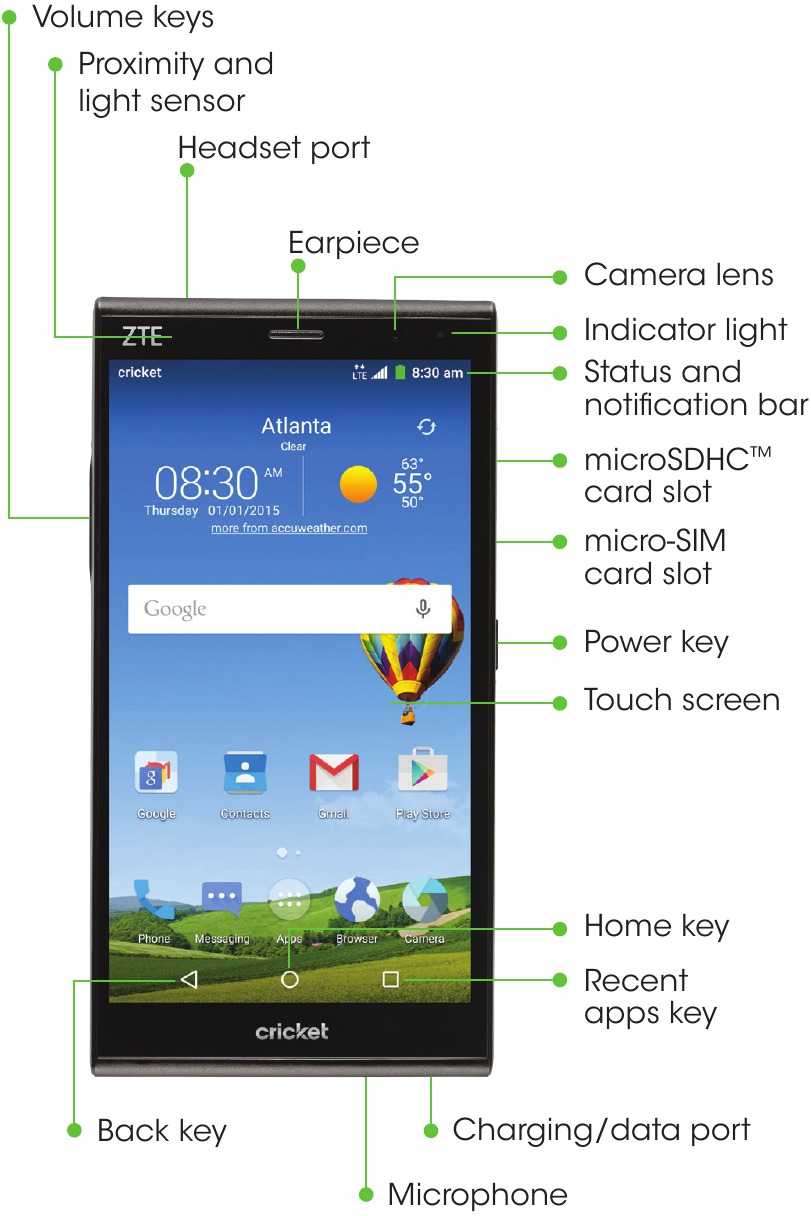
- 1 Conociendo tu ZTE Grand X Max+
- 2 Configuración del teléfono
- 3 Pantalla táctil
- 4 Personalizar
- 5 Llamadas y correo de voz
- 6 Mensajes de texto y de imagen
- 7 Correo electrónico
- 8 Servicios de Cricket
- 9 Aplicaciones en Google Play
- 10 Cámara y video
- 11 Más información
- 12 Accesorios
- 13 Referencias
- 14 Descargar manual
- 15 En otros idiomas
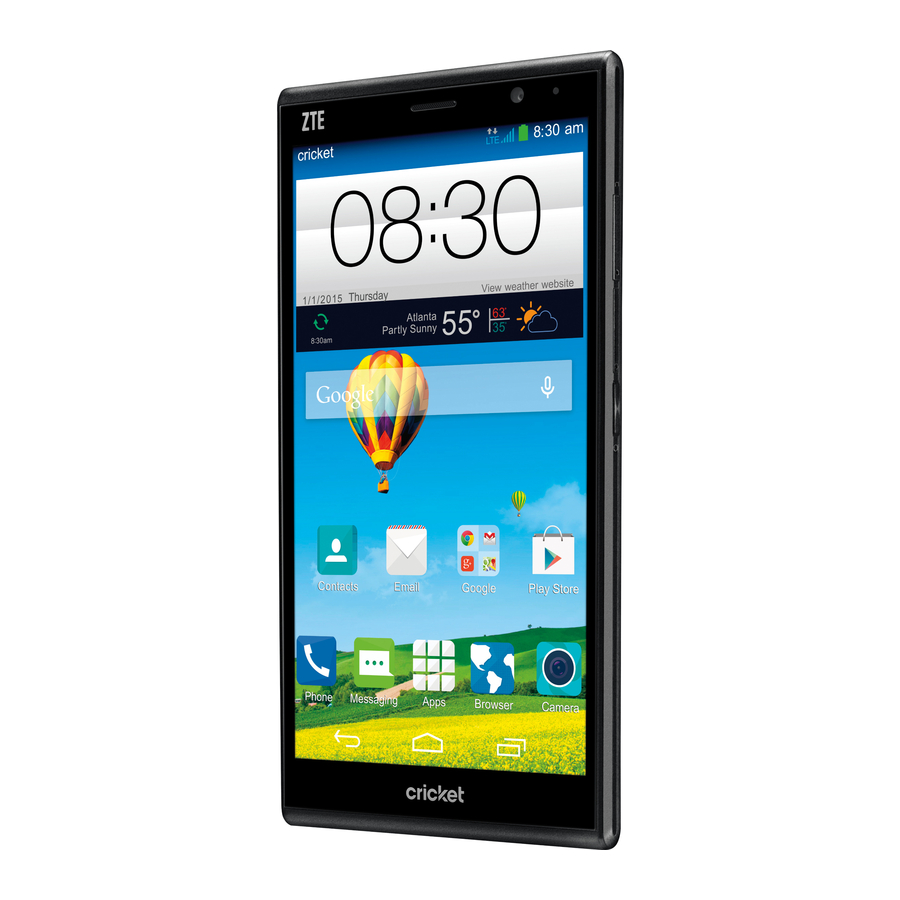
Conociendo tu ZTE Grand™ X Max+
Configuración del teléfono
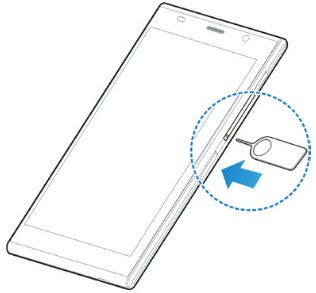
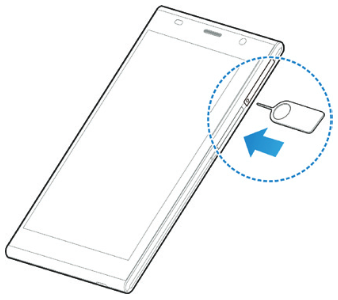
- Inserta la herramienta de expulsión de la bandeja (o el extremo de un clip) en el orificio de la bandeja de la tarjeta micro-SIM y extrae la bandeja.

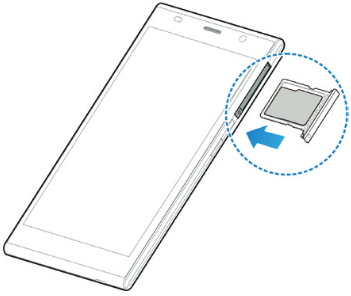
- Coloca la tarjeta micro-SIM en la bandeja con los contactos dorados hacia abajo. Desliza con cuidado la bandeja de nuevo en su lugar.

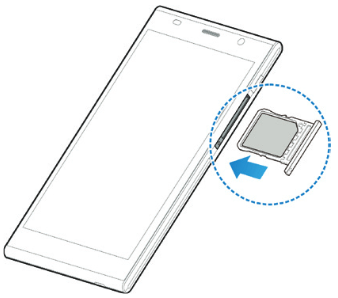
- Inserta la herramienta de expulsión de la bandeja (o el extremo de un clip) en el orificio de la bandeja de la tarjeta microSDHC y extrae la bandeja.

- Coloca una tarjeta microSDHC (no incluida) en la bandeja con los contactos dorados hacia abajo. Desliza con cuidado la bandeja de nuevo en su lugar.

Pantalla táctil
Navegando por tu teléfono
- Usa la yema del dedo para tocar ligeramente la pantalla.
- Usa movimientos rápidos de tu dedo en la pantalla táctil para deslizar hacia arriba, abajo, izquierda y derecha.
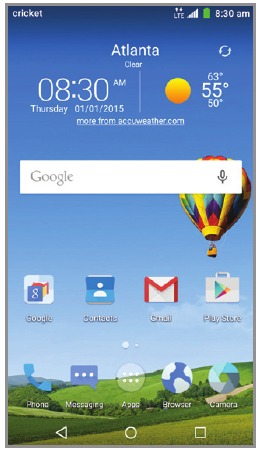
- Para volver a la pantalla anterior, toca la tecla Atrás (Back key)
![]() .
. - Toca la tecla Inicio (Home key)
![]() en cualquier momento para volver a la pantalla de inicio principal.
en cualquier momento para volver a la pantalla de inicio principal. - Toca la tecla Aplicaciones Recientes (Recent Apps key)
![]() para acceder a las aplicaciones vistas recientemente.
para acceder a las aplicaciones vistas recientemente. - Toca Aplicaciones (Apps)
![]() para acceder a las aplicaciones en tu teléfono.
para acceder a las aplicaciones en tu teléfono.
 .
. en cualquier momento para volver a la pantalla de inicio principal.
 para acceder a las aplicaciones vistas recientemente.
 para acceder a las aplicaciones en tu teléfono.
Panel de notificaciones
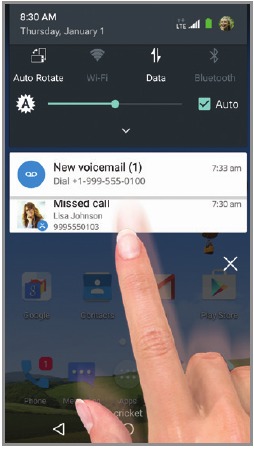
Accede a alertas, incluyendo nuevos mensajes, correos electrónicos y actualizaciones de software.
- Toca la parte superior de la pantalla de inicio y arrastra el dedo hacia abajo para ver el panel de Notificaciones.
- Toca
![]() para expandir el menú de configuración rápida.
para expandir el menú de configuración rápida. - Toca
![]() para acceder al menú de configuración.
para acceder al menú de configuración. - Desliza hacia la derecha para eliminar notificaciones individuales o toca Eliminar (Remove)
![]() para eliminarlas todas.
para eliminarlas todas.
 para expandir el menú de configuración rápida.
 para acceder al menú de configuración.
 para eliminarlas todas.
Personalizar
Establecer fondo de pantalla
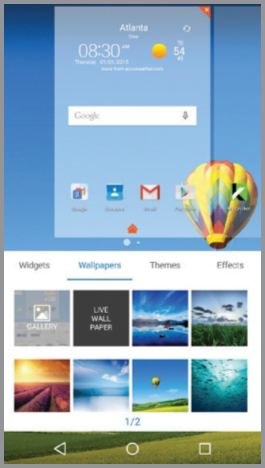
- Para cambiar el fondo de pantalla de tu pantalla de inicio o de bloqueo, mantén presionada una parte en blanco de la pantalla de inicio y toca Fondos de pantalla (Wallpapers).
- Toca un fondo de pantalla para establecerlo. También puedes tocar GALERÍA (GALLERY) o FONDO DE PANTALLA ANIMADO (LIVE WALLPAPER) para opciones adicionales.
Añadir a la pantalla de inicio
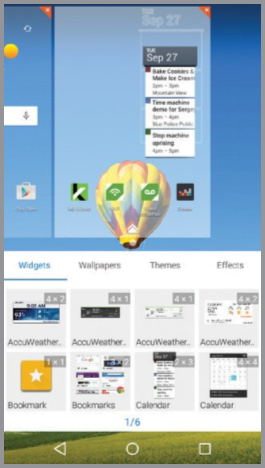
- Toca Aplicaciones (Apps)
![]() , mantén presionada la aplicación deseada y arrástrala a la pantalla de inicio.
, mantén presionada la aplicación deseada y arrástrala a la pantalla de inicio. - Mantén presionada una parte en blanco de la pantalla y toca Widgets. Mantén presionado el widget deseado y arrástralo a la pantalla de inicio.
- Para mover un icono, manténlo presionado y arrástralo a una nueva ubicación. Para eliminarlo, arrástralo a Eliminar (Delete)
![]() .
.
 , mantén presionada la aplicación deseada y arrástrala a la pantalla de inicio.
 .
.Organizar pantallas de inicio
- Mantén presionado un icono y arrástralo a Carpeta (Folder)
![]() . Para mantener tus cosas juntas como te gusta, arrastra iconos adicionales para agregarlos a una carpeta existente.
. Para mantener tus cosas juntas como te gusta, arrastra iconos adicionales para agregarlos a una carpeta existente. - Para cambiar el nombre de una carpeta, tócala y luego toca el nombre para que aparezca el teclado.
 . Para mantener tus cosas juntas como te gusta, arrastra iconos adicionales para agregarlos a una carpeta existente.
Crear nuevas pantallas de inicio
- Desde la pantalla de inicio, toca Aplicaciones (Apps)
![]() , o mantén presionada un área vacía de la pantalla de inicio y selecciona Widgets.
, o mantén presionada un área vacía de la pantalla de inicio y selecciona Widgets. - Mantén presionado un icono de aplicación o un widget y arrástralo al borde derecho de la pantalla para crear un nuevo panel de pantalla de inicio y colocar el icono o widget en él.
Llamadas y correo de voz
Hacer una llamada
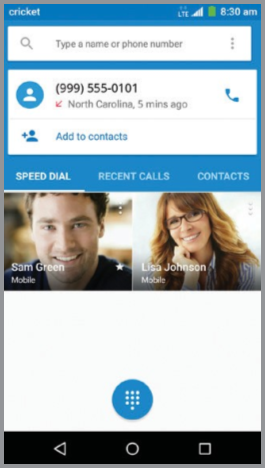
- Desde la pantalla de inicio, toca Teléfono (Phone)
![]() .
. - Toca un contacto, escribe un nombre o número de teléfono, o selecciona una opción:
- Marcador (Dialer)
![]() : Ingresa manualmente un número de teléfono.
: Ingresa manualmente un número de teléfono. - MARCACIÓN (SPEED) RÁPIDA: (DIAL:) Elige contactos a los que llamas con frecuencia.
- LLAMADAS (RECENT) RECIENTES: (CALLS:) Llama a contactos recientes y accede a tu historial de llamadas.
- CONTACTOS: Llama desde tu lista de contactos.
- Marcador (Dialer)
 .
. : Ingresa manualmente un número de teléfono.
Revisar el correo de voz
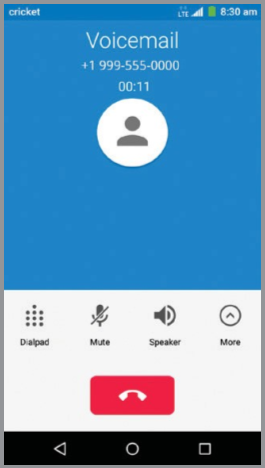
- Desde la pantalla de inicio, toca Teléfono (Phone)
![]() , luego toca
, luego toca ![]() .
. - Mantén presionada la tecla 1 (1 key)
![]() .
.
 .
.Usar la llamada en espera
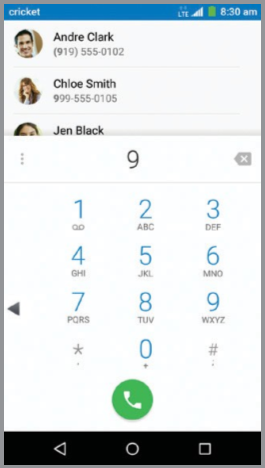
La llamada en espera te ayuda a responder o mantener una llamada mientras estás en una llamada existente.
- Mientras estás en una llamada, escucharás un tono si entra otra llamada. Toca Mantener la actual y responder (Hold current and answer).
- Toca
![]() , luego toca
, luego toca ![]() para fusionar llamadas o toca
para fusionar llamadas o toca ![]() para cambiar entre llamadas activas.
para cambiar entre llamadas activas.
 , luego toca
  para fusionar llamadas o toca
  para cambiar entre llamadas activas.
Usar la operación con una mano
- Desde la pantalla de inicio, toca Teléfono (Phone)
![]() , luego toca
, luego toca ![]() , luego toca
, luego toca ![]() , luego toca Operación con una mano activada (One-hand operation on).
, luego toca Operación con una mano activada (One-hand operation on). - Toca
![]() o
o ![]() para cambiar la posición del teclado de marcación.
para cambiar la posición del teclado de marcación.
 , luego toca Operación con una mano activada (One-hand operation on).
 o
o  para cambiar la posición del teclado de marcación.
Mensajes de texto y de imagen
Enviar un mensaje de texto
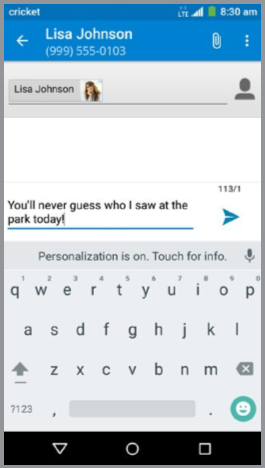
- Desde la pantalla de inicio, toca Mensajería (Messaging)
![]() .
. - Toca Redactar (Compose)
![]() para comenzar un nuevo mensaje de texto.
para comenzar un nuevo mensaje de texto. - En el campo Para (To), ingresa un número o un nombre de contacto o toca Contactos (Contacts)
![]() para acceder a tus contactos.
para acceder a tus contactos. - Toca el campo Escribe mensaje (Type message) e ingresa tu mensaje.
- Toca Enviar (Send)
![]() para enviar el mensaje.
para enviar el mensaje.
 .
. para comenzar un nuevo mensaje de texto.
 para acceder a tus contactos.
 para enviar el mensaje.
Enviar un mensaje con imagen
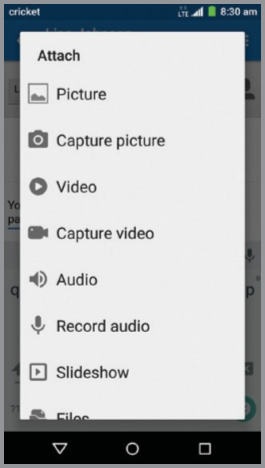
- Sigue los pasos 1 a 4 anteriores.
- Toca el Clip (Paperclip)
![]() .
. - Toca Imagen (Picture)
![]() y selecciona la imagen deseada.
y selecciona la imagen deseada. - Toca Enviar (Send)
![]() para enviar el mensaje.
para enviar el mensaje.
 .
. y selecciona la imagen deseada.
Por favor, no envíes mensajes de texto mientras conduces.
Correo electrónico
Configuración del correo electrónico (Gmail™, Yahoo!®, etc.)
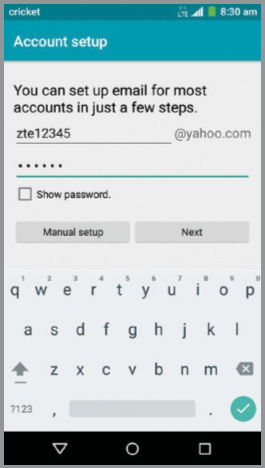
- Desde la pantalla de inicio, toca Apps (Aplicaciones)
![]() > Email (Correo electrónico)
> Email (Correo electrónico) ![]() .
. - Toca un tipo de correo electrónico, ingresa tu dirección de correo electrónico y contraseña, y luego toca Next (Siguiente).
- Confirma la configuración de la cuenta de correo electrónico y toca Next (Siguiente).
- Nombra la cuenta, ingresa tu nombre tal como aparecerá en los mensajes salientes y toca Next (Siguiente). Tu correo electrónico comenzará a sincronizarse con tu teléfono.
 > Email (Correo electrónico)
  .
.Nota:
Para configurar el correo electrónico corporativo, comunícate con tu administrador de TI.
Crear y enviar un mensaje de correo electrónico
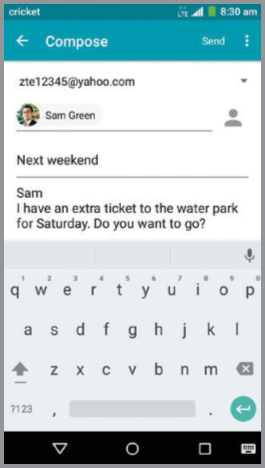
- Desde la pantalla de inicio, toca Apps (Aplicaciones)
![]() > Email (Correo electrónico)
> Email (Correo electrónico) ![]() .
. - Para redactar un nuevo mensaje, toca Compose (Redactar)
![]() .
. - Toca el campo To (Para) e ingresa una dirección de correo electrónico o nombre, o toca Contacts (Contactos)
![]() para acceder a tus contactos.
para acceder a tus contactos. - Ingresa un asunto y un mensaje de correo electrónico.
- Para adjuntar archivos al mensaje de correo electrónico, toca Menu (Menú)
![]() , luego toca Attach file (Adjuntar archivo) y haz tu selección.
, luego toca Attach file (Adjuntar archivo) y haz tu selección. - Toca Send (Enviar) para enviar el mensaje.
 .
. .
. para acceder a tus contactos.
 , luego toca Attach file (Adjuntar archivo) y haz tu selección.
Servicios de Cricket
¡Estos servicios hacen que usar Cricket sea aún mejor y más fácil!

My (Mi) Cricket: Accede a la facturación, realiza un pago rápido, consulta el uso y accede al soporte desde la palma de tu mano.

Cricket Wi-Fi: Conéctate automáticamente a puntos de acceso Wi-Fi® gratuitos y abiertos, lo que te ayudará a maximizar el uso de datos y mejorar la cobertura.

Cricket (Cricket) Voicemail (Correo de voz): Visualiza, accede y reproduce rápidamente tus mensajes de correo de voz. Guarda fácilmente números importantes en tu lista de Favoritos y responde a los mensajes llamando o enviando mensajes de texto.
Servicios Adicionales de Valor Agregado

AskMD®: Esta aplicación es más que un simple verificador de síntomas. Es una consulta de salud personalizada que ayuda a identificar lo que te molesta y te organiza en torno a tu salud, lo que te permite tener una mejor visita al médico y, en última instancia, mejorar tu salud.

Selfie: Toma selfies rápida y fácilmente. Accede a la cámara frontal desde la pantalla de bloqueo o desde el menú Apps (Aplicaciones) para capturar el momento al instante sin cambiar entre los modos de cámara.

Deezer: Escucha música en streaming sin anuncios mientras viajas, descarga tus favoritos a tu teléfono y obtén listas de reproducción personalizadas según tus preferencias.
Aplicaciones en Google Play™
El Grand X Max+ viene precargado con excelentes aplicaciones como Amazon Kindle™  para llevar tu experiencia al siguiente nivel. Para encontrar aplicaciones adicionales que mejoren aún más la experiencia de tu teléfono, consulta Google Play.
Acceder a Google Play
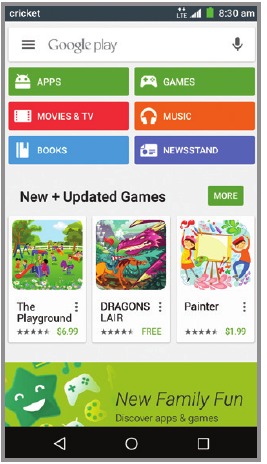
- Desde la pantalla de inicio, toca Play Store (Tienda Play)
![]() .
. - Ingresa tu cuenta de Google existente o crea una siguiendo los pasos en la pantalla.
 .
.Navegar por Google Play
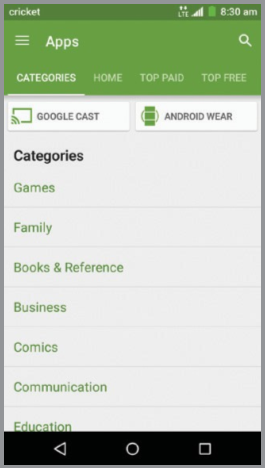
Desde Play Store (Tienda Play), tendrás varias formas de buscar aplicaciones, juegos y más.
- Toca una categoría para explorar aplicaciones, juegos, películas y música populares organizados por popularidad o categoría.
- Escribe un término de búsqueda en el campo de Google Play en la parte superior de la pantalla para buscar un juego o aplicación específica en Play Store (Tienda Play).
- Para instalar, toca la aplicación y sigue las instrucciones. Una vez instalada, verás una notificación en el panel de Notificaciones. Abre la aplicación desde esta notificación o localizando la aplicación en Apps (Aplicaciones)
![]() .
.
 .
.Nota: Se requiere un método de pago de Google Wallet™ para comprar aplicaciones.
Cámara y video
Tomar una foto
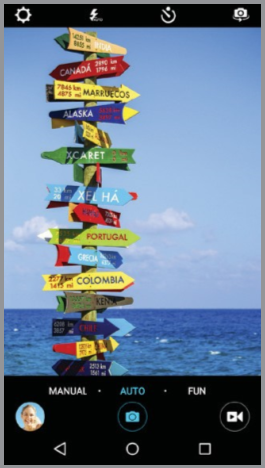
- Desde la pantalla de inicio, toca Camera (Cámara)
![]() .
.
Nota: Tienes la opción de elegir entre 3 modos diferentes (Auto, Manual y Fun) que ofrecen opciones para cada tipo de fotógrafo; consulta el manual del usuario para obtener detalles adicionales. - Acerca y aleja la imagen pellizcando con los dedos o usando las Volume Keys (Teclas de volumen).
- Toca el Shutter button (Botón del obturador)
![]() para tomar una foto.
para tomar una foto.
 .
. para tomar una foto.
Ver fotos
- Desde la pantalla de inicio, toca Apps (Aplicaciones)
![]() .
. - Toca Gallery (Galería)
![]() .
.
 .
. .
.Grabar un video
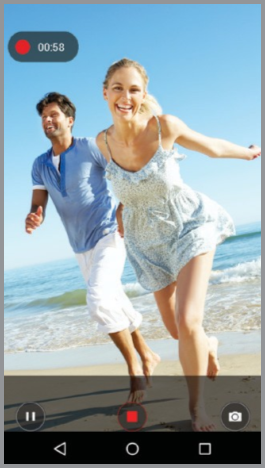
- En el modo de cámara, toca Start recording (Comenzar a grabar)
![]() para comenzar y toca Stop recording (Detener la grabación)
para comenzar y toca Stop recording (Detener la grabación) ![]() para detener la grabación de video.
para detener la grabación de video.
 para comenzar y toca Stop recording (Detener la grabación)
  para detener la grabación de video.
Enviar una foto
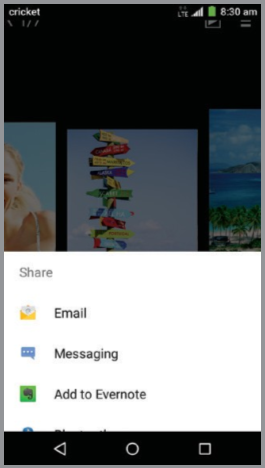
- Después de tomar una foto, toca la miniatura en la esquina de la pantalla y luego toca Share (Compartir)
![]() .
. - Desplázate por las opciones para enviar a través de mensajes de texto o correo electrónico, Evernote® y más.
 .
.Más información
En la web
Información de soporte detallada, incluidas las especificaciones del dispositivo y la solución de problemas, está disponible en www.cricketwireless.com/support/devices.
Por teléfono
- Llama a Atención al Cliente al 1-855-246-2461 o
- Marca 611 desde tu teléfono celular.
Accesorios
Para obtener más información sobre los accesorios, visite su tienda Cricket local o visite www.cricketwireless.com/shop/accessories.
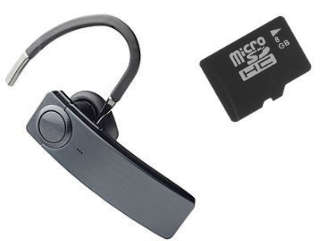
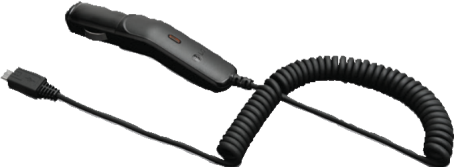
Nota: El inventario de la tienda y en línea puede variar.
El producto cumple con las pautas de exposición a radiofrecuencia de la FCC: FCC ID SRQ-Z987. Este dispositivo cumple con la Parte 15 de las normas de la FCC. El funcionamiento está sujeto a las dos condiciones siguientes:
- este dispositivo no puede causar interferencias perjudiciales y
- este dispositivo debe aceptar cualquier interferencia recibida, incluidas las interferencias que puedan causar un funcionamiento no deseado.
© 2015 Cricket Wireless LLC. Todos los derechos reservados. Cricket y el logotipo de Cricket son marcas comerciales bajo licencia de Cricket Wireless LLC. Otras marcas son propiedad de sus respectivos dueños. El logotipo de microSDHC es una marca comercial de SD-3C, LLC. Qualcomm y Snapdragon son marcas comerciales de Qualcomm Incorporated, registradas en los Estados Unidos y otros países. Utilizado con permiso. Fabricado bajo licencia de Dolby Laboratories. Dolby, Dolby Audio y el símbolo de la doble D son marcas comerciales de Dolby Laboratories.
© 2015 ZTE CORPORATION. Todos los derechos reservados. Ninguna parte de esta publicación puede ser extraída, reproducida, traducida o utilizada de ninguna forma o por ningún medio, electrónico o mecánico, incluyendo fotocopias y microfilm, sin el permiso previo por escrito de ZTE Corporation. El manual es publicado por ZTE Corporation. Nos reservamos el derecho de realizar modificaciones en errores de impresión o actualizar las especificaciones sin previo aviso.


Referencias
![www.cricketwireless.com]() Phones & Devices | Community (Teléfonos y dispositivos | Comunidad)
Phones & Devices | Community (Teléfonos y dispositivos | Comunidad)Cell Phone Accessories: Cases, Chargers & More | Cricket Wireless (Accesorios para teléfonos celulares: estuches, cargadores y más | Cricket Wireless)


Descargar manual
Aquí puedes descargar la versión completa en pdf del manual, puede contener instrucciones de seguridad adicionales, información de garantía, reglas de la FCC, etc.
Descargar Guía de inicio rápido de ZTE cricket Gran X Max+