Ръководство за бърз старт на Alcatel Cricket QUICKFLIP
- 1 Запознаване с вашия Alcatel QUICKFLIP
- 2 Настройка на телефона
- 3 Персонализиране
- 4 Заключване и отключване на екрана
- 5 Обаждания и гласова поща
- 6 Текстови и картинни съобщения
- 7 Камера и видео
- 8 E-mail
- 9 Мобилен уеб
- 10 Свързаност
- 11 Полезни инструменти
- 12 Повече информация
- 13 Аксесоари
- 14 Препратки
- 15 Изтегли ръководство
- 16 На други езици
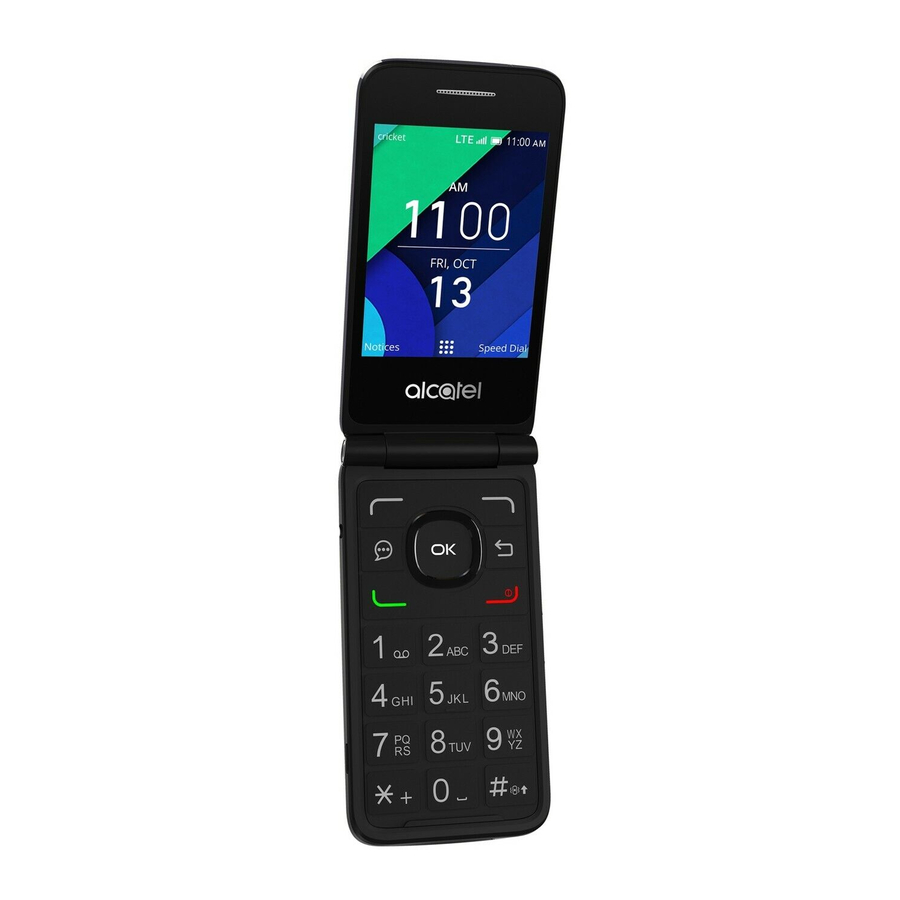
Запознаване с вашия Alcatel QUICKFLIP™
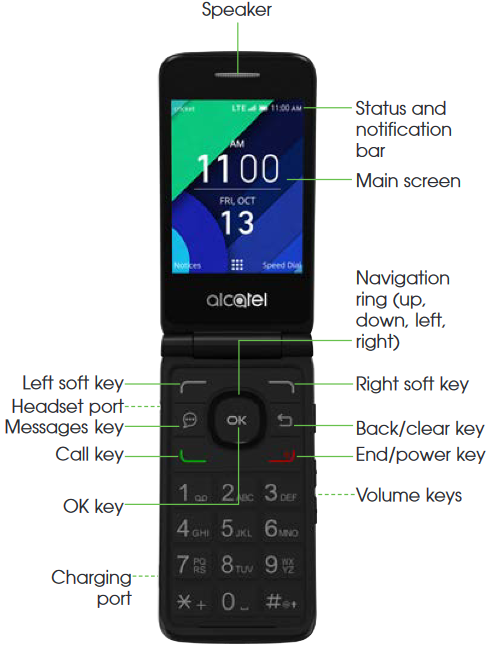
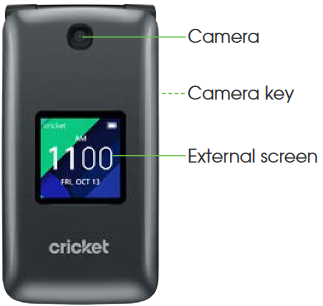
Настройка на телефона
- Отстранете задния капак, като внимателно издърпате нагоре вдлъбнатината в долната лява част на капака
![]()
- Отстранете батерията, като внимателно издърпате нагоре вдлъбнатината в горната дясна част на батерията
![]()
- Поставете SIM картата, като внимателно я плъзнете в слота "SIM" отдясно със златните контакти надолу и наклонения ъгъл надясно
![]()
- Поставете microSD картата (не е включена) в слота "microSD" отдясно, като се уверите, че златните контакти са надолу, а плоският ръб е нагоре. Закачете отново задния капак на телефона
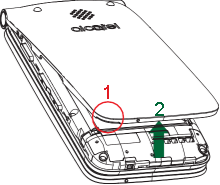
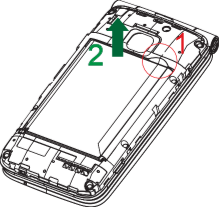
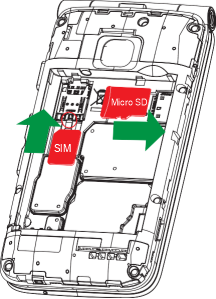
Моля, вижте илюстрацията, за да проверите правилната ориентация на поставяне на картата. За да извадите SIM или microSD картата, натиснете пластмасовата пружина и издърпайте SIM или microSD картата.

За да избегнете повреда на телефона, използвайте само стандартна nano-SIM карта, предоставена от вашия доставчик на услуги.
Персонализиране
Задаване на тапет
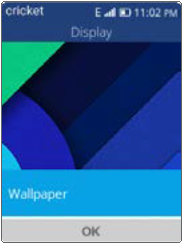
- От началния екран натиснете
![]()
- Използвайте Навигационния пръстен
![]() , за да превъртите надолу и надясно, докато Settings (Настройки)
, за да превъртите надолу и надясно, докато Settings (Настройки) ![]() е маркирано. Натиснете
е маркирано. Натиснете ![]() , за да изберете Settings (Настройки)
, за да изберете Settings (Настройки) ![]()
- Превъртете надясно до менюто Personalization (Персонализиране), след това превъртете надолу до Display (Дисплей) и натиснете
![]() , за да изберете
, за да изберете - Натиснете
![]() още веднъж и след това превъртете, за да изберете Wallpaper picture location (Местоположение на снимката за тапет). Натиснете
още веднъж и след това превъртете, за да изберете Wallpaper picture location (Местоположение на снимката за тапет). Натиснете ![]() , за да изберете
, за да изберете - Използвайте Навигационния пръстен
![]() , за да превъртите през снимките. Когато намерите такава, която ви харесва, натиснете Right Soft (Десен софтуерен) клавиш
, за да превъртите през снимките. Когато намерите такава, която ви харесва, натиснете Right Soft (Десен софтуерен) клавиш ![]() , за да запазите на началния си екран
, за да запазите на началния си екран

 , за да превъртите надолу и надясно, докато Settings (Настройки)
  е маркирано. Натиснете
  , за да изберете Settings (Настройки)
  , за да изберете
 още веднъж и след това превъртете, за да изберете Wallpaper picture location (Местоположение на снимката за тапет). Натиснете
  , за да изберете
 , за да запазите на началния си екран
Заключване и отключване на екрана
За да създадете парола
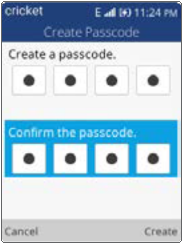
- От началния екран натиснете
![]()
- Използвайте Навигационния пръстен
![]() , за да превъртите надолу и надясно, докато Settings (Настройки)
, за да превъртите надолу и надясно, докато Settings (Настройки) ![]() е маркирано. Натиснете
е маркирано. Натиснете ![]() , за да изберете Settings (Настройки)
, за да изберете Settings (Настройки) ![]()
- Използвайте Навигационния пръстен
![]() надясно, докато Privacy & Security (Поверителност и сигурност) е маркирано
надясно, докато Privacy & Security (Поверителност и сигурност) е маркирано - Използвайте Навигационния пръстен
![]() , за да превъртите надолу, докато Screen Lock (Заключване на екрана) е маркирано. Натиснете
, за да превъртите надолу, докато Screen Lock (Заключване на екрана) е маркирано. Натиснете ![]() , за да изберете Screen Lock (Заключване на екрана)
, за да изберете Screen Lock (Заключване на екрана) - В менюто Lock Screen (Заключен екран) използвайте Навигационния пръстен
![]() , за да превъртите надолу, докато Screen Lock (Заключване на екрана) е маркирано. Натиснете
, за да превъртите надолу, докато Screen Lock (Заключване на екрана) е маркирано. Натиснете ![]() , за да изберете Screen Lock (Заключване на екрана) отново.
, за да изберете Screen Lock (Заключване на екрана) отново. - Натиснете
![]() , за да изберете On (Включено)
, за да изберете On (Включено) ![]() , за да включите активирането на паролата
, за да включите активирането на паролата - Създайте парола с помощта на клавиатурата за набиране, въведете паролата отново, за да потвърдите паролата
- Натиснете Right (Десен) Soft (Софтуерен)
![]() клавиш, за да създадете
клавиш, за да създадете

 , за да изберете Settings (Настройки)
  , за да изберете Screen Lock (Заключване на екрана)
 , за да изберете Screen Lock (Заключване на екрана) отново.
 , за да включите активирането на паролата
 клавиш, за да създадете
За да заключите екрана на телефона
Затварянето на телефона ще заключи екрана.
За да отключите екрана на телефона
Отворете телефона и въведете паролата си с помощта на клавиатурата за набиране, за да отключите екрана.
Обаждания и гласова поща
HD глас
HD Voice (HD глас) означава по-ясни разговори с намален фонов шум, когато и двамата участници използват телефони, съвместими с HD Voice (HD глас), и обаждането е направено през LTE мрежата на Cricket или съвместима мрежа*.
Осъществяване на повикване
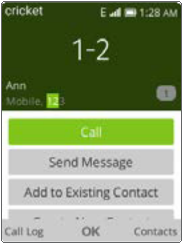
- От началния екран натиснете
![]()
- Въведете желания номер, след това натиснете клавиша Call (Повикване)
![]() , за да осъществите повикването
, за да осъществите повикването - Можете също да натиснете клавиша Call (Повикване)
![]() , за да получите достъп до регистъра си на повикванията. Използвайте Навигационния пръстен
, за да получите достъп до регистъра си на повикванията. Използвайте Навигационния пръстен ![]() , за да превъртите надолу и да изберете желания номер
, за да превъртите надолу и да изберете желания номер - След като желаният номер е маркиран, натиснете
![]() , за да осъществите повикването
, за да осъществите повикването - Ако направите грешка, натиснете клавиша Back/Clear (Назад/Изчистване)
![]() , за да изтриете неправилните цифри
, за да изтриете неправилните цифри - За да прекратите повикването, натиснете клавиша End/Power (Край/Захранване)
![]()

 , за да осъществите повикването
 , за да изтриете неправилните цифри
Проверка на гласовата поща
- Просто натиснете и задръжте клавиша 1 (едно)
![]()

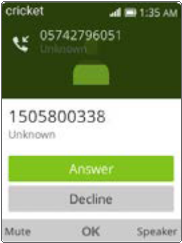
Изчакване на повикване
Изчакването на повикване ви позволява да отговорите на второ повикване, докато сте в съществуващо повикване. Докато сте в разговор, телефонът ви ще вибрира, ако постъпи друго повикване.
- Използвайте Навигационния пръстен
![]() , за да превъртите нагоре, за да отговорите, или превъртете надолу, за да откажете. Натиснете
, за да превъртите нагоре, за да отговорите, или превъртете надолу, за да откажете. Натиснете ![]() , за да изберете
, за да изберете - Натиснете Left (Ляв) Soft (Софтуерен) клавиш
![]() , за да заглушите
, за да заглушите - Натиснете Right (Десен) Soft (Софтуерен) клавиш
![]() , за да активирате високоговорителя
, за да активирате високоговорителя
 , за да изберете
 , за да заглушите
 , за да активирате високоговорителя
* За да използвате Cricket HD Voice (HD глас), и двамата участници в разговора трябва да имат съвместим смартфон, поддържащ HD Voice (HD глас), и да осъществят повикването през LTE мрежата на Cricket или съвместима мрежа. LTE покритието на Cricket не е еквивалентно на цялостното покритие на мрежата. HD Voice (HD глас) повиквания, направени на съвместимо устройство и в LTE мрежата, може да не използват HD Voice (HD глас) връзка по време на претоварване на мрежата. Мрежите на други оператори могат да взаимодействат с LTE мрежата на Cricket, за да поддържат HD Voice (HD глас) повикване.
Текстови и картинни съобщения
Изпращане на текстово съобщение
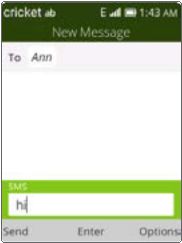
- От началния екран натиснете
![]()
- Използвайте Навигационния пръстен
![]() , за да превъртите надолу, докато Messages (Съобщения)
, за да превъртите надолу, докато Messages (Съобщения) ![]() е маркирано. Натиснете
е маркирано. Натиснете ![]() , за да изберете Messages (Съобщения)
, за да изберете Messages (Съобщения) ![]() или натиснете клавиша Messages (Съобщения)
или натиснете клавиша Messages (Съобщения) ![]() от началния екран, за да влезете в Messages (Съобщения)
от началния екран, за да влезете в Messages (Съобщения) - Натиснете Left (Ляв) Soft (Софтуерен) клавиш
![]() , за да изберете New Message (Ново съобщение).
, за да изберете New Message (Ново съобщение). - Въведете телефонния номер на получателя в лентата To (До) или натиснете Right (Десен) Soft (Софтуерен) клавиш
![]() , за да добавите контакт
, за да добавите контакт - Превъртете надолу до лентата Message (Съобщение), като използвате Навигационния пръстен
![]() , за да съставите съобщението
, за да съставите съобщението - Натиснете Left (Ляв) Soft (Софтуерен) клавиш
![]() , за да изпратите текстово съобщение
, за да изпратите текстово съобщение

 е маркирано. Натиснете
  или натиснете клавиша Messages (Съобщения)
  от началния екран, за да влезете в Messages (Съобщения)
 , за да съставите съобщението
Изпращане на картинно съобщение
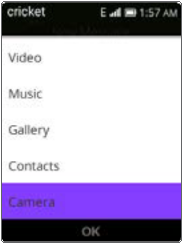
- Следвайте стъпки 1-4 по-горе
- Натиснете Right Soft (Десен софтуерен) клавиш
![]() , за да получите достъп до менюто с опции, след това натиснете
, за да получите достъп до менюто с опции, след това натиснете ![]() , за да добавите прикачен файл
, за да добавите прикачен файл - Изберете Gallery (Галерия), за да изберете желаната снимка, или Camera (Камера), за да направите снимка за прикачване.
- Използвайки Навигационния пръстен
![]() , превъртете нагоре или надолу до изображението, което искате да прикачите. След като изображението е маркирано, натиснете
, превъртете нагоре или надолу до изображението, което искате да прикачите. След като изображението е маркирано, натиснете ![]() , за да изберете, след което потвърдете, като натиснете Right Soft (Десен софтуерен) клавиш
, за да изберете, след което потвърдете, като натиснете Right Soft (Десен софтуерен) клавиш ![]()
- След като изображението ви е прикачено, натиснете Left Soft (Ляв софтуерен) клавиш
![]() , за да изпратите съобщението
, за да изпратите съобщението
 , за да добавите прикачен файл
Моля, не пишете съобщения, докато шофирате.
Камера и видео
Направете снимка
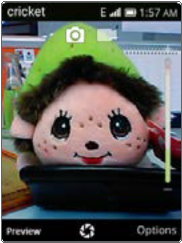
- Натиснете клавиша Camera (Камера) или натиснете
![]()
- Използвайте Navigation (Навигационния) пръстен
![]() , за да превъртите надясно, докато Camera (Камера)
, за да превъртите надясно, докато Camera (Камера) ![]() е маркирана. Натиснете
е маркирана. Натиснете ![]() , за да изберете Camera (Камера)
, за да изберете Camera (Камера) ![]()
- Натиснете десния Soft (Софтуерен) клавиш
![]() , за да покажете опциите и настройките на камерата
, за да покажете опциите и настройките на камерата - Увеличете и намалете мащаба, като докоснете Navigation (Навигационния) пръстен
![]() нагоре (+), за да увеличите мащаба, докоснете Navigation (Навигационния) пръстен
нагоре (+), за да увеличите мащаба, докоснете Navigation (Навигационния) пръстен ![]() надолу (-), за да намалите мащаба
надолу (-), за да намалите мащаба - Натиснете
![]() , за да направите снимка. След като направите снимката, натиснете левия Soft (Софтуерен) клавиш
, за да направите снимка. След като направите снимката, натиснете левия Soft (Софтуерен) клавиш ![]() , за да видите визуализация
, за да видите визуализация

 е маркирана. Натиснете
  , за да направите снимка. След като направите снимката, натиснете левия Soft (Софтуерен) клавиш
 Заснемете видеоклип
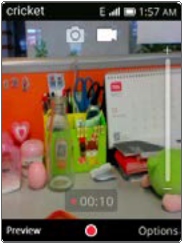
- Натиснете клавиша Camera (Камера) или натиснете
![]() от началния екран и изберете Camera (Камера)
от началния екран и изберете Camera (Камера) ![]()
- Използвайте Navigation (Навигационния) пръстен
![]() , за да превъртите надясно, докато Camera (Камера)
, за да превъртите надясно, докато Camera (Камера) ![]() е маркирана. Натиснете, за да изберете Camera (Камера)
е маркирана. Натиснете, за да изберете Camera (Камера) ![]()
- Използвайте Navigation (Навигационния) пръстен
![]() , за да превъртите надясно, за да превключите в режим Video (Видео)
, за да превъртите надясно, за да превключите в режим Video (Видео) - Натиснете
![]() , за да започнете и спрете записа на видео
, за да започнете и спрете записа на видео
 от началния екран и изберете Camera (Камера)
 Преглед на снимки
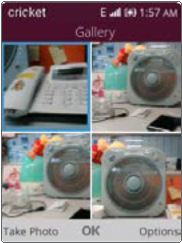
- От началния екран натиснете
![]() , за да отворите главното меню
, за да отворите главното меню - Използвайте Navigation (Навигационния) пръстен
![]() , за да превъртите надолу и надясно, докато Gallery (Галерия)
, за да превъртите надолу и надясно, докато Gallery (Галерия) ![]() е маркирана. Натиснете, за да изберете Gallery (Галерия)
е маркирана. Натиснете, за да изберете Gallery (Галерия) ![]()
- Натиснете
![]() , за да видите избраната снимка
, за да видите избраната снимка
 , за да отворите главното меню
 е маркирана. Натиснете, за да изберете Gallery (Галерия)
 Изпратете снимка
- В Gallery (Галерия) използвайте Navigation (Навигационния) пръстен
![]() , за да превъртите нагоре или надолу, за да изберете снимка за изпращане
, за да превъртите нагоре или надолу, за да изберете снимка за изпращане - След като желаната от вас снимка е избрана, натиснете десния Soft (Софтуерен) клавиш
![]() , за да отворите менюто с опции
, за да отворите менюто с опции - Използвайте Navigation (Навигационния) пръстен
![]() , за да превъртите надолу до Share (Споделяне) и натиснете
, за да превъртите надолу до Share (Споделяне) и натиснете - Използвайки Navigation (Навигационния) пръстен
![]() , изберете да изпратите снимка чрез E-mail, Messages (Съобщения) или Bluetooth, след което натиснете
, изберете да изпратите снимка чрез E-mail, Messages (Съобщения) или Bluetooth, след което натиснете ![]() , за да направите своя избор
, за да направите своя избор
 , за да направите своя избор
Настройка на имейл (Hotmail™, Gmail™, Yahoo!® и др.)
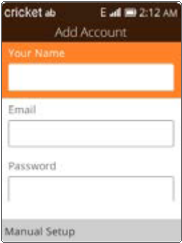
- От началния екран натиснете
![]()
- Използвайте Navigation (Навигационния) пръстен
![]() , за да превъртите надолу, докато Email (Имейл)
, за да превъртите надолу, докато Email (Имейл) ![]() е маркиран. Натиснете
е маркиран. Натиснете ![]() , за да изберете Email (Имейл)
, за да изберете Email (Имейл) ![]()
- Натиснете десния Soft (Софтуерен) клавиш
![]() , за да навигирате до менюто Next (Напред), за да настроите своя имейл акаунт
, за да навигирате до менюто Next (Напред), за да настроите своя имейл акаунт - Въведете вашето име, адрес и парола за имейл, като превъртите нагоре или надолу с помощта на Navigation (Навигационния) пръстен
![]() . След като приключите, натиснете десния Soft (Софтуерен) клавиш
. След като приключите, натиснете десния Soft (Софтуерен) клавиш ![]() Next (Напред), за да настроите акаунта
Next (Напред), за да настроите акаунта
 е маркиран. Натиснете
  , за да изберете Email (Имейл)
 Забележка: За да настроите корпоративен имейл, свържете се с вашия ИТ администратор.
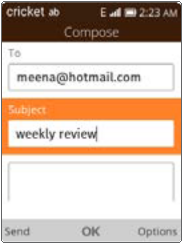
Създаване и изпращане на имейл съобщение
- От началния екран натиснете
![]()
- Използвайте Navigation (Навигационния) пръстен
![]() , за да превъртите надолу, докато E-mail (Имейл)
, за да превъртите надолу, докато E-mail (Имейл) ![]() е маркиран. Натиснете, за да изберете E-mail (Имейл)
е маркиран. Натиснете, за да изберете E-mail (Имейл) ![]()
- Натиснете левия Soft (Софтуерен) клавиш
![]() , за да съставите нов имейл от екрана Inbox (Входящи)
, за да съставите нов имейл от екрана Inbox (Входящи) - Превъртете надолу с помощта на Navigation (Навигационния) пръстен
![]() , за да въведете тема, превъртете още веднъж надолу, за да въведете имейл съобщение
, за да въведете тема, превъртете още веднъж надолу, за да въведете имейл съобщение - За да прикачите файлове към имейл съобщението, натиснете десния Soft (Софтуерен) клавиш
![]() и направете своя избор
и направете своя избор - За да прикачите файл към вашето имейл съобщение, натиснете десния Soft (Софтуерен) клавиш
![]() , за да влезете в менюто с опции. Използвайки Navigation (Навигационния) пръстен
, за да влезете в менюто с опции. Използвайки Navigation (Навигационния) пръстен ![]() , превъртете нагоре или надолу, за да изберете Add Attachment (Добавяне на прикачен файл), след което натиснете
, превъртете нагоре или надолу, за да изберете Add Attachment (Добавяне на прикачен файл), след което натиснете ![]() , за да изберете тип файл, след като вашият тип файл е маркиран, натиснете
, за да изберете тип файл, след като вашият тип файл е маркиран, натиснете ![]() , за да изберете
, за да изберете - Използвайки Navigation (Навигационния) пръстен
![]() , превъртете нагоре или надолу, за да изберете файла, който искате да прикачите към имейл съобщението, след като е маркиран, натиснете
, превъртете нагоре или надолу, за да изберете файла, който искате да прикачите към имейл съобщението, след като е маркиран, натиснете ![]() . Натиснете десния Soft (Софтуерен) клавиш
. Натиснете десния Soft (Софтуерен) клавиш ![]() още веднъж, за да прикачите файла към имейл съобщението.
още веднъж, за да прикачите файла към имейл съобщението.

 е маркиран. Натиснете, за да изберете E-mail (Имейл)
  , за да изберете тип файл, след като вашият тип файл е маркиран, натиснете
 Мобилен уеб
С QUICKFLIP сърфирането в мрежата е по-лесно.
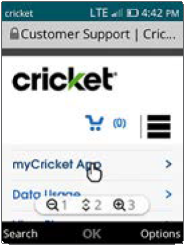
Четете, превъртайте, преглеждайте снимки и видеоклипове, повече като на компютър или смартфон.
- От началния екран натиснете
![]()
- Използвайте Navigation (Навигационния) пръстен
![]() , за да превъртите надолу и надясно до Browser (Браузър) и натиснете
, за да превъртите надолу и надясно до Browser (Браузър) и натиснете ![]() , за да изберете Browser (Браузър)
, за да изберете Browser (Браузър) ![]()
- Натиснете левия Soft (Софтуерен) клавиш
![]() , за да изберете Search (Търсене)
, за да изберете Search (Търсене) - Използвайте клавиатурата, за да въведете критерии за търсене или URL адрес
- Натиснете
![]() , за да търсите или левия Soft (Софтуерен) клавиш
, за да търсите или левия Soft (Софтуерен) клавиш ![]() , за да отмените търсенето
, за да отмените търсенето - След като сте на уеб страница, използвайте Navigation (Навигационния) пръстен
![]() , за да превъртите страницата и използвайте
, за да превъртите страницата и използвайте ![]() , за да изберете връзки
, за да изберете връзки - Натиснете клавиша End/Power (Край/Захранване)
![]() в долния десен ъгъл на клавиатурата или докоснете клавиша Back/Clear (Назад/Изчистване)
в долния десен ъгъл на клавиатурата или докоснете клавиша Back/Clear (Назад/Изчистване) ![]() , за да се върнете в главното меню
, за да се върнете в главното меню


 , за да търсите или левия Soft (Софтуерен) клавиш
  в долния десен ъгъл на клавиатурата или докоснете клавиша Back/Clear (Назад/Изчистване)
  , за да се върнете в главното меню
Свързаност
Свържете Bluetooth слушалки или високоговорител за комуникация със свободни ръце или достъп до Wi-Fi, за да сърфирате в мрежата и да спестите от използването на данни.
Свържете вашето Bluetooth устройство
- От началния екран натиснете
![]()
- Използвайте Navigation ring (Навигационния пръстен)
![]() , за да превъртите надолу и надясно до Settings (Настройки) и натиснете
, за да превъртите надолу и надясно до Settings (Настройки) и натиснете ![]() , за да изберете
, за да изберете - Използвайте Navigation ring (Навигационния пръстен)
![]() , за да превъртите надолу до Bluetooth под подменюто Network & (Мрежа и) Connectivity (Свързаност) и натиснете
, за да превъртите надолу до Bluetooth под подменюто Network & (Мрежа и) Connectivity (Свързаност) и натиснете ![]() , за да изберете
, за да изберете - Натиснете
![]() , за да включите Bluetooth (ON) (или OFF) (изключите), за да видите близките устройства
, за да включите Bluetooth (ON) (или OFF) (изключите), за да видите близките устройства - Използвайте Navigation ring (Навигационния пръстен)
![]() , за да превъртите надолу, за да видите Nearby Devices (Близки устройства) и натиснете
, за да превъртите надолу, за да видите Nearby Devices (Близки устройства) и натиснете ![]() , за да започнете да търсите устройства за сдвояване
, за да започнете да търсите устройства за сдвояване - След като желаните от вас Bluetooth устройства се покажат в списъка, натиснете
![]() , за да изберете устройството. Ако бъдете попитани, потвърдете паролата, за да завършите сдвояването
, за да изберете устройството. Ако бъдете попитани, потвърдете паролата, за да завършите сдвояването - След като вашето устройство е сдвоено, то ще се покаже в списъка Paired Devices (Сдвоени устройства) в менюто Bluetooth
Свързване към WiFi мрежа
- От началния екран натиснете
![]()
- Използвайте Navigation ring (Навигационния пръстен)
![]() , за да превъртите надолу и надясно до Settings (Настройки) и натиснете
, за да превъртите надолу и надясно до Settings (Настройки) и натиснете ![]() , за да изберете
, за да изберете - Използвайте Navigation ring (Навигационния пръстен)
![]() , за да превъртите надолу до Wi-Fi под подменюто Network & Connectivity (Мрежа и свързаност) и натиснете
, за да превъртите надолу до Wi-Fi под подменюто Network & Connectivity (Мрежа и свързаност) и натиснете ![]() , за да изберете
, за да изберете - Натиснете
![]() , за да включите (ON) (или OFF) (изключите) Wi-Fi
, за да включите (ON) (или OFF) (изключите) Wi-Fi - Използвайте Navigation ring (Навигационния пръстен)
![]() , за да превъртите надолу до Available Networks (Налични мрежи) и натиснете
, за да превъртите надолу до Available Networks (Налични мрежи) и натиснете ![]() , за да видите списък с налични Wi-Fi връзки
, за да видите списък с налични Wi-Fi връзки - Докоснете Navigation ring (Навигационния пръстен)
![]() , за да маркирате желаната Wi-Fi връзка и натиснете
, за да маркирате желаната Wi-Fi връзка и натиснете ![]() , за да изберете
, за да изберете - Използвайте Navigation ring (Навигационния пръстен)
![]() , за да превъртите надолу до Password (Парола) и използвайте клавиатурата, за да въведете Wi-Fi паролата
, за да превъртите надолу до Password (Парола) и използвайте клавиатурата, за да въведете Wi-Fi паролата - Натиснете десния Soft (Софтуерен) клавиш
![]() , за да се свържете (Connect). Ако е успешно, ще видите думата Connected (Свързано), изброена под името на мрежата
, за да се свържете (Connect). Ако е успешно, ще видите думата Connected (Свързано), изброена под името на мрежата

Полезни инструменти
Използвайте тези инструменти, за да бъдете организирани и забавлявани.
Известия: От началния екран натиснете Left Soft (Ляв софтуерен) бутон  , за да видите пропуснати повиквания, текстови съобщения, напомняния от календара и други известия.
 Alarm (Аларма): Задайте аларми, използвайте таймера или хронометъра, за да сте в крак с времето.
 Gallery (Галерия): Преглеждайте снимки и организирайте вашите снимки.
 Calendar (Календар): Съхранявайте графика си в джоба си. Следете вашите събития с бележки и получавайте напомняния за графика.
 Music (Музика): Слушайте музика, заредена или изтеглена на вашия телефон.
 My Cricket: Влезте, за да видите вашия акаунт, функции.
 Calculator (Калкулатор): Изчислете бакшиши, съберете сметките си и други изчисления.
 FM Radio (FM Радио): Слушайте любимите си радиостанции в движение (изисква се кабелна слушалка).
Повече информация
В интернет
Подробна информация за поддръжка, включително спецификации на устройството и отстраняване на неизправности, е достъпна на www.cricketwireless.com/support/devices.
По телефона
- Обадете се на отдела за обслужване на клиенти на 1-855-246-2461 или
- Наберете 611 от мобилния си телефон
Аксесоари
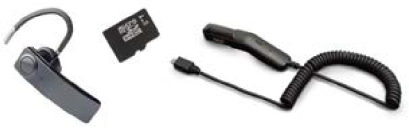
За повече информация относно аксесоарите, моля, посетете местния магазин на Cricket или отидете на www.cricketwireless.com/shop/accessories.
Забележка: Наличностите в магазините и онлайн могат да варират.
Продуктът отговаря на указанията на FCC за излагане на радиочестоти - FCC ID 2ACCJN012. Това устройство отговаря на част 15 от правилата на FCC. Експлоатацията е предмет на следните две условия:
- това устройство не може да причинява вредни смущения и
- това устройство трябва да приема всякакви получени смущения, включително смущения, които могат да причинят нежелана работа.
към Cricket Wireless LLC. Други марки са собственост на съответните им собственици. Логото на microSDHC е търговска марка на SD-3C, LLC.
Alcatel е търговска марка на Alcatel-Lucent и се използва по лиценз от TCL Communication Ltd. © Copyright 2017 TCL Communication Ltd. Всички права запазени. TCL Communication Ltd. си запазва правото да променя материали или технически спецификации без предварително уведомление.
Всички мелодии "Signature", вградени в този телефон, са композирани, аранжирани и миксирани от NU TROPIC (Amar Kabouche).
© 2017 Cricket Wireless LLC. Всички права запазени. Cricket и логото на Cricket са регистрирани търговски марки под лиценз


Препратки
![www.cricketwireless.com]() Телефони и устройства | Общност
Телефони и устройства | ОбщностАксесоари за мобилни телефони: калъфи, зарядни устройства и други | Cricket Wireless


Изтегли ръководство
Тук можете да изтеглите пълната версия на ръководството в pdf формат, което може да съдържа допълнителни инструкции за безопасност, информация за гаранцията, правила на FCC и др.
Изтегли Ръководство за бърз старт на Alcatel Cricket QUICKFLIP


