Udhëzuesi i Shpejtë i Fillimit të Alcatel Cricket QUICKFLIP
- 1 Njohja me Alcatel QUICKFLIP tuaj
- 2 Konfigurimi i telefonit
- 3 Personalizo
- 4 Kyçni dhe zhbllokoni ekranin tuaj
- 5 Thirrjet dhe Posta Zanore
- 6 Mesazhet me tekst dhe figura
- 7 Kamera dhe video
- 8 E-mail
- 9 Web celular
- 10 Lidhshmëria
- 11 Mjete të dobishme
- 12 Më shumë informacion
- 13 Aksesore
- 14 Referenca
- 15 Shkarko manual
- 16 Në Gjuhë të Tjera
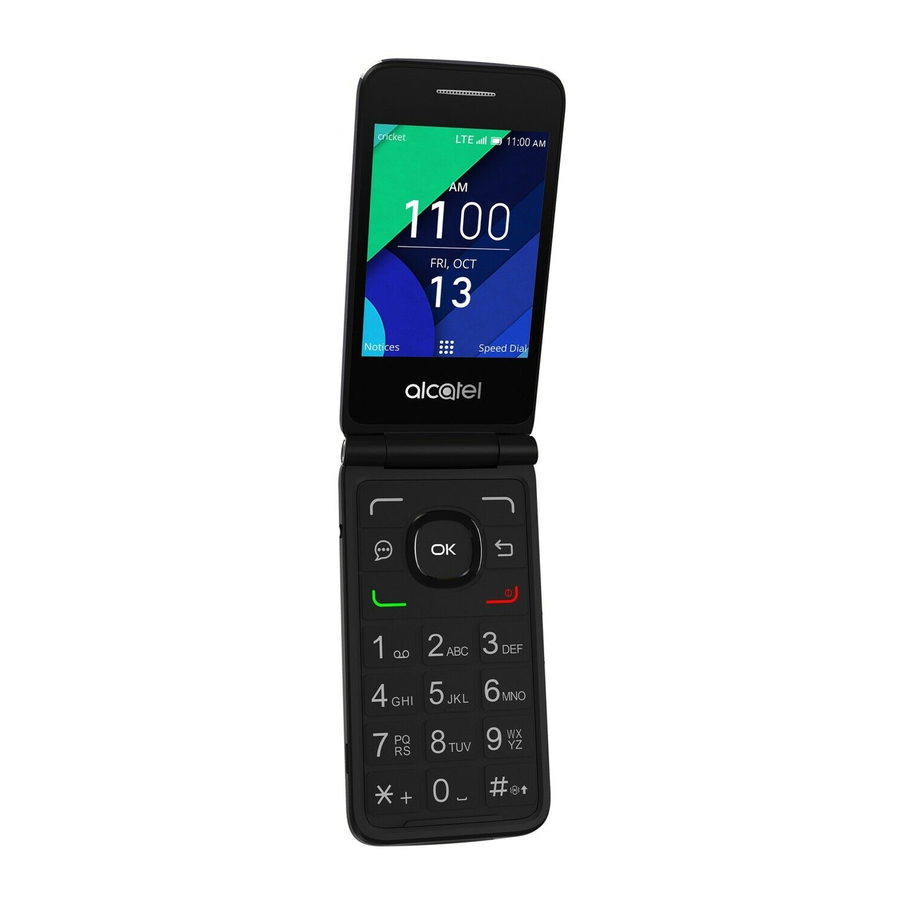
Njohja me Alcatel QUICKFLIP™ tuaj
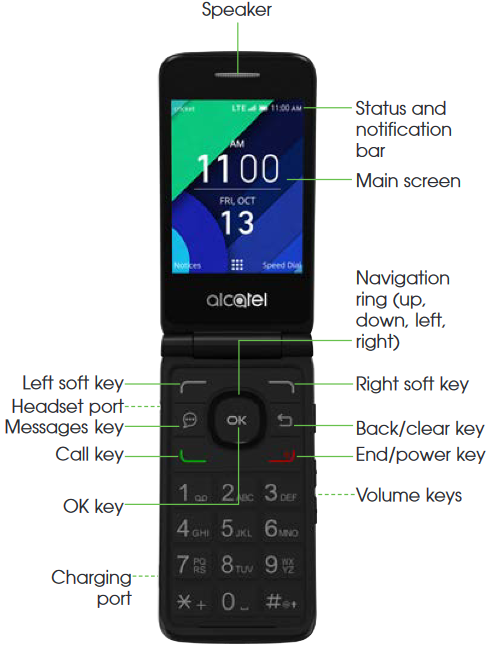
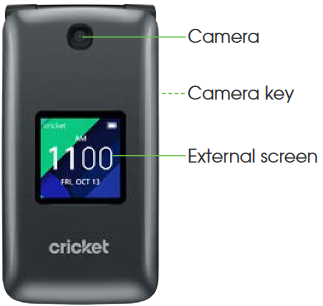
Konfigurimi i telefonit
- Hiqeni kapakun e pasmë duke e tërhequr butësisht nga thellimi në pjesën e poshtme të majtë të kapakut
![]()
- Hiqeni baterinë duke e tërhequr butësisht nga thellimi në pjesën e sipërme të djathtë të baterisë
![]()
- Vendosni kartën SIM duke e rrëshqitur me kujdes në vendin "SIM" në të djathtë me kontaktet e arta të drejtuara poshtë dhe cepin e pjerrët në të djathtë
![]()
- Vendosni kartën microSD (nuk përfshihet) në vendin "microSD" në të djathtë, duke u siguruar që kontaktet e arta të jenë të drejtuara poshtë dhe skaji i sheshtë të jetë i drejtuar lart. Rivendosni kapakun e pasmë të telefonit
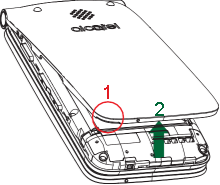
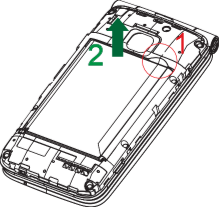
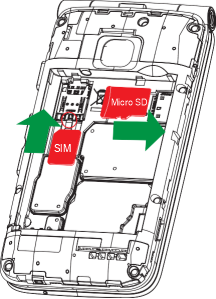
Ju lutemi shikoni ilustrimin për të verifikuar orientimin e saktë të futjes së kartës. Për të hequr kartën SIM ose microSD, shtypni sustën plastike dhe tërhiqeni kartën SIM ose microSD jashtë.

Për të shmangur dëmtimin e telefonit, përdorni vetëm një kartë standarde nano-SIM të siguruar nga ofruesi juaj i shërbimit.
Personalizo
Vendosni sfondin
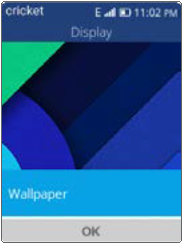
- Nga ekrani Home (Kryesor), shtypni
![]()
- Përdorni unazën e Navigation (Navigimit)
![]() për të lëvizur poshtë dhe djathtas derisa të theksohet Settings (Cilësimet)
për të lëvizur poshtë dhe djathtas derisa të theksohet Settings (Cilësimet) ![]() . Shtypni
. Shtypni ![]() për të zgjedhur Settings (Cilësimet)
për të zgjedhur Settings (Cilësimet) ![]()
- Lëvizni djathtas në menunë Personalization (Personalizimi), dhe më pas lëvizni poshtë te Display (Ekrani) dhe shtypni
![]() për të zgjedhur
për të zgjedhur - Shtypni
![]() edhe një herë dhe më pas lëvizni për të zgjedhur Wallpaper picture location (Vendndodhja e figurës së sfondit). Shtypni
edhe një herë dhe më pas lëvizni për të zgjedhur Wallpaper picture location (Vendndodhja e figurës së sfondit). Shtypni ![]() për të zgjedhur
për të zgjedhur - Përdorni unazën e Navigation (Navigimit)
![]() për të lëvizur nëpër foto. Kur të keni një që ju pëlqen, shtypni tastin Right Soft (Butonin e Butë Djathtas)
për të lëvizur nëpër foto. Kur të keni një që ju pëlqen, shtypni tastin Right Soft (Butonin e Butë Djathtas) ![]() për ta ruajtur në ekranin tuaj Home (Kryesor)
për ta ruajtur në ekranin tuaj Home (Kryesor)

 për të lëvizur poshtë dhe djathtas derisa të theksohet Settings (Cilësimet)
  . Shtypni
  për të zgjedhur Settings (Cilësimet)
  për të zgjedhur
 edhe një herë dhe më pas lëvizni për të zgjedhur Wallpaper picture location (Vendndodhja e figurës së sfondit). Shtypni
  për të zgjedhur
 për ta ruajtur në ekranin tuaj Home (Kryesor)
Kyçni dhe zhbllokoni ekranin tuaj
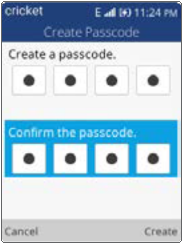
Për të krijuar një kodkalim
- Nga ekrani Home (Kryesor), shtypni
![]()
- Përdorni unazën e Navigation (Navigimit)
![]() për të lëvizur poshtë dhe djathtas derisa të theksohet Settings (Cilësimet)
për të lëvizur poshtë dhe djathtas derisa të theksohet Settings (Cilësimet) ![]() . Shtypni
. Shtypni ![]() për të zgjedhur Settings (Cilësimet)
për të zgjedhur Settings (Cilësimet) ![]()
- Përdorni unazën e Navigation (Navigimit)
![]() djathtas derisa të theksohet Privacy & Security (Privatësia dhe Siguria)
djathtas derisa të theksohet Privacy & Security (Privatësia dhe Siguria) - Përdorni unazën e Navigation (Navigimit)
![]() për të lëvizur poshtë derisa të theksohet Screen Lock (Kyçja e ekranit). Shtypni
për të lëvizur poshtë derisa të theksohet Screen Lock (Kyçja e ekranit). Shtypni ![]() për të zgjedhur Screen Lock (Kyçja e ekranit)
për të zgjedhur Screen Lock (Kyçja e ekranit) - Brenda menysë Lock Screen (Kyçja e ekranit), përdorni unazën e Navigation (Navigimit)
![]() për të lëvizur poshtë derisa të theksohet Screen Lock (Kyçja e ekranit). Shtypni
për të lëvizur poshtë derisa të theksohet Screen Lock (Kyçja e ekranit). Shtypni ![]() për të zgjedhur Screen Lock (Kyçja e ekranit) edhe një herë.
për të zgjedhur Screen Lock (Kyçja e ekranit) edhe një herë. - Shtypni
![]() për të zgjedhur On (Aktiv)
për të zgjedhur On (Aktiv) ![]() për të aktivizuar kodkalimin
për të aktivizuar kodkalimin - Krijoni një kodkalim duke përdorur tastierën, futeni kodkalimin edhe një herë për ta konfirmuar atë
- Shtypni tastin Right Soft (Butonin e Butë Djathtas)
![]() për të krijuar
për të krijuar

 për të zgjedhur Settings (Cilësimet)
  për të zgjedhur Screen Lock (Kyçja e ekranit)
 për të zgjedhur Screen Lock (Kyçja e ekranit) edhe një herë.
 për të aktivizuar kodkalimin
 për të krijuar
Për të kyçur ekranin e telefonit
Mbyllja e telefonit do të kyçë ekranin.
Për të zhbllokuar ekranin e telefonit
Hapeni telefonin dhe futni fjalëkalimin tuaj duke përdorur tastierën për të zhbllokuar ekranin.
Thirrjet dhe Posta Zanore
Zë HD
Zëri HD do të thotë biseda më të qarta me zhurmë të reduktuar në sfond kur të dy pjesëmarrësit përdorin telefona të pajtueshëm me Zërin HD dhe thirrja bëhet përmes rrjetit LTE të Cricket ose një rrjeti të pajtueshëm*.
Telefononi
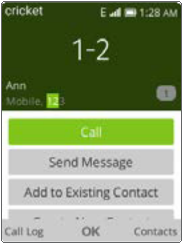
- Nga ekrani Home (Kryesor), shtypni
![]()
- Futni numrin e dëshiruar dhe më pas shtypni tastin Call (Thirr)
![]() për të bërë thirrjen
për të bërë thirrjen - Ju gjithashtu mund të shtypni tastin Call (Thirr)
![]() për të hyrë në regjistrin tuaj të thirrjeve. Përdorni unazën e Navigation (Navigimit)
për të hyrë në regjistrin tuaj të thirrjeve. Përdorni unazën e Navigation (Navigimit) ![]() për të lëvizur poshtë dhe për të zgjedhur numrin e dëshiruar
për të lëvizur poshtë dhe për të zgjedhur numrin e dëshiruar - Pasi të theksohet numri i dëshiruar, shtypni
![]() për të bërë thirrjen
për të bërë thirrjen - Nëse bëni një gabim, shtypni tastin Back/Clear (Prapa/Fshi)
![]() për të fshirë shifrat e gabuara
për të fshirë shifrat e gabuara - Për të përfunduar thirrjen, shtypni tastin End/Power (Fund/Ndiz)
![]()

 për të bërë thirrjen
 për të fshirë shifrat e gabuara
Kontrolloni postën zanore
- Thjesht shtypni dhe mbani tastin 1 (Një)
![]()

Thirrja në pritje
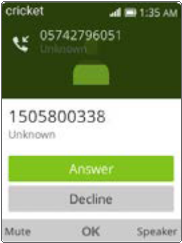
Thirrja në pritje ju lejon t'i përgjigjeni një thirrjeje të dytë ndërsa jeni në një thirrje ekzistuese. Ndërsa jeni në një thirrje, telefoni juaj do të vibrojë nëse vjen një thirrje tjetër.
- Përdorni unazën e Navigation (Navigimit)
![]() për të lëvizur lart për t'iu përgjigjur ose lëvizni poshtë për të refuzuar. Shtypni
për të lëvizur lart për t'iu përgjigjur ose lëvizni poshtë për të refuzuar. Shtypni ![]() për të zgjedhur
për të zgjedhur - Shtypni tastin Left Soft (Butonin e Butë Majtas)
![]() për të heshtur
për të heshtur - Shtypni tastin Right Soft (Butonin e Butë Djathtas)
![]() për të aktivizuar altoparlantin
për të aktivizuar altoparlantin
 për të zgjedhur
 për të heshtur
 për të aktivizuar altoparlantin
* Për të përjetuar Zërin HD të Cricket, të dy telefonuesit duhet të kenë një smartphone të pajtueshëm me Zërin HD dhe të bëjnë thirrjen përmes Rrjetit LTE të Cricket ose një rrjeti të pajtueshëm. Mbulimi LTE i Cricket nuk është ekuivalent me mbulimin e përgjithshëm të rrjetit të tij. Thirrjet me Zë HD të bëra në një pajisje të pajtueshme dhe në rrjetin LTE mund të mos përjetojnë një lidhje me Zë HD në kohë të mbingarkesës së rrjetit. Rrjetet e operatorëve të tjerë mund të bashkëveprojnë me rrjetin LTE të Cricket për të mbështetur një thirrje me Zë HD.
Mesazhet me tekst dhe figura
Dërgoni një mesazh me tekst
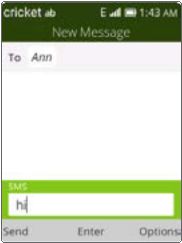
- Nga ekrani Home (Kryesor), shtypni
![]()
- Përdorni unazën e Navigation (Navigimit)
![]() për të lëvizur poshtë derisa të theksohet Messages (Mesazhet)
për të lëvizur poshtë derisa të theksohet Messages (Mesazhet) ![]() . Shtypni
. Shtypni ![]() për të zgjedhur Messages (Mesazhet)
për të zgjedhur Messages (Mesazhet) ![]() ose shtypni tastin Messages (Mesazhet)
ose shtypni tastin Messages (Mesazhet) ![]() nga ekrani Home (Kryesor) për të hyrë në Messages (Mesazhet)
nga ekrani Home (Kryesor) për të hyrë në Messages (Mesazhet) - Shtypni tastin Left Soft (Butonin e Butë Majtas)
![]() për të zgjedhur New Message (Mesazh i Ri).
për të zgjedhur New Message (Mesazh i Ri). - Futni numrin e telefonit të marrësit në shiritin To (Për) ose shtypni tastin Right Soft (Butonin e Butë Djathtas)
![]() për të shtuar një kontakt
për të shtuar një kontakt - Lëvizni poshtë në shiritin Message (Mesazhi) duke përdorur unazën e Navigation (Navigimit)
![]() për të shkruar mesazhin
për të shkruar mesazhin - Shtypni tastin Left Soft (Butonin e Butë Majtas)
![]() për të dërguar mesazhin me tekst
për të dërguar mesazhin me tekst

 . Shtypni
  ose shtypni tastin Messages (Mesazhet)
  nga ekrani Home (Kryesor) për të hyrë në Messages (Mesazhet)
 për të shkruar mesazhin
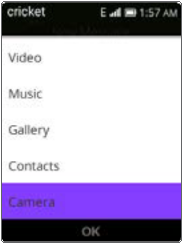
Dërgoni një mesazh me figurë
- Ndiqni hapat 1-4 më sipër
- Shtypni tastin Right Soft (Butonin e Butë Djathtas)
![]() për të hyrë në menunë e opsioneve, më pas shtypni
për të hyrë në menunë e opsioneve, më pas shtypni ![]() për të shtuar një bashkëngjitje
për të shtuar një bashkëngjitje - Zgjidhni Gallery (Galeria) për të zgjedhur figurën tuaj të dëshiruar ose Camera (Kamera) për të bërë një fotografi për ta bashkëngjitur.
- Duke përdorur unazën e Navigation (Navigimit)
![]() , lëvizni lart ose poshtë te figura që dëshironi të bashkëngjitni. Pasi të theksohet figura, shtypni
, lëvizni lart ose poshtë te figura që dëshironi të bashkëngjitni. Pasi të theksohet figura, shtypni ![]() për të zgjedhur më pas konfirmoni duke shtypur tastin Right Soft (Butonin e Butë Djathtas)
për të zgjedhur më pas konfirmoni duke shtypur tastin Right Soft (Butonin e Butë Djathtas) ![]()
- Pasi të jetë bashkëngjitur figura juaj, shtypni tastin Left Soft (Butonin e Butë Majtas)
![]() për të dërguar mesazhin
për të dërguar mesazhin
 për të shtuar një bashkëngjitje
Ju lutemi mos shkruani mesazhe dhe mos ngisni automjetin.
Kamera dhe video
Shkrep një fotografi
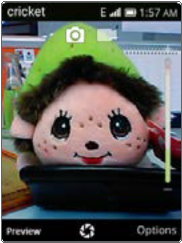
- Shtypni tastin Camera (Kamera) ose shtypni
![]()
- Përdorni unazën e Navigimit
![]() për të lëvizur djathtas derisa Camera
për të lëvizur djathtas derisa Camera ![]() të jetë e theksuar. Shtypni
të jetë e theksuar. Shtypni ![]() për të zgjedhur Camera
për të zgjedhur Camera ![]()
- Shtypni tastin e Butë të Djathtë
![]() për të shfaqur opsionet dhe cilësimet e kamerës
për të shfaqur opsionet dhe cilësimet e kamerës - Zmadhoni dhe zvogëloni duke prekur unazën e Navigimit
![]() lart (+) për të zmadhuar, prekni unazën e Navigimit
lart (+) për të zmadhuar, prekni unazën e Navigimit ![]() poshtë (-) për të zvogëluar
poshtë (-) për të zvogëluar - Shtypni
![]() për të shkrepur një fotografi. Pasi të keni shkrepur fotografinë, shtypni tastin e Butë të Majtë
për të shkrepur një fotografi. Pasi të keni shkrepur fotografinë, shtypni tastin e Butë të Majtë ![]() për ta parë atë
për ta parë atë

 të jetë e theksuar. Shtypni
  për të shkrepur një fotografi. Pasi të keni shkrepur fotografinë, shtypni tastin e Butë të Majtë
 Regjistro një video
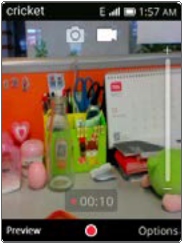
- Shtypni tastin Camera (Kamera) ose shtypni
![]() nga ekrani Home (Kryesor) dhe zgjidhni Camera
nga ekrani Home (Kryesor) dhe zgjidhni Camera ![]()
- Përdorni unazën e Navigimit
![]() për të lëvizur djathtas derisa Camera
për të lëvizur djathtas derisa Camera ![]() të jetë e theksuar. Shtypni për të zgjedhur Camera
të jetë e theksuar. Shtypni për të zgjedhur Camera ![]()
- Përdorni unazën e Navigimit
![]() për të lëvizur djathtas për të kaluar në modalitetin Video
për të lëvizur djathtas për të kaluar në modalitetin Video - Shtypni
![]() për të filluar dhe ndaluar regjistrimin e videos
për të filluar dhe ndaluar regjistrimin e videos
 nga ekrani Home (Kryesor) dhe zgjidhni Camera
 Shiko fotografitë
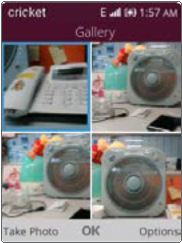
- Nga ekrani Home (Kryesor), shtypni
![]() për të hapur Menunë Kryesore (Main Menu)
për të hapur Menunë Kryesore (Main Menu) - Përdorni unazën e Navigimit
![]() për të lëvizur poshtë dhe djathtas derisa Gallery (Galeria)
për të lëvizur poshtë dhe djathtas derisa Gallery (Galeria) ![]() të jetë e theksuar. Shtypni për të zgjedhur Gallery (Galeria)
të jetë e theksuar. Shtypni për të zgjedhur Gallery (Galeria) ![]()
- Shtypni
![]() për të parë fotografinë e zgjedhur
për të parë fotografinë e zgjedhur
 për të hapur Menunë Kryesore (Main Menu)
 të jetë e theksuar. Shtypni për të zgjedhur Gallery (Galeria)
 Dërgo një fotografi
- Në Gallery (Galeri), përdorni unazën e Navigimit
![]() për të lëvizur lart ose poshtë për të zgjedhur një fotografi për të dërguar
për të lëvizur lart ose poshtë për të zgjedhur një fotografi për të dërguar - Pasi të jetë zgjedhur fotografia e dëshiruar, shtypni tastin e Butë të Djathtë
![]() për të hapur menunë e opsioneve
për të hapur menunë e opsioneve - Përdorni unazën e Navigimit
![]() për të lëvizur poshtë te Share (Ndaj) dhe shtypni
për të lëvizur poshtë te Share (Ndaj) dhe shtypni - Duke përdorur unazën e Navigimit
![]() , zgjidhni të dërgoni fotografinë përmes E-mail, Messages (Mesazhe), ose Bluetooth pastaj shtypni
, zgjidhni të dërgoni fotografinë përmes E-mail, Messages (Mesazhe), ose Bluetooth pastaj shtypni ![]() për të bërë zgjedhjen tuaj
për të bërë zgjedhjen tuaj
 për të bërë zgjedhjen tuaj
Konfigurimi i emailit (Hotmail™, Gmail™, Yahoo!®, etj.)
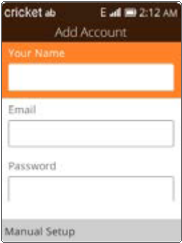
- Nga ekrani Home (Kryesor), shtypni
![]()
- Përdorni unazën e Navigimit
![]() për të lëvizur poshtë derisa Email
për të lëvizur poshtë derisa Email ![]() të jetë i theksuar. Shtypni
të jetë i theksuar. Shtypni ![]() për të zgjedhur Email
për të zgjedhur Email ![]()
- Shtypni tastin e Butë të Djathtë
![]() për të lundruar në menunë Next (Tjetër) për të konfiguruar llogarinë tuaj të emailit
për të lundruar në menunë Next (Tjetër) për të konfiguruar llogarinë tuaj të emailit - Futni emrin, adresën dhe fjalëkalimin tuaj të emailit duke lëvizur lart ose poshtë duke përdorur unazën e Navigimit
![]() . Pasi të keni përfunduar, shtypni tastin e Butë të Djathtë
. Pasi të keni përfunduar, shtypni tastin e Butë të Djathtë ![]() Next (Tjetër) për të konfiguruar llogarinë
Next (Tjetër) për të konfiguruar llogarinë
 të jetë i theksuar. Shtypni
  për të zgjedhur Email
 Shënim: Për të konfiguruar emailin e korporatës, kontaktoni administratorin tuaj të IT-së.
Krijo dhe dërgo një mesazh emaili
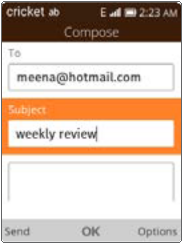
- Nga ekrani Home (Kryesor), shtypni
![]()
- Përdorni unazën e Navigimit
![]() për të lëvizur poshtë derisa E-mail
për të lëvizur poshtë derisa E-mail ![]() të jetë i theksuar. Shtypni për të zgjedhur E-mail
të jetë i theksuar. Shtypni për të zgjedhur E-mail ![]()
- Shtypni tastin e Butë të Majtë
![]() për të kompozuar një email të ri nga ekrani Inbox (Kutia hyrëse)
për të kompozuar një email të ri nga ekrani Inbox (Kutia hyrëse) - Lëvizni poshtë duke përdorur unazën e Navigimit
![]() për të futur një subjekt, lëvizni poshtë edhe një herë për të futur një mesazh emaili
për të futur një subjekt, lëvizni poshtë edhe një herë për të futur një mesazh emaili - Për të bashkangjitur skedarë në mesazhin e emailit, shtypni tastin e Butë të Djathtë
![]() dhe bëni zgjedhjen tuaj
dhe bëni zgjedhjen tuaj - Për të bashkangjitur një skedar në mesazhin tuaj të emailit, shtypni tastin e Butë të Djathtë
![]() për të hyrë në menunë e opsioneve. Duke përdorur unazën e Navigimit
për të hyrë në menunë e opsioneve. Duke përdorur unazën e Navigimit ![]() lëvizni lart ose poshtë për të zgjedhur Add Attachment (Shto bashkëngjitje) pastaj shtypni
lëvizni lart ose poshtë për të zgjedhur Add Attachment (Shto bashkëngjitje) pastaj shtypni ![]() për të zgjedhur llojin e skedarit, pasi të jetë theksuar lloji i skedarit tuaj, shtypni
për të zgjedhur llojin e skedarit, pasi të jetë theksuar lloji i skedarit tuaj, shtypni ![]() për të zgjedhur
për të zgjedhur - Duke përdorur unazën e Navigimit
![]() lëvizni lart ose poshtë për të zgjedhur skedarin që dëshironi të bashkangjitni në mesazhin e emailit, pasi të jetë theksuar shtypni
lëvizni lart ose poshtë për të zgjedhur skedarin që dëshironi të bashkangjitni në mesazhin e emailit, pasi të jetë theksuar shtypni ![]() . Shtypni tastin e Butë të Djathtë
. Shtypni tastin e Butë të Djathtë ![]() edhe një herë për të bashkangjitur skedarin në mesazhin e emailit.
edhe një herë për të bashkangjitur skedarin në mesazhin e emailit.

 të jetë i theksuar. Shtypni për të zgjedhur E-mail
  për të zgjedhur llojin e skedarit, pasi të jetë theksuar lloji i skedarit tuaj, shtypni
 Web celular
Shfletimi i uebit është më i lehtë me QUICKFLIP.
Lexoni, lëvizni, shikoni fotografi dhe video, më shumë si në një kompjuter ose smartphone.
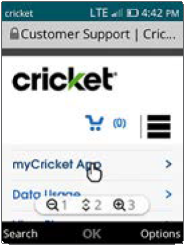
- Nga ekrani Home (Kryesor), shtypni
![]()
- Përdorni unazën e Navigimit
![]() për të lëvizur poshtë dhe djathtas te Browser (Shfletuesi) dhe shtypni
për të lëvizur poshtë dhe djathtas te Browser (Shfletuesi) dhe shtypni ![]() për të zgjedhur Browser (Shfletuesi)
për të zgjedhur Browser (Shfletuesi) ![]()
- Shtypni tastin e Butë të Majtë
![]() për të zgjedhur Search (Kërko)
për të zgjedhur Search (Kërko) - Përdorni tastierën për të futur kriteret e Search (Kërkimit) ose një adresë URL
- Shtypni
![]() për të kërkuar ose tastin e Butë të Majtë
për të kërkuar ose tastin e Butë të Majtë ![]() për të anuluar Search (Kërkimin)
për të anuluar Search (Kërkimin) - Pasi të jeni në një faqe uebi, përdorni unazën e Navigimit
![]() për të lëvizur faqen dhe përdorni
për të lëvizur faqen dhe përdorni ![]() për të zgjedhur lidhjet
për të zgjedhur lidhjet - Shtypni tastin End/Power (Fund/Ndiz)
![]() në pjesën e poshtme të djathtë të tastierës ose prekni tastin Back/Clear (Kthehu/Pastro)
në pjesën e poshtme të djathtë të tastierës ose prekni tastin Back/Clear (Kthehu/Pastro) ![]() për t'u kthyer në menunë kryesore
për t'u kthyer në menunë kryesore


 për të kërkuar ose tastin e Butë të Majtë
  në pjesën e poshtme të djathtë të tastierës ose prekni tastin Back/Clear (Kthehu/Pastro)
  për t'u kthyer në menunë kryesore
Lidhshmëria
Lidhni një kufje ose altoparlant Bluetooth për komunikim pa duar ose përdorni Wi-Fi për të shfletuar uebin dhe për të kursyer përdorimin e të dhënave.
Lidhni pajisjen tuaj Bluetooth
- Nga ekrani Home (Kryesor), shtypni
![]()
- Përdorni unazën e Navigimit
![]() për të lëvizur poshtë dhe djathtas te Settings (Cilësimet) dhe shtypni
për të lëvizur poshtë dhe djathtas te Settings (Cilësimet) dhe shtypni ![]() për të zgjedhur
për të zgjedhur - Përdorni unazën e Navigimit
![]() për të lëvizur poshtë te Bluetooth nën menunë dytësore Network & Connectivity (Rrjeti & Lidhshmëria) dhe shtypni
për të lëvizur poshtë te Bluetooth nën menunë dytësore Network & Connectivity (Rrjeti & Lidhshmëria) dhe shtypni ![]() për të zgjedhur
për të zgjedhur - Shtypni
![]() për të ndezur Bluetooth ON (Ndezur) (ose OFF (Fikur)) për të parë pajisjet aty pranë
për të ndezur Bluetooth ON (Ndezur) (ose OFF (Fikur)) për të parë pajisjet aty pranë - Përdorni unazën e Navigimit
![]() për të lëvizur poshtë për të parë Nearby Devices (Pajisjet afër) dhe shtypni
për të lëvizur poshtë për të parë Nearby Devices (Pajisjet afër) dhe shtypni ![]() për të filluar kërkimin e pajisjeve për t'u çiftuar me
për të filluar kërkimin e pajisjeve për t'u çiftuar me - Pasi pajisja juaj e dëshiruar Bluetooth shfaqet në listë, shtypni
![]() për të zgjedhur pajisjen. Nëse kërkohet, konfirmoni kodin e kalimit për të përfunduar çiftëzimin
për të zgjedhur pajisjen. Nëse kërkohet, konfirmoni kodin e kalimit për të përfunduar çiftëzimin - Pasi pajisja juaj të jetë çiftuar, ajo do të shfaqet në listën Paired Devices (Pajisjet e çiftuara) në menunë Bluetooth
Lidhu me një rrjet WiFi
- Nga ekrani Home (Kryesor), shtypni
![]()
- Përdorni unazën e Navigimit
![]() për të lëvizur poshtë dhe djathtas te Settings (Cilësimet) dhe shtypni
për të lëvizur poshtë dhe djathtas te Settings (Cilësimet) dhe shtypni ![]() për të zgjedhur
për të zgjedhur - Përdorni unazën e Navigimit
![]() për të lëvizur poshtë te Wi-Fi nën menunë dytësore Network & Connectivity (Rrjeti & Lidhshmëria) dhe shtypni
për të lëvizur poshtë te Wi-Fi nën menunë dytësore Network & Connectivity (Rrjeti & Lidhshmëria) dhe shtypni ![]() për të zgjedhur
për të zgjedhur - Shtypni
![]() për të ndezur ON (Ndezur) (ose OFF (Fikur)) Wi-Fi
për të ndezur ON (Ndezur) (ose OFF (Fikur)) Wi-Fi - Përdorni unazën e Navigimit
![]() për të lëvizur poshtë te Available Networks (Rrjetet e disponueshme) dhe shtypni
për të lëvizur poshtë te Available Networks (Rrjetet e disponueshme) dhe shtypni ![]() për të parë një listë të lidhjeve Wi-Fi të disponueshme
për të parë një listë të lidhjeve Wi-Fi të disponueshme - Prekni unazën e Navigimit
![]() për të theksuar lidhjen e dëshiruar Wi-Fi dhe shtypni
për të theksuar lidhjen e dëshiruar Wi-Fi dhe shtypni ![]() për të zgjedhur
për të zgjedhur - Përdorni unazën e Navigimit
![]() për të lëvizur poshtë te Password (Fjalëkalimi) dhe përdorni tastierën për të futur fjalëkalimin Wi-Fi
për të lëvizur poshtë te Password (Fjalëkalimi) dhe përdorni tastierën për të futur fjalëkalimin Wi-Fi - Shtypni tastin e Butë të Djathtë
![]() për t'u lidhur (Connect). Nëse keni sukses, do të shihni fjalën Connected (I lidhur) të listuar nën emrin e rrjetit
për t'u lidhur (Connect). Nëse keni sukses, do të shihni fjalën Connected (I lidhur) të listuar nën emrin e rrjetit

Mjete të dobishme
Përdorni këto mjete për t'u mbajtur të organizuar dhe të argëtuar.
Njoftime: Nga ekrani bazë, shtypni tastin Left Soft (Butoni i butë majtas)  për të parë thirrjet e humbura, mesazhet tekst, kujtesat e kalendarit dhe njoftime të tjera.
 Alarm: Vendosni alarme, përdorni kohëmatësin ose kronometrin për t'u mbajtur në rrugën e duhur.
 Gallery (Galeria): Shikoni fotot dhe organizoni fotot tuaja.
 Calendar (Kalendari): Mbajeni orarin tuaj në xhep. Ndiqni ngjarjet tuaja me shënime dhe merrni kujtesa për orarin.
 Music (Muzika): Dëgjoni muzikë të ngarkuar ose të shkarkuar në telefonin tuaj.
 My Cricket: Hyni për të parë llogarinë tuaj, veçoritë.
 Calculator (Llogaritësi): Llogaritni bakshishet, mblidhni faturat tuaja dhe llogaritje të tjera.
 FM Radio (Radio FM): Dëgjoni stacionet tuaja të preferuara radiofonike në lëvizje (Kërkohen kufje me tela).
Më shumë informacion
Në internet
Informacione të detajuara mbështetëse, duke përfshirë specifikimet e pajisjes dhe zgjidhjen e problemeve, janë të disponueshme në www.cricketwireless.com/support/devices.
Në telefon
- Telefononi Kujdesin ndaj Klientit në 1-855-246-2461 ose
- Formoni 611 nga telefoni juaj celular
Aksesore
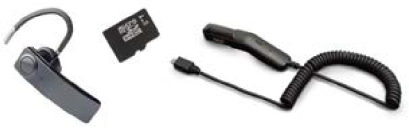
Për më shumë informacion rreth aksesorëve, ju lutemi vizitoni dyqanin tuaj lokal Cricket ose shkoni te www.cricketwireless.com/shop/accessories.
Shënim: Inventarët e dyqaneve dhe online mund të ndryshojnë.
Produkti plotëson Udhëzimet e Ekspozimit të Frekuencës Radio të FCC - FCC ID 2ACCJN012. Kjo pajisje përputhet me Pjesën 15 të Rregullave të FCC. Funksionimi i nënshtrohet dy kushteve të mëposhtme:
- kjo pajisje mund të mos shkaktojë ndërhyrje të dëmshme, dhe
- kjo pajisje duhet të pranojë çdo ndërhyrje të marrë, duke përfshirë ndërhyrjet që mund të shkaktojnë funksionim të padëshiruar.
për Cricket Wireless LLC. Shenjat e tjera janë pronë e pronarëve të tyre përkatës. Logoja microSDHC është një markë tregtare e SD-3C, LLC.
Alcatel është një markë tregtare e Alcatel-Lucent dhe përdoret nën licencë nga TCL Communication Ltd. © Copyright 2017 TCL Communication Ltd. Të gjitha të drejtat e rezervuara. TCL Communication Ltd. rezervon të drejtën të ndryshojë materialin ose specifikimet teknike pa njoftim paraprak.
Të gjitha zile "Signature" të ngulitura në këtë telefon janë kompozuar, aranzhuar dhe miksuar nga NU TROPIC (Amar Kabouche).
© 2017 Cricket Wireless LLC. Të gjitha të drejtat e rezervuara. Cricket dhe logoja Cricket janë marka tregtare të regjistruara nën licencë


Referenca
![www.cricketwireless.com]() Telefonat & Pajisjet | Komuniteti
Telefonat & Pajisjet | KomunitetiAksesore për celularë: Këllëfë, karikues & Më shumë | Cricket Wireless


Shkarko manual
Këtu mund të shkarkoni versionin e plotë pdf të manualit, ai mund të përmbajë udhëzime shtesë sigurie, informacione garancioni, rregulla FCC, etj.
Shkarko Udhëzuesi i Shpejtë i Fillimit të Alcatel Cricket QUICKFLIP


