Udhëzuesi i Shpejtë i Fillimit për Alcatel Cricket APPRISE
- 1 Njohja me Alcatel APPRISETM tuaj
- 2 Konfigurimi i Telefonit
- 3 Ekrani me prekje
- 4 Personalizoni
- 5 Shërbime dhe Karakteristika të Përshtatshme
- 6 Thirrjet dhe Mesazhet Zanore
- 7 Mesazhet me tekst dhe me foto
- 8 Email
- 9 Kamera dhe video
- 10 Aplikacionet e Google
- 11 Më shumë informacion
- 12 Aksesorë
- 13 Referencat
- 14 Shkarko manual
- 15 Në Gjuhë të Tjera
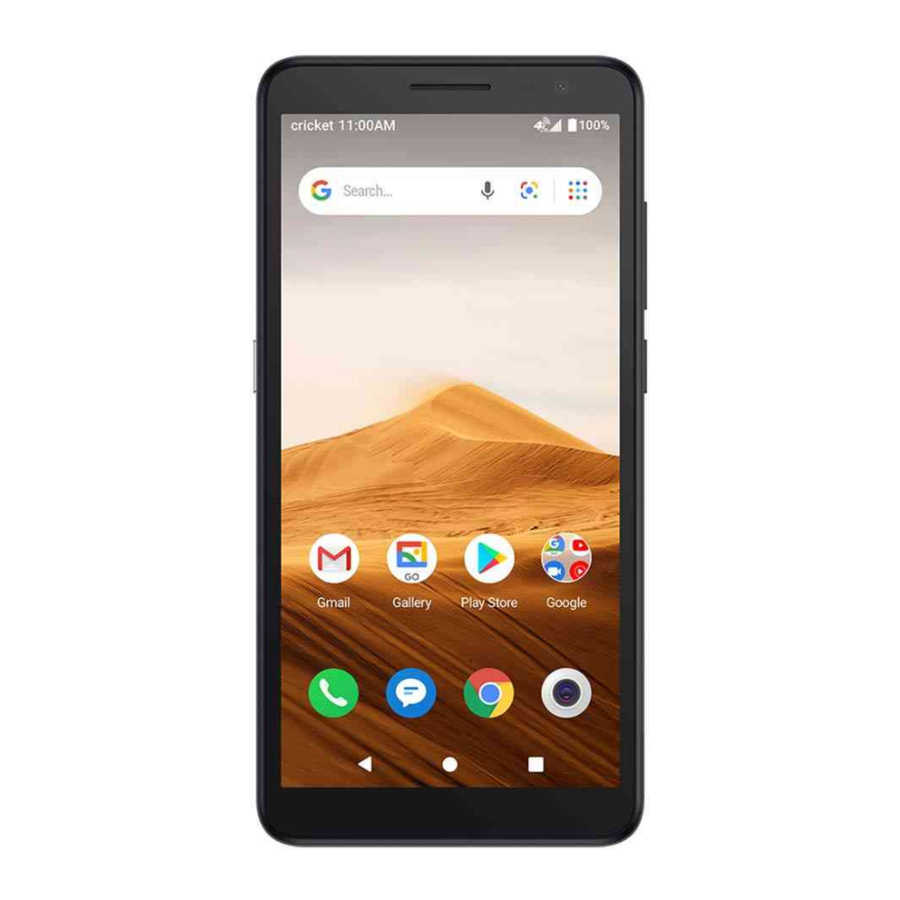
Njohja me Alcatel APPRISETM tuaj

Konfigurimi i Telefonit
- Hiqeni kapakun e pasmë duke e tërhequr butësisht nga indentacioni në pjesën e poshtme majtas të kapakut.

- Vendosni kartën nano SIM dhe kartën microSD™* me kontaktet e arta të drejtuara poshtë.

- Sigurohuni që kartat nano SIM dhe microSDTM të jenë siguruar siç duhet.

- Vendoseni kapakun e pasmë.


* Karta microSDTM shitet veçmas

Për të shmangur dëmtimin e telefonit, përdorni vetëm kartën standarde NANO SIM të siguruar nga ofruesi juaj i shërbimit.
Ekrani me prekje
Navigimi nëpër telefonin tuaj

- Përdorni majën e gishtit tuaj për të prekur ekranin.
- Përdorni lëvizje të shpejta të gishtit tuaj në ekranin me prekje për të rrëshqitur lart, poshtë, majtas ose djathtas.
- Prekni
![]() Back (Kthehu) për t'u kthyer në ekranin e mëparshëm.
Back (Kthehu) për t'u kthyer në ekranin e mëparshëm. - Prekni
![]() Home (Kreu) në çdo kohë për t'u kthyer në ekranin kryesor.
Home (Kreu) në çdo kohë për t'u kthyer në ekranin kryesor. - Prekni
![]() Recent apps (Aplikacionet e fundit) për të hyrë në aplikacionet e shikuara së fundmi.
Recent apps (Aplikacionet e fundit) për të hyrë në aplikacionet e shikuara së fundmi. - Rrëshqitni lart për të hyrë në aplikacionet në telefonin tuaj.
 Back (Kthehu) për t'u kthyer në ekranin e mëparshëm.
 Home (Kreu) në çdo kohë për t'u kthyer në ekranin kryesor.
 Recent apps (Aplikacionet e fundit) për të hyrë në aplikacionet e shikuara së fundmi.
Paneli i njoftimeve

Për të hyrë në njoftime, duke përfshirë mesazhet e reja, emailet dhe përditësimet e softuerit:
- Nga pjesa e sipërme e ekranit kryesor, tërhiqeni gishtin poshtë për të parë panelin e njoftimeve.
- Rrëshqitni djathtas ose majtas për të pastruar njoftimet individuale ose prekni CLEAR ALL (Pastro të gjitha) për të pastruar të gjitha.
- Me panelin e njoftimeve të hapur, prekni përsëri pjesën e sipërme të ekranit dhe tërhiqeni poshtë për të parë menunë e Cilësimeve të Shpejta.
- Prekni
![]() për të hyrë në menunë e plotë të Settings (Cilësimeve).
për të hyrë në menunë e plotë të Settings (Cilësimeve).
 për të hyrë në menunë e plotë të Settings (Cilësimeve).
Personalizoni
Vendosni sfondin

- Për të ndryshuar sfondin e ekranit kryesor ose të kyçjes, prekni dhe mbani një pjesë bosh të ekranit kryesor dhe prekni
![]() WALLPAPERS (Sfondet).
WALLPAPERS (Sfondet). - Zgjidhni një sfond dhe prekni
![]() Set wallpaper (Vendos sfondin) për të vendosur imazhin dhe më pas zgjidhni nëse dëshironi që ai të shfaqet në ekranin e kyçjes, ekranin kryesor ose të dyja. Mund të prekni gjithashtu
Set wallpaper (Vendos sfondin) për të vendosur imazhin dhe më pas zgjidhni nëse dëshironi që ai të shfaqet në ekranin e kyçjes, ekranin kryesor ose të dyja. Mund të prekni gjithashtu ![]() My photos (Fotot e mia) për opsione shtesë.
My photos (Fotot e mia) për opsione shtesë.
 WALLPAPERS (Sfondet).
 Set wallpaper (Vendos sfondin) për të vendosur imazhin dhe më pas zgjidhni nëse dëshironi që ai të shfaqet në ekranin e kyçjes, ekranin kryesor ose të dyja. Mund të prekni gjithashtu
  My photos (Fotot e mia) për opsione shtesë.
Shto në ekranin kryesor
- Për të shtuar shkurtore të aplikacioneve, rrëshqitni lart për të hyrë në aplikacione, shtypni dhe mbani aplikacionin e dëshiruar dhe tërhiqeni në ekranin kryesor.
Organizoni ekranet kryesore

- Për të lëvizur një shkurtore të aplikacionit, shtypni dhe mbani atë dhe më pas tërhiqeni në një vend të ri. Për ta fshirë, tërhiqeni sipër X Remove (X Hiqe) në krye të ekranit.
- Për të krijuar një dosje, shtypni dhe mbani një shkurtore të aplikacionit dhe tërhiqeni sipër një tjetër, më pas lëshojeni.
- Për të riemëruar një dosje, shtypni titullin e dosjes për të shkruar një emër të ri.
Shërbime dhe Karakteristika të Përshtatshme
Shërbimet e Cricket
Këto shërbime e bëjnë përdorimin e Cricket edhe më të mirë dhe më të lehtë.

myCricket: Kontrolloni gjendjen e llogarisë, bëni një pagesë të shpejtë, shikoni përdorimin dhe aksesoni mbështetjen nga pëllëmba e dorës suaj.

Visual Voicemail: Shikoni, aksesoni dhe luani shpejt mesazhet tuaja zanore. Ruani lehtësisht numrat e rëndësishëm në listën tuaj të të Preferuarve dhe përgjigjuni mesazheve duke telefonuar ose dërguar mesazhe.
Karakteristika Shtesë

Face Unlock: Aktivizoni një metodë zhbllokimi për ta mbajtur telefonin tuaj të sigurt. Zgjidhni Swipe (Rrëshqit), Pattern (Model), PIN, Password (Fjalëkalim) ose Face Unlock* (Zhbllokim me fytyrë). Face Unlock do të zhbllokojë telefonin tuaj duke përdorur kamerën e përparme për të regjistruar fytyrën tuaj.
Warranty: TCT Mobile Inc., ofron një garanci të kufizuar 2-vjeçare për telefonin inteligjent Alcatel APPRISETM (5002R) që rezulton të jetë me defekt në materiale ose punim. Për më shumë informacion, ju lutemi vizitoni https://us.alcatelmobile.com/ warranty/2year/.
* Njohja e Fytyrës mund të mos jetë aq e sigurt sa kyçjet Pattern, PIN ose Password. Ne mund të përdorim metodat e Njohjes së Fytyrës vetëm për qëllimin e zhbllokimit të telefonit. Të dhënat e mbledhura nga ju përmes metodave të tilla do të ruhen në pajisjen tuaj dhe nuk do t'i zbulohen asnjë pale të tretë. Ju mund t'i fshini të dhënat tuaja në çdo kohë duke vizituar menunë Security (Siguria) në Settings (Cilësimet).
Thirrjet dhe Mesazhet Zanore
Telefononi
- Nga ekrani kryesor, prekni
![]() Phone (Telefoni).
Phone (Telefoni). - Shkruani një emër ose numër telefoni, ose zgjidhni një nga opsionet e mëposhtme:
 Phone (Telefoni).
![]() : Për të futur manualisht një numër telefoni.
: Për të futur manualisht një numër telefoni.![]() : Për të zgjedhur nga kontaktet e thirrura shpesh.
: Për të zgjedhur nga kontaktet e thirrura shpesh.![]() : Për të zgjedhur nga një listë njerëzish që keni telefonuar së fundmi ose ju kanë telefonuar.
: Për të zgjedhur nga një listë njerëzish që keni telefonuar së fundmi ose ju kanë telefonuar.![]() : Për të telefonuar nga lista juaj e kontakteve.
: Për të telefonuar nga lista juaj e kontakteve.
 : Për të futur manualisht një numër telefoni.
 : Për të zgjedhur nga kontaktet e thirrura shpesh.
 : Për të zgjedhur nga një listë njerëzish që keni telefonuar së fundmi ose ju kanë telefonuar.
 : Për të telefonuar nga lista juaj e kontakteve.
Kontrolloni mesazhet zanore
- Nga ekrani kryesor, prekni
![]() Phone (Telefoni), më pas prekni
Phone (Telefoni), më pas prekni ![]()
- Shtypni dhe mbani 1 key (butonin 1).

Thirrja në pritje
Thirrja në pritje ju lejon t'i përgjigjeni një thirrjeje të dytë duke e mbajtur thirrjen tuaj ekzistuese në pritje. Ndërsa jeni në një thirrje, do të dëgjoni një ton nëse vjen një thirrje tjetër.
![]() : Për t'iu përgjigjur thirrjes hyrëse.
: Për t'iu përgjigjur thirrjes hyrëse.-
![]() : Për të kaluar midis thirrjeve aktive.
: Për të kaluar midis thirrjeve aktive. ![]() : Për të bashkuar thirrjet.
: Për të bashkuar thirrjet.![]() : Për të përfunduar një thirrje.
: Për të përfunduar një thirrje.
 : Për t'iu përgjigjur thirrjes hyrëse.
 : Për të kaluar midis thirrjeve aktive.
 : Për të bashkuar thirrjet.
 : Për të përfunduar një thirrje.
Mesazhet me tekst dhe me foto
Dërgoni një mesazh me tekst

- Nga ekrani bazë, trokitni lehtë
![]() Messaging (Mesazhet).
Messaging (Mesazhet). - Trokitni lehtë
![]() New message (Mesazh i ri) button (butoni) për të filluar një mesazh të ri me tekst.
New message (Mesazh i ri) button (butoni) për të filluar një mesazh të ri me tekst. - Në fushën To (Për), futni një numër ose një emër kontakti, ose zgjidhni një kontakt nga Favorites (Të preferuarit) ose All Contacts (Të gjithë kontaktet).
- Trokitni lehtë fushën Type message (Shkruaj mesazhin) dhe futni mesazhin tuaj.
- Trokitni lehtë
![]() për të dërguar mesazhin.
për të dërguar mesazhin.
 Messaging (Mesazhet).
 New message (Mesazh i ri) button (butoni) për të filluar një mesazh të ri me tekst.
 për të dërguar mesazhin.
Dërgoni një mesazh me foto

- Ndiqni hapat 1-4 më sipër.
- Trokitni lehtë
![]() Paper (Letër) Clip (Kapëse).
Paper (Letër) Clip (Kapëse). - Trokitni lehtë
![]() Picture (Foto) dhe zgjidhni foton e dëshiruar ose trokitni lehtë
Picture (Foto) dhe zgjidhni foton e dëshiruar ose trokitni lehtë ![]() Camera icon (Ikona e kamerës) për të bërë një foto për ta bashkangjitur.
Camera icon (Ikona e kamerës) për të bërë një foto për ta bashkangjitur. - Trokitni lehtë
![]() për të dërguar mesazhin.
për të dërguar mesazhin.
 Paper (Letër) Clip (Kapëse).
 Picture (Foto) dhe zgjidhni foton e dëshiruar ose trokitni lehtë
  Camera icon (Ikona e kamerës) për të bërë një foto për ta bashkangjitur.
 për të dërguar mesazhin.
Please (Ju lutemi) don't (mos) text (shkruani mesazhe) and (dhe) drive. (ngisni makinën.)
Konfigurimi i Gmail

- Nga ekrani bazë, trokitni lehtë
![]() Google, pastaj trokitni lehtë
Google, pastaj trokitni lehtë ![]() Gmail.
Gmail. - Futni adresën tuaj të emailit dhe trokitni lehtë NEXT (NEXT) dhe futni fjalëkalimin tuaj dhe pastaj trokitni lehtë NEXT (NEXT) përsëri.
- Konfirmoni cilësimet e llogarisë së emailit dhe trokitni lehtë NEXT. (NEXT.)
- Futni emrin tuaj i cili do të shfaqet në emailet dalëse, dhe pastaj trokitni lehtë NEXT. (NEXT.)
 Gmail.
Krijoni dhe dërgoni një mesazh email

- Nga ekrani bazë, trokitni lehtë
![]() Google, pastaj trokitni lehtë
Google, pastaj trokitni lehtë ![]() Gmail.
Gmail. - Për të kompozuar një mesazh të ri, trokitni lehtë
![]() .
. - Trokitni lehtë fushën To (Për) dhe futni adresën e emailit ose emrin.
- Futni një subjekt dhe mesazhin e emailit.
- Për të bashkangjitur skedarë në mesazhin e emailit, trokitni lehtë
![]() Paper (Letër) Clip (Kapëse) icon (ikonën) dhe bëni zgjedhjen tuaj.
Paper (Letër) Clip (Kapëse) icon (ikonën) dhe bëni zgjedhjen tuaj. - Trokitni lehtë
![]() Send (Dërgo) icon (ikonën) për të dërguar mesazhin.
Send (Dërgo) icon (ikonën) për të dërguar mesazhin.
 .
. Paper (Letër) Clip (Kapëse) icon (ikonën) dhe bëni zgjedhjen tuaj.
 Send (Dërgo) icon (ikonën) për të dërguar mesazhin.
Kamera dhe video
Bëni një foto ose bëni një video

- Nga ekrani bazë, trokitni lehtë Camera (Kamera)
![]() .
. - Zmadhoni dhe zvogëloni duke shtrënguar me gishtat tuaj.
- Trokitni lehtë Shutter (Butonin)
![]() ose shtypni Volume (Volumi) Key (Çelësin) për të bërë një foto.
ose shtypni Volume (Volumi) Key (Çelësin) për të bërë një foto. - Në modalitetin Video, trokitni lehtë Record (Regjistro)
![]() për të filluar regjistrimin. Trokitni lehtë përsëri për të ndaluar regjistrimin.
për të filluar regjistrimin. Trokitni lehtë përsëri për të ndaluar regjistrimin. - Bëni një foto ndërsa jeni në modalitetin Video duke trokitur lehtë Shutter (Butonin)
![]() .
.
 .
. ose shtypni Volume (Volumi) Key (Çelësin) për të bërë një foto.
 për të filluar regjistrimin. Trokitni lehtë përsëri për të ndaluar regjistrimin.
 .
.Modalitetet dhe cilësimet
Rrëshqitni majtas ose djathtas në ekranin e kamerës për të ndërruar midis modaliteteve.
- Filter (Filtër)
Trokitni lehtë Filter (Filtër) për të aplikuar filtra në kohë reale në fotot tuaja. - Pano (Pano)
Trokitni lehtë Pano (Pano) për të kapur një foto panoramike. Trokitni lehtë butonin e shkrehësit dhe lëvizni telefonin vazhdimisht në drejtimin e treguar në ekran. Fotoja do të ruhet kur të gjitha hapësirat të jenë plotësuar, ose kur të shtypni përsëri butonin e shkrehësit.
Aplikacionet e Google
Aplikacionet e Google janë të instaluara paraprakisht në telefonin tuaj për të përmirësuar efikasitetin e punës dhe për t'ju ndihmuar të shijoni jetën.
Hyni në aplikacionet e Google
Nga ekrani bazë, trokitni lehtë  Google.
Google Go
Google Go është një shfletues uebi që mund ta përdorni për të lundruar në internet.
YouTube
YouTube është një aplikacion për ndarjen e videove në internet ku përdoruesit mund të ngarkojnë, shikojnë dhe ndajnë video. Përmbajtja e disponueshme përfshin videoklipe, klipe televizive, videoklipe muzikore dhe përmbajtje të tjera
Assistant
Shtypni butonin e dedikuar të Google Assistant të telefonit tuaj për të kërkuar shpejt ndihmë, për të kontrolluar lajmet, për të bërë një telefonatë dhe më shumë.
Maps
Google Maps ofron imazhe satelitore, harta rrugësh, pamje panoramike 360° të rrugëve, kushte trafiku në kohë reale dhe planifikim rrugësh.
Google Pay
Google Pay është një shërbim pagese i thjeshtë dhe i shpejtë që ofron funksionet e nevojshme për arkëtim, duke ju lejuar të shlyeni faturat tuaja në internet dhe në dyqane me lehtësi.
Më shumë informacion
Në ueb
Informacione të detajuara mbështetëse duke përfshirë specifikimet e pajisjes dhe një manual të plotë të përdoruesit janë të disponueshme në www.cricketwireless.com/support/devices.
Në telefon
- Telefononi Kujdesin ndaj Klientit në 1-855-246-2461 ose
- Telefononi 611 nga telefoni juaj celular.
Aksesorë
Për më shumë informacion rreth aksesorëve, ju lutemi vizitoni dyqanin tuaj lokal Cricket ose shkoni te www.cricketwireless.com/shop/accessories.

Shënim: Inventarët e dyqaneve dhe online mund të ndryshojnë.
Produkti plotëson Udhëzimet e Ekspozimit ndaj Frekuencës Radio të FCC--FCC ID 2ACCJH124. Ky pajisje përputhet me Pjesën 15 të Rregullave të FCC. Funksionimi i nënshtrohet dy kushteve të mëposhtme:
- kjo pajisje mund të mos shkaktojë ndërhyrje të dëmshme, dhe
- kjo pajisje duhet të pranojë çdo ndërhyrje të marrë, duke përfshirë ndërhyrjet që mund të shkaktojnë funksionim të padëshiruar.
© 2020 Cricket Wireless LLC. Të gjitha të drejtat e rezervuara. Cricket dhe logoja Cricket janë marka të regjistruara nën licencë të Cricket Wireless LLC. Markat e tjera janë pronë e pronarëve të tyre përkatës. Logoja microSD është një markë tregtare e SD-3C, LLC.
Alcatel është një markë tregtare e Nokia e përdorur nën licencë nga TCL Communication Technology Holdings Limited. APPRISETM është një markë tregtare e TCL Communication Technology Holdings Limited. © 2020 TCT Mobile Limited. Të gjitha të drejtat e rezervuara. TCL Communication Technology Holdings Limited rezervon të drejtën të ndryshojë materialin ose specifikimet teknike pa njoftim paraprak.
Të gjitha meloditë e personalizuara "Signature" të ngulitura në këtë telefon janë kompozuar, aranzhuar dhe miksuar nga NU TROPIC (Amar Kabouche).

Referencat
![www.cricketwireless.com]() Phones & Devices | Community (Telefona & Pajisje | Komuniteti)
Phones & Devices | Community (Telefona & Pajisje | Komuniteti)Cell Phone Accessories: Cases, Chargers & More | Cricket Wireless (Aksesorë celularë: Kasa, karikues & Më shumë | Cricket Wireless)
![us.alcatelmobile.com]() Alcatel Mobile | Smartphones, Tablets & Connected Devices : Alcatel Mobile (Alcatel Mobile | Telefona inteligjentë, tableta & Pajisje të lidhura : Alcatel Mobile)
Alcatel Mobile | Smartphones, Tablets & Connected Devices : Alcatel Mobile (Alcatel Mobile | Telefona inteligjentë, tableta & Pajisje të lidhura : Alcatel Mobile)


Shkarko manual
Këtu mund të shkarkoni versionin e plotë pdf të manualit, ai mund të përmbajë udhëzime shtesë sigurie, informacione garancioni, rregulla FCC, etj.
Shkarko Udhëzuesi i Shpejtë i Fillimit për Alcatel Cricket APPRISE


