Vodnik za hiter začetek za Alcatel Cricket APPRISE
- 1 Spoznajte svoj Alcatel APPRISETM
- 2 Nastavitev telefona
- 3 Zaslon na dotik
- 4 Prilagodite
- 5 Priročne storitve in funkcije
- 6 Klici in odzivnik
- 7 Pošiljanje besedilnih in slikovnih sporočil
- 8 E-pošta
- 9 Kamera in video
- 10 Google aplikacije
- 11 Več informacij
- 12 Dodatna oprema
- 13 Reference
- 14 Prenesi navodilo
- 15 V drugih jezikih
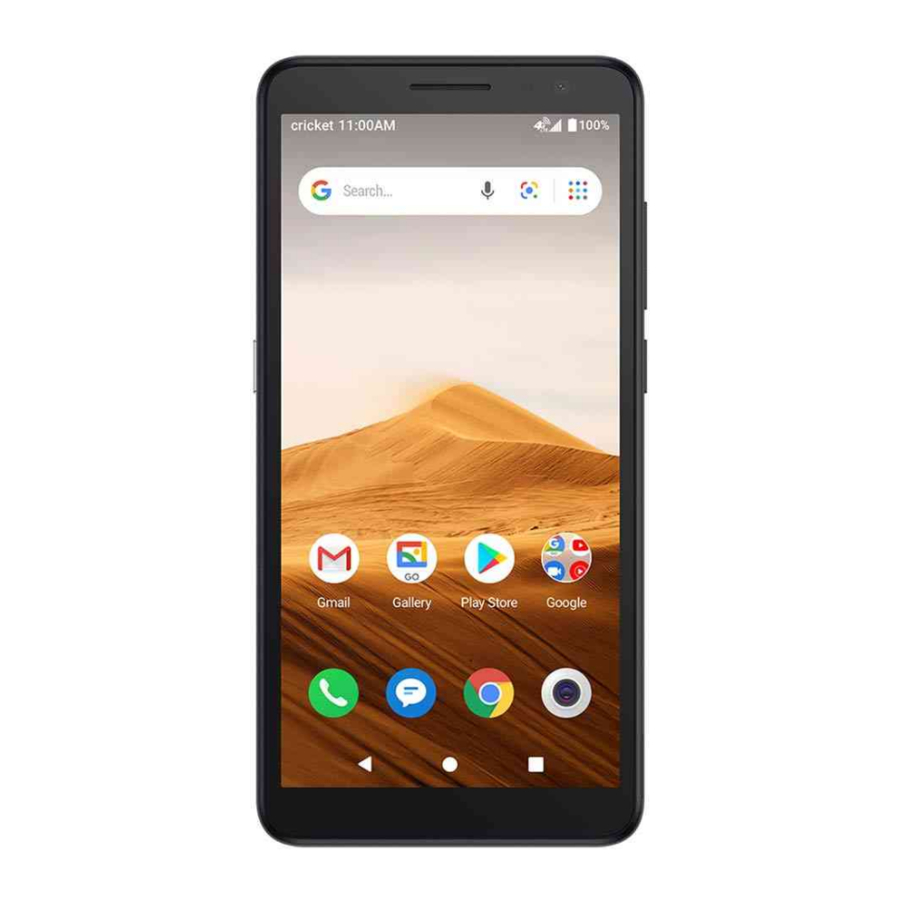
Spoznajte svoj Alcatel APPRISETM

Nastavitev telefona
- Odstranite zadnji pokrov tako, da ga nežno povlečete navzgor na vdolbini na spodnji levi strani pokrova.

- Vstavite kartico nano SIM in kartico microSD™* z zlatimi kontakti navzdol.

- Prepričajte se, da sta kartici nano SIM in microSDTM pravilno pritrjeni.

- Namestite zadnji pokrov.


* Kartica microSDTM se prodaja ločeno

Da bi se izognili poškodbam telefona, uporabljajte samo standardno NANO SIM kartico, ki jo zagotavlja vaš ponudnik storitev.
Zaslon na dotik
Krmarjenje po telefonu

- Za dotik zaslona uporabite konico prsta.
- Za hitro premikanje prsta po zaslonu na dotik povlecite navzgor, navzdol, levo ali desno.
- Tapnite
![]() Back (nazaj), da se vrnete na prejšnji zaslon.
Back (nazaj), da se vrnete na prejšnji zaslon. - Tapnite
![]() Home (domov) kadar koli, da se vrnete na začetni zaslon.
Home (domov) kadar koli, da se vrnete na začetni zaslon. - Tapnite
![]() Recent apps (nedavne aplikacije) za dostop do nedavno ogledanih aplikacij.
Recent apps (nedavne aplikacije) za dostop do nedavno ogledanih aplikacij. - Povlecite navzgor za dostop do aplikacij v telefonu.
 Back (nazaj), da se vrnete na prejšnji zaslon.
 Home (domov) kadar koli, da se vrnete na začetni zaslon.
 Recent apps (nedavne aplikacije) za dostop do nedavno ogledanih aplikacij.
Plošča z obvestili

Za dostop do opozoril, vključno z novimi sporočili, e-poštnimi sporočili in posodobitvami programske opreme:
- Z vrha začetnega zaslona povlecite s prstom navzdol, da si ogledate ploščo z obvestili.
- Povlecite desno ali levo, da počistite posamezna obvestila, ali tapnite CLEAR ALL (počisti vse), da počistite vsa.
- Ko je plošča z obvestili odprta, znova tapnite vrh zaslona in povlecite navzdol, da si ogledate meni za hitre nastavitve.
- Tapnite
![]() za dostop do celotnega menija Settings (nastavitve).
za dostop do celotnega menija Settings (nastavitve).
 za dostop do celotnega menija Settings (nastavitve).
Prilagodite
Nastavite ozadje

- Če želite spremeniti ozadje domačega ali zaklenjenega zaslona, se dotaknite praznega dela začetnega zaslona in ga pridržite ter tapnite
![]() WALLPAPERS (ozadja).
WALLPAPERS (ozadja). - Izberite ozadje in tapnite
![]() Set wallpaper (nastavi ozadje), da nastavite sliko, nato pa izberite, ali jo želite prikazati na zaklenjenem zaslonu, začetnem zaslonu ali obeh. Lahko tudi tapnete
Set wallpaper (nastavi ozadje), da nastavite sliko, nato pa izberite, ali jo želite prikazati na zaklenjenem zaslonu, začetnem zaslonu ali obeh. Lahko tudi tapnete ![]() My photos (moje fotografije) za dodatne možnosti.
My photos (moje fotografije) za dodatne možnosti.
 WALLPAPERS (ozadja).
 Set wallpaper (nastavi ozadje), da nastavite sliko, nato pa izberite, ali jo želite prikazati na zaklenjenem zaslonu, začetnem zaslonu ali obeh. Lahko tudi tapnete
  My photos (moje fotografije) za dodatne možnosti.
Dodaj na začetni zaslon
- Če želite dodati bližnjice do aplikacij, povlecite navzgor za dostop do aplikacij, pritisnite in pridržite želeno aplikacijo ter jo povlecite na začetni zaslon.
Organizirajte začetne zaslone

- Če želite premakniti bližnjico do aplikacije, jo pritisnite in pridržite ter jo povlecite na novo mesto. Če jo želite izbrisati, jo povlecite na vrh zaslona na X Remove (odstrani).
- Če želite ustvariti mapo, pritisnite in pridržite bližnjico do aplikacije ter jo povlecite na drugo in jo spustite.
- Če želite preimenovati mapo, pritisnite naslov mape, da vnesete novo ime.
Priročne storitve in funkcije
Storitve Cricket
Te storitve izboljšujejo in olajšujejo uporabo storitve Cricket.

myCricket: Preverite stanje računa, hitro plačajte, si oglejte porabo in dostopajte do podpore iz dlani.

Visual Voicemail: Hitro si oglejte, dostopajte in predvajajte sporočila v odzivniku. Preprosto shranite pomembne številke na seznam priljubljenih in odgovorite na sporočila s klicem ali pošiljanjem sporočil.
Dodatne funkcije

Face Unlock: Omogočite način odklepanja, da bo vaš telefon varen. Izberite Swipe (poteg), Pattern (vzorec), PIN, Password (geslo) ali Face Unlock* (odklepanje z obrazom). Face Unlock bo vaš telefon odklenil s sprednjo kamero za registracijo vašega obraza.
Warranty: (Garancija:) TCT Mobile Inc. ponuja 2-letno omejeno garancijo za pametni telefon Alcatel APPRISETM (5002R), za katerega se ugotovi, da ima napake v materialu ali izdelavi. Za več informacij obiščite https://us.alcatelmobile.com/ warranty/2year/.
* Prepoznavanje obraza morda ni tako varno kot zaklepanje z vzorcem, PIN-om ali geslom. Metode prepoznavanja obraza lahko uporabljamo samo za odklepanje telefona. Podatki, ki jih zberemo od vas s takšnimi metodami, bodo shranjeni v vaši napravi in ne bodo razkriti nobeni tretji osebi. Svoje podatke lahko kadar koli izbrišete tako, da obiščete meni Security (varnost) v  Settings (nastavitve).
Klici in odzivnik
Opravljanje klica
- Na začetnem zaslonu tapnite
![]() Phone (telefon).
Phone (telefon). - Vnesite ime ali telefonsko številko ali izberite eno od naslednjih možnosti:
 Phone (telefon).
![]() : Za ročni vnos telefonske številke.
: Za ročni vnos telefonske številke.![]() : Za izbiro med pogosto klicanimi stiki.
: Za izbiro med pogosto klicanimi stiki.![]() : Za izbiro s seznama oseb, ki ste jih nedavno klicali ali so vas klicale.
: Za izbiro s seznama oseb, ki ste jih nedavno klicali ali so vas klicale.![]() : Za klic s seznama stikov.
: Za klic s seznama stikov.
 : Za ročni vnos telefonske številke.
 : Za izbiro med pogosto klicanimi stiki.
 : Za izbiro s seznama oseb, ki ste jih nedavno klicali ali so vas klicale.
 : Za klic s seznama stikov.
Preverjanje odzivnika
- Na začetnem zaslonu tapnite
![]() Phone (telefon), nato tapnite
Phone (telefon), nato tapnite ![]()
- Pritisnite in pridržite tipko 1.

Klic na čakanju
Klic na čakanju vam omogoča, da sprejmete drugi klic, medtem ko obstoječi klic zadržite. Med klicem boste zaslišali ton, če pride še en klic.
![]() : Za sprejem dohodnega klica.
: Za sprejem dohodnega klica.-
![]() : Za preklapljanje med aktivnimi klici.
: Za preklapljanje med aktivnimi klici. ![]() : Za združevanje klicev.
: Za združevanje klicev.![]() : Za prekinitev klica.
: Za prekinitev klica.
 : Za sprejem dohodnega klica.
 : Za preklapljanje med aktivnimi klici.
 : Za združevanje klicev.
 : Za prekinitev klica.
Pošiljanje besedilnih in slikovnih sporočil
Pošiljanje besedilnega sporočila

- Na začetnem zaslonu tapnite
![]() Messaging (Sporočila).
Messaging (Sporočila). - Tapnite
![]() New message button (Gumb za novo sporočilo) za začetek novega besedilnega sporočila.
New message button (Gumb za novo sporočilo) za začetek novega besedilnega sporočila. - V polje To (Za) vnesite številko ali ime stika ali izberite stik med Priljubljenimi ali Vsemi stiki.
- Tapnite polje Type message (Vnesite sporočilo) in vnesite svoje sporočilo.
- Tapnite
![]() za pošiljanje sporočila.
za pošiljanje sporočila.
 Messaging (Sporočila).
 New message button (Gumb za novo sporočilo) za začetek novega besedilnega sporočila.
 za pošiljanje sporočila.
Pošiljanje slikovnega sporočila

- Sledite korakom 1-4 zgoraj.
- Tapnite
![]() Paper Clip (Sponka).
Paper Clip (Sponka). - Tapnite
![]() Picture (Slika) in izberite želeno sliko ali tapnite
Picture (Slika) in izberite želeno sliko ali tapnite ![]() Camera icon (Ikona kamere), da posnamete sliko za prilogo.
Camera icon (Ikona kamere), da posnamete sliko za prilogo. - Tapnite
![]() za pošiljanje sporočila.
za pošiljanje sporočila.
 Paper Clip (Sponka).
 Picture (Slika) in izberite želeno sliko ali tapnite
  Camera icon (Ikona kamere), da posnamete sliko za prilogo.
 za pošiljanje sporočila.
Please don't text and drive. (Prosimo, ne pišite sporočil med vožnjo.)
E-pošta
Nastavitev Gmaila

- Na začetnem zaslonu tapnite
![]() Google, nato tapnite
Google, nato tapnite ![]() Gmail.
Gmail. - Vnesite svoj e-poštni naslov in tapnite NEXT (NAPREJ) ter vnesite svoje geslo in nato ponovno tapnite NEXT (NAPREJ).
- Potrdite nastavitve e-poštnega računa in tapnite NEXT (NAPREJ).
- Vnesite svoje ime, ki bo prikazano v odhodnih e-poštnih sporočilih, in nato tapnite NEXT (NAPREJ).
 Gmail.
Ustvarjanje in pošiljanje e-poštnega sporočila

- Na začetnem zaslonu tapnite
![]() Google, nato tapnite
Google, nato tapnite ![]() Gmail.
Gmail. - Za sestavo novega sporočila tapnite
![]() .
. - Tapnite polje To (Za) in vnesite e-poštni naslov ali ime.
- Vnesite zadevo in e-poštno sporočilo.
- Za prilaganje datotek e-poštnemu sporočilu tapnite
![]() Paper Clip icon (Ikona sponke) in izberite.
Paper Clip icon (Ikona sponke) in izberite. - Tapnite
![]() Send icon (Ikona za pošiljanje) za pošiljanje sporočila.
Send icon (Ikona za pošiljanje) za pošiljanje sporočila.
 .
. Paper Clip icon (Ikona sponke) in izberite.
 Send icon (Ikona za pošiljanje) za pošiljanje sporočila.
Kamera in video
Fotografiranje ali snemanje videa

- Na začetnem zaslonu tapnite Camera (Kamera)
![]() .
. - Povečajte ali pomanjšajte s ščipanjem s prsti.
- Tapnite Shutter (Sprožilec)
![]() ali pritisnite Volume Key (Tipka za glasnost) za fotografiranje.
ali pritisnite Volume Key (Tipka za glasnost) za fotografiranje. - V video načinu tapnite Record (Snemaj)
![]() za začetek snemanja. Ponovno ga tapnite, da ustavite snemanje.
za začetek snemanja. Ponovno ga tapnite, da ustavite snemanje. - Fotografirajte v video načinu tako, da tapnete Shutter (Sprožilec)
![]() .
.
 .
. ali pritisnite Volume Key (Tipka za glasnost) za fotografiranje.
 za začetek snemanja. Ponovno ga tapnite, da ustavite snemanje.
 .
.Načini in nastavitve
Povlecite levo ali desno po zaslonu kamere za preklapljanje med načini.
- Filter (Filter)
Tapnite Filter (Filter) za uporabo filtrov v realnem času na vaših fotografijah. - Pano (Panorama)
Tapnite Pano (Panorama) za zajem panoramske fotografije. Tapnite gumb sprožilca in premikajte telefon enakomerno v smeri, ki je označena na zaslonu. Fotografija bo shranjena, ko bodo zapolnjene vse reže, ali ko ponovno pritisnete gumb sprožilca.
Google aplikacije
Google aplikacije so prednameščene na vašem telefonu za izboljšanje učinkovitosti dela in vam pomagajo uživati v življenju.
Dostop do Google aplikacij
Na začetnem zaslonu tapnite  Google.
Google Go
Google Go je spletni brskalnik, ki ga lahko uporabljate za brskanje po internetu.
YouTube
YouTube je spletna aplikacija za izmenjavo videoposnetkov, kjer lahko uporabniki nalagajo, si ogledujejo in delijo videoposnetke. Razpoložljiva vsebina vključuje video posnetke, TV posnetke, glasbene videoposnetke in drugo vsebino.
Assistant
Pritisnite namensko tipko Google Assistant na telefonu, da hitro zaprosite za pomoč, preverite novice, opravite telefonski klic in še več.
Maps
Google Maps ponuja satelitske posnetke, ulične zemljevide, 360° panoramske poglede ulic, prometne razmere v realnem času in načrtovanje poti.
Google Pay
Google Pay je preprosta in hitra storitev varnega plačevanja, ki zagotavlja potrebne funkcije za zaključek nakupa, kar vam omogoča enostavno poravnavo računov prek spleta in v trgovinah.
Več informacij
Na spletu
Podrobne informacije o podpori, vključno s specifikacijami naprave in celotnim uporabniškim priročnikom, so na voljo na www.cricketwireless.com/support/devices.
Po telefonu
- Pokličite službo za pomoč uporabnikom na 1-855-246-2461 ali
- Pokličite 611 s svojega mobilnega telefona.
Dodatna oprema
Za več informacij o dodatni opremi obiščite lokalno trgovino Cricket ali pojdite na www.cricketwireless.com/shop/accessories.

Opomba: Zaloge v trgovinah in na spletu se lahko razlikujejo.
Izdelek ustreza smernicam FCC o izpostavljenosti radijskim frekvencam - FCC ID 2ACCJH124. Ta naprava je skladna s 15. delom pravil FCC. Delovanje je odvisno od naslednjih dveh pogojev:
- ta naprava ne sme povzročati škodljivih motenj in
- ta naprava mora sprejeti vse prejete motnje, vključno z motnjami, ki lahko povzročijo neželeno delovanje.
© 2020 Cricket Wireless LLC. Vse pravice pridržane. Cricket in logotip Cricket sta registrirani blagovni znamki pod licenco Cricket Wireless LLC. Druge znamke so last njihovih lastnikov. Logotip microSD je blagovna znamka družbe SD-3C, LLC.
Alcatel je blagovna znamka družbe Nokia, ki jo pod licenco uporablja TCL Communication Technology Holdings Limited. APPRISETM je blagovna znamka družbe TCL Communication Technology Holdings Limited. © 2020 TCT Mobile Limited. Vse pravice pridržane. TCL Communication Technology Holdings Limited si pridržuje pravico do spremembe materiala ali tehničnih specifikacij brez predhodnega obvestila.
Vse melodije zvonjenja "Signature", vdelane v ta telefon, je sestavil, uredil in zmiksal NU TROPIC (Amar Kabouche).

Reference
![www.cricketwireless.com]() Telefoni in naprave | Skupnost
Telefoni in naprave | SkupnostDodatna oprema za mobilne telefone: Etuiji, polnilci in drugo | Cricket Wireless
![us.alcatelmobile.com]() Alcatel Mobile | Pametni telefoni, tablični računalniki in povezane naprave : Alcatel Mobile
Alcatel Mobile | Pametni telefoni, tablični računalniki in povezane naprave : Alcatel Mobile


Prenesi navodilo
Tukaj lahko prenesete polno pdf različico navodila, ki lahko vsebuje dodatna varnostna navodila, informacije o garanciji, FCC pravila itd.
Prenesi Vodnik za hiter začetek za Alcatel Cricket APPRISE


