Guía de inicio rápido de Alcatel Cricket APPRISE
- 1 Conozca su Alcatel APPRISETM
- 2 Configuración del teléfono
- 3 Pantalla táctil
- 4 Personalizar
- 5 Servicios y características convenientes
- 6 Llamadas y correo de voz
- 7 Mensajes de texto y con imágenes
- 8 Correo electrónico
- 9 Cámara y video
- 10 Aplicaciones de Google
- 11 Más información
- 12 Accesorios
- 13 Referencias
- 14 Descargar manual
- 15 En otros idiomas
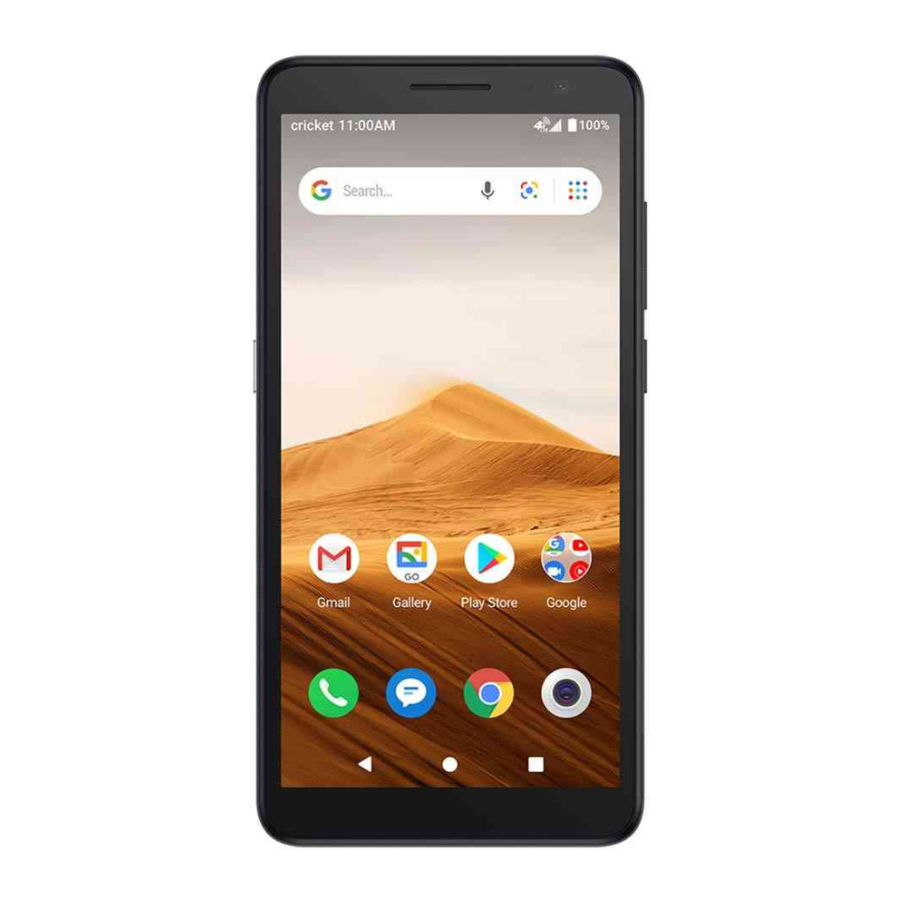
Conozca su Alcatel APPRISETM

Configuración del teléfono
- Retire la cubierta posterior tirando suavemente de la muesca en la parte inferior izquierda de la cubierta.

- Inserte la tarjeta nano SIM y la tarjeta microSD™* con los contactos dorados hacia abajo.

- Asegúrese de que las tarjetas nano SIM y microSDTM estén bien sujetas.

- Vuelva a colocar la cubierta posterior.


* La tarjeta microSDTM se vende por separado

Para evitar dañar el teléfono, utilice únicamente la tarjeta NANO SIM estándar proporcionada por su proveedor de servicios.
Pantalla táctil
Navegando por su teléfono

- Use la yema del dedo para tocar la pantalla.
- Use movimientos rápidos de su dedo en la pantalla táctil para deslizar hacia arriba, abajo, izquierda o derecha.
- Toque
![]() Back (Atrás) para volver a la pantalla anterior.
Back (Atrás) para volver a la pantalla anterior. - Toque
![]() Home (Inicio) en cualquier momento para volver a la pantalla de inicio.
Home (Inicio) en cualquier momento para volver a la pantalla de inicio. - Toque
![]() Recent apps (Aplicaciones recientes) para acceder a las aplicaciones vistas recientemente.
Recent apps (Aplicaciones recientes) para acceder a las aplicaciones vistas recientemente. - Deslice hacia arriba para acceder a las aplicaciones en su teléfono.
 Back (Atrás) para volver a la pantalla anterior.
 Home (Inicio) en cualquier momento para volver a la pantalla de inicio.
 Recent apps (Aplicaciones recientes) para acceder a las aplicaciones vistas recientemente.
Panel de notificaciones

Para acceder a las alertas, incluidos los mensajes nuevos, correos electrónicos y actualizaciones de software:
- Desde la parte superior de la pantalla de inicio, arrastre el dedo hacia abajo para ver el panel de notificaciones.
- Deslice el dedo hacia la derecha o hacia la izquierda para borrar las notificaciones individuales o toque CLEAR ALL (BORRAR TODO) para borrarlas todas.
- Con el panel de notificaciones abierto, toque la parte superior de la pantalla nuevamente y arrastre hacia abajo para ver el menú de Configuración rápida.
- Toque
![]() para acceder al menú completo de "Settings" (Ajustes).
para acceder al menú completo de "Settings" (Ajustes).
 para acceder al menú completo de "Settings" (Ajustes).
Personalizar
Establecer fondo de pantalla

- Para cambiar el fondo de pantalla de inicio o de bloqueo, toque y mantenga presionada una parte en blanco de la pantalla de inicio y toque
![]() WALLPAPERS (FONDOS DE PANTALLA).
WALLPAPERS (FONDOS DE PANTALLA). - Seleccione un fondo de pantalla y toque
![]() Set wallpaper (Establecer fondo de pantalla) para establecer la imagen y luego seleccione si desea que aparezca en la pantalla de bloqueo, la pantalla de inicio o ambas. También puede tocar
Set wallpaper (Establecer fondo de pantalla) para establecer la imagen y luego seleccione si desea que aparezca en la pantalla de bloqueo, la pantalla de inicio o ambas. También puede tocar ![]() My photos (Mis fotos) para opciones adicionales.
My photos (Mis fotos) para opciones adicionales.
 WALLPAPERS (FONDOS DE PANTALLA).
 Set wallpaper (Establecer fondo de pantalla) para establecer la imagen y luego seleccione si desea que aparezca en la pantalla de bloqueo, la pantalla de inicio o ambas. También puede tocar
  My photos (Mis fotos) para opciones adicionales.
Añadir a la pantalla de inicio
- Para agregar accesos directos de aplicaciones, deslice hacia arriba para acceder a las aplicaciones, mantenga presionada la aplicación deseada y arrástrela a la pantalla de inicio.
Organizar pantallas de inicio

- Para mover un acceso directo de la aplicación, manténgalo presionado y luego arrástrelo a una nueva ubicación. Para eliminarlo, arrástrelo encima de X Remove (X Eliminar) en la parte superior de la pantalla.
- Para crear una carpeta, mantenga presionado un acceso directo de la aplicación y arrástrelo encima de otro, luego suelte.
- Para cambiar el nombre de una carpeta, presione el título de la carpeta para escribir un nuevo nombre.
Servicios y características convenientes
Servicios de Cricket
Estos servicios hacen que usar Cricket sea aún mejor y más fácil.

myCricket: Verifique el saldo de la cuenta, realice un pago rápido, vea el uso y acceda al soporte desde la palma de su mano.

Visual Voicemail: Vea, acceda y reproduzca rápidamente sus mensajes de correo de voz. Guarde fácilmente números importantes en su lista de favoritos y responda a los mensajes devolviendo la llamada o enviando un mensaje de texto.
Características adicionales

Face Unlock: Habilite un método de desbloqueo para mantener su teléfono seguro. Seleccione Deslizar, Patrón, PIN, Contraseña o Face Unlock* (Desbloqueo facial). Face Unlock (Desbloqueo facial) desbloqueará su teléfono usando la cámara frontal para registrar su rostro.
Warranty (Garantía): TCT Mobile Inc., ofrece una garantía limitada de 2 años en el teléfono inteligente Alcatel APPRISETM (5002R) que se encuentre defectuoso en materiales o mano de obra. Para obtener más información, visite https://us.alcatelmobile.com/ warranty/2year/.
* El reconocimiento facial puede no ser tan seguro como los bloqueos de patrón, PIN o contraseña. Podemos usar métodos de reconocimiento facial solo con el propósito de desbloquear el teléfono. Los datos recopilados de usted a través de dichos métodos se almacenarán en su dispositivo y no se divulgarán a terceros. Puede eliminar sus datos en cualquier momento visitando el menú de Seguridad en Settings (Ajustes).
Llamadas y correo de voz
Hacer una llamada
- Desde la pantalla de inicio, toque
![]() Phone (Teléfono).
Phone (Teléfono). - Escriba un nombre o número de teléfono, o seleccione una de las siguientes opciones:
 Phone (Teléfono).
![]() : Para ingresar manualmente un número de teléfono.
: Para ingresar manualmente un número de teléfono.![]() : Para elegir entre los contactos llamados con frecuencia.
: Para elegir entre los contactos llamados con frecuencia.![]() : Para elegir de una lista de personas a las que ha llamado recientemente o que lo han llamado.
: Para elegir de una lista de personas a las que ha llamado recientemente o que lo han llamado.![]() : Para hacer una llamada desde su lista de contactos.
: Para hacer una llamada desde su lista de contactos.
 : Para ingresar manualmente un número de teléfono.
 : Para elegir entre los contactos llamados con frecuencia.
 : Para elegir de una lista de personas a las que ha llamado recientemente o que lo han llamado.
 : Para hacer una llamada desde su lista de contactos.
Consultar el correo de voz
- Desde la pantalla de inicio, toque
![]() Phone (Teléfono), luego toque
Phone (Teléfono), luego toque ![]()
- Mantenga presionada la tecla 1.

Llamada en espera
La llamada en espera le permite responder una segunda llamada mientras pone la llamada existente en espera. Mientras está en una llamada, escuchará un tono si entra otra llamada.
![]() : Para responder la llamada entrante.
: Para responder la llamada entrante.-
![]() : Para cambiar entre llamadas activas.
: Para cambiar entre llamadas activas. ![]() : Para fusionar llamadas.
: Para fusionar llamadas.![]() : Para finalizar una llamada.
: Para finalizar una llamada.
 : Para responder la llamada entrante.
 : Para cambiar entre llamadas activas.
 : Para fusionar llamadas.
 : Para finalizar una llamada.
Mensajes de texto y con imágenes
Enviar un mensaje de texto

- Desde la pantalla de inicio, toque
![]() Messaging (Mensajes).
Messaging (Mensajes). - Toque
![]() New message button (botón Nuevo mensaje) para comenzar un nuevo mensaje de texto.
New message button (botón Nuevo mensaje) para comenzar un nuevo mensaje de texto. - En el campo To (Para), ingrese un número o un nombre de contacto, o seleccione un contacto de Favoritos o Todos los contactos.
- Toque el campo Type message (Escribir mensaje) e ingrese su mensaje.
- Toque
![]() para enviar el mensaje.
para enviar el mensaje.
 Messaging (Mensajes).
 New message button (botón Nuevo mensaje) para comenzar un nuevo mensaje de texto.
 para enviar el mensaje.
Enviar un mensaje con imagen

- Siga los pasos 1-4 anteriores.
- Toque el
![]() Paper Clip (Clip).
Paper Clip (Clip). - Toque
![]() Picture (Imagen) y seleccione la imagen deseada o toque el
Picture (Imagen) y seleccione la imagen deseada o toque el ![]() Camera icon (ícono de la Cámara) para tomar una foto para adjuntar.
Camera icon (ícono de la Cámara) para tomar una foto para adjuntar. - Toque
![]() para enviar el mensaje.
para enviar el mensaje.
 Paper Clip (Clip).
 Picture (Imagen) y seleccione la imagen deseada o toque el
  Camera icon (ícono de la Cámara) para tomar una foto para adjuntar.
 para enviar el mensaje.
Please don't text and drive. (Por favor, no envíe mensajes de texto mientras conduce).
Correo electrónico
Configuración de Gmail

- Desde la pantalla de inicio, toque
![]() Google, luego toque
Google, luego toque ![]() Gmail.
Gmail. - Ingrese su dirección de correo electrónico y toque NEXT (SIGUIENTE) e ingrese su contraseña y luego toque NEXT (SIGUIENTE) nuevamente.
- Confirme la configuración de la cuenta de correo electrónico y toque NEXT (SIGUIENTE).
- Ingrese su nombre que se mostrará en los correos salientes, y luego toque NEXT (SIGUIENTE).
 Gmail.
Crear y enviar un mensaje de correo electrónico

- Desde la pantalla de inicio, toque
![]() Google, luego toque
Google, luego toque ![]() Gmail.
Gmail. - Para redactar un nuevo mensaje, toque
![]() .
. - Toque el campo To (Para) e ingrese la dirección de correo electrónico o el nombre.
- Ingrese un asunto y un mensaje de correo electrónico.
- Para adjuntar archivos al mensaje de correo electrónico, toque el
![]() Paper Clip icon (ícono de Clip) y haga su selección.
Paper Clip icon (ícono de Clip) y haga su selección. - Toque
![]() Send icon (ícono Enviar) para enviar el mensaje.
Send icon (ícono Enviar) para enviar el mensaje.
 .
. Paper Clip icon (ícono de Clip) y haga su selección.
 Send icon (ícono Enviar) para enviar el mensaje.
Cámara y video
Tomar una foto o hacer un video

- Desde la pantalla de inicio, toque Camera (Cámara)
![]() .
. - Acerque y aleje la imagen pellizcando con los dedos.
- Toque el Shutter (Obturador)
![]() o presione la Volume Key (tecla de Volumen) para tomar una foto.
o presione la Volume Key (tecla de Volumen) para tomar una foto. - En el modo Video, toque Record (Grabar)
![]() para comenzar a grabar. Toque nuevamente para detener la grabación.
para comenzar a grabar. Toque nuevamente para detener la grabación. - Tome una foto mientras está en el modo Video tocando Shutter (Obturador)
![]() .
.
 .
. o presione la Volume Key (tecla de Volumen) para tomar una foto.
 para comenzar a grabar. Toque nuevamente para detener la grabación.
 .
.Modos y configuraciones
Deslice el dedo hacia la izquierda o hacia la derecha en la pantalla de la cámara para cambiar entre los modos.
- Filter (Filtro)
Toque Filter (Filtro) para aplicar filtros en tiempo real a sus fotos. - Pano
Toque Pano para capturar una foto panorámica. Toque el botón del obturador y mueva el teléfono de manera constante en la dirección indicada en la pantalla. La foto se guardará cuando se llenen todos los espacios, o cuando vuelva a presionar el botón del obturador.
Aplicaciones de Google
Las aplicaciones de Google están preinstaladas en su teléfono para mejorar la eficiencia del trabajo y ayudarlo a disfrutar de la vida.
Acceder a las aplicaciones de Google
Desde la pantalla de inicio, toque  Google.
Google Go
Google Go es un navegador web que puede usar para navegar por Internet.
YouTube
YouTube es una aplicación en línea para compartir videos donde los usuarios pueden cargar, ver y compartir videos. El contenido disponible incluye videoclips, clips de TV, videos musicales y otro contenido.
Assistant
Presione el botón dedicado del Asistente de Google de su teléfono para pedir ayuda rápidamente, consultar las noticias, hacer una llamada telefónica y más.
Maps
Google Maps ofrece imágenes satelitales, mapas de calles, vistas panorámicas de 360°, condiciones de tráfico en tiempo real y planificación de rutas.
Google Pay
Google Pay es un servicio de pago seguro, simple y rápido que proporciona las funciones necesarias para el pago, lo que le permite liquidar sus facturas en línea y en las tiendas con facilidad.
Más información
En la web
La información de soporte detallada, incluidas las especificaciones del dispositivo y un manual de usuario completo, está disponible en www.cricketwireless.com/support/devices.
En el teléfono
- Llame a Atención al Cliente al 1-855-246-2461 o
- Marque 611 desde su teléfono celular.
Accesorios
Para obtener más información sobre los accesorios, visite su tienda local de Cricket o vaya a www.cricketwireless.com/shop/accessories.

Nota: Los inventarios de las tiendas y en línea pueden variar.
El producto cumple con las directrices de exposición a radiofrecuencias de la FCC: FCC ID 2ACCJH124. Este dispositivo cumple con la Parte 15 de las normas de la FCC. El funcionamiento está sujeto a las dos condiciones siguientes:
- este dispositivo no puede causar interferencias perjudiciales, y
- este dispositivo debe aceptar cualquier interferencia recibida, incluidas las interferencias que puedan causar un funcionamiento no deseado.
© 2020 Cricket Wireless LLC. Todos los derechos reservados. Cricket y el logotipo de Cricket son marcas registradas bajo licencia de Cricket Wireless LLC. Otras marcas son propiedad de sus respectivos dueños. El logotipo de microSD es una marca comercial de SD-3C, LLC.
Alcatel es una marca comercial de Nokia utilizada bajo licencia por TCL Communication Technology Holdings Limited. APPRISETM es una marca comercial de TCL Communication Technology Holdings Limited. © 2020 TCT Mobile Limited. Todos los derechos reservados. TCL Communication Technology Holdings Limited se reserva el derecho de modificar el material o las especificaciones técnicas sin previo aviso.
Todos los tonos de llamada "Signature" ("Firma") integrados en este teléfono han sido compuestos, arreglados y mezclados por NU TROPIC (Amar Kabouche).

Referencias
![www.cricketwireless.com]() Phones & Devices | Community (Teléfonos y dispositivos | Comunidad)
Phones & Devices | Community (Teléfonos y dispositivos | Comunidad)Cell Phone Accessories: Cases, Chargers & More | Cricket Wireless (Accesorios para teléfonos celulares: fundas, cargadores y más | Cricket Wireless)
![us.alcatelmobile.com]() Alcatel Mobile | Smartphones, Tablets & Connected Devices : Alcatel Mobile (Alcatel Mobile | Smartphones, tabletas y dispositivos conectados: Alcatel Mobile)
Alcatel Mobile | Smartphones, Tablets & Connected Devices : Alcatel Mobile (Alcatel Mobile | Smartphones, tabletas y dispositivos conectados: Alcatel Mobile)


Descargar manual
Aquí puedes descargar la versión completa en pdf del manual, puede contener instrucciones de seguridad adicionales, información de garantía, reglas de la FCC, etc.
Descargar Guía de inicio rápido de Alcatel Cricket APPRISE


