Alcatel SMARTFLIP - Guía de inicio rápido de Cricket
- 1 Conozca su Alcatel SMARTFLIP
- 2 Configuración del teléfono
- 3 Personalizar
- 4 Bloquear y desbloquear su pantalla
- 5 Llamadas y correo de voz
- 6 Mensajes de texto y de imágenes
- 7 Cámara y video
- 8 Correo electrónico
- 9 Web móvil
- 10 Conectividad
- 11 Herramientas útiles
- 12 Google y otras aplicaciones
- 13 Más información
- 14 Accesorios
- 15 Referencias
- 16 Descargar manual
- 17 En otros idiomas
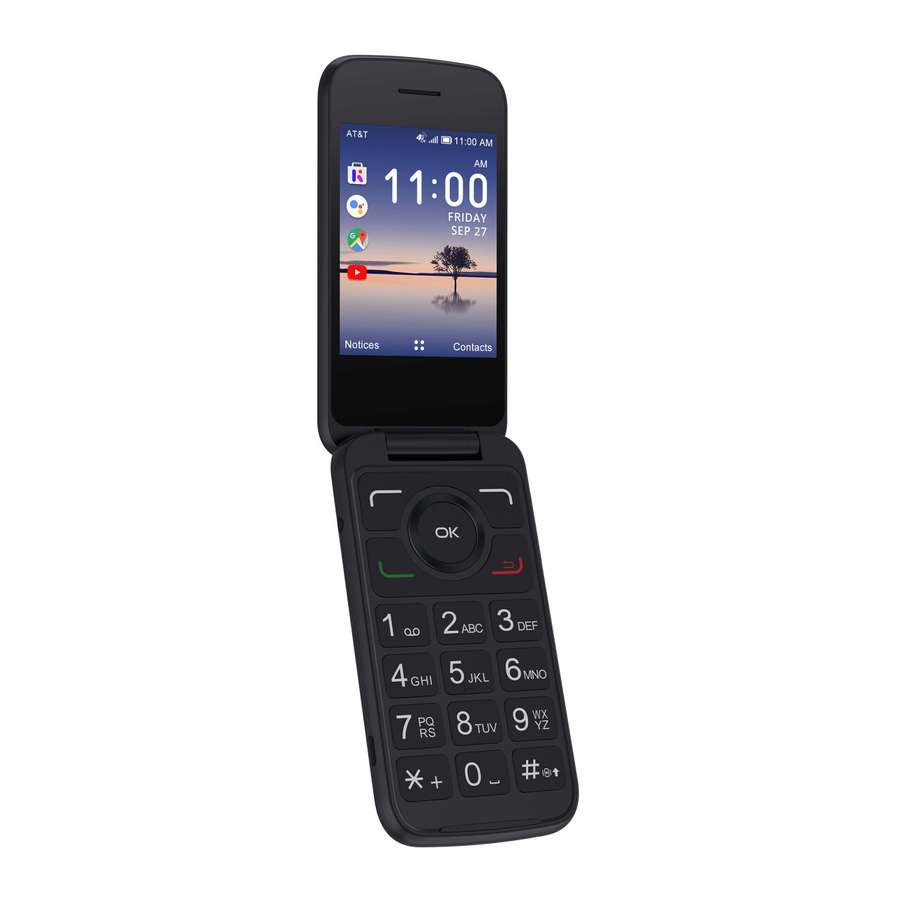
Conozca su Alcatel SMARTFLIP™

Configuración del teléfono
- Retire la cubierta posterior tirando suavemente de la muesca en la parte inferior izquierda de la cubierta.
![]()
- Inserte la tarjeta NANO SIM deslizándola con cuidado en la ranura SIM con los contactos dorados hacia abajo y la esquina inclinada hacia la izquierda.
![]()
- Inserte la tarjeta microSD TM opcional en la ranura microSD, asegurándose de que los contactos dorados estén hacia abajo y el borde plano hacia arriba.
- Inserte la batería, asegurándose de que los contactos dorados estén alineados. Presione suavemente la batería hasta que encaje en su lugar.
![]()
- Vuelva a colocar la cubierta posterior, presionando firmemente en los lados para asegurarse de que la cubierta encaje nuevamente en su lugar.


Personalizar
Establecer fondo de pantalla

- Desde la pantalla de inicio, presione OK
![]() para abrir la lista de aplicaciones.
para abrir la lista de aplicaciones. - Navegue
![]() a Configuración
a Configuración ![]() , y presione OK
, y presione OK![]() para seleccionar.
para seleccionar. - Navegue a la izquierda
![]() o a la derecha
o a la derecha ![]() a Personalización y presione OK
a Personalización y presione OK![]() para seleccionar.
para seleccionar. - Navegue hacia abajo
![]() a Pantalla y presione OK
a Pantalla y presione OK![]() para seleccionar.
para seleccionar. - Presione OK
![]() para seleccionar Fondo de pantalla, luego elija una de las siguientes opciones:
para seleccionar Fondo de pantalla, luego elija una de las siguientes opciones: - Seleccione Cámara para tomar una foto para el Fondo de pantalla que le gustaría usar.
- Seleccione Fondo de pantalla y use Navegación
![]() para desplazarse por las imágenes. Cuando tenga una que le guste, presione Menú derecho
para desplazarse por las imágenes. Cuando tenga una que le guste, presione Menú derecho ![]() para guardar su nuevo fondo de pantalla de inicio.
para guardar su nuevo fondo de pantalla de inicio. - Seleccione Galería para seleccionar imágenes que estén almacenadas en su dispositivo.
 para abrir la lista de aplicaciones.
 a Configuración
  , y presione OK
 o a la derecha
  a Personalización y
  a Pantalla y presione OK
 para guardar su nuevo fondo de pantalla de inicio.
Bloquear y desbloquear su pantalla
Para crear un código de acceso

- Desde la pantalla de inicio, presione OK
![]() para abrir la lista de aplicaciones.
para abrir la lista de aplicaciones. - Navegue
![]() a Configuración
a Configuración ![]() y presione OK
y presione OK![]() para seleccionar.
para seleccionar. - Navegue a la izquierda
![]() o a la derecha
o a la derecha ![]() a Privacidad y seguridad y presione OK
a Privacidad y seguridad y presione OK![]() para seleccionar.
para seleccionar. - Navegue hacia abajo
![]() a Bloqueo de pantalla y presione OK
a Bloqueo de pantalla y presione OK![]() para seleccionar.
para seleccionar. - Navegue
![]() a Encendido, y presione OK
a Encendido, y presione OK![]() para habilitar el bloqueo de pantalla con contraseña.
para habilitar el bloqueo de pantalla con contraseña. - Cree un código de acceso de 4 dígitos usando el teclado de marcación, e ingrese este código de acceso una vez más para confirmar el código de acceso.
- Presione Menú derecho
![]() para crear.
para crear.
 a Configuración
  y presione OK
 o a la derecha
  a Privacidad y seguridad y
  a Bloqueo de pantalla y presione OK
 para crear.
Para bloquear la pantalla del teléfono
Cerrar el teléfono bloqueará la pantalla.
Para desbloquear la pantalla del teléfono
Abra el teléfono e ingrese su contraseña usando el teclado de marcación para desbloquear la pantalla.
Llamadas y correo de voz
Capaz de Voz HD
Voz HD significa conversaciones más claras con ruido de fondo reducido cuando ambos participantes están usando teléfonos compatibles con Voz HD y la llamada se realiza a través de la red LTE de Cricket o una red compatible.*
Hacer una llamada

- Desde la pantalla de inicio, ingrese el número de teléfono y luego presione Llamar/Responder
![]() para realizar la llamada.
para realizar la llamada. - Si comete un error, presione Atrás/Colgar
![]() para eliminar los dígitos incorrectos.
para eliminar los dígitos incorrectos. - También puede presionar Llamar/Responder
![]() para acceder a su registro de llamadas. Navegue hacia abajo
para acceder a su registro de llamadas. Navegue hacia abajo ![]() para desplazarse y seleccionar el número deseado. Presione OK
para desplazarse y seleccionar el número deseado. Presione OK ![]() para realizar la llamada.
para realizar la llamada. - Durante la llamada, puede presionar Menú izquierdo
![]() para silenciar, Menú derecho
para silenciar, Menú derecho![]() para abrir opciones, o OK
para abrir opciones, o OK![]() para habilitar el altavoz.
para habilitar el altavoz. - Para finalizar la llamada, presione Atrás/Colgar
![]() .
.
 para realizar la llamada.
 para eliminar los dígitos incorrectos.
 para desplazarse y seleccionar el número deseado. Presione OK
  para realizar la llamada.
 para silenciar, Menú derecho
 para abrir opciones, o OK
Consultar el correo de voz
Mantenga presionado  para llamar y escuchar su correo de voz.
* Para experimentar Cricket HD Voice, ambas personas que llaman deben tener un dispositivo compatible con HD Voice y realizar la llamada a través de la red LTE de Cricket o una red compatible. La cobertura LTE de Cricket no es equivalente a su cobertura de red general. Las llamadas de voz HD realizadas en un dispositivo compatible y en la red LTE pueden no experimentar una conexión de voz HD en momentos de congestión de la red. Las redes de otros operadores pueden interoperar con la red LTE de Cricket para admitir una llamada de voz HD.
Mensajes de texto y de imágenes
Enviar un mensaje de texto

- Desde la pantalla de inicio, presione OK
![]() para abrir la lista de aplicaciones.
para abrir la lista de aplicaciones. - Navegue
![]() a Mensajes
a Mensajes ![]() y presione OK
y presione OK![]() para seleccionar.
para seleccionar. - Presione Menú izquierdo
![]() para crear un nuevo mensaje.
para crear un nuevo mensaje. - Ingrese el número de teléfono del destinatario en la barra Para:, o presione Menú derecho
![]() para Agregar un contacto.
para Agregar un contacto. - Navegue hacia abajo
![]() para acceder a la barra SMS para escribir el mensaje.
para acceder a la barra SMS para escribir el mensaje. - Presione Menú izquierdo
![]() para enviar el mensaje de texto.
para enviar el mensaje de texto.
 a Mensajes
  y presione OK
 para crear un nuevo mensaje.
 para Agregar un contacto.
 para acceder a la barra SMS para escribir el mensaje.
 para enviar el mensaje de texto.
Enviar un mensaje multimedia

- Repita los pasos 1-4 anteriores.
- Presione Menú derecho
![]() para acceder a Opciones.
para acceder a Opciones. - Presione OK
![]() para seleccionar Agregar archivo adjunto.
para seleccionar Agregar archivo adjunto. - Seleccione Galería para elegir una imagen, o Cámara para tomar una imagen para adjuntar.
- Una vez que su imagen esté adjunta, presione Menú izquierdo
![]() para enviar.
para enviar.
Cámara y video
Tomar una foto

- Desde la pantalla de inicio, presione OK
![]() para abrir la lista de aplicaciones.
para abrir la lista de aplicaciones. - Navegue
![]() a Cámara
a Cámara ![]() y presione OK
y presione OK ![]() para seleccionar.
para seleccionar. - Presione OK
![]() para tomar una foto.
para tomar una foto.
 para abrir la lista de aplicaciones.
 a Cámara
  y presione OK
 Grabar un video

- Con la Cámara
![]() abierta, Navegue a la izquierda
abierta, Navegue a la izquierda![]() o a la derecha
o a la derecha ![]() para seleccionar el modo Video
para seleccionar el modo Video ![]() .
. - Presione OK
![]() para iniciar/detener la grabación.
para iniciar/detener la grabación.
 o a la derecha
  para seleccionar el modo Video
  .
.Acceder a imágenes o videos

Las imágenes se guardan en la aplicación Galería  .
.
- Desde la pantalla de inicio, presione OK
![]() para acceder a la lista de aplicaciones.
para acceder a la lista de aplicaciones. - Navegue
![]() a Galería
a Galería ![]() , y presione OK
, y presione OK ![]() para seleccionar.
para seleccionar. - Seleccione una imagen y presione Menú derecho
![]() para acceder a opciones como Eliminar, Editar y Compartir.
para acceder a opciones como Eliminar, Editar y Compartir.
 a Galería
  para acceder a opciones como Eliminar, Editar y Compartir.
Los videos se guardan en la aplicación Video.
- Desde la pantalla de inicio, presione OK
![]() para acceder a la lista de aplicaciones.
para acceder a la lista de aplicaciones. - Navegue
![]() a la aplicación Video
a la aplicación Video ![]() y presione OK
y presione OK ![]() para seleccionar.
para seleccionar. - Seleccione un video y presione Menú derecho
![]() para acceder a opciones como Compartir, Eliminar e Información del archivo.
para acceder a opciones como Compartir, Eliminar e Información del archivo.
 a la aplicación Video
  y presione OK
  para acceder a opciones como Compartir, Eliminar e Información del archivo.
Correo electrónico
Configuración de correo electrónico (Hotmail™, Gmail™, Yahoo!®, etc.)

- Desde la pantalla de inicio, presione OK
![]() para abrir la lista de aplicaciones.
para abrir la lista de aplicaciones. - Navegue
![]() hasta Correo electrónico
hasta Correo electrónico ![]() y presione OK
y presione OK ![]() para seleccionar.
para seleccionar. - Presione Menú derecho
![]() para seleccionar Siguiente y configurar su cuenta de correo electrónico.
para seleccionar Siguiente y configurar su cuenta de correo electrónico. - Siga los pasos necesarios ingresando su nombre, dirección de correo electrónico, contraseña y otros campos. Una vez completado, podrá acceder a su cuenta de correo electrónico desde este dispositivo.
 hasta Correo electrónico
  y presione OK
  para seleccionar Siguiente y configurar su cuenta de correo electrónico.
Nota: Presione  la tecla para ingresar caracteres especiales como el símbolo @.
Crear y enviar un mensaje de correo electrónico

- Presione Menú izquierdo
![]() para redactar un nuevo correo electrónico desde la pantalla Bandeja de entrada.
para redactar un nuevo correo electrónico desde la pantalla Bandeja de entrada. - Ingrese la(s) dirección(es) de correo electrónico del destinatario(s) en el campo Para, presione OK
![]() para confirmar y agregar nuevos destinatarios.
para confirmar y agregar nuevos destinatarios. - Escriba el asunto y el contenido del mensaje.
- Si es necesario, presione Menú derecho
![]() para agregar Cc/Cco o agregar un archivo adjunto al mensaje.
para agregar Cc/Cco o agregar un archivo adjunto al mensaje. - Si no desea enviar el correo de inmediato, presione Menú derecho
![]() y seleccione Guardar como borrador para guardar una copia.
y seleccione Guardar como borrador para guardar una copia. - Presione Menú izquierdo
![]() para enviar.
para enviar.
 para redactar un nuevo correo electrónico desde la pantalla Bandeja de entrada.
 para agregar Cc/Cco o agregar un archivo adjunto al mensaje.
Web móvil
Navegar por la web

- Desde la pantalla de inicio, presione OK
![]() para abrir la lista de aplicaciones.
para abrir la lista de aplicaciones. - Navegue
![]() hasta Navegador
hasta Navegador ![]() presione OK
presione OK ![]() para seleccionar.
para seleccionar. - Presione Menú izquierdo
![]() para seleccionar Buscar, luego use el teclado para ingresar criterios de búsqueda o una dirección de sitio web. Presione OK
para seleccionar Buscar, luego use el teclado para ingresar criterios de búsqueda o una dirección de sitio web. Presione OK![]() para buscar o cargar el sitio web.
para buscar o cargar el sitio web. - Use Navegación
![]() para desplazarse por la página web, y use OK
para desplazarse por la página web, y use OK ![]() para seleccionar enlaces al navegar.
para seleccionar enlaces al navegar. - Presione Atrás/Colgar
![]() para volver a la página anterior.
para volver a la página anterior.
 hasta Navegador
  presione OK
  para seleccionar Buscar, luego use el
  para volver a la página
 Conectividad
Conectar su dispositivo Bluetooth
- Desde la pantalla de inicio, presione OK
![]() para abrir la lista de aplicaciones.
para abrir la lista de aplicaciones. - Navegue
![]() hasta Configuración
hasta Configuración ![]() y presione OK
y presione OK ![]() para seleccionar.
para seleccionar. - Navegue a la izquierda
![]() o a la derecha
o a la derecha![]() hasta Red y conectividad.
hasta Red y conectividad. - Navegue hacia abajo
![]() hasta Bluetooth y presione OK
hasta Bluetooth y presione OK![]() para seleccionar.
para seleccionar. - Navegue
![]() hasta Activado, y presione OK
hasta Activado, y presione OK ![]() para habilitar Bluetooth.
para habilitar Bluetooth. - Navegue hacia abajo
![]() hasta Dispositivos cercanos y presione OK
hasta Dispositivos cercanos y presione OK ![]() para comenzar a buscar dispositivos para emparejar.
para comenzar a buscar dispositivos para emparejar. - Una vez que su dispositivo Bluetooth deseado aparezca en la lista, Navegue
![]() hasta el dispositivo y presione OK
hasta el dispositivo y presione OK ![]() para seleccionar. Si se le solicita, confirme la clave de acceso para completar el emparejamiento.
para seleccionar. Si se le solicita, confirme la clave de acceso para completar el emparejamiento. - Una vez que su dispositivo esté emparejado, aparecerá en la lista Dispositivos emparejados en el menú Bluetooth.
 hasta Configuración
  y presione OK
  o a la derecha
 hasta Red y conectividad.
 hasta Bluetooth y presione OK
Conectarse a una red Wi-Fi
- Siga los pasos 1-3 anteriores.
- Navegue hacia abajo
![]() hasta Wi-Fi y presione OK
hasta Wi-Fi y presione OK ![]() para seleccionar.
para seleccionar. - Navegue
![]() hasta Activado, y presione OK
hasta Activado, y presione OK![]() para habilitar Wi-Fi.
para habilitar Wi-Fi. - Navegue
![]() hasta Redes disponibles y presione OK
hasta Redes disponibles y presione OK ![]() para ver las redes Wi-Fi disponibles.
para ver las redes Wi-Fi disponibles. - Navegue
![]() hasta la conexión Wi-Fi deseada y presione OK
hasta la conexión Wi-Fi deseada y presione OK![]() para seleccionar.
para seleccionar. - Navegue
![]() hasta Contraseña y use el teclado para ingresar la contraseña de Wi-Fi.
hasta Contraseña y use el teclado para ingresar la contraseña de Wi-Fi. - Presione Menú derecho
![]() para Conectar.
para Conectar.
 hasta Wi-Fi y presione OK
  para Conectar.
Herramientas útiles
Utilice estas herramientas para mantenerse organizado y entretenido.
 Reloj: Configure alarmas, use el temporizador o el cronómetro para mantenerse al día.
 Galería: Vea fotos y organice sus fotos.
 Calendario: Mantenga su horario en su bolsillo. Realice un seguimiento de sus eventos con notas y obtenga recordatorios de horarios.
 Música: Escuche música cargada o descargada en su teléfono.
 My Cricket: Inicie sesión para ver su cuenta, funciones.
 Calculadora: Calcule propinas, sume sus facturas y otros cálculos.
 Radio FM: Escuche sus estaciones de radio favoritas mientras viaja (se requieren auriculares con cable).
Google™ y otras aplicaciones
Para acceder a cualquiera de las siguientes aplicaciones desde la pantalla de inicio, presione a la izquierda en Navegación y presione hacia arriba o hacia abajo para seleccionar la aplicación deseada. Presione OK  para abrir la aplicación.
 Asistente de Google: Le permite hacer llamadas, enviar mensajes, abrir una aplicación o realizar otros comandos, todo con su voz.
- Para abrir el Asistente de Google, mantenga presionado OK
![]() durante al menos tres segundos y diga su comando de voz en voz alta. Por ejemplo, diga "Llamar a Katie" y su dispositivo llamará automáticamente a "Katie" de sus Contactos.
durante al menos tres segundos y diga su comando de voz en voz alta. Por ejemplo, diga "Llamar a Katie" y su dispositivo llamará automáticamente a "Katie" de sus Contactos.
 Google Maps: Encuentre ubicaciones en un mapa, busque negocios cercanos y obtenga indicaciones.
- Abra Google Maps y Navegue hasta Su ubicación. Presione OK
![]() para permitir que el dispositivo obtenga su ubicación automáticamente. Obtenga
para permitir que el dispositivo obtenga su ubicación automáticamente. Obtenga
 indicaciones paso a paso seleccionando Indicaciones, ingresando su destino, ubicación de inicio y modo de transporte. YouTube: Disfrute de películas, programas de televisión y videoclips populares.
- Abra YouTube y use Navegación
![]() para explorar los videos disponibles en la página de inicio, o para ingresar criterios de búsqueda y explorar los resultados.
para explorar los videos disponibles en la página de inicio, o para ingresar criterios de búsqueda y explorar los resultados.
 para explorar los videos disponibles en la página de inicio, o para ingresar criterios de búsqueda y explorar los resultados.
 KaiStore: Descargue aplicaciones y juegos para satisfacer las necesidades de la vida diaria, el trabajo y el entretenimiento.
- Abra KaiStore y use Navegación
![]() para explorar la biblioteca de aplicaciones disponibles. Por ejemplo, encuentre KaiWeather en la pestaña Utilidades, desplácese hasta la aplicación y presione OK
para explorar la biblioteca de aplicaciones disponibles. Por ejemplo, encuentre KaiWeather en la pestaña Utilidades, desplácese hasta la aplicación y presione OK ![]() para descargar e instalar.
para descargar e instalar.
Una vez instalada, puede ubicar su nueva aplicación en el menú de aplicaciones.
Más información
En la web
Información de soporte detallada que incluye un manual de usuario completo y las especificaciones del dispositivo están disponibles en www.cricketwireless.com/support/devices
En el teléfono
- Llame a Atención al Cliente al 1-855-246-2461 o
- Marque 611 desde su teléfono celular
Accesorios
- Battery (Batería)
- Micro USB charger (Cargador Micro USB)
- Cricket SIM card (Tarjeta SIM de Cricket)
- Quick start guide (Guía de inicio rápido)
- Safety information guide (Guía de información de seguridad)
- Terms of service (Términos de servicio)
Para obtener más información sobre los accesorios, visite su tienda local de Cricket o vaya a www.cricketwireless.com/shop/accessories.
Nota: El inventario en tiendas y en línea puede variar.
El producto cumple con las pautas de exposición a radiofrecuencia de la FCC - FCC ID 2ACCJN031. Este dispositivo cumple con la Parte 15 de las Reglas de la FCC. El funcionamiento está sujeto a las dos condiciones siguientes:
- este dispositivo no puede causar interferencias perjudiciales, y
- este dispositivo debe aceptar cualquier interferencia recibida, incluyendo la interferencia que pueda causar un funcionamiento no deseado.
© 2019 Cricket Wireless LLC. Todos los derechos reservados. Cricket y el logotipo de Cricket son marcas registradas bajo licencia de Cricket Wireless LLC. Alcatel es una marca comercial de Nokia utilizada bajo licencia de TCL Communication Technology Holdings Limited. SMARTFLIP es una marca comercial de TCL Communication Technology Holdings Limited. © 2019 TCT Mobile Limited. Todos los derechos reservados.


Referencias
![www.cricketwireless.com]() Phones & Devices | Community (Teléfonos y dispositivos | Comunidad)
Phones & Devices | Community (Teléfonos y dispositivos | Comunidad)Cell Phone Accessories: Cases, Chargers & More | Cricket Wireless (Accesorios para teléfonos celulares: estuches, cargadores y más | Cricket Wireless)


Descargar manual
Aquí puedes descargar la versión completa en pdf del manual, puede contener instrucciones de seguridad adicionales, información de garantía, reglas de la FCC, etc.
Descargar Alcatel SMARTFLIP - Guía de inicio rápido de Cricket


