Alcatel Cricket APPRISE Gyors üzembe helyezési útmutató
- 1 Az Alcatel APPRISETM megismerése
- 2 Telefon beállítása
- 3 Érintőképernyő
- 4 Személyre szabás
- 5 Kényelmes szolgáltatások és funkciók
- 6 Hívások és hangposta
- 7 Szöveges és képi üzenetküldés
- 8 Email
- 9 Kamera és videó
- 10 Google alkalmazások
- 11 További információ
- 12 Tartozékok
- 13 Hivatkozások
- 14 Kézikönyv letöltése
- 15 Más nyelveken
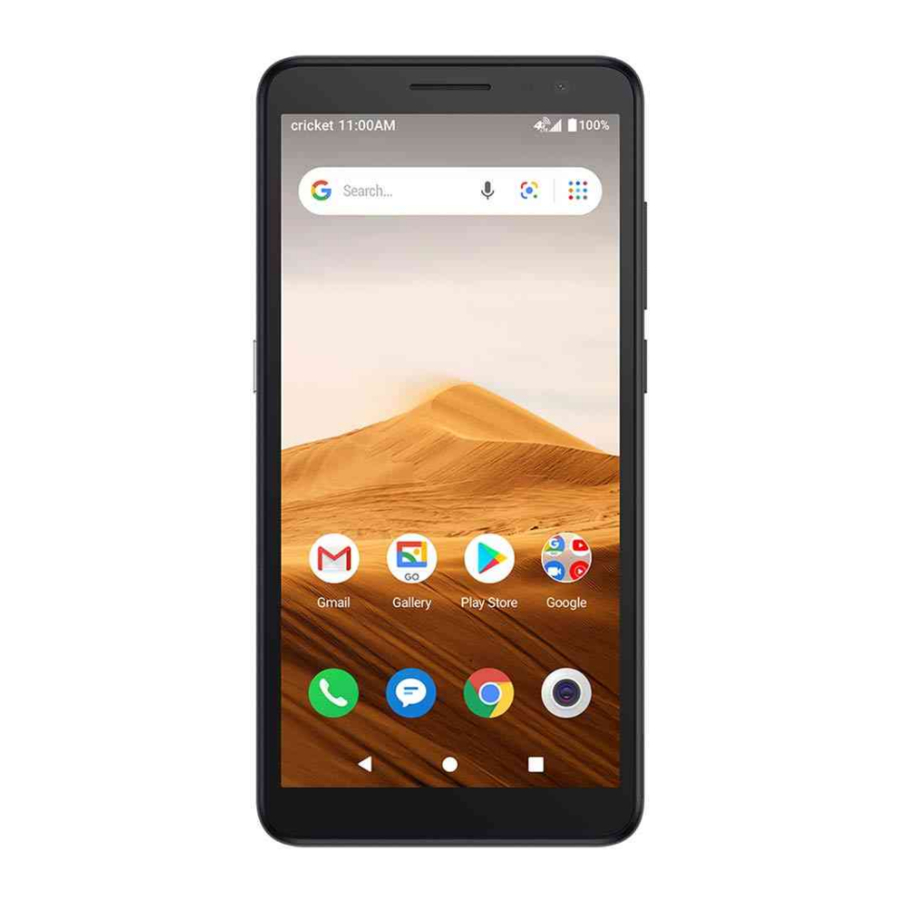
Az Alcatel APPRISETM megismerése

Telefon beállítása
- Távolítsa el a hátlapot úgy, hogy óvatosan felhúzza a fedél bal alsó sarkán lévő mélyedést.

- Helyezze be a nano SIM-kártyát és a microSD™ kártyát* úgy, hogy az arany érintkezők lefelé nézzenek.

- Győződjön meg arról, hogy a nano SIM- és microSDTM-kártyák megfelelően rögzítve vannak.

- Tegye vissza a hátlapot.


* A microSDTM-kártya külön megvásárolható

A telefon károsodásának elkerülése érdekében csak a szolgáltató által biztosított szabványos NANO SIM kártyát használja.
Érintőképernyő
Navigálás a telefonon

- Érintse meg az ujjbegyével a képernyőt.
- Használja az ujjának gyors mozdulatait az érintőképernyőn a felfelé, lefelé, balra vagy jobbra húzáshoz.
- Érintse meg a
![]() Back (Vissza) gombot a visszatéréshez az előző képernyőre.
Back (Vissza) gombot a visszatéréshez az előző képernyőre. - Érintse meg a
![]() Home (Kezdőoldal) gombot bármikor a kezdőképernyőre való visszatéréshez.
Home (Kezdőoldal) gombot bármikor a kezdőképernyőre való visszatéréshez. - Érintse meg a
![]() Recent apps (Legutóbbi alkalmazások) gombot a nemrég megtekintett alkalmazások eléréséhez.
Recent apps (Legutóbbi alkalmazások) gombot a nemrég megtekintett alkalmazások eléréséhez. - Húzza felfelé az ujját a telefonon lévő alkalmazások eléréséhez.
 Back (Vissza) gombot a visszatéréshez az előző képernyőre.
 Home (Kezdőoldal) gombot bármikor a kezdőképernyőre való visszatéréshez.
 Recent apps (Legutóbbi alkalmazások) gombot a nemrég megtekintett alkalmazások eléréséhez.
Értesítési panel

Az értesítések, beleértve az új üzeneteket, e-maileket és szoftverfrissítéseket, eléréséhez:
- A kezdőképernyő tetejéről húzza lefelé az ujját az értesítési panel megtekintéséhez.
- Húzza jobbra vagy balra az egyes értesítések törléséhez, vagy érintse meg a CLEAR ALL (Összes törlése) gombot az összes törléséhez.
- Nyitott értesítési panel esetén érintse meg újra a képernyő tetejét, és húzza lefelé a Gyors beállítások menü megtekintéséhez.
- Érintse meg a
![]() gombot a teljes Settings (Beállítások) menü eléréséhez.
gombot a teljes Settings (Beállítások) menü eléréséhez.
 gombot a teljes Settings (Beállítások) menü eléréséhez.
Személyre szabás
Háttérkép beállítása

- A kezdő- vagy zárolási képernyő háttérképének megváltoztatásához érintse meg és tartsa lenyomva a kezdőképernyő üres részét, majd érintse meg a
![]() WALLPAPERS (HÁTTÉRKÉPEK) elemet.
WALLPAPERS (HÁTTÉRKÉPEK) elemet. - Válasszon egy háttérképet, és érintse meg a
![]() Set wallpaper (Háttérkép beállítása) elemet a kép beállításához, majd válassza ki, hogy a zárolási képernyőn, a kezdőképernyőn vagy mindkettőn szeretné-e megjeleníteni. További lehetőségekért megérintheti a
Set wallpaper (Háttérkép beállítása) elemet a kép beállításához, majd válassza ki, hogy a zárolási képernyőn, a kezdőképernyőn vagy mindkettőn szeretné-e megjeleníteni. További lehetőségekért megérintheti a ![]() My photos (Saját fotók) elemet is.
My photos (Saját fotók) elemet is.
 WALLPAPERS (HÁTTÉRKÉPEK) elemet.
 Set wallpaper (Háttérkép beállítása) elemet a kép beállításához, majd válassza ki, hogy a zárolási képernyőn, a kezdőképernyőn vagy mindkettőn szeretné-e megjeleníteni. További lehetőségekért megérintheti a
  My photos (Saját fotók) elemet is.
Hozzáadás a kezdőképernyőhöz
- Alkalmazás parancsikonok hozzáadásához húzza felfelé az ujját az alkalmazások eléréséhez, nyomja meg és tartsa lenyomva a kívánt alkalmazást, és húzza a kezdőképernyőre.
A kezdőképernyők rendezése

- Egy alkalmazás parancsikonjának áthelyezéséhez nyomja meg és tartsa lenyomva, majd húzza egy új helyre. A törléshez húzza a képernyő tetején lévő X Remove (Eltávolítás) fölé.
- Mappa létrehozásához nyomja meg és tartsa lenyomva egy alkalmazás parancsikonját, és húzza egy másik fölé, majd engedje fel.
- Mappa átnevezéséhez nyomja meg a mappa címét egy új név beírásához.
Kényelmes szolgáltatások és funkciók
Cricket szolgáltatások
Ezek a szolgáltatások még jobbá és egyszerűbbé teszik a Cricket használatát.

myCricket: Ellenőrizze a számlaegyenleget, fizessen gyorsan, tekintse meg a használatot és érje el a támogatást a tenyeréből.

Visual Voicemail: Gyorsan megtekintheti, elérheti és lejátszhatja a hangposta üzeneteit. Könnyen mentheti a fontos számokat a Kedvencek listájába, és válaszolhat az üzenetekre visszahívással vagy szöveges üzenettel.
További funkciók

Face Unlock (Arcfeloldás): Engedélyezzen egy feloldási módszert a telefon biztonságának megőrzéséhez. Válassza a Swipe (Húzás), Pattern (Minta), PIN, Password (Jelszó) vagy Face Unlock* (Arcfeloldás) lehetőséget. A Face Unlock (Arcfeloldás) a telefon feloldásához a frontkamerát használja az arca regisztrálásához.
Warranty (Garancia): A TCT Mobile Inc. 2 év korlátozott garanciát vállal az Alcatel APPRISETM (5002R) okostelefonra, amely anyag- vagy gyártási hibásnak bizonyul. További információkért látogasson el a https://us.alcatelmobile.com/ warranty/2year/ oldalra.
* Az arcfelismerés nem biztos, hogy olyan biztonságos, mint a Pattern (Minta), PIN vagy Password (Jelszó) zárak. Az arcfelismerési módszereket csak a telefon feloldásának céljára használhatjuk. Az ilyen módszerekkel Öntől gyűjtött adatokat az eszközén tároljuk, és nem adjuk ki harmadik félnek. Bármikor törölheti adatait a Settings (Beállítások) menü Biztonság menüpontjában.
Hívások és hangposta
Hívás kezdeményezése
- A kezdőképernyőn érintse meg a
![]() Phone (Telefon) ikont.
Phone (Telefon) ikont. - Írjon be egy nevet vagy telefonszámot, vagy válasszon az alábbi lehetőségek közül:
 Phone (Telefon) ikont.
![]() : Telefonszám manuális megadásához.
: Telefonszám manuális megadásához.![]() : A gyakran hívott névjegyek közül választhat.
: A gyakran hívott névjegyek közül választhat.![]() : Azoknak a személyeknek a listájából választhat, akiket nemrég hívott, vagy akik hívták Önt.
: Azoknak a személyeknek a listájából választhat, akiket nemrég hívott, vagy akik hívták Önt.![]() : Hívás kezdeményezése a névjegyzékből.
: Hívás kezdeményezése a névjegyzékből.
 : Telefonszám manuális megadásához.
 : A gyakran hívott névjegyek közül választhat.
 : Azoknak a személyeknek a listájából választhat, akiket nemrég hívott, vagy akik hívták Önt.
 : Hívás kezdeményezése a névjegyzékből.
Hangposta ellenőrzése
- A kezdőképernyőn érintse meg a
![]() Phone (Telefon) ikont, majd érintse meg a
Phone (Telefon) ikont, majd érintse meg a ![]() ikont.
ikont. - Nyomja meg és tartsa lenyomva az 1 billentyűt.
 ikont.
Hívásvárakoztatás
A hívásvárakoztatás lehetővé teszi egy második hívás fogadását, miközben a meglévő hívást tartásba helyezi. Hívás közben hangjelzést fog hallani, ha egy másik hívás érkezik.
![]() : A bejövő hívás fogadásához.
: A bejövő hívás fogadásához.-
![]() : Az aktív hívások közötti váltáshoz.
: Az aktív hívások közötti váltáshoz. ![]() : A hívások egyesítéséhez.
: A hívások egyesítéséhez.![]() : A hívás befejezéséhez.
: A hívás befejezéséhez.
 : A bejövő hívás fogadásához.
 : Az aktív hívások közötti váltáshoz.
 : A hívások egyesítéséhez.
 : A hívás befejezéséhez.
Szöveges és képi üzenetküldés
Szöveges üzenet küldése

- A kezdőképernyőn koppintson a
![]() Messaging (Üzenetek) elemre.
Messaging (Üzenetek) elemre. - Koppintson a
![]() New message (Új üzenet) button (gomb) elemre egy új szöveges üzenet indításához.
New message (Új üzenet) button (gomb) elemre egy új szöveges üzenet indításához. - A To (Címzett) mezőbe írjon be egy számot vagy egy kontakt nevét, vagy válasszon ki egy kontaktot a Favorites (Kedvencek) vagy az All Contacts (Összes kontakt) közül.
- Koppintson a Type message (Üzenet beírása) mezőre, és írja be az üzenetét.
- Koppintson a
![]() elemre az üzenet elküldéséhez.
elemre az üzenet elküldéséhez.
 Messaging (Üzenetek) elemre.
 New message (Új üzenet) button (gomb) elemre egy új szöveges üzenet indításához.
 elemre az üzenet elküldéséhez.
Képi üzenet küldése

- Kövesse a fenti 1-4. lépéseket.
- Koppintson a
![]() Paper (Papír) Clip (csipesz) elemre.
Paper (Papír) Clip (csipesz) elemre. - Koppintson a
![]() Picture (Kép) elemre, és válassza ki a kívánt képet, vagy koppintson a
Picture (Kép) elemre, és válassza ki a kívánt képet, vagy koppintson a ![]() Camera icon (Kamera ikon) elemre egy kép készítéséhez, amelyet csatolni szeretne.
Camera icon (Kamera ikon) elemre egy kép készítéséhez, amelyet csatolni szeretne. - Koppintson a
![]() elemre az üzenet elküldéséhez.
elemre az üzenet elküldéséhez.
 Paper (Papír) Clip (csipesz) elemre.
 Picture (Kép) elemre, és válassza ki a kívánt képet, vagy koppintson a
  Camera icon (Kamera ikon) elemre egy kép készítéséhez, amelyet csatolni szeretne.
 elemre az üzenet elküldéséhez.
Please (Kérjük) don't (ne) text (írjon üzenetet) and (és) drive. (vezessen.)
Gmail beállítása

- A kezdőképernyőn koppintson a
![]() Google elemre, majd koppintson a
Google elemre, majd koppintson a ![]() Gmail elemre.
Gmail elemre. - Írja be az e-mail címét, és koppintson a NEXT (Következő) elemre, majd írja be a jelszavát, és koppintson ismét a NEXT (Következő) elemre.
- Erősítse meg az e-mail fiók beállításait, és koppintson a NEXT (Következő) elemre.
- Írja be a nevét, amely a kimenő e-maileken fog megjelenni, majd koppintson a NEXT (Következő) elemre.
 Gmail elemre.
E-mail üzenet létrehozása és küldése

- A kezdőképernyőn koppintson a
![]() Google elemre, majd koppintson a
Google elemre, majd koppintson a ![]() Gmail elemre.
Gmail elemre. - Új üzenet írásához koppintson a
![]() elemre.
elemre. - Koppintson a To (Címzett) mezőre, és írja be az e-mail címet vagy a nevet.
- Írja be a tárgyat és az e-mail üzenetet.
- Fájlok csatolásához az e-mail üzenethez koppintson a
![]() Paper (Papír) Clip (csipesz) icon (ikon) elemre, és válassza ki a kívánt fájlokat.
Paper (Papír) Clip (csipesz) icon (ikon) elemre, és válassza ki a kívánt fájlokat. - Koppintson a
![]() Send (Küldés) icon (ikon) elemre az üzenet elküldéséhez.
Send (Küldés) icon (ikon) elemre az üzenet elküldéséhez.
 elemre.
 Paper (Papír) Clip (csipesz) icon (ikon) elemre, és válassza ki a kívánt fájlokat.
 Send (Küldés) icon (ikon) elemre az üzenet elküldéséhez.
Kamera és videó
Kép készítése vagy videó rögzítése

- A kezdőképernyőn koppintson a Camera (Kamera)
![]() elemre.
elemre. - A nagyításhoz és a kicsinyítéshez csípje össze az ujjait.
- Koppintson a Shutter (Exponáló)
![]() elemre, vagy nyomja meg a Volume (Hangerő) Key (Gomb) elemet egy fénykép készítéséhez.
elemre, vagy nyomja meg a Volume (Hangerő) Key (Gomb) elemet egy fénykép készítéséhez. - Videó módban koppintson a Record (Felvétel)
![]() elemre a felvétel elindításához. Koppintson rá ismét a felvétel leállításához.
elemre a felvétel elindításához. Koppintson rá ismét a felvétel leállításához. - Készítsen fényképet videó módban a Shutter (Exponáló)
![]() elemre koppintva.
elemre koppintva.
 elemre.
 elemre, vagy nyomja meg a Volume (Hangerő) Key (Gomb) elemet egy fénykép készítéséhez.
 elemre a felvétel elindításához. Koppintson rá ismét a felvétel leállításához.
 elemre koppintva.
Módok és beállítások
A módok közötti váltáshoz csúsztassa balra vagy jobbra a kamera képernyőjén.
- Filter (Szűrő)
Koppintson a Filter (Szűrő) elemre valós idejű szűrők alkalmazásához a fényképeire. - Pano (Panoráma)
Koppintson a Pano (Panoráma) elemre egy panorámafotó készítéséhez. Koppintson az exponáló gombra, és mozgassa a telefont egyenletesen a képernyőn jelzett irányba. A fénykép akkor kerül mentésre, amikor az összes hely betelt, vagy amikor ismét megnyomja az exponáló gombot.
Google alkalmazások
A Google alkalmazások előre telepítve vannak a telefonjára, hogy javítsák a munka hatékonyságát és segítsenek élvezni az életet.
Hozzáférés a Google alkalmazásokhoz
A kezdőképernyőn koppintson a  Google elemre.
Google Go
A Google Go egy webböngésző, amellyel szörfözhet az interneten.
YouTube
A YouTube egy online videómegosztó alkalmazás, ahol a felhasználók videókat tölthetnek fel, nézhetnek meg és oszthatnak meg. A rendelkezésre álló tartalom videoklipeket, tévéklipeket, zenei videókat és egyéb tartalmakat tartalmaz.
Assistant
Nyomja meg telefonja dedikált Google Assistant gombját, hogy gyorsan segítséget kérjen, ellenőrizze a híreket, telefonáljon és még sok mást.
Maps
A Google Maps műholdfelvételeket, utcai térképeket, 360°-os panorámaképeket kínál az utcákról, valós idejű forgalmi viszonyokat és útvonaltervezést.
Google Pay
A Google Pay egy egyszerű és gyors, biztonságos fizetési szolgáltatás, amely biztosítja a pénztárhoz szükséges funkciókat, lehetővé téve a számlák online és az üzletekben történő egyszerű rendezését.
További információ
A weben
Részletes támogatási információk, beleértve az eszköz specifikációit és a teljes felhasználói kézikönyvet, a következő címen érhetők el: www.cricketwireless.com/support/devices.
Telefonon
- Hívja az Ügyfélszolgálatot az 1-855-246-2461 számon vagy
- Tárcsázza a 611 számot a mobiltelefonjáról.
Tartozékok
További információkért a tartozékokról, kérjük, látogasson el a helyi Cricket üzletbe, vagy keresse fel a www.cricketwireless.com/shop/accessories oldalt.

Megjegyzés: Az üzletek és az online készletek eltérőek lehetnek.
A termék megfelel az FCC rádiófrekvenciás kitettségre vonatkozó irányelveinek – FCC azonosító: 2ACCJH124. Ez az eszköz megfelel az FCC szabályok 15. részének. A működésre a következő két feltétel vonatkozik:
- ez az eszköz nem okozhat káros interferenciát, és
- ennek az eszköznek el kell viselnie minden beérkező interferenciát, beleértve az olyan interferenciát is, amely nem kívánt működést okozhat.
© 2020 Cricket Wireless LLC. Minden jog fenntartva. A Cricket és a Cricket logó a Cricket Wireless LLC licencével bejegyzett védjegyek. A többi védjegy a megfelelő tulajdonosok tulajdona. A microSD logó az SD-3C, LLC védjegye.
Az Alcatel a Nokia védjegye, amelyet a TCL Communication Technology Holdings Limited licenc alapján használ. Az APPRISETM a TCL Communication Technology Holdings Limited védjegye. © 2020 TCT Mobile Limited. Minden jog fenntartva. A TCL Communication Technology Holdings Limited fenntartja a jogot az anyagok vagy a műszaki specifikációk előzetes értesítés nélküli megváltoztatására.
Az ebben a telefonban található összes "Signature" csengőhangot a NU TROPIC (Amar Kabouche) komponálta, hangszerelte és keverte.

Hivatkozások
![www.cricketwireless.com]() Phones & Devices | Community (Telefonok és eszközök | Közösség)
Phones & Devices | Community (Telefonok és eszközök | Közösség)Cell Phone Accessories: Cases, Chargers & More | Cricket Wireless (Mobiltelefon tartozékok: tokok, töltők és egyebek | Cricket Wireless)
![us.alcatelmobile.com]() Alcatel Mobile | Smartphones, Tablets & Connected Devices : Alcatel Mobile (Alcatel Mobile | Okostelefonok, táblagépek és csatlakoztatott eszközök : Alcatel Mobile)
Alcatel Mobile | Smartphones, Tablets & Connected Devices : Alcatel Mobile (Alcatel Mobile | Okostelefonok, táblagépek és csatlakoztatott eszközök : Alcatel Mobile)


Kézikönyv letöltése
Itt letöltheti a kézikönyv teljes pdf verzióját, amely további biztonsági utasításokat, garanciális információkat, FCC szabályokat stb. tartalmazhat.
Alcatel Cricket APPRISE Gyors üzembe helyezési útmutató letöltése


