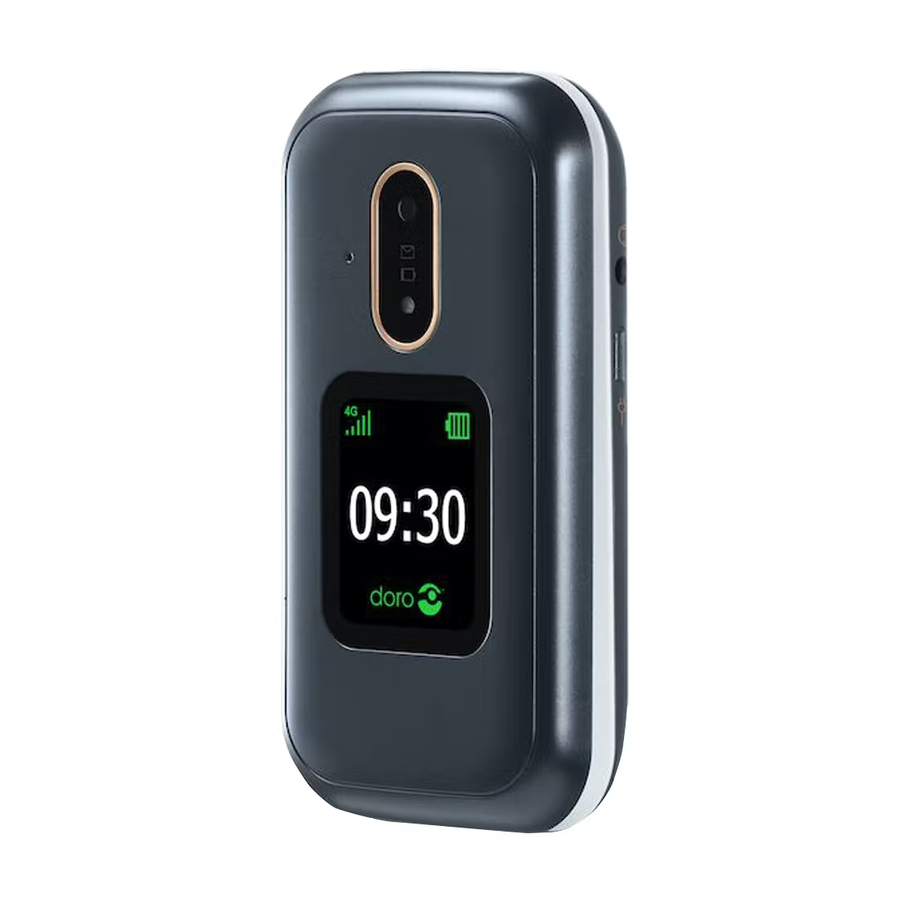
Doro 7080 DFC-0310 - Příručka pro rychlý start mobilního telefonu
- 1 PŘEHLED
- 2 ZAČÍNÁME
- 3 POZNEJTE SVŮJ TELEFON
- 4 HOVORY
- 5 KONTAKTY
- 6 VOLÁNÍ SOS/112
- 7 TLAČÍTKO POMOCI
- 8 RESPONSE BY DORO
- 9 RESPONSE PREMIUM BY DORO
- 10 FOTOAPARÁT
- 11 ZPRÁVY
- 12 PŘIPOJENÍ WI-FI
- 13 PROHLÍŽEČ
- 14 E-MAIL
- 15 VLASTNÍ NASTAVENÍ
- 16 BLUETOOTH
- 17 ALARM
- 18 WHATSAPP
- 19 FACEBOOK
- 20 ORGANIZÁTOR
- 21 MÉDIA
- 22 SVÍTILNA
- 23 Nápověda
- 24 TECHNICKÉ ÚDAJE
- 25 Reference
- 26 Stáhnout návod
- 27 V jiných jazycích
PŘEHLED

- Přední kamera
- Reproduktor
- Tlačítko Menu
- Čtyřsměrné navigační klávesy
- Zkratka pro fotoaparát
- Tlačítko pro volání
- Hlasová schránka
- Mezinárodní předvolba/ Symboly
- Mikrofon
- Tlačítko Zpět
- Tlačítko Smazat
- Tlačítko OK
- Ukončit hovor/ Zapnout/vypnout
- Metoda zadávání/ Tichý režim

- Externí displej
- Blesk fotoaparátu a Svítilna
- Červené světlo = nízká úroveň nabití baterie / nabíjení
- Zelené světlo = Nová zpráva / zmeškaný hovor
- Hlavní fotoaparát
- Asistenční tlačítko
- Zdířka pro sluchátka
- Nabíjecí zdířka
- Druhý mikrofon
- Hlasitý reproduktor
- Tlačítka hlasitosti
Poznámka! Všechny ilustrace jsou pouze ilustrativní a nemusí přesně zobrazovat skutečné zařízení.
Položky dodávané s telefonem se mohou lišit v závislosti na softwaru a příslušenství dostupném ve vaší oblasti nebo nabízeném vaším poskytovatelem služeb. Další příslušenství můžete získat u svého místního prodejce Doro. Dodávané příslušenství poskytuje s vaším telefonem nejlepší výkon.

Vaše zařízení může využívat datové služby a v závislosti na vašem datovém tarifu vám mohou být účtovány další poplatky za datové služby, jako jsou zprávy nebo používání služeb určování polohy. Doporučujeme, abyste si u svého poskytovatele služeb ověřili sazby za data pro vaše předplatné.
ZAČÍNÁME
Když poprvé získáte telefon, je třeba provést několik akcí, než jej začnete používat.
Tip: Odstraňte plastovou ochranu obrazovky.
Vybalte svůj nový telefon
Prvním krokem je vybalení telefonu a posouzení položek a vybavení obsaženého v dodávce. Nezapomeňte si přečíst návod, abyste se seznámili s vybavením a základními funkcemi. Kompletní návod naleznete na www.doro.com nebo kontaktujte naši linku pomoci.
- Položky dodávané se zařízením a veškeré dostupné příslušenství se mohou lišit v závislosti na regionu nebo poskytovateli služeb.
- Dodávané položky jsou určeny pouze pro toto zařízení a nemusí být kompatibilní s jinými zařízeními.
- Vzhled a specifikace se mohou změnit bez předchozího upozornění.
- Další příslušenství si můžete zakoupit u svého místního prodejce Doro.
- Před nákupem se ujistěte, že jsou kompatibilní se zařízením.
- Používejte pouze baterie, nabíječky a příslušenství, které byly schváleny pro použití s tímto konkrétním modelem. Připojení jiného příslušenství může být nebezpečné a může zrušit platnost schválení typu a záruky telefonu.
- Dostupnost veškerého příslušenství se může změnit v závislosti výhradně na výrobních společnostech. Další informace o dostupném příslušenství naleznete na webových stránkách Doro.
Vložte paměťovou kartu, SIM kartu a baterii
Před vyjmutím krytu baterie vypněte telefon a odpojte nabíječku.
Sejměte kryt baterie:
Při sejmutí krytu baterie dávejte pozor, abyste si nepoškodili nehty. Kryt baterie nadměrně neohýbejte ani nekruťte, protože by se mohl poškodit.

Vložte SIM kartu:
Poznámka! Dávejte pozor, abyste nepoškrábali kovové kontakty na kartách při vkládání do držáků karet.
Vložte nano SIM nebo USIM kartu poskytnutou poskytovatelem mobilních služeb.

Můžete vložit druhou nano SIM nebo USIM kartu, abyste mohli mít na jednom zařízení dvě telefonní čísla nebo poskytovatele služeb. Rychlost přenosu dat může být v některých případech pomalejší, pokud jsou v zařízení vloženy dvě SIM karty, než když je vložena jedna SIM karta.
Poznámka! Toto zařízení přijímá pouze nano SIM kartu (4FF). Použití upravené nekompatibilní karty, která je silnější než nano SIM karta, může poškodit samotnou kartu, slot pro kartu a poškodit veškerá data uložená na kartě. Pokud používáte pouze jednu SIM kartu, doporučujeme používat SIM1.

Vložte paměťovou kartu:
Volitelně můžete do telefonu nainstalovat paměťovou kartu, abyste zvětšili úložný prostor telefonu a mohli ukládat více souborů, obrázků, videí atd. Ujistěte se, že kontakty paměťové karty směřují dolů, jak je znázorněno výše. Kompatibilní typ karty: MicroSD, MicroSDHC, MicroSDXC.
Vložte baterii:
Vložte baterii zasunutím do prostoru pro baterii kontakty směřujícími nahoru doleva.
Nasaďte kryt baterie.

Nabíjení
I když je možné, že váš telefon bude již dodán s dostatečným nabitím, aby se dal hned po vybalení zapnout, doporučujeme jej před prvním použitím plně nabít.

Používejte pouze baterie, nabíječky a příslušenství, které byly schváleny pro použití s tímto konkrétním modelem. Připojení jiného příslušenství může být nebezpečné a může zrušit platnost schválení typu a záruky telefonu.
Když je baterie téměř vybitá,  se zobrazí a uslyšíte varovný signál. Připojte síťový adaptér do zásuvky ve zdi a do nabíjecí zásuvky
  nebo vložte zařízení do nabíjecí kolébky.
Případně připojte kabel k nabíjecí zásuvce na telefonu do USB portu na počítači.
Šetřete energii
Když je baterie plně nabitá, odpojte nabíječku od zařízení a odpojte nabíječku ze zásuvky ve zdi.
Pro úsporu energie se obrazovka po chvíli vypne. Stisknutím libovolného tlačítka obrazovku probudíte. Baterie se časem opotřebovávají, což znamená, že doba hovoru a pohotovostní doba se při běžném používání obvykle zkracují. Během delšího provozu se může zařízení zahřívat. Ve většině případů je to normální. Aby se zařízení příliš nezahřívalo, může se během nabíjení vypnout.
Zapnutí a vypnutí telefonu
- Stiskněte a podržte
![]() (červené) pro zapnutí a vypnutí.
(červené) pro zapnutí a vypnutí. - Pokud je SIM karta platná, ale chráněná kódem PIN (Personal Identification Number), zobrazí se Zadejte PIN SIM. Zadejte PIN kód a stiskněte prostřední klávesu OK. Smažte jakékoli chybně zadané číslo pomocí
![]() .
.
Poznámka! Pokud vám kódy PIN a PUK nebyly poskytnuty s vaší SIM kartou, kontaktujte svého poskytovatele služeb.
Vezměte prosím také na vědomí, že pokud používáte více než jednu SIM kartu, kódy PIN a PUK se mohou lišit mezi SIM1 a SIM2.
Pokusy: # zobrazuje počet zbývajících pokusů o zadání kódu PIN. Když nezbývají žádné další pokusy, zobrazí se PIN zablokován. SIM kartu je nyní nutné odemknout pomocí kódu PUK (Personal Unblocking Key).
- Zadejte kód PUK a potvrďte pomocí OK.
- Zadejte nový kód PIN a potvrďte pomocí OK.
- Znovu zadejte nový kód PIN a potvrďte pomocí OK.
POZNEJTE SVŮJ TELEFON
Při prvním spuštění telefonu vás průvodce spuštěním provede nastavením některých základních nastavení.
Vyberte nastavení, které chcete změnit.
Až budete připraveni, posuňte se na konec a stiskněte Finish (Dokončit).
Popisy v tomto dokumentu
Popisy v tomto dokumentu vycházejí z nastavení vašeho telefonu v době zakoupení. Pokyny obvykle začínají na domovské obrazovce. Stisknutím  (červené) se dostanete na domovskou obrazovku. Některé popisy jsou zjednodušené.
Šipka ( ) označuje další akci v podrobných pokynech.
Ovládání telefonu
Volání  (zelené):
- Vytočte číslo nebo přijměte příchozí hovor.
- Vstupte do protokolu hovorů.
Ukončení hovoru/Zapnutí a vypnutí (červené):
- Stisknutím ukončíte hovory nebo se vrátíte na domovskou obrazovku.
- Dlouhým stisknutím zapnete nebo vypnete napájení.
Tlačítko Menu/možnosti/oznámení  :
:
- Na domovské obrazovce stiskněte
![]() pro zobrazení oznámení.
pro zobrazení oznámení. - Na ostatních obrazovkách stiskněte
![]() pro zobrazení dalších možností dostupných v dané nabídce.
pro zobrazení dalších možností dostupných v dané nabídce.
 pro zobrazení oznámení.
Asistence  :
:
- Stisknutím uskutečníte hovor asistence.
Zpět  :
:
- Vrátí vás na předchozí obrazovku.
Smazat  :
:
- Stisknutím smažete předchozí znak.
Fotoaparát  :
:
- Stisknutím spustíte aplikaci fotoaparátu.
Navigační klávesy:

- (A) Pomocí čtyřsměrných navigačních kláves se můžete pohybovat nahoru, dolů, doleva a doprava. Tyto klávesy budou v dalším textu tohoto dokumentu zobrazeny.
- (B) Pomocí středového tlačítka můžete vybírat položky a potvrzovat akce. Toto tlačítko bude ve zbytku tohoto dokumentu zobrazeno jako OK
Poznámka! Navigace v některých aplikacích třetích stran může fungovat odlišně.
Akce v režimu Easy mode
"Easy mode" (Snadný režim) je jedinečná nabídka telefonu Doro, která je založena na akcích a umožňuje vám procházet telefon tak, že se sami sebe zeptáte: "Co chci dělat?". Vyberte jednu z dostupných akcí jako zástupce pro další krok.
 Volat
Volat
 Zobrazit
 Odeslat
Ovládání hlasitosti:
Pomocí tlačítek + a - na boku zařízení můžete upravit hlasitost zvuku. Během telefonního hovoru upravuje hlasitost sluchátka.
Nastavení jazyka:
Výchozí jazyk je určen SIM kartou.
 Settings (Nastavení) System (Systém) Languages & input (Jazyky a vstup) Language (Jazyk)
Nastavení času a data:
Čas a datum lze nastavit automaticky ze sítě.
Settings (Nastavení) System (Systém) Date & time (Datum a čas).
Zadávání textu
- Stiskněte tlačítko odpovídající písmenu, dokud se nezobrazí příslušný znak.
- Stiskněte
![]() pro zobrazení seznamu speciálních znaků. Pomocí čtyřsměrné navigační klávesy vyberte požadovaný znak a stisknutím OK jej vložte.
pro zobrazení seznamu speciálních znaků. Pomocí čtyřsměrné navigační klávesy vyberte požadovaný znak a stisknutím OK jej vložte. - Pomocí čtyřsměrné navigační klávesy přesuňte kurzor v textu.
- Stiskněte
![]() pro vymazání znaků.
pro vymazání znaků. - Stiskněte
![]() pro přepínání mezi velkými písmeny, malými písmeny, číslicemi a prediktivním textem.
pro přepínání mezi velkými písmeny, malými písmeny, číslicemi a prediktivním textem.
 pro zobrazení seznamu speciálních znaků. Pomocí čtyřsměrné navigační klávesy vyberte požadovaný znak a stisknutím OK jej vložte.
Změna jazyka psaní:
- Stiskněte a podržte
![]() pro zobrazení seznamu dostupných jazyků.
pro zobrazení seznamu dostupných jazyků. - Vyberte jazyk pomocí
![]() a potvrďte stisknutím OK.
a potvrďte stisknutím OK.
 a potvrďte stisknutím OK.
Zadávání textu pomocí prediktivního textu:
Pro rychlé a přesné psaní můžete použít inteligentní metodu zadávání prediktivního textu.
Během psaní textu stiskněte  pro výběr metody zadávání.
Zadávání telefonních čísel:
Poznámka: Pro mezinárodní hovory vždy používejte předčíslí + před kódem země, abyste dosáhli nejlepšího provozu. Stiskněte a podržte  pro mezinárodní předvolbu +.
Můžete vytáčet nebo ukládat telefonní čísla s pauzami pro použití s automatizovanými systémy, jako je hlasová schránka nebo čísla pro fakturaci kreditní kartou. V telefonu jsou k dispozici dva typy pauz, stiskněte a podržte dokud se nezobrazí požadovaný znak. Čárka (,) je pro pauzu a středník (;) je pro čekání na aktivaci uživatelem.
Externí displej
Zobrazuje datum, čas a oznámení.
HOVORY
Uskutečnění hovoru
- Zadejte telefonní číslo.
- Stiskněte
![]() (zelené) pro volání.
(zelené) pro volání. - Stiskněte
![]() (červené) pro ukončení hovoru.
(červené) pro ukončení hovoru.
Poznámka! Neexistuje žádný oznamovací tón. Dokud je telefon zapnutý, je připraven k použití.
Uskutečnění hovoru ze seznamu kontaktů
- Stiskněte
![]()
![]() Contacts (Kontakty).
Contacts (Kontakty). - Použijte
![]() k procházení kontaktů, nebo stiskněte
k procházení kontaktů, nebo stiskněte ![]() pro vyhledávání v telefonním seznamu.
pro vyhledávání v telefonním seznamu. - Vyberte požadovaný kontakt a stiskněte OK.
- Stiskněte
![]() (zelené) pro vytočení vybrané položky.
(zelené) pro vytočení vybrané položky.
 k procházení kontaktů, nebo stiskněte
Přijetí hovoru
- Chcete-li přijmout příchozí hovor, když je telefon zavřený, otevřete telefon.
- Stiskněte
![]() (zelené) pro přijetí.
(zelené) pro přijetí.
Ztlumení příchozího hovoru
- Když přijde hovor, stiskněte Volume keys (Tlačítka hlasitosti) pro ztlumení vyzváněcího tónu.
Protokol hovorů
Přijaté, zmeškané a volané hovory se ukládají do protokolu hovorů.
Načítání a vytáčení:
- Stiskněte
![]() (zelené).
(zelené). - Použijte
![]() k procházení protokolu hovorů
k procházení protokolu hovorů
![]() = Příchozí hovor
= Příchozí hovor
![]() = Odchozí hovor
= Odchozí hovor
![]() = Zmeškaný hovor
= Zmeškaný hovor - Stiskněte
![]() (zelené) pro vytočení zvýrazněného čísla.
(zelené) pro vytočení zvýrazněného čísla.


KONTAKTY
Vytvoření kontaktu
- Stiskněte
![]()
![]() Contacts (Kontakty)
Contacts (Kontakty) ![]() Create new contact (Vytvořit nový kontakt)
Create new contact (Vytvořit nový kontakt) ![]()
- Zadejte příslušné kontaktní informace.
- Až budete hotovi, stiskněte
![]() a vyberte Save (Uložit).
a vyberte Save (Uložit).
Tip: V závislosti na vybraném umístění úložiště se mohou typy informací, které můžete uložit, lišit.
Stiskněte![]() pro zobrazení dalších možností pro kontakt.
pro zobrazení dalších možností pro kontakt.
Vytvoření záznamu ICE (v případě nouze)
Záchranáři mají v případě nouze přístup k dalším informacím, jako jsou lékařské informace, z telefonu oběti. V případě traumatu je důležité mít tyto informace co nejdříve, aby se zvýšila šance na přežití. Všechna pole jsou volitelná, ale čím více informací poskytnete, tím lépe.
- Stiskněte
![]()
![]() Contacts (Kontakty)
Contacts (Kontakty) ![]() ICE.
ICE. - Vyplňte co nejvíce informací.
- Přidejte kontakty ICE ze seznamu kontaktů.
- Stiskněte
![]()
![]() Save (Uložit), až budete hotovi.
Save (Uložit), až budete hotovi.
VOLÁNÍ SOS/112
Pokud je telefon zapnutý, je vždy možné uskutečnit SOS volání zadáním hlavního místního čísla tísňového volání pro vaši aktuální polohu a následným stisknutím (zelené). Některé sítě přijímají hovory na čísla tísňového volání i bez platné SIM karty. Pro více informací kontaktujte svého poskytovatele služeb.
Poznámka! Někdy nelze uskutečnit tísňové volání z důvodu problémů se sítí, prostředím nebo rušením.
TLAČÍTKO POMOCI
Tato funkce využívá internetové datové služby, což může být nákladné. Doporučujeme, abyste si u svého poskytovatele služeb ověřili ceny datových služeb.
Tlačítko Pomoc na zadní straně telefonu umožňuje snadný přístup ke kontaktování vašich předdefinovaných osob (rodiny a přátel), pokud potřebujete pomoc. Funkce spoléhá na to, že osoby, kterým je zasláno upozornění o pomoci, mají na svém telefonu nainstalovanou a nastavenou aplikaci pro chytré telefony Response by Doro. Po dokončení nastavení stiskněte tlačítko Pomoc na zadní straně telefonu.
- Nyní je zahájen alarm pomoci a všechny vaše osoby budou upozorněny na váš tísňový signál a vaši poslední známou polohu.
- První osoba, která potvrdí alarm, se stává za něj zodpovědnou a může vám zavolat, aby se zeptala na důvod vašeho alarmu, a také podniknout příslušné kroky.
RESPONSE BY DORO
Response by Doro je aplikace, která umožňuje příbuznému (osobě), aby v případě nouze přijímal alarmy od uživatele telefonu Doro. Také dává příbuznému možnost spravovat některá základní nastavení v telefonu staršího uživatele z aplikace.
Aplikaci Response by Doro najdete v Obchodě Play pro zařízení Android a v App Store pro zařízení iOS.
Může existovat mnoho osob, ale první osoba, která si vytvoří účet a pozve staršího uživatele, bude správcem skupiny osob.
Skupina osob může být jen jedna osoba nebo mnoho osob, které mohou staršímu uživateli pomoci.
Pro více informací si přečtěte celý manuál.
RESPONSE PREMIUM BY DORO
Poznámka! Tato služba je dostupná pouze na některých trzích/v některých zemích.
Response Premium by Doro je snadno použitelná služba od společnosti Doro, vytvořená pro poskytnutí seniorům a příbuzným extra bezpečnosti každý den. Stisknutím tlačítka Pomoc na telefonu Doro může uživatel snadno zavolat o pomoc. Nejprve alarm kontaktuje příbuzné, a pokud žádný příbuzný nemůže reagovat, alarm je automaticky přesměrován do jednoho z Doro's Alarm Receiving Centres (Přijímacích center alarmů Doro), kde budou dobře vyškolení a přátelští operátoři Doro schopni pomoci 24 hodin denně, 7 dní v týdnu.
Vaši příbuzní mohou používat jakýkoli smartphone s iOS nebo Androidem.
Přečtěte si více na www.doro.com.
FOTOAPARÁT
Poznámka: Pro získání ostrých fotografií otřete objektiv suchým hadříkem.
- Stiskněte tlačítko zkratky
![]() , nebo stiskněte
, nebo stiskněte ![]()
![]() Fotoaparát.
Fotoaparát. - Stiskněte
![]() nebo OK pro pořízení fotografie.
nebo OK pro pořízení fotografie.
ZPRÁVY
Vytvoření zprávy
Vytvářejte, upravujte a čtěte zprávy. Textová zpráva bude automaticky převedena na obrázkovou zprávu, když budou připojeny mediální soubory (hudba, video atd.).
- Stiskněte
![]()
![]() Zprávy
Zprávy ![]()
![]()
![]() Nová zpráva.
Nová zpráva. - Zadejte telefonní číslo příjemce do pole Komu. Nebo vyberte
![]() , chcete-li vybrat jednoho nebo více příjemců z vašich kontaktů.
, chcete-li vybrat jednoho nebo více příjemců z vašich kontaktů. - Přejděte dolů a napište svou zprávu.
- Stiskněte
![]() pro další možnosti.
pro další možnosti. - Po dokončení stiskněte
![]()
![]() Odeslat (Odeslat) nebo
Odeslat (Odeslat) nebo ![]() .
.
Poznámka! Pokud se rozhodnete odeslat zprávu více kontaktům, bude vám účtován poplatek za každého z nich.
 , chcete-li vybrat jednoho nebo více příjemců z vašich kontaktů.
 .
.
Některé funkce využívají internetové datové služby, což může být nákladné. Doporučujeme, abyste si u svého poskytovatele služeb ověřili ceny datových služeb.
PŘIPOJENÍ WI-FI
Pro používání internetu a e-mailových funkcí potřebujete připojení k internetu. Pro snížení nákladů na datový provoz se doporučuje používat připojení Wi-Fi, pokud jsou k dispozici, namísto používání nákladnějšího mobilního datového připojení. Před aktivací kontaktujte svého poskytovatele služeb pro podrobné náklady na předplatné.
Možná již máte Wi-Fi doma a často je k dispozici na pracovištích.
Využijte bezplatné sítě v kavárnách, hotelech, vlacích a knihovnách. Připojení k internetu pomocí Wi-Fi nezpůsobuje další náklady na datový provoz, pokud nemusíte platit za přístup k bezdrátové síti.
- Stiskněte
![]()
![]() Nastavení
Nastavení ![]() Síť a internet
Síť a internet ![]() Wi-Fi.
Wi-Fi. - Vyberte Zapnuto (Zapnuto).
- Vyberte dostupnou síť, ke které se chcete připojit.
- Pokud je síť zabezpečena heslem, zadejte heslo a vyberte Připojit (Připojit).
Tip:![]() se zobrazí ve stavovém řádku, když jste připojeni.
se zobrazí ve stavovém řádku, když jste připojeni.
Poznámka! Mějte na paměti, že si váš telefon pamatuje sítě Wi-Fi, ke kterým se připojujete. Pokud je Wi-Fi zapnuto, telefon se automaticky připojí k síti, až budete příště v dosahu. Některé otevřené sítě vyžadují, abyste se přihlásili na webové stránce, než získáte přístup k síti.
 se zobrazí ve stavovém řádku, když jste připojeni.
PROHLÍŽEČ
Použijte webový prohlížeč pro přístup k internetu.
- Stiskněte
![]()
![]() Prohlížeč (Browser).
Prohlížeč (Browser). - Vyberte kteroukoli z dostupných stránek nebo přejděte na Hledat (Search) nebo zadejte URL.
E-mailové účty, jako jsou Gmail a Yahoo, mohou vyžadovat, abyste upravili některá nastavení účtu, než budete moci přistupovat k e-mailům na svém novém telefonu Doro. Abyste se vyhnuli problémům s přihlášením z telefonu, možná se budete muset nejprve přihlásit ke svému účtu Gmail / Yahoo z počítače.
Stiskněte E-mail.
Gmail & Yahoo Mail
- Použijte webový prohlížeč na počítači / tabletu pro přihlášení ke svému účtu Gmail/Yahoo.
- Klikněte na své jméno (v pravém horním rohu)
![]() Můj účet (My Account)
Můj účet (My Account) ![]() (V sekci zabezpečení klikněte na) Připojené aplikace a weby/ Zabezpečení účtu (Connected apps & sites/ Account security)
(V sekci zabezpečení klikněte na) Připojené aplikace a weby/ Zabezpečení účtu (Connected apps & sites/ Account security) ![]() Povolit méně zabezpečené aplikace (Allow less secure apps)
Povolit méně zabezpečené aplikace (Allow less secure apps) ![]() Nastavte přepínač do polohy ON (ZAPNUTO).
Nastavte přepínač do polohy ON (ZAPNUTO). - Zkuste se znovu přihlásit pomocí telefonu.
VLASTNÍ NASTAVENÍ
Ztlumení vyzváněcího tónu
Stiskněte a podržte  pro aktivaci/deaktivaci tichého režimu.
Během příchozího hovoru stiskněte tlačítka hlasitosti (Volume keys) pro ztlumení vyzváněcího tónu.
Konfigurace nastavení zvuku
Stiskněte Nastavení (Settings) Zvuk (Sound) Nastavení zvuku (Audio setup).
BLUETOOTH®
Technologie Bluetooth pro hands free použití. Bezdrátové připojení k dalším zařízením kompatibilním s technologií Bluetooth, jako jsou náhlavní soupravy.
- Stiskněte
![]()
![]() Nastavení (Settings)
Nastavení (Settings) ![]() Připojená zařízení (Connected devices)
Připojená zařízení (Connected devices) ![]() Bluetooth.
Bluetooth. - Vyberte Zapnuto (On)
![]()
- Vyberte Spárovat nové zařízení (Pair new device)
![]() OK.
OK. - Vyberte dostupné zařízení, které musí být v režimu párování.
- Vyberte Připojit (Connect). Při připojování k jinému zařízení Bluetooth možná budete muset zadat heslo nebo potvrdit sdílený párovací kód.
ALARM
Nastavte alarmy pro časy, které byste si neměli nechat ujít.
WhatsApp je multiplatformní služba pro zasílání zpráv a Voice over IP (VoIP). Aplikace umožňuje odesílat a přijímat textové zprávy, hlasové hovory, videohovory, obrázky a další média, dokumenty a polohu uživatele. Služba vyžaduje, abyste uvedli své mobilní číslo. Pro více informací navštivte www.whatsapp.com.
Použijte Facebook pro kontrolu vaší sociální sítě. Pro více informací navštivte www.facebook.com.
ORGANIZÁTOR
Na domovské obrazovce stiskněte Organizátor (Organizer) Kalkulačka (Calculator):
Provádějte základní matematické operace.
Kalendář (Calendar):
Zadejte své nadcházející úkoly a události.
Správce souborů (File manager):
Přístup a správa různých souborů uložených v telefonu nebo na paměťové kartě.
MÉDIA
Na domovské obrazovce stiskněte Media Gallery (Galerie):
Zobrazte fotografie pořízené fotoaparátem a další uložené nebo stažené obrázky.
Music (Hudba):
Použijte hudební přehrávač k poslechu hudby nebo jiných zvukových souborů.
Sound Recorder (Záznam zvuku):
Nahrávejte a ukládejte hlasové nahrávky.
Videos (Videa):
Zobrazte nahraná, jiná uložená nebo stažená videa.
SVÍTILNA
Použijte svítilnu, když potřebujete extra osvětlení.
Poznámka! Svítilna velmi rychle vybije baterii. Nezapomeňte ji po použití vypnout.
Nápověda
Získání nápovědy:
- Stáhněte si kompletní manuál na www.doro.com
- Aktualizujte software telefonu
Váš telefon automaticky kontroluje dostupné aktualizace softwaru. Postupujte podle pokynů na obrazovce, když budete upozorněni na aktualizaci softwaru.
Tip: Vždy stahujte a instalujte aktualizace softwaru telefonu, abyste zvýšili jeho výkon. - Resetujte telefon
Na domovské obrazovce stiskněte![]()
![]() Settings (Nastavení)
Settings (Nastavení) ![]() System (Systém)
System (Systém) ![]() Reset options (Možnosti resetování)
Reset options (Možnosti resetování) ![]() vyberte požadovaný reset
vyberte požadovaný reset
Důvodem k provedení resetu může být trvalý problém, který nelze vyřešit, nebo pokud chcete telefon předat někomu jinému. Upozorňujeme, že vše, co bylo do telefonu přidáno od jeho získání, bude vymazáno. SIM karta a paměťová karta nejsou ovlivněny.
TECHNICKÉ ÚDAJE
Specifikace
| Síťová pásma (MHz) [maximální radiofrekvenční výkon/dBm]: | |
| 4G LTE | 1 (2100) [20.5], 3 (1800) [21], 7 (2600) [22.5], 8 (900)[22.5], 20 (800)[22.5] |
| 3G UMTS | 1 (2100) [20.5], 8 (900) [23.5], 2 (1900) [23.5] |
| 2G GSM | 900 [32.5], 1800 [30], 1900 [30] |
| Bluetooth (MHz) [maximální radiofrekvenční výkon/dBm]: | v.4.2 (2402 - 2480) [7] |
| Wi-Fi, pásmo (MHz) [maximální vysílací výkon, dBm]: | IEEE 802.11 b/g/n, (2412 - 2472) [16] |
| GPS receiver (GPS přijímač): | Category 3 |
| Operating system (Operační systém): | DorOS |
| SIM card size (Velikost SIM karty): | nano-SIM (4FF) |
| Dimensions (Rozměry): | 109 mm x 57 mm x 21 mm |
| Weight (Hmotnost): | 130 g (včetně baterie) |
| Battery (Baterie): | 3.7 V / 1350 mAh Li-ion battery |
| Operating ambient temperature (Provozní okolní teplota): | Min: 0°C (32°F) Max: 40°C (104°F) |
| Charging ambient temperature (Nabíjecí okolní teplota): | Min: 0°C (32°F) Max: 40°C (104°F) |
| Storage temperature (Skladovací teplota): | Min: -20°C (-4°F) Max: 60°C (140°F) |

Reference


Stáhnout návod
Zde si můžete stáhnout úplnou verzi návodu ve formátu pdf, může obsahovat další bezpečnostní pokyny, informace o záruce, pravidla FCC atd.
Stáhnout Doro 7080 DFC-0310 - Příručka pro rychlý start mobilního telefonu


