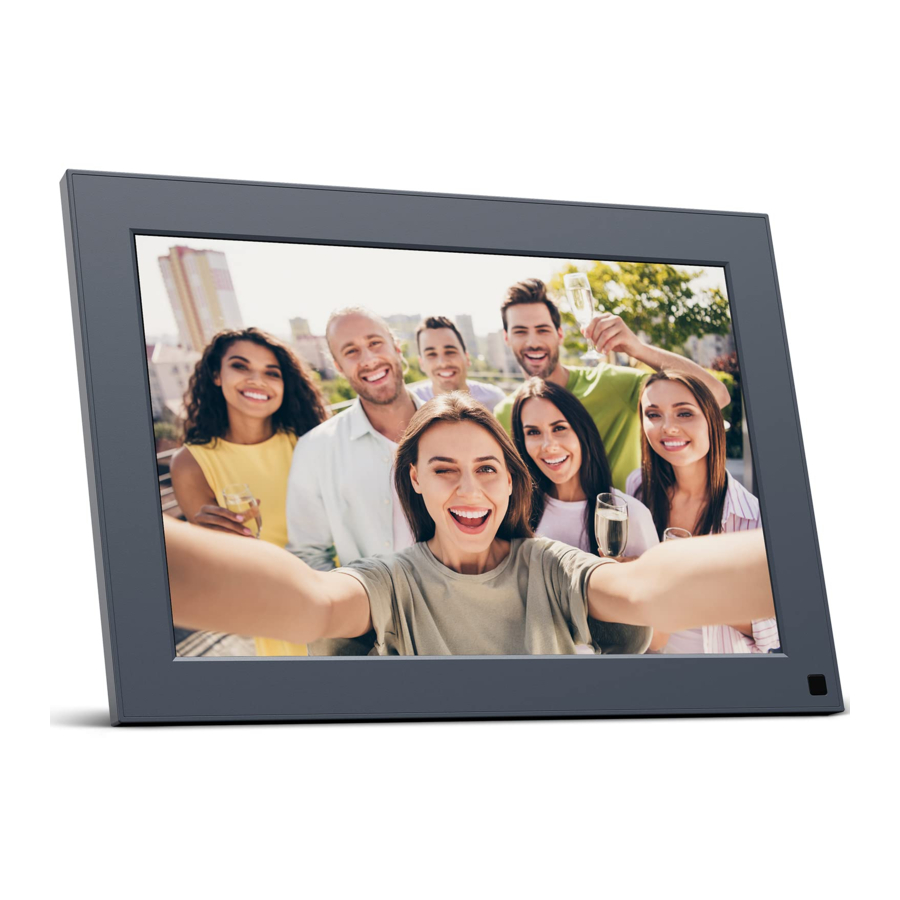
Dragon Touch Smart 10 - Příručka k digitálnímu fotorámečku
Obsah
PŘEHLED RÁMEČKU
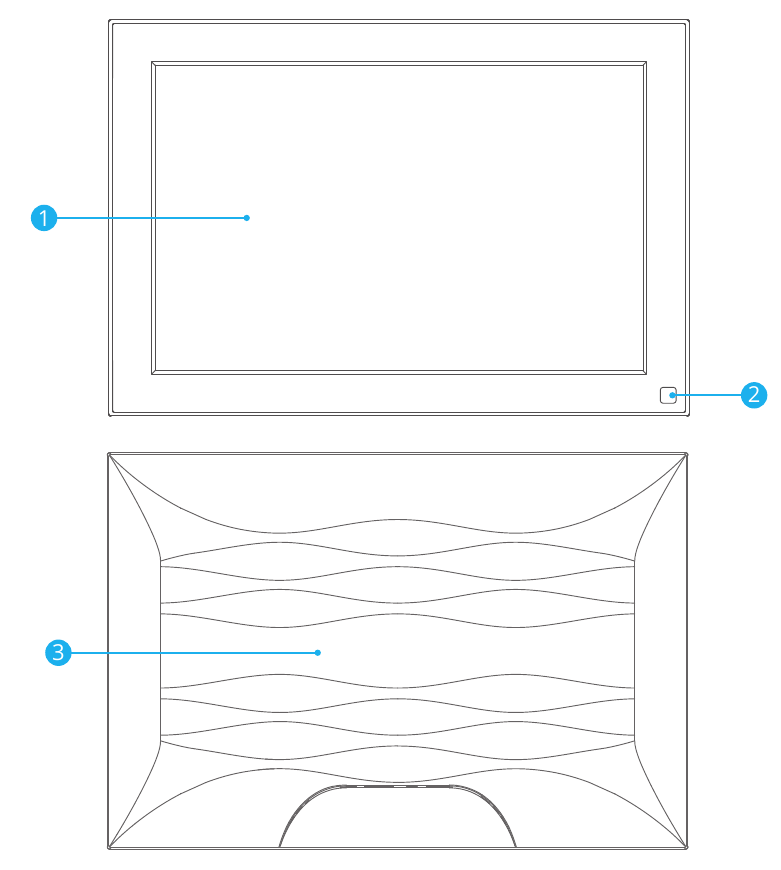
- 10" IPS dotyková obrazovka
- PIR pohybový senzor
- Magnetické sání
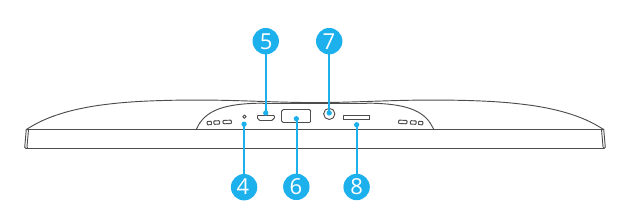
- Reset
- Micro USB port
- USB port
- DC napájecí port
- Slot pro paměťovou kartu
ZAČÍNÁME
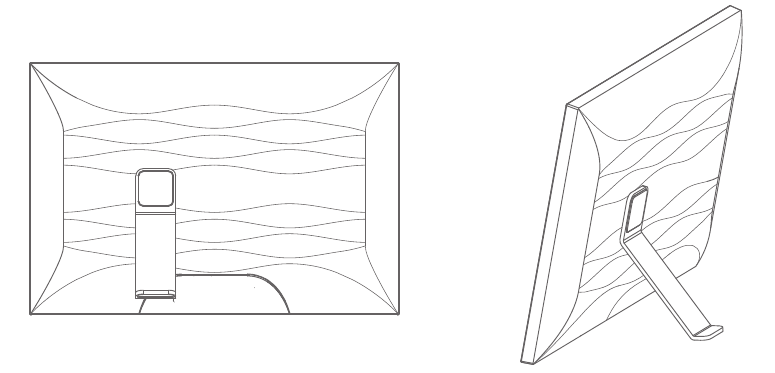
- Instalace stojanu rámečku
Připevněte stojan rámečku k zadní straně rámečku. Stojan rámečku je magnetický, takže můžete rámeček snadno nainstalovat do správné polohy podle magnetického designu. Digitální fotorámeček můžete umístit vodorovně nebo svisle. Důrazně doporučujeme umístit fotorámeček vodorovně během prvního nastavení.

- Připojení k napájení
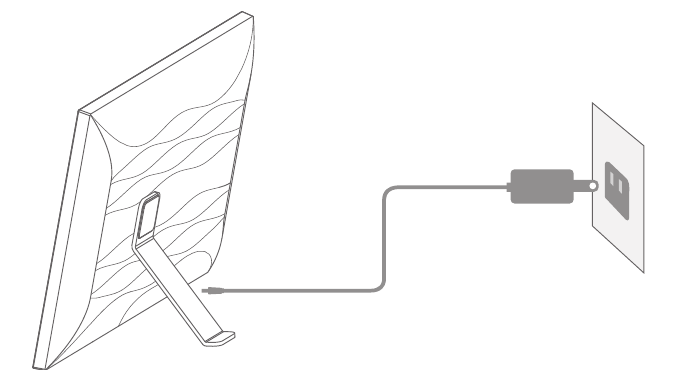
Připojte napájecí kabel k rámečku a zapojte napájecí adaptér do zásuvky.
Fotorámeček se automaticky zapne.

- Počáteční nastavení
Při prvním vstupu do systému existuje několik počátečních nastavení (Wifi, Device Info (Informace o zařízení), Sleep Schedule (Plán spánku) atd.). - Připojení k Wifi
K Wifi se můžete připojit během počátečního nastavení nebo v nastavení Wifi. Vyberte síť Wifi, ke které se chcete připojit, a v případě potřeby zadejte správné heslo. Pokud vaše síť Wifi není v seznamu, restartujte router nebo přesuňte rámeček blíže k routeru, počkejte několik sekund a znovu jej zkontrolujte.
Poznámka:- Fotorámeček podporuje pouze sítě Wifi s frekvencí 2,4 GHz.
- Důrazně doporučujeme soukromou síť Wifi.
- Frame ID (ID rámečku)
Fotorámeček bude aktivován při prvním připojení k Wifi. Jedinečné číslo Frame ID (ID rámečku) fotorámečku najdete na fotorámečku: přejděte do Settings (Nastavení) → Device Info (Informace o zařízení). Číslo Frame ID (ID rámečku) je vyžadováno pro propojení rámečku prostřednictvím aplikace nebo e-mailu.
POUŽÍVÁNÍ APLIKACE OURPHOTO
- Stažení aplikace OurPhoto
Stáhněte a nainstalujte si aplikaci OurPhoto do svého mobilního zařízení vyhledáním OurPhoto v App Store nebo Google Play.
![www.apple.com]()
![play.google.com]()
- Vytvoření účtu OurPhoto a přihlášení
- Otevřete aplikaci OurPhoto, vyberte Sign Up (Zaregistrovat se) a vyplňte všechny požadované informace (pokud již máte účet, přihlaste se přímo).
- Kliknutím na ikonu šipky doprava ověřte e-mailovou adresu, kterou jste zadali. Na vaši e-mailovou adresu bude zaslán ověřovací kód.

- Získejte a vyplňte ověřovací kód a poté klikněte na Submit (Odeslat) pro dokončení registrace účtu.
- Pozvání přátel ke stažení aplikace a přihlášení
Vaši přátelé a rodina mohou také posílat obrázky nebo videa do vašeho fotorámečku prostřednictvím aplikace. Budou si muset stáhnout a nainstalovat aplikaci OurPhoto, vytvořit si účet, přihlásit se ke svému účtu a propojit váš rámeček (viz "Pozvání ostatních k propojení vašeho rámečku prostřednictvím aplikace" níže).


PROPOJENÍ VAŠEHO RÁMEČKU
-
Propojení vašeho rámečku prostřednictvím aplikace
Následující pokyny platí pouze pro vlastníka rámečku nebo uživatele, který jako první propojí rámeček.- Přihlaste se do aplikace OurPhoto.
- Vyberte Devices (Zařízení).
- Klikněte na "+" vedle My Devices (Moje zařízení).
- Zadejte Frame ID (ID rámečku).
Poznámka: Frame ID (ID rámečku) je 6místné sériové číslo, které najdete na rámečku.
Přejděte do Settings (Nastavení) → Device Info (Informace o zařízení). - Vytvořte název zařízení pro váš rámeček.
Poznámka: Doporučujeme pojmenovat rámeček podle Frame ID (ID rámečku) pro snadnou identifikaci, například pokud je Frame ID (ID rámečku) 123456, pojmenujte rámeček Frame123456. - Vytvořte jedinečnou e-mailovou adresu pro váš rámeček.
Poznámka: Doporučujeme vytvořit adresu s Frame ID (ID rámečku) pro snadnou identifikaci, například pokud je Frame ID (ID rámečku) 123456, vytvořte e-mailovou adresu frame123456@ourphoto.cn. - Poté klikněte na Bind (Propojit).

- Potvrďte požadavek na propojení na vašem rámečku. Přejděte do Settings (Nastavení) → User Management (Správa uživatelů) → Pending User Requests (Čekající požadavky uživatelů), klikněte na Accept (Přijmout).
Poznámka: Ujistěte se, že jste zapnuli "Accept New Users" (Přijmout nové uživatele) pro příjem žádosti o propojení. - Pokud je propojení úspěšné, tento účet se zobrazí v části Users (Uživatelé) a bude hlavním účtem vašeho rámečku.
Poznámka: Výše uvedený snímek obrazovky je pouze orientační, aktualizujte na nejnovější verzi firmwaru.
![]()
- Pozvání ostatních k propojení vašeho rámečku prostřednictvím aplikace
Následující pokyny platí pouze pro osobu, která není vlastníkem rámečku, pro propojení rámečku. A propojení vyžaduje, aby vlastník rámečku provedl operaci a potvrdil ji na rámečku.
Zde je to, co by měli vaši přátelé udělat:- Stáhněte a nainstalujte si aplikaci OurPhoto.
- Vytvořte si nový účet OurPhoto a přihlaste se. Přejděte do Devices (Zařízení) → Bound Devices (Propojená zařízení) a poté klikněte na "+".
- Zadejte číslo Frame ID (ID rámečku) vašeho rámečku.
Poznámka: Frame ID (ID rámečku) je 6místné sériové číslo, které najdete na rámečku.
Přejděte do Settings (Nastavení) → Device Info (Informace o zařízení). Zašlete toto Frame ID (ID rámečku) svým přátelům. - Vytvořte název zařízení pro rámeček.
Poznámka: Doporučujeme vašim přátelům, aby pojmenovali rámeček podle Frame ID (ID rámečku) pro snadnou identifikaci, například pokud je vaše Frame ID (ID rámečku) 123456, pojmenujte rámeček
Frame123456. - Poté klikněte na Bind (Propojit).

Na vašem rámečku budete muset potvrdit žádost o propojení od svého přítele. Přejděte do Settings (Nastavení) → User Management (Správa uživatelů) → Pending User Requests (Čekající požadavky uživatelů), klikněte na Accept (Přijmout).
Poté budou moci vaši přátelé a rodina sdílet fotografie přímo do rámečku odkudkoli na světě.
Chcete-li zkontrolovat seznam propojených uživatelů vašeho rámečku, přejděte do Settings (Nastavení) → User Management (Správa uživatelů) → Users (Uživatelé).
Poznámka: Výše uvedený snímek obrazovky je pouze orientační, aktualizujte na nejnovější verzi firmwaru.
![]()
- Propojení vašeho rámečku prostřednictvím e-mailu
Vy a vaši přátelé můžete také propojit své e-mailové účty s rámečkem, abyste mohli sdílet fotografie do rámečku prostřednictvím e-mailu. Ujistěte se, že fotorámeček byl již aktivován a propojen prostřednictvím aplikace, než jej propojíte prostřednictvím e-mailu. Jinak nelze rámeček úspěšně propojit prostřednictvím e-mailu.- Odešlete e-mail s předmětem "bd + Frame ID (ID rámečku)" na jedinečnou e-mailovou adresu rámečku (tu, kterou jste vytvořili při prvním propojení rámečku).
Například, pokud je vaše Frame ID (ID rámečku) 123456, odešlete e-mail s předmětem "bd123456" na jedinečnou e-mailovou adresu rámečku. - Počkejte několik sekund, obdržíte potvrzovací e-mail od týmu OurPhoto a váš e-mailový účet je úspěšně propojen s rámečkem. Propojené e-mailové účty najdete také v rozhraní User Management (Správa uživatelů).
- Odešlete e-mail s předmětem "bd + Frame ID (ID rámečku)" na jedinečnou e-mailovou adresu rámečku (tu, kterou jste vytvořili při prvním propojení rámečku).


NAHRÁVÁNÍ FOTOGRAFIÍ A VIDEÍ
- Uploading Photos and Videos via the App (Nahrávání fotografií a videí pomocí aplikace)
- Otevřete aplikaci OurPhoto a přihlaste se ke svému účtu. Ujistěte se, že jste svůj účet propojili s rámečkem.

- Klikněte na Media (Média) pro nahrání fotografií nebo videí z vašeho mobilního zařízení. Vyberte fotografie nebo videa, které chcete nahrát, a vyberte rámeček, do kterého je chcete odeslat. Kliknutím na ikonu šipky vpravo potvrďte.
- Klikněte na Photo (Fotografie) nebo Video (Video) pro pořízení nových fotografií nebo videí a vyberte rámeček, do kterého je chcete odeslat. Kliknutím na ikonu šipky vpravo potvrďte.
- Fotorámeček obdrží fotografie nebo videa během několika sekund, můžete zkontrolovat knihovnu fotografií nebo videí na rámečku.
Note: (Poznámka:)
- Otevřete aplikaci OurPhoto a přihlaste se ke svému účtu. Ujistěte se, že jste svůj účet propojili s rámečkem.

- Pokud rámeček neobdržel fotografie nebo videa, restartujte produkt nebo zkontrolujte síť Wifi.
- Každý videoklip je omezen na 30 sekund nebo 100 MB.
- Aplikace podporuje odesílání celých obrázků do rámečku. Ujistěte se, že máte verzi aplikace 1.1.94 (iOS)/1.0.4 (Android) nebo vyšší.
- Uploading Photos via Email (Nahrávání fotografií pomocí e-mailu)
Odešlete e-mail s fotografiemi v příloze na e-mailovou adresu rámečku. Vaše fotografie budou přijaty během několika sekund, můžete zkontrolovat knihovnu fotografií nebo videí na rámečku.
Note: (Poznámka:)
- Videa nelze nahrávat e-mailem.
- Před nahráváním obrázků se ujistěte, že jste rámeček úspěšně propojili e-mailem.
- Uploading Photos and Videos via a Computer (Nahrávání fotografií a videí pomocí počítače)
- Ujistěte se, že váš rámeček a počítač jsou ve stejné síti Wifi.
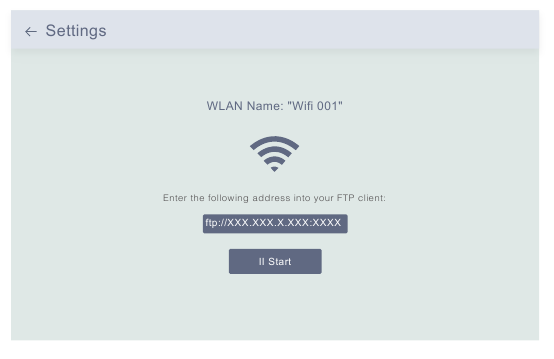
- Na rámečku přejděte do rozhraní PC Control (Ovládání PC), přejděte do Settings (Nastavení) → PC Control (Ovládání PC). Klikněte na tlačítko Start (Spustit), na obrazovce se zobrazí adresa FTP.
- V počítači otevřete Průzkumníka souborů. V Průzkumníku souborů zadejte adresu FTP do adresního řádku.
- Poté můžete přetáhnout soubory fotografií a videí v počítači, které chcete přenést do zobrazené složky rámečku.
- Kliknutím na Stop (Zastavit) na rámečku ukončíte připojení a nahrávání z PC.
- Vaše fotografie nebo videa budou přijaty během několika sekund, můžete zkontrolovat knihovnu fotografií nebo videí na rámečku.
![]()
Note: (Poznámka:) Výše uvedený snímek obrazovky je pouze orientační, aktualizujte na nejnovější verzi firmwaru.
![]()
- Uploading Photos and Videos via a USB Drive (Nahrávání fotografií a videí pomocí USB disku)
- Vložte USB disk do rámečku a počkejte několik sekund, rámeček vás upozorní, když bude USB disk úspěšně připojen.
- Vstupte do knihovny fotografií nebo videí, klikněte na USB a uvidíte všechny fotografie nebo videa uložené na USB disku.
- Klikněte na ikonu More (Více) v pravém horním rohu a vyberte fotografie nebo videa, které chcete importovat do interní paměti rámečku.
- Klikněte na ikonu Share (Sdílet) v horní části a poté zvolte OK pro import fotografií nebo videí.
- Vaše fotografie nebo videa budou přijaty během několika sekund, můžete zkontrolovat knihovnu fotografií nebo videí na rámečku.
Note: (Poznámka:)

- Pokud máte na USB disku uloženo příliš mnoho souborů, načítání bude trvat déle.
- Systém USB disk ochrání a uzamkne, pokud po jeho připojení delší dobu neproběhne žádná akce. Chcete-li jej aktivovat, musíte jej vyjmout a znovu zapojit.
- Při resetování fotorámečku odstraňte všechna externí zařízení.
![]()
Note: (Poznámka:) Výše uvedený snímek obrazovky je pouze orientační, aktualizujte na nejnovější verzi firmwaru.
- Uploading Photos and Videos via an memory Card (Nahrávání fotografií a videí pomocí paměťové karty)
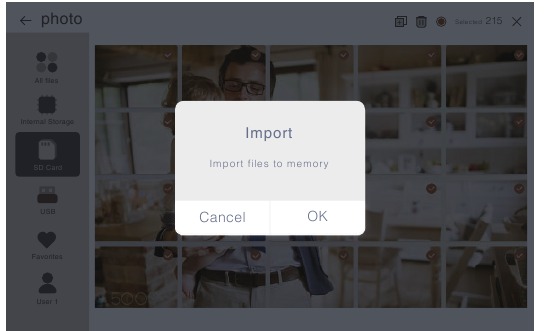
- Vložte paměťovou kartu do rámečku a počkejte několik sekund, rámeček vás upozorní, když bude paměťová karta úspěšně připojena.
- Vstupte do knihovny fotografií nebo videí, klikněte na paměťovou kartu a uvidíte všechny fotografie nebo videa uložené na paměťové kartě.
- Klikněte na ikonu More (Více) v pravém horním rohu a vyberte fotografie nebo videa, které chcete importovat do interní paměti rámečku.
- Klikněte na ikonu Share (Sdílet) v horní části a poté zvolte OK pro import fotografií nebo videí.
- Vaše fotografie nebo videa budou přijaty během několika sekund, můžete zkontrolovat knihovnu fotografií nebo videí na rámečku.
Note: (Poznámka:)
- Maximálně podporuje 32GB paměťovou kartu.
- Pokud máte na paměťové kartě uloženo příliš mnoho souborů, načítání bude trvat déle.
- Systém paměťovou kartu ochrání a uzamkne, pokud po jejím vložení delší dobu neproběhne žádná akce. Chcete-li ji aktivovat, musíte ji vyjmout a znovu vložit.
- Při resetování fotorámečku odstraňte všechna externí zařízení.
MAZÁNÍ FOTOGRAFIÍ A VIDEÍ
- Deleting Files in the Photo or Video Library (Mazání souborů v knihovně fotografií nebo videí)
- Vstupte do knihovny fotografií nebo videí a vyberte Internal Storage (Interní úložiště), uvidíte všechny fotografie nebo videa uložené v interní paměti.
- Klikněte na ikonu More (Více) v pravém horním rohu a vyberte fotografie nebo videa, které chcete z rámečku smazat.
- Klikněte na ikonu Delete (Smazat) v horní části a poté zvolte OK pro smazání fotografií nebo videí.
- Deleting Files on a Slideshow (Mazání souborů v prezentaci)
- Když se fotografie nebo videa zobrazují na obrazovce, klikněte na fotografii nebo video, které chcete smazat.
- Klikněte na ikonu Delete (Smazat) v nabídce níže a poté zvolte OK pro smazání fotografií nebo videí.
- Deleting Files in Album Settings (Mazání souborů v nastavení alba)
Smaže všechny fotografie z interního úložiště.
NABÍDKA NASTAVENÍ
- Device Info (Informace o zařízení)
Můžete zkontrolovat Frame ID (ID rámečku) a informace o aplikaci. - User Management (Správa uživatelů)
Zapnutím/vypnutím tlačítka Accept New Users (Přijmout nové uživatele) můžete přijímat nebo odmítat žádosti nových uživatelů. Vázané uživatele můžete zobrazit a spravovat v části Users (Uživatelé). Vyberte účet, který chcete spravovat, a podnabídka vám umožní zobrazit fotografie účtu, poznámku k jménu, smazat uživatele a smazat uživatele a fotografie.
Přijměte nebo odmítněte New User Requests (Žádosti nových uživatelů) v části Pending User Requests (Čekající žádosti uživatelů). - PC Control (Ovládání PC)
Funkce PC Control (Ovládání PC) pomáhá nahrávat fotografie a videa z počítače. Chcete-li nahrávat soubory, ujistěte se, že váš rámeček a váš počítač jsou ve stejné síti Wifi. Stav Wifi se zobrazuje na obrazovce.
Klikněte na Start (Spustit) a zadejte FTP address (FTP adresu) do počítače pro nahrání souborů (viz část NAHRÁVÁNÍ FOTOGRAFIÍ A VIDEÍ) a kliknutím na Stop (Zastavit) ukončete. - Wifi
Můžete si vybrat síť Wifi, ke které se chcete připojit, ze seznamu. - Album Settings (Nastavení alba)
- Full Screen (Celá obrazovka)
Zapnutím tohoto nastavení se fotografie zobrazí na celou obrazovku. - Slideshow (Prezentace)
Můžete nastavit Slideshow time (Čas prezentace), aby rámeček automaticky zobrazoval fotografie po určité době nečinnosti. - Slideshow Mode (Režim prezentace)
Můžete si vybrat režim Sequential (Sekvenční) nebo Random (Náhodný) pro zobrazení fotografií. - Slideshow Interval (Interval prezentace)
Můžete nastavit Slideshow Interval (Interval prezentace) pro úpravu doby zobrazení každé fotografie. - Slideshow Transition Effect (Efekt přechodu prezentace)
Můžete si vybrat efekt přechodu prezentace. - Delete Photos (Smazat fotografie)
Smaže všechny fotografie z interního úložiště. - Restore default settings (Obnovit výchozí nastavení)
Odebere všechny vaše uživatelské údaje, přizpůsobená nastavení a soubory z rámečku.
- System Settings (Nastavení systému)
- Sound (Zvuk)
Můžete upravit hlasitost médií. - Display (Displej)
- Brightness (Jas)
Můžete upravit jas obrazovky. - Suspended ball (Plovoucí tlačítko)
Zapnutím tohoto tlačítka se na obrazovce zobrazí plovoucí tlačítko. Jedná se o klávesu rychlé navigace, která vám pomůže snadno přejít na domovskou stránku a upravit hlasitost. - Motion Sensor (Pohybový senzor)
Zapnutím pohybového senzoru se obrazovka fotorámečku automaticky vypne, pokud po určitou dobu není detekován žádný pohyb. Obrazovka se probudí, když je detekován pohyb nebo kolem ní někdo projde. - Auto-rotate screen (Automatické otáčení obrazovky)
Zapnutím tohoto tlačítka se displej automaticky přizpůsobí poloze na šířku nebo na výšku podle umístění rámečku.
- Date and Time (Datum a čas)
Můžete nastavit datum a čas podle svých preferencí. - Language (Jazyk): English, Deutsch, Español, Français, Italiano, 日本語,简体中文
Vyberte jazyk systému.
- Auto On & Off (Automatické zapnutí a vypnutí)
Můžete nastavit čas Auto-On/Off (Automatické zapnutí/vypnutí), jako je Sleep Schedule (Plán spánku), aby se displej automaticky zapínal a vypínal ve stanovený čas.
Když je rámeček v režimu spánku, stiskněte tlačítko napájení na zadní straně pro probuzení displeje. - Factory data reset (Obnovení továrních dat)
- Nejprve odpojte rámeček od Wifi.
- Zrušte zaškrtnutí políčka "Delete all users and restore the device to inactive" ("Smazat všechny uživatele a obnovit zařízení do neaktivního stavu").
- Kliknutím na OK resetujte rámeček.
Note: (Poznámka:) Pokud fotorámeček funguje abnormálně nebo se zhroutí, stiskněte a podržte tlačítko napájení po dobu asi 10 sekund, abyste jej vynutili vypnutí, a poté jej znovu zapněte.
FAQ
- Does this frame have to be plugged in all the time? (Musí být tento rámeček neustále zapojený?)
Yes, this frame is required to be plugged into an AC outlet to function. It has no builtin battery. (Ano, pro správnou funkci musí být tento rámeček zapojen do zásuvky střídavého proudu. Nemá vestavěnou baterii.) - Does this frame have to be Wifi connected to work or just in the setup process? (Musí být tento rámeček připojen k Wifi, aby fungoval, nebo jen během procesu nastavení?)
This frame needs to connect to a Wifi network for setup, receiving new photos/videos, receiving user requests and software updates. Other than that, the frame can play photos or video without a Wifi connection. (Tento rámeček se musí připojit k síti Wifi pro nastavení, příjem nových fotografií/videí, příjem uživatelských požadavků a aktualizace softwaru. Kromě toho může rámeček přehrávat fotografie nebo videa bez připojení k Wifi.) - Why this frame cannot connect to Wifi? (Proč se tento rámeček nemůže připojit k Wifi?)
It supports only 2.4GHz Wifi networks. Select the Wifi network you would like to connect to and enter the password correctly if required. If your Wifi network is not on the list, restart your router or move your frame closer to your router, wait for seconds and check it again. (Podporuje pouze 2,4GHz sítě Wifi. Vyberte síť Wifi, ke které se chcete připojit, a v případě potřeby správně zadejte heslo. Pokud vaše síť Wifi není v seznamu, restartujte router nebo přesuňte rámeček blíže k routeru, počkejte několik sekund a znovu jej zkontrolujte.) - Can this frame be hung on the wall? (Lze tento rámeček zavěsit na zeď?)
No, this frame can't be hung on the wall. You can put it on a desk, nightstand, or shelf. (Ne, tento rámeček nelze zavěsit na zeď. Můžete jej umístit na stůl, noční stolek nebo polici.) - Can I place the frame in a portrait or landscape position? (Mohu rámeček umístit do polohy na výšku nebo na šířku?)
You can place the frame horizontally or vertically. No matter what the frame orientation is, you will see photos displayed in landscape orientation. (Rámeček můžete umístit vodorovně nebo svisle. Bez ohledu na orientaci rámečku se fotografie zobrazí v orientaci na šířku.) - Where can I find the Frame ID? (Kde najdu Frame ID?)
Frame ID is a 6-digit series number which can be found in your Frame. Go to Settings → Device Info. (Frame ID je 6místné sériové číslo, které najdete ve svém rámečku. Přejděte do Nastavení → Informace o zařízení.) - Why I cannot bind my frame via the app? (Proč nemohu svázat svůj rámeček prostřednictvím aplikace?)
Please note that there is a difference in the binding process. (Vezměte prosím na vědomí, že v procesu svazování existuje rozdíl.)
If you are the frame owner or the first to bind the frame, please follow the instructions "Binding Your Frame via the App" ("Svázání rámečku prostřednictvím aplikace") to bind the frame. (Pokud jste vlastníkem rámečku nebo první, kdo rámeček svazuje, postupujte podle pokynů "Svázání rámečku prostřednictvím aplikace" pro svázání rámečku.)
If you are not the frame owner, please follow the instructions "Inviting Others to Bind Your Frame via the App" ("Pozvání ostatních ke svázání rámečku prostřednictvím aplikace") to bind the frame. (Pokud nejste vlastníkem rámečku, postupujte podle pokynů "Pozvání ostatních ke svázání rámečku prostřednictvím aplikace" pro svázání rámečku.) After receiving a binding request, the frame owner will need to operate on the photo frame and click "Accept" ("Přijmout") under the User Management menu to confirm the binding. (Po obdržení žádosti o svázání bude muset vlastník rámečku provést operaci na fotorámečku a kliknout na "Přijmout" v nabídce Správa uživatelů pro potvrzení svázání.) If the binding succeeds, the user account will appear under the Users. (Pokud svázání proběhne úspěšně, uživatelský účet se zobrazí v části Uživatelé.) - Why I cannot bind my frame via Email? (Proč nemohu svázat svůj rámeček prostřednictvím e-mailu?)
Bind the frame via the app before binding the frame via email. If you cannot bind the frame via email, please make sure the frame has already been bound and activated via the app. (Před svázáním rámečku prostřednictvím e-mailu svázejte rámeček prostřednictvím aplikace. Pokud nemůžete svázat rámeček prostřednictvím e-mailu, ujistěte se, že rámeček již byl svázán a aktivován prostřednictvím aplikace.) - How do I unbind an account? (Jak zruším svázání účtu?)
If you would like to unbind an Email or app account, please go to the User Management menu and click the bound user you want to delete, you will see there is an option for deleting a user. (Pokud chcete zrušit svázání e-mailového nebo aplikačního účtu, přejděte do nabídky Správa uživatelů a klikněte na svázaného uživatele, kterého chcete odstranit, uvidíte možnost odstranění uživatele.) - Can I share photos and videos to the frame? (Mohu sdílet fotografie a videa do rámečku?)
Yes, you can share photos and videos (max 30 seconds or 100MB) to the frame. (Ano, můžete sdílet fotografie a videa (max. 30 sekund nebo 100 MB) do rámečku.) - Can I transfer photos or videos from a computer? (Mohu přenášet fotografie nebo videa z počítače?)
Yes, you can transfer your files from a computer by using the PC Control feature, but this feature is only available to Windows system now. (Ano, můžete přenášet soubory z počítače pomocí funkce PC Control, ale tato funkce je nyní k dispozici pouze pro systém Windows.) - Where do the photos and videos store? (Kde jsou uloženy fotografie a videa?)
All the received photos and videos will be stored in the built-in 16GB memory. It is estimated to keep over 40,000 photos of 300KB/pc. The server will only cache the data for 30 days, and all the photos will be encrypted and deleted after 30 days. It can enable your photo frame to receive the photos sent when the photo frame is offline. (Všechny přijaté fotografie a videa budou uloženy do vestavěné 16GB paměti. Odhaduje se, že se do ní vejde více než 40 000 fotografií o velikosti 300 KB/ks. Server bude data ukládat do mezipaměti pouze po dobu 30 dnů a všechny fotografie budou po 30 dnech zašifrovány a smazány. To umožní vašemu fotorámečku přijímat odeslané fotografie, i když je fotorámeček offline.) - How can I delete photos and videos? (Jak mohu smazat fotografie a videa?)
Enter the Photo or Video Library, click "more" (více) button on the top. Select the photos or videos you would like to delete and click "delete" (smazat). (Vstupte do knihovny fotografií nebo videí, klikněte na tlačítko "více" nahoře. Vyberte fotografie nebo videa, které chcete smazat, a klikněte na "smazat".) - Is it possible to manage the photos and videos in the frame remotely? (Je možné spravovat fotografie a videa v rámečku vzdáleně?)
You can only manage/export/delete photos and videos in the frame directly. (Fotografie a videa v rámečku můžete spravovat/exportovat/mazat pouze přímo.) - Can I change the image transitions and displaying speed? (Mohu změnit přechody obrázků a rychlost zobrazení?)
You can choose your preferred slideshow mode, interval and transition effect in Album Settings. (V nastavení alba si můžete vybrat preferovaný režim prezentace, interval a efekt přechodu.) - Can this frame automatically turn on/off at a specific time? (Může se tento rámeček automaticky zapínat/vypínat v určitou dobu?)
You can go to the Auto On/Off setting and set the auto on/off time as you want. (Můžete přejít do nastavení Automatické zapnutí/vypnutí a nastavit čas automatického zapnutí/vypnutí podle potřeby.) - Can I cycle pictures and videos together? (Mohu přehrávat obrázky a videa dohromady?)
You could only play photos or videos separately. (Můžete přehrávat pouze fotografie nebo videa samostatně.)
If you cannot find the answer to your question, please contact our customer support team, thank you! (Pokud nemůžete najít odpověď na svou otázku, kontaktujte náš tým zákaznické podpory, děkujeme!)
KONTAKTUJTE NÁS
For any inquiries about DragonTouch products, please feel free to contact us. We will respond within 24 hours. (V případě jakýchkoli dotazů ohledně produktů DragonTouch nás neváhejte kontaktovat. Odpovíme do 24 hodin.)
Tel: (888)811-1140 (US)
Email: cs@dragontouch.com
Web: www.dragontouch.com

Reference
![www.apple.com]() App Store - Apple
App Store - Apple![play.google.com]() Google Play
Google Play![www.dragontouch.com]() Dragon Touch Android Tablet PC, 4k Action Camera & Sports DV Camera at Dragon Touch
Dragon Touch Android Tablet PC, 4k Action Camera & Sports DV Camera at Dragon Touch


Stáhnout návod
Zde si můžete stáhnout úplnou verzi návodu ve formátu pdf, může obsahovat další bezpečnostní pokyny, informace o záruce, pravidla FCC atd.
Stáhnout Dragon Touch Smart 10 - Příručka k digitálnímu fotorámečku