Dragon Touch Smart 10 - Handbuch für digitalen Fotorahmen
Inhalt
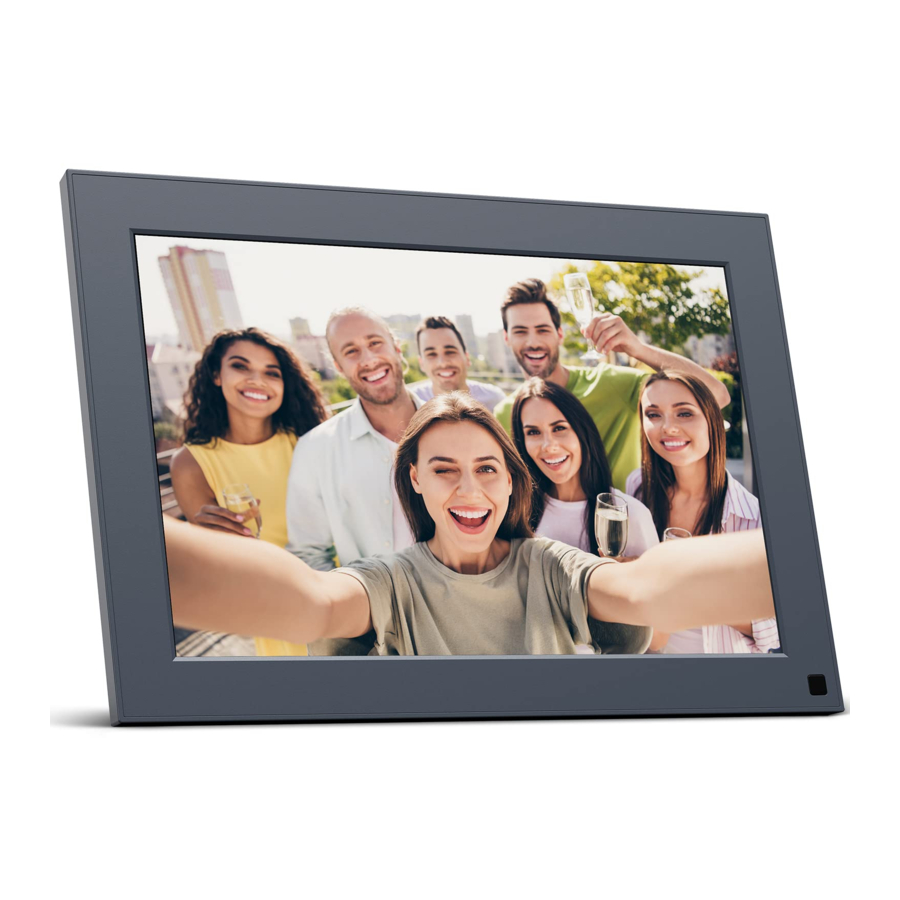
RAHMENÜBERSICHT
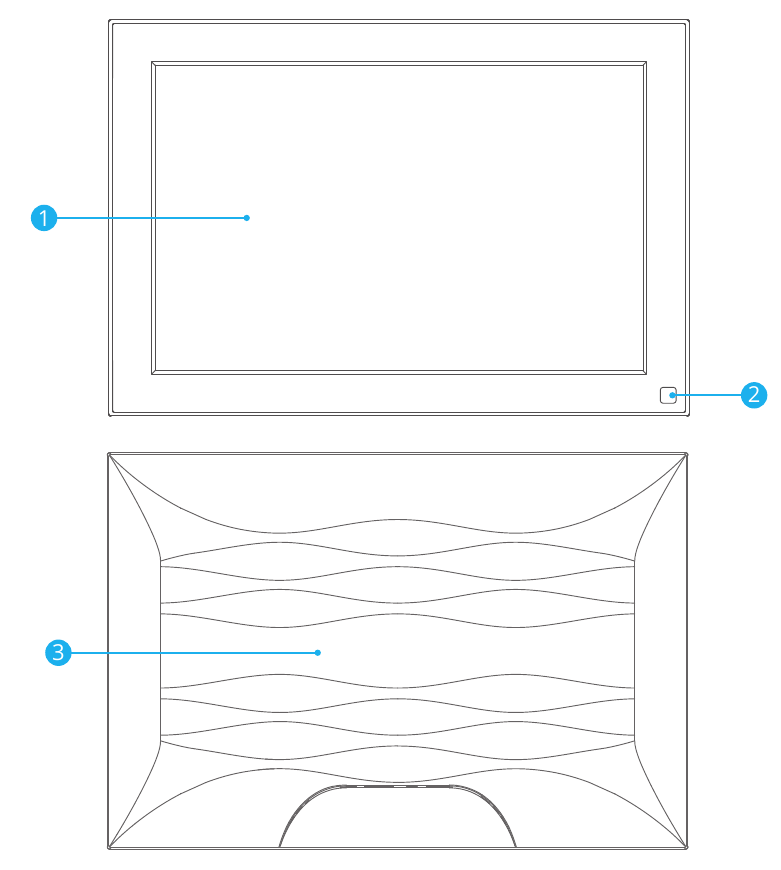
- 10" IPS-Touchscreen
- PIR-Bewegungssensor
- Magnetische Befestigung
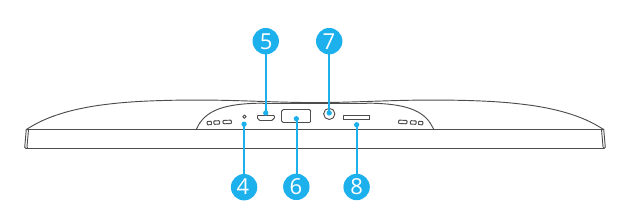
- Reset
- Micro-USB-Anschluss
- USB-Anschluss
- DC-Stromanschluss
- Speicherkartensteckplatz
ERSTE SCHRITTE
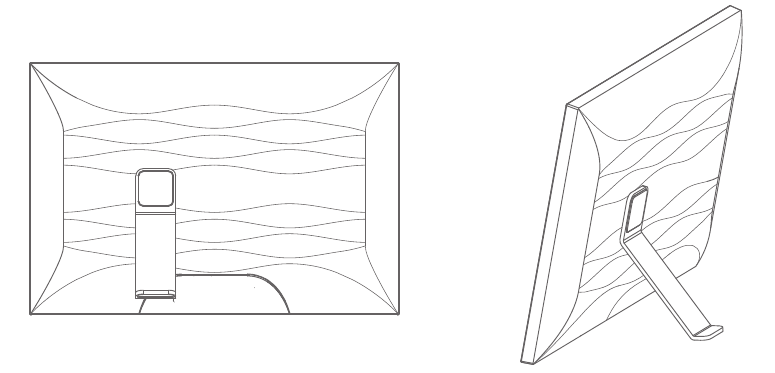
- Aufstellen des Rahmens
Befestigen Sie den Rahmenständer an der Rückseite des Rahmens. Der Rahmenständer ist magnetisch, sodass Sie den Rahmen entsprechend der Magnetkonstruktion einfach in der richtigen Position anbringen können. Sie können den digitalen Fotorahmen horizontal oder vertikal platzieren. Es wird dringend empfohlen, den Fotorahmen bei der ersten Einrichtung horizontal zu platzieren.

- Anschließen an die Stromversorgung
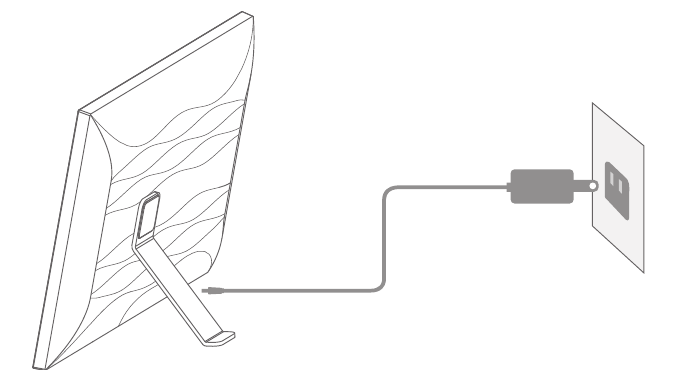
Schließen Sie das Stromkabel an Ihren Rahmen an und stecken Sie das Netzteil in eine Steckdose.
Der Fotorahmen schaltet sich automatisch ein.

- Erste Einstellungen
Beim ersten Aufrufen des Systems gibt es mehrere Ersteinstellungen (WLAN, Geräteinformationen, Schlafplan usw.). - Verbindung mit dem WLAN herstellen
Sie können während der Ersteinstellungen oder unter den WLAN-Einstellungen eine Verbindung zum WLAN herstellen. Wählen Sie das WLAN-Netzwerk aus, mit dem Sie sich verbinden möchten, und geben Sie bei Bedarf das richtige Passwort ein. Wenn Ihr WLAN-Netzwerk nicht in der Liste aufgeführt ist, starten Sie den Router neu oder bringen Sie den Rahmen näher an Ihren Router, warten Sie einige Sekunden und überprüfen Sie es erneut.
Hinweis:- Der Fotorahmen unterstützt nur 2,4-GHz-WLAN-Netzwerke.
- Ein privates WLAN-Netzwerk wird dringend empfohlen.
- Rahmen-ID
Der Fotorahmen wird aktiviert, wenn Sie ihn zum ersten Mal mit dem WLAN verbinden. Sie finden die eindeutige Rahmen-ID des Fotorahmens auf dem Fotorahmen: Gehen Sie zu Settings (Einstellungen) → Device Info (Geräteinformationen). Die Rahmen-ID-Nummer ist erforderlich, um Ihren Rahmen über die App oder E-Mail zu verbinden.
VERWENDUNG DER OURPHOTO APP
- Herunterladen der OurPhoto App
Bitte laden und installieren Sie die OurPhoto App auf Ihrem Mobilgerät, indem Sie im App Store oder bei Google Play nach OurPhoto suchen.
![Apple App Store Logo]()
![Google Play Store Logo]()
- Ein OurPhoto-Konto erstellen und anmelden
- Öffnen Sie die OurPhoto App, wählen Sie Sign Up (Registrieren) und füllen Sie alle erforderlichen Informationen aus (falls Sie bereits ein Konto haben, melden Sie sich bitte direkt mit Log In (Anmelden) an).
- Klicken Sie auf das Pfeilsymbol nach rechts, um die von Ihnen angegebene E-Mail-Adresse zu verifizieren. Ein Bestätigungscode wird an Ihre E-Mail-Adresse gesendet.

- Sammeln Sie den Bestätigungscode und geben Sie ihn ein, dann klicken Sie auf Submit (Senden), um die Kontoregistrierung abzuschließen.
- Freunde einladen, die App herunterzuladen und sich anzumelden
Ihre Freunde und Familie können auch Bilder oder Videos über die App an Ihren Fotorahmen senden. Sie müssen die OurPhoto App herunterladen und installieren, ein Konto erstellen, sich mit Log In (Anmelden) in ihr Konto einloggen und Ihren Rahmen verbinden (Siehe "Andere einladen, Ihren Rahmen über die App zu verbinden" unten).


VERBINDEN IHRES RAHMENS
-
Verbinden Ihres Rahmens über die App
Die folgenden Anweisungen gelten nur für den Rahmenbesitzer oder den Benutzer, der den Rahmen zuerst verbindet.- Melden Sie sich bei der OurPhoto App an (Log In).
- Wählen Sie Devices (Geräte).
- Klicken Sie auf das "+" neben My Devices (Meine Geräte).
- Geben Sie die Rahmen-ID ein.
Hinweis: Die Rahmen-ID ist eine 6-stellige Seriennummer, die Sie auf Ihrem Rahmen finden.
Gehen Sie zu Settings (Einstellungen) → Device Info (Geräteinformationen). - Erstellen Sie einen Gerätenamen für Ihren Rahmen.
Hinweis: Wir empfehlen Ihnen, Ihren Rahmen zur einfachen Identifizierung nach der Rahmen-ID zu benennen. Wenn die Rahmen-ID beispielsweise 123456 lautet, benennen Sie Ihren Rahmen bitte Frame123456. - Erstellen Sie eine eindeutige E-Mail-Adresse für Ihren Rahmen.
Hinweis: Wir empfehlen Ihnen, die Adresse zur einfachen Identifizierung mit der Rahmen-ID zu erstellen, z. B. wenn die Rahmen-ID 123456 lautet, erstellen Sie bitte eine E-Mail-Adresse frame123456@ourphoto.cn. - Klicken Sie dann auf Bind (Verbinden).

- Bestätigen Sie die Verbindungsanfrage auf Ihrem Rahmen. Gehen Sie zu Settings (Einstellungen) → User Management (Benutzerverwaltung) → Pending User Requests (Ausstehende Benutzeranfragen), klicken Sie auf Accept (Akzeptieren).
Hinweis: Bitte stellen Sie sicher, dass Sie "Accept New Users" (Neue Benutzer akzeptieren) aktiviert haben, um die Verbindungsanfrage zu erhalten. - Wenn die Verbindung erfolgreich ist, wird dieses Konto unter Users (Benutzer) angezeigt und ist das Hauptkonto Ihres Rahmens.
Hinweis: Der obige Screenshot dient als Referenz, bitte aktualisieren Sie auf die neueste Firmware-Version.
![]()
- Andere einladen, Ihren Rahmen über die App zu verbinden
Die folgenden Anweisungen gelten nur für Nicht-Rahmenbesitzer, um den Rahmen zu verbinden. Und die Verbindung erfordert, dass der Rahmenbesitzer am Rahmen tätig wird und bestätigt.
Hier ist, was Ihre Freunde tun sollten:- Laden und installieren Sie die OurPhoto App.
- Erstellen Sie ein neues OurPhoto-Konto und melden Sie sich mit Log In (Anmelden) an. Gehen Sie zu Devices (Geräte) → Bound Devices (Verbundene Geräte) und klicken Sie dann auf "+".
- Geben Sie die Rahmen-ID-Nummer Ihres Rahmens ein.
Hinweis: Die Rahmen-ID ist eine 6-stellige Seriennummer, die Sie auf Ihrem Rahmen finden.
Gehen Sie zu Settings (Einstellungen) → Device Info (Geräteinformationen). Bitte senden Sie diese Rahmen-ID an Ihre Freunde. - Erstellen Sie einen Gerätenamen für den Rahmen.
Hinweis: Wir empfehlen Ihren Freunden, den Rahmen zur einfachen Identifizierung nach der Rahmen-ID zu benennen. Wenn Ihre Rahmen-ID beispielsweise 123456 lautet, benennen Sie den Rahmen bitte
Frame123456. - Klicken Sie dann auf Bind (Verbinden).

Auf Ihrem Rahmen müssen Sie die Verbindungsanfrage Ihres Freundes bestätigen. Gehen Sie zu Settings (Einstellungen) → User Management (Benutzerverwaltung) → Pending User Requests (Ausstehende Benutzeranfragen), klicken Sie auf Accept (Akzeptieren).
Dann können Ihre Freunde und Familie Fotos direkt von überall auf der Welt an den Rahmen senden.
Um die Liste der mit Ihrem Rahmen verbundenen Benutzer zu überprüfen, gehen Sie zu Settings (Einstellungen) → User Management (Benutzerverwaltung) → Users (Benutzer).
Hinweis: Der obige Screenshot dient als Referenz, bitte aktualisieren Sie auf die neueste Firmware-Version.
![]()
- Verbinden Ihres Rahmens per E-Mail
Sie und Ihre Freunde können Ihre E-Mail-Konten auch mit dem Rahmen verbinden, um Fotos per E-Mail an den Rahmen zu senden. Stellen Sie sicher, dass der Fotorahmen bereits über die App aktiviert und verbunden wurde, bevor Sie ihn per E-Mail verbinden. Andernfalls kann der Rahmen nicht erfolgreich per E-Mail verbunden werden.- Senden Sie eine E-Mail mit dem Betreff "bd + Frame ID" (bd + Rahmen-ID) an die eindeutige E-Mail-Adresse des Rahmens (die Sie beim ersten Verbinden Ihres Rahmens erstellt haben).
Wenn Ihre Rahmen-ID beispielsweise 123456 lautet, senden Sie eine E-Mail mit dem Betreff "bd123456" an die eindeutige E-Mail-Adresse des Rahmens. - Warten Sie einige Sekunden, Sie erhalten eine Bestätigungs-E-Mail vom OurPhoto-Team, und Ihr E-Mail-Konto ist erfolgreich mit dem Rahmen verbunden. Sie können die verbundenen E-Mail-Konten auch in der User Management (Benutzerverwaltung) -Oberfläche finden.
- Senden Sie eine E-Mail mit dem Betreff "bd + Frame ID" (bd + Rahmen-ID) an die eindeutige E-Mail-Adresse des Rahmens (die Sie beim ersten Verbinden Ihres Rahmens erstellt haben).


FOTOS UND VIDEOS HOCHLADEN
- Fotos und Videos über die App hochladen
- Öffnen Sie die OurPhoto App und melden Sie sich bei Ihrem Konto an. Stellen Sie sicher, dass Sie Ihr Konto zuvor mit Ihrem Rahmen verbunden haben.

- Klicken Sie auf Media (Medien), um Ihre Fotos oder Videos auf Ihrem Mobilgerät hochzuladen. Wählen Sie die Fotos oder Videos aus, die Sie hochladen möchten, und wählen Sie den Rahmen aus, an den Sie sie senden möchten. Klicken Sie auf das Rechtspfeil-Symbol, um zu bestätigen.
- Klicken Sie auf Photo (Foto) oder Video, um neue Fotos oder Videos aufzunehmen, und wählen Sie den Rahmen aus, an den Sie sie senden möchten. Klicken Sie auf das Rechtspfeil-Symbol, um zu bestätigen.
- Der Fotorahmen empfängt die Fotos oder Videos innerhalb von Sekunden; Sie können die Foto- oder Videobibliothek auf dem Rahmen überprüfen.
Hinweis:
- Öffnen Sie die OurPhoto App und melden Sie sich bei Ihrem Konto an. Stellen Sie sicher, dass Sie Ihr Konto zuvor mit Ihrem Rahmen verbunden haben.

- Wenn der Rahmen die Fotos oder Videos nicht empfangen hat, starten Sie das Produkt bitte neu oder überprüfen Sie die WLAN-Verbindung.
- Jeder Videoclip ist auf 30 Sekunden oder 100 MB begrenzt.
- Die App unterstützt das Senden von Full Image (Vollbild) an den Rahmen. Bitte stellen Sie sicher, dass Ihre App-Version 1.1.94 (iOS)/1.0.4 (Android) oder höher ist.
- Fotos per E-Mail hochladen
Senden Sie eine E-Mail mit angehängten Fotos an die E-Mail-Adresse des Rahmens. Ihre Fotos werden innerhalb von Sekunden empfangen; Sie können die Foto- oder Videobibliothek auf dem Rahmen überprüfen.
Hinweis:
- Videos können nicht per E-Mail hochgeladen werden.
- Stellen Sie sicher, dass Sie den Rahmen vor dem Hochladen von Bildern erfolgreich per E-Mail verbunden haben.
- Fotos und Videos über einen Computer hochladen
- Stellen Sie sicher, dass Ihr Rahmen und Ihr Computer sich im selben WLAN-Netzwerk befinden.
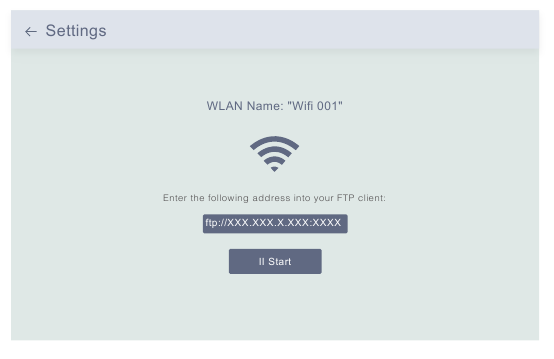
- Gehen Sie auf Ihrem Rahmen zur PC Control (PC-Steuerung) Benutzeroberfläche, unter Settings (Einstellungen) → PC Control (PC-Steuerung). Klicken Sie auf die Schaltfläche Start (Starten), um eine FTP-Adresse auf dem Bildschirm anzuzeigen.
- Öffnen Sie auf Ihrem Computer den Datei-Explorer. Geben Sie im Datei-Explorer die FTP-Adresse in die Adressleiste ein.
- Dann können Sie die Foto- und Videodateien vom Computer per Drag & Drop in den angezeigten Rahmenordner ziehen.
- Klicken Sie auf Stop (Stoppen) auf dem Rahmen, um die PC-Verbindung und das Hochladen zu beenden.
- Ihre Fotos oder Videos werden innerhalb von Sekunden empfangen; Sie können die Foto- oder Videobibliothek auf dem Rahmen überprüfen.
![]()
Hinweis: Der obige Screenshot dient als Referenz, bitte aktualisieren Sie auf die neueste Firmware-Version.
![]()
- Fotos und Videos über ein USB-Laufwerk hochladen
- Stecken Sie ein USB-Laufwerk in den Rahmen und warten Sie einige Sekunden. Der Rahmen informiert Sie, sobald das USB-Laufwerk erfolgreich verbunden wurde.
- Rufen Sie die Foto- oder Videobibliothek auf, klicken Sie auf USB, und Sie sehen alle auf dem USB-Laufwerk gespeicherten Fotos oder Videos.
- Klicken Sie auf das More (Mehr) Symbol in der oberen rechten Ecke und wählen Sie die Fotos oder Videos aus, die Sie in den internen Speicher des Rahmens importieren möchten.
- Klicken Sie oben auf das Share (Teilen) Symbol und wählen Sie dann OK, um die Fotos oder Videos zu importieren.
- Ihre Fotos oder Videos werden innerhalb von Sekunden empfangen; Sie können die Foto- oder Videobibliothek auf dem Rahmen überprüfen.
Hinweis:

- Wenn zu viele Dateien auf dem USB-Laufwerk gespeichert sind, dauert das Lesen länger.
- Das System schützt und sperrt das USB-Laufwerk, wenn nach dem Einstecken des USB-Laufwerks für eine Weile keine Aktion erfolgt. Um es zu aktivieren, müssen Sie es herausziehen und erneut einstecken.
- Bitte entfernen Sie alle externen Geräte, wenn Sie den Fotorahmen zurücksetzen.
![]()
Hinweis: Der obige Screenshot dient als Referenz, bitte aktualisieren Sie auf die neueste Firmware-Version.
- Fotos und Videos über eine Speicherkarte hochladen
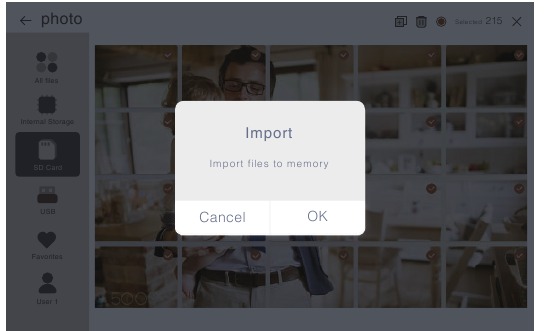
- Stecken Sie eine Speicherkarte in den Rahmen und warten Sie einige Sekunden. Der Rahmen informiert Sie, sobald die Speicherkarte erfolgreich verbunden wurde.
- Rufen Sie die Foto- oder Videobibliothek auf, klicken Sie auf Speicherkarte, und Sie sehen alle auf der Speicherkarte gespeicherten Fotos oder Videos.
- Klicken Sie auf das More (Mehr) Symbol in der oberen rechten Ecke und wählen Sie die Fotos oder Videos aus, die Sie in den internen Speicher des Rahmens importieren möchten.
- Klicken Sie oben auf das Share (Teilen) Symbol und wählen Sie dann OK, um die Fotos oder Videos zu importieren.
- Ihre Fotos oder Videos werden innerhalb von Sekunden empfangen; Sie können die Foto- oder Videobibliothek auf dem Rahmen überprüfen.
Hinweis:
- Maximal werden 32 GB Speicherkarten unterstützt.
- Wenn zu viele Dateien auf der Speicherkarte gespeichert sind, dauert das Lesen länger.
- Das System schützt und sperrt die Speicherkarte, wenn nach dem Einstecken der Speicherkarte für eine Weile keine Aktion erfolgt. Um sie zu aktivieren, müssen Sie sie herausnehmen und erneut einstecken.
- Bitte entfernen Sie alle externen Geräte, wenn Sie den Fotorahmen zurücksetzen.
FOTOS UND VIDEOS LÖSCHEN
- Dateien in der Foto- oder Videobibliothek löschen
- Rufen Sie die Foto- oder Videobibliothek auf und wählen Sie Internal Storage (Interner Speicher). Sie sehen dann alle im internen Speicher gespeicherten Fotos oder Videos.
- Klicken Sie auf das More (Mehr) Symbol in der oberen rechten Ecke und wählen Sie die Fotos oder Videos aus, die Sie von Ihrem Rahmen löschen möchten.
- Klicken Sie oben auf das Delete (Löschen) Symbol und wählen Sie dann OK, um die Fotos oder Videos zu löschen.
- Dateien in einer Diashow löschen
- Wenn die Fotos oder Videos auf dem Bildschirm angezeigt werden, klicken Sie auf das Foto oder Video, das Sie löschen möchten.
- Klicken Sie auf das Delete (Löschen) Symbol im Menü unten und wählen Sie dann OK, um die Fotos oder Videos zu löschen.
- Dateien in den Album-Einstellungen löschen
Alle Fotos aus dem internen Speicher löschen.
EINSTELLUNGSMENÜ
- Device Info (Geräteinfo)
Sie können die Frame ID und die App-Informationen überprüfen. - User Management (Benutzerverwaltung)
Schalten Sie die Schaltfläche Accept New Users (Neue Benutzer annehmen) ein/aus, um neue Benutzeranfragen zu empfangen oder abzulehnen. Sie können die verbundenen Benutzer unter Users (Benutzer) sehen und verwalten. Wählen Sie das Konto aus, das Sie verwalten möchten. Ein Untermenü ermöglicht es Ihnen, die Fotos des Kontos anzuzeigen, den Namen zu ändern (remark name), den Benutzer zu löschen (delete user) und den Benutzer und seine Fotos zu löschen (delete user & photos).
Akzeptieren oder lehnen Sie die New User Requests (Neue Benutzeranfragen) unter Pending User Requests (Ausstehende Benutzeranfragen) ab. - PC Control (PC-Steuerung)
Die PC Control (PC-Steuerung) Funktion hilft beim Hochladen von Fotos und Videos von einem Computer. Um Dateien hochzuladen, stellen Sie bitte sicher, dass sich Ihr Rahmen und Ihr Computer im selben WLAN-Netzwerk befinden. Der WLAN-Status wird auf dem Bildschirm angezeigt.
Klicken Sie auf Start (Starten) und geben Sie die FTP-Adresse auf Ihrem Computer ein, um Dateien hochzuladen (siehe Abschnitt FOTOS UND VIDEOS HOCHLADEN), und klicken Sie auf Stop (Stoppen) zum Beenden. - Wifi (WLAN)
Sie können das WLAN-Netzwerk aus der Liste auswählen, mit dem Sie sich verbinden möchten. - Album Settings (Album-Einstellungen)
- Full Screen (Vollbild)
Aktivieren Sie diese Einstellung, um das Foto im Vollbildmodus anzuzeigen. - Slideshow (Diashow)
Sie können die Slideshow time (Diashow-Zeit) einstellen, damit der Rahmen nach einer Zeit der Inaktivität automatisch Fotos anzeigt. - Slideshow Mode (Diashow-Modus)
Sie können entweder den Sequential (Sequenziell) oder Random (Zufällig) Modus zum Anzeigen von Fotos wählen. - Slideshow Interval (Diashow-Intervall)
Sie können das Slideshow Interval (Diashow-Intervall) einstellen, um die Anzeigedauer jedes Fotos anzupassen. - Slideshow Transition Effect (Diashow-Übergangseffekt)
Sie können den Effekt des Diashow-Übergangs wählen. - Delete Photos (Fotos löschen)
Alle Fotos aus dem internen Speicher löschen. - Restore default settings (Standardeinstellungen wiederherstellen)
Dadurch werden alle Ihre Benutzerinformationen, benutzerdefinierten Einstellungen und Dateien auf Ihrem Rahmen entfernt.
- System Settings (Systemeinstellungen)
- Sound (Ton)
Sie können die Medienlautstärke anpassen. - Display (Anzeige)
- Brightness (Helligkeit)
Sie können die Helligkeit des Bildschirms anpassen. - Suspended ball (Schwebende Kugel)
Schalten Sie diese Schaltfläche ein, um eine schwebende Kugel auf dem Bildschirm anzuzeigen. Es ist eine schnelle Navigationstaste, die Ihnen hilft, einfach zur Home (Startseite) zu gelangen und die Lautstärke anzupassen. - Motion Sensor (Bewegungssensor)
Schalten Sie den Bewegungssensor ein. Der Bildschirm des Fotorahmens schaltet sich automatisch aus, wenn für eine bestimmte Zeit keine Bewegung erkannt wird. Der Bildschirm schaltet sich wieder ein, wenn Bewegung erkannt wird oder jemand vorbeigeht. - Auto-rotate screen (Bildschirm automatisch drehen)
Schalten Sie diese Schaltfläche ein, damit sich die Anzeige automatisch an die Quer- oder Hochformatposition anpasst, je nach Platzierung des Rahmens.
- Date and Time (Datum und Uhrzeit)
Sie können Datum und Uhrzeit nach Ihren Wünschen einstellen. - Language (Sprache): English, Deutsch, Español, Français, Italiano, 日本語,简体中文
Wählen Sie die Systemsprache.
- Auto On & Off (Automatisches Ein- und Ausschalten)
Sie können die Auto-On/Off (Automatisches Ein-/Ausschalten) Zeit, als Sleep Schedule (Schlafplan), einstellen, damit sich das Display zu einer bestimmten Zeit automatisch ein- und ausschaltet.
Wenn sich Ihr Rahmen im Schlafmodus befindet, drücken Sie die Ein-/Aus-Taste auf der Rückseite, um das Display zu aktivieren. - Factory data reset (Werksreset)
- Bitte trennen Sie Ihren Rahmen zuerst vom WLAN.
- Deaktivieren Sie die Option "Delete all users and restore the device to inactive" (Alle Benutzer löschen und das Gerät in den inaktiven Zustand zurücksetzen).
- Klicken Sie auf OK, um Ihren Rahmen zurückzusetzen.
Hinweis: Wenn der Fotorahmen ungewöhnlich funktioniert oder abstürzt, halten Sie die Ein-/Aus-Taste etwa 10 Sekunden lang gedrückt, um ihn zum Herunterfahren zu zwingen, und schalten Sie ihn dann wieder ein.
FAQ
- Muss dieser Rahmen ständig eingesteckt sein?
Ja, dieser Rahmen muss an eine Steckdose angeschlossen sein, um zu funktionieren. Er hat keine eingebaute Batterie. - Muss dieser Rahmen für den Betrieb ständig mit dem WLAN verbunden sein oder nur während des Einrichtungsprozesses?
Dieser Rahmen muss für die Einrichtung, den Empfang neuer Fotos/Videos, den Empfang von Benutzeranfragen und Software-Updates mit einem WLAN-Netzwerk verbunden sein. Abgesehen davon kann der Rahmen Fotos oder Videos auch ohne WLAN-Verbindung abspielen. - Warum kann dieser Rahmen keine WLAN-Verbindung herstellen?
Er unterstützt nur 2,4-GHz-WLAN-Netzwerke. Wählen Sie das WLAN-Netzwerk aus, mit dem Sie sich verbinden möchten, und geben Sie das Passwort bei Bedarf korrekt ein. Wenn Ihr WLAN-Netzwerk nicht in der Liste aufgeführt ist, starten Sie Ihren Router neu oder bewegen Sie den Rahmen näher an Ihren Router, warten Sie einige Sekunden und überprüfen Sie es erneut. - Kann dieser Rahmen an der Wand aufgehängt werden?
Nein, dieser Rahmen kann nicht an der Wand aufgehängt werden. Sie können ihn auf einen Schreibtisch, Nachttisch oder ein Regal stellen. - Kann ich den Rahmen im Hoch- oder Querformat aufstellen?
Sie können den Rahmen horizontal oder vertikal aufstellen. Unabhängig von der Ausrichtung des Rahmens werden Fotos im Querformat angezeigt. - Wo finde ich die Rahmen-ID?
Die Rahmen-ID ist eine 6-stellige Seriennummer, die Sie in Ihrem Rahmen finden können. Gehen Sie zu Settings (Einstellungen) → Device Info (Geräteinformationen). - Warum kann ich meinen Rahmen nicht über die App binden?
Bitte beachten Sie, dass es einen Unterschied im Bindungsprozess gibt.
Wenn Sie der Rahmenbesitzer sind oder der Erste, der den Rahmen bindet, befolgen Sie bitte die Anweisungen "Binding Your Frame via the App" (Ihren Rahmen über die App binden), um den Rahmen zu binden.
Wenn Sie nicht der Rahmenbesitzer sind, befolgen Sie bitte die Anweisungen "Inviting Others to Bind Your Frame via the App" (Andere zum Binden Ihres Rahmens über die App einladen), um den Rahmen zu binden. Nach Erhalt einer Bindungsanfrage muss der Rahmenbesitzer am Fotorahmen "Accept" (Akzeptieren) im User Management (Benutzerverwaltung) Menü anklicken, um die Bindung zu bestätigen. Wenn die Bindung erfolgreich ist, erscheint das Benutzerkonto unter den Users (Benutzer). - Warum kann ich meinen Rahmen nicht per E-Mail binden?
Binden Sie den Rahmen über die App, bevor Sie ihn per E-Mail binden. Wenn Sie den Rahmen nicht per E-Mail binden können, stellen Sie bitte sicher, dass der Rahmen bereits über die App gebunden und aktiviert wurde. - Wie hebe ich die Bindung eines Kontos auf?
Wenn Sie die Bindung eines E-Mail- oder App-Kontos aufheben möchten, gehen Sie zum User Management (Benutzerverwaltung) Menü und klicken Sie auf den gebundenen Benutzer, den Sie löschen möchten. Sie sehen dann eine Option zum Löschen eines Benutzers. - Kann ich Fotos und Videos an den Rahmen senden?
Ja, Sie können Fotos und Videos (max. 30 Sekunden oder 100 MB) an den Rahmen senden. - Kann ich Fotos oder Videos von einem Computer übertragen?
Ja, Sie können Ihre Dateien von einem Computer über die PC Control (PC-Steuerung) Funktion übertragen, aber diese Funktion ist derzeit nur für Windows-Systeme verfügbar. - Wo werden die Fotos und Videos gespeichert?
Alle empfangenen Fotos und Videos werden im eingebauten 16-GB-Speicher gespeichert. Es wird geschätzt, dass über 40.000 Fotos à 300 KB/Stück gespeichert werden können. Der Server speichert die Daten nur für 30 Tage im Cache, und alle Fotos werden nach 30 Tagen verschlüsselt und gelöscht. Dies ermöglicht Ihrem Fotorahmen, gesendete Fotos zu empfangen, auch wenn der Fotorahmen offline ist. - Wie kann ich Fotos und Videos löschen?
Rufen Sie die Foto- oder Videobibliothek auf, klicken Sie oben auf die "more" (mehr) Schaltfläche. Wählen Sie die Fotos oder Videos aus, die Sie löschen möchten, und klicken Sie auf "delete" (löschen). - Ist es möglich, die Fotos und Videos im Rahmen fernzusteuern?
Sie können Fotos und Videos nur direkt im Rahmen verwalten/exportieren/löschen. - Kann ich die Bildübergänge und die Anzeigegeschwindigkeit ändern?
Sie können Ihren bevorzugten Diashow-Modus, das Intervall und den Übergangseffekt in den Album Settings (Album-Einstellungen) auswählen. - Kann sich dieser Rahmen automatisch zu einer bestimmten Zeit ein-/ausschalten?
Sie können zur Auto On/Off (Automatisches Ein-/Ausschalten) Einstellung gehen und die automatische Ein-/Ausschaltzeit nach Belieben festlegen. - Kann ich Bilder und Videos zusammen abspielen?
Sie können Fotos oder Videos nur separat abspielen.
Wenn Sie die Antwort auf Ihre Frage nicht finden können, wenden Sie sich bitte an unser Kundensupport-Team, vielen Dank!
KONTAKT
Für Anfragen zu DragonTouch-Produkten kontaktieren Sie uns bitte. Wir werden innerhalb von 24 Stunden antworten.
Tel: (888)811-1140 (USA)
E-Mail: cs@dragontouch.com
Web: www.dragontouch.com

Referenzen
![www.apple.com]() App Store - Apple
App Store - Apple![play.google.com]() Google Play
Google Play![www.dragontouch.com]() Dragon Touch Android Tablet PC, 4k Action Camera & Sports DV Camera bei Dragon Touch
Dragon Touch Android Tablet PC, 4k Action Camera & Sports DV Camera bei Dragon Touch


Anleitung herunterladen
Hier können Sie die vollständige PDF-Version des Handbuchs herunterladen. Sie kann zusätzliche Sicherheitsanweisungen, Garantieinformationen, FCC-Regeln usw. enthalten.
Dragon Touch Smart 10 - Handbuch für digitalen Fotorahmen herunterladen