Dragon Touch Smart 10 - Návod na použitie digitálneho fotorámika
Obsah
PREHĽAD RÁMU
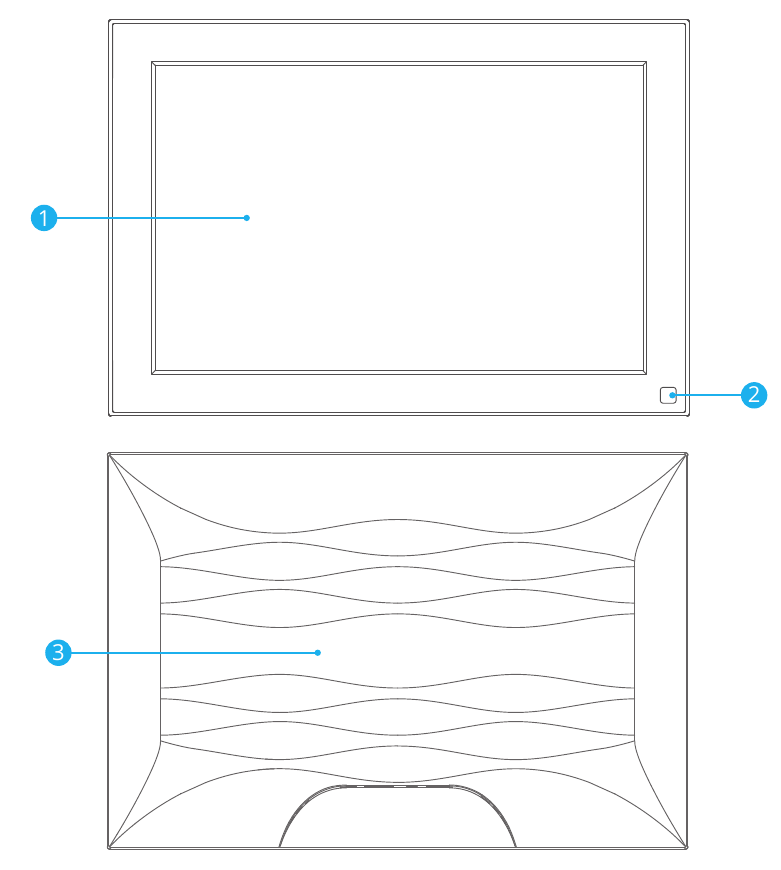
- 10" IPS dotyková obrazovka
- PIR snímač pohybu
- Magnetické uchytenie
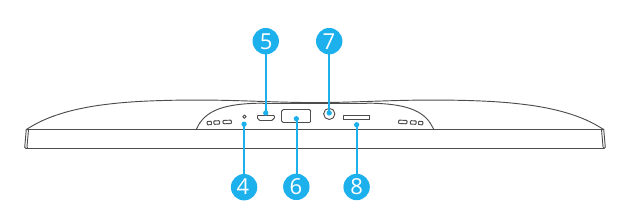
- Reset
- Micro USB port
- USB port
- DC napájací port
- Slot pre pamäťovú kartu
ZAČÍNAME
- Inštalácia stojana rámu
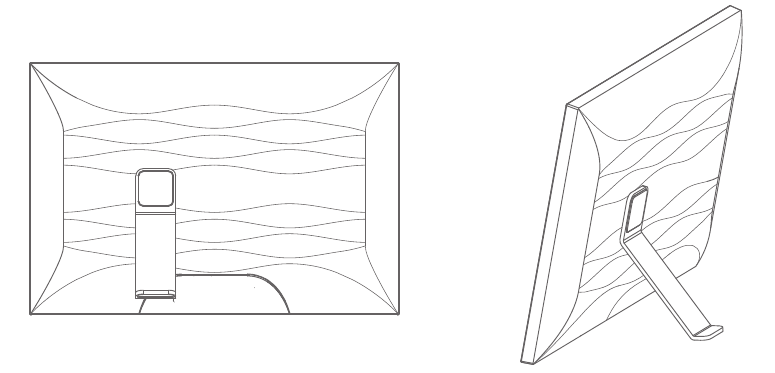
Pripevnite stojan rámu na zadnú stranu rámu. Stojan rámu je magnetický, takže môžete rám jednoducho nainštalovať do správnej polohy podľa magnetického dizajnu. Digitálny fotorámik môžete umiestniť horizontálne alebo vertikálne. Dôrazne sa odporúča umiestniť fotorámik horizontálne počas prvého nastavenia.

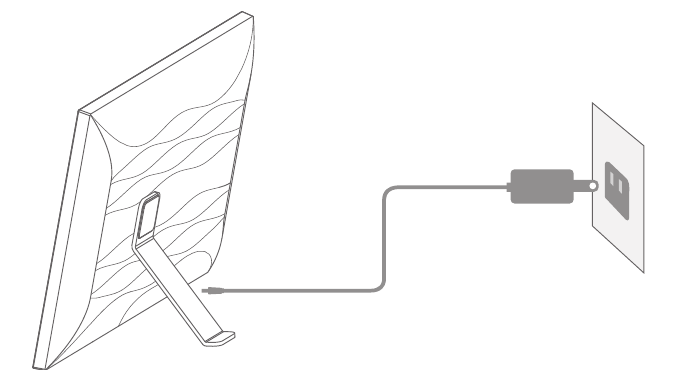
- Pripojenie k napájaniu
Pripojte napájací kábel k rámu a zapojte napájací adaptér do zásuvky.
Fotorámik sa automaticky zapne.

- Počiatočné nastavenia
Pri prvom vstupe do systému je k dispozícii niekoľko počiatočných nastavení (Wifi, Informácie o zariadení, Plán spánku atď.). - Pripojenie k Wifi
K Wifi sa môžete pripojiť počas počiatočných nastavení alebo v nastaveniach Wifi. Vyberte sieť Wifi, ku ktorej sa chcete pripojiť, a v prípade potreby zadajte správne heslo. Ak vaša sieť Wifi nie je v zozname, reštartujte smerovač alebo presuňte rám bližšie k smerovaču, počkajte niekoľko sekúnd a znova to skontrolujte.
Poznámka:- Fotorámik podporuje iba siete Wifi s frekvenciou 2,4 GHz.
- Dôrazne sa odporúča súkromná sieť Wifi.
- ID rámu
Fotorámik sa aktivuje pri prvom pripojení k Wifi. Jedinečné číslo ID rámu fotorámika nájdete na fotorámiku: prejdite na Nastavenia → Informácie o zariadení. Číslo ID rámu je potrebné na prepojenie rámu prostredníctvom aplikácie alebo e-mailu.
POUŽÍVANIE APLIKÁCIE OURPHOTO
- Stiahnutie aplikácie OurPhoto
Stiahnite si a nainštalujte aplikáciu OurPhoto do svojho mobilného zariadenia vyhľadaním OurPhoto v App Store alebo Google Play.
![www.apple.com]()
![play.google.com]()
- Vytvorenie účtu OurPhoto a prihlásenie
- Otvorte aplikáciu OurPhoto, vyberte možnosť Sign Up (Zaregistrovať sa) a vyplňte všetky požadované informácie (ak už máte účet, prihláste sa priamo).
- Kliknite na ikonu šípky doprava, aby ste overili e-mailovú adresu, ktorú ste zadali. Na vašu e-mailovú adresu bude odoslaný overovací kód.

- Zhromaždite a vyplňte overovací kód a potom kliknite na Submit (Odoslať) na dokončenie registrácie účtu.
- Pozvanie priateľov na stiahnutie aplikácie a prihlásenie
Vaši priatelia a rodina môžu tiež posielať obrázky alebo videá do vášho fotorámika prostredníctvom aplikácie. Budú si musieť stiahnuť a nainštalovať aplikáciu OurPhoto, vytvoriť si účet, prihlásiť sa do svojho účtu a prepojiť váš rám (pozrite si časť "Pozvanie ostatných na prepojenie vášho rámu prostredníctvom aplikácie" nižšie).


PREPOJENIE VÁŠHO RÁMU
-
Prepojenie vášho rámu prostredníctvom aplikácie
Nasledujúce pokyny sa vzťahujú iba na vlastníka rámu alebo používateľa, ktorý ako prvý prepojí rám.- Prihláste sa do aplikácie OurPhoto.
- Vyberte Devices (Zariadenia).
- Kliknite na "+" vedľa My Devices (Moje zariadenia).
- Zadajte ID rámu.
Poznámka: ID rámu je 6-ciferné sériové číslo, ktoré nájdete na svojom ráme.
Prejdite na Nastavenia → Informácie o zariadení. - Vytvorte názov zariadenia pre svoj rám.
Poznámka: Odporúčame vám pomenovať svoj rám podľa ID rámu pre jednoduchú identifikáciu, napríklad, ak je ID rámu 123456, pomenujte svoj rám Frame123456. - Vytvorte jedinečnú e-mailovú adresu pre svoj rám.
Poznámka: Odporúčame vám vytvoriť adresu s ID rámu pre jednoduchú identifikáciu, napríklad, ak je ID rámu 123456, vytvorte e-mailovú adresu frame123456@ourphoto.cn. - Potom kliknite na Bind (Prepojiť).

- Potvrďte žiadosť o prepojenie na svojom ráme. Prejdite na Nastavenia → Správa používateľov → Čakajúce žiadosti používateľov, kliknite na Accept (Prijať).
Poznámka: Uistite sa, že ste zapli možnosť "Accept New Users" (Prijať nových používateľov), aby ste dostávali žiadosti o prepojenie. - Ak je prepojenie úspešné, tento účet sa zobrazí v časti Users (Používatelia) a bude hlavným účtom vášho rámu.
Poznámka: Vyššie uvedená snímka obrazovky slúži na referenčné účely, aktualizujte si najnovšiu verziu firmvéru.
![]()
- Pozvanie ostatných na prepojenie vášho rámu prostredníctvom aplikácie
Nasledujúce pokyny sa vzťahujú iba na používateľa, ktorý nie je vlastníkom rámu, na prepojenie rámu. A prepojenie vyžaduje, aby vlastník rámu vykonal operáciu a potvrdil ju na ráme.
Tu je to, čo by mali vaši priatelia urobiť:- Stiahnite si a nainštalujte aplikáciu OurPhoto.
- Vytvorte si nový účet OurPhoto a prihláste sa. Prejdite na Devices (Zariadenia) → Bound Devices (Prepojené zariadenia) a potom kliknite na "+".
- Zadajte číslo ID rámu vášho rámu.
Poznámka: ID rámu je 6-ciferné sériové číslo, ktoré nájdete na svojom ráme.
Prejdite na Nastavenia → Informácie o zariadení. Pošlite toto ID rámu svojim priateľom. - Vytvorte názov zariadenia pre rám.
Poznámka: Odporúčame vašim priateľom, aby pomenovali rám podľa ID rámu pre jednoduchú identifikáciu, napríklad, ak je vaše ID rámu 123456, pomenujte rám
Frame123456. - Potom kliknite na Bind (Prepojiť).

Na svojom ráme budete musieť potvrdiť žiadosť o prepojenie od svojho priateľa. Prejdite na Nastavenia → Správa používateľov → Čakajúce žiadosti používateľov, kliknite na Accept (Prijať).
Potom budú môcť vaši priatelia a rodina zdieľať fotografie priamo do rámu odkiaľkoľvek na svete.
Ak chcete skontrolovať zoznam prepojených používateľov vášho rámu, prejdite na Nastavenia → Správa používateľov → Používatelia.
Poznámka: Vyššie uvedená snímka obrazovky slúži na referenčné účely, aktualizujte si najnovšiu verziu firmvéru.
![]()
- Prepojenie vášho rámu prostredníctvom e-mailu
Vy a vaši priatelia môžete tiež prepojiť svoje e-mailové účty s rámom, aby ste mohli zdieľať fotografie do rámu prostredníctvom e-mailu. Pred prepojením prostredníctvom e-mailu sa uistite, že fotorámik bol už aktivovaný a prepojený prostredníctvom aplikácie. V opačnom prípade nemôže úspešne prepojiť rám prostredníctvom e-mailu.- Pošlite e-mail s predmetom "bd + ID rámu" na jedinečnú e-mailovú adresu rámu (tú, ktorú ste vytvorili pri prvom prepojení rámu).
Napríklad, ak je vaše ID rámu 123456, pošlite e-mail s predmetom "bd123456" na jedinečnú e-mailovú adresu rámu. - Počkajte niekoľko sekúnd, dostanete potvrdzujúci e-mail od tímu OurPhoto a váš e-mailový účet je úspešne prepojený s rámom. Prepojené e-mailové účty nájdete aj v rozhraní Správa používateľov.
- Pošlite e-mail s predmetom "bd + ID rámu" na jedinečnú e-mailovú adresu rámu (tú, ktorú ste vytvorili pri prvom prepojení rámu).


NAHRÁVANIE FOTOGRAFIÍ A VIDEÍ
- Nahrávanie fotografií a videí cez aplikáciu
- Otvorte aplikáciu OurPhoto a prihláste sa do svojho účtu. Uistite sa, že ste svoj účet predtým prepojili s rámom.

- Kliknite na Media (Médiá) pre nahratie vašich fotografií alebo videí na vašom mobilnom zariadení. Vyberte fotografie alebo videá, ktoré chcete nahrať, a vyberte rám, do ktorého ich chcete poslať. Kliknutím na ikonu šípky doprava potvrďte.
- Kliknite na Photo (Fotografia) alebo Video pre nasnímanie nových fotografií alebo videí a vyberte rám, do ktorého ich chcete poslať. Kliknutím na ikonu šípky doprava potvrďte.
- Fotorámček prijme fotografie alebo videá v priebehu niekoľkých sekúnd, môžete si pozrieť knižnicu fotografií alebo videí na ráme.
Poznámka:
- Otvorte aplikáciu OurPhoto a prihláste sa do svojho účtu. Uistite sa, že ste svoj účet predtým prepojili s rámom.

- Ak rám neprijal fotografie alebo videá, reštartujte produkt alebo skontrolujte sieť Wifi.
- Každý videoklip je obmedzený na 30 sekúnd alebo 100 MB.
- Aplikácia podporuje odosielanie plných obrázkov do rámu. Uistite sa, že máte verziu aplikácie 1.1.94 (iOS)/1.0.4 (Android) alebo vyššiu.
- Nahrávanie fotografií cez e-mail
Odošlite e-mail s fotografiami priloženými k e-mailovej adrese rámu. Vaše fotografie budú prijaté v priebehu niekoľkých sekúnd, môžete si pozrieť knižnicu fotografií alebo videí na ráme.
Poznámka:
- Videá nie je možné nahrávať cez e-mail.
- Uistite sa, že ste úspešne prepojili rám cez e-mail pred nahrávaním obrázkov.
- Nahrávanie fotografií a videí cez počítač
- Uistite sa, že váš rám a počítač sú v rovnakej sieti Wifi.
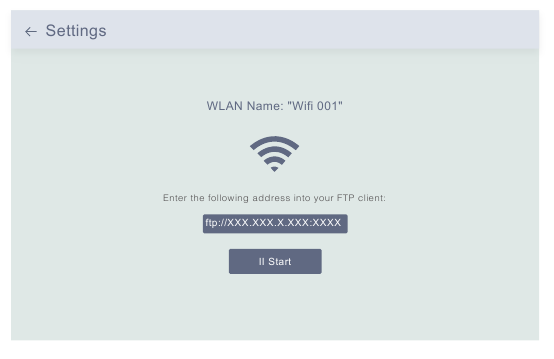
- Na ráme vstúpte do rozhrania PC Control (Ovládanie PC), prejdite do Settings (Nastavenia) → PC Control (Ovládanie PC). Kliknite na tlačidlo Start (Štart), na obrazovke sa zobrazí adresa FTP.
- Na počítači otvorte Prieskumníka súborov (File Explorer). V Prieskumníkovi súborov zadajte adresu FTP do panela s adresou.
- Potom môžete presunúť fotografie a video súbory z počítača, ktoré chcete preniesť do zobrazeného priečinka rámu.
- Kliknite na Stop (Zastaviť) na ráme pre ukončenie pripojenia a nahrávania PC.
- Vaše fotografie alebo videá budú prijaté v priebehu niekoľkých sekúnd, môžete si pozrieť knižnicu fotografií alebo videí na ráme.
![]()
Poznámka: Vyššie uvedená snímka obrazovky je len orientačná, aktualizujte na najnovšiu verziu firmvéru.
![]()
- Nahrávanie fotografií a videí cez USB kľúč
- Vložte USB kľúč do rámu a počkajte niekoľko sekúnd, rám vás upozorní, keď bude USB kľúč úspešne pripojený.
- Vstúpte do knižnice fotografií alebo videí, kliknite na USB a uvidíte všetky fotografie alebo videá uložené na USB kľúči.
- Kliknite na ikonu More (Viac) v pravom hornom rohu a vyberte fotografie alebo videá, ktoré chcete importovať do internej pamäte rámu.
- Kliknite na ikonu Share (Zdieľať) v hornej časti a potom vyberte OK pre import fotografií alebo videí.
- Vaše fotografie alebo videá budú prijaté v priebehu niekoľkých sekúnd, môžete si pozrieť knižnicu fotografií alebo videí na ráme.
Poznámka:

- Ak máte na USB kľúči uložených príliš veľa súborov, načítanie bude trvať dlhšie.
- Systém ochráni a uzamkne USB kľúč, ak po jeho pripojení neprebehne žiadna akcia. Pre jeho aktiváciu ho musíte vybrať a znova zapojiť.
- Odstráňte všetky externé zariadenia pri resetovaní fotorámčeka.
![]()
Poznámka: Vyššie uvedená snímka obrazovky je len orientačná, aktualizujte na najnovšiu verziu firmvéru.
- Nahrávanie fotografií a videí cez pamäťovú kartu
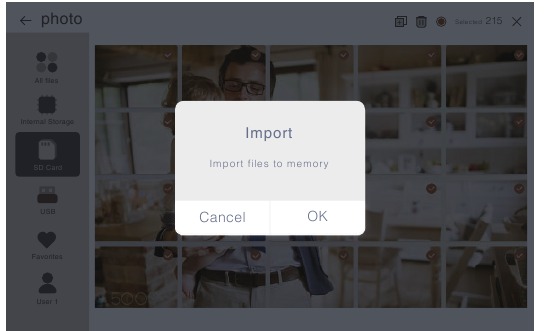
- Vložte pamäťovú kartu do rámu a počkajte niekoľko sekúnd, rám vás upozorní, keď bude pamäťová karta úspešne pripojená.
- Vstúpte do knižnice fotografií alebo videí, kliknite na pamäťovú kartu a uvidíte všetky fotografie alebo videá uložené na pamäťovej karte.
- Kliknite na ikonu More (Viac) v pravom hornom rohu a vyberte fotografie alebo videá, ktoré chcete importovať do internej pamäte rámu.
- Kliknite na ikonu Share (Zdieľať) v hornej časti a potom vyberte OK pre import fotografií alebo videí.
- Vaše fotografie alebo videá budú prijaté v priebehu niekoľkých sekúnd, môžete si pozrieť knižnicu fotografií alebo videí na ráme.
Poznámka:
- Maximálne podporuje 32GB pamäťovú kartu.
- Ak máte na pamäťovej karte uložených príliš veľa súborov, načítanie bude trvať dlhšie.
- Systém ochráni a uzamkne pamäťovú kartu, ak po jej vložení neprebehne žiadna akcia. Pre jej aktiváciu ju musíte vybrať a znova vložiť.
- Odstráňte všetky externé zariadenia pri resetovaní fotorámčeka.
ODSTRAŇOVANIE FOTOGRAFIÍ A VIDEÍ
- Odstraňovanie súborov v knižnici fotografií alebo videí
- Vstúpte do knižnice fotografií alebo videí a vyberte Internal Storage (Interné úložisko), uvidíte všetky fotografie alebo videá uložené v internej pamäti.
- Kliknite na ikonu More (Viac) v pravom hornom rohu a vyberte fotografie alebo videá, ktoré chcete odstrániť z rámu.
- Kliknite na ikonu Delete (Odstrániť) v hornej časti a potom vyberte OK pre odstránenie fotografií alebo videí.
- Odstraňovanie súborov počas prezentácie
- Keď sa fotografie alebo videá zobrazujú na obrazovke, kliknite na fotografiu alebo video, ktoré chcete odstrániť.
- Kliknite na ikonu Delete (Odstrániť) v ponuke nižšie a potom vyberte OK pre odstránenie fotografií alebo videí.
- Odstraňovanie súborov v nastaveniach albumu
Odstráňte všetky fotografie z interného úložiska.
PONUKA NASTAVENÍ
- Informácie o zariadení (Device Info)
Môžete si pozrieť Frame ID (ID rámu) a informácie o aplikácii. - Správa používateľov (User Management)
Zapnite/vypnite tlačidlo Accept New Users (Prijať nových používateľov) pre prijímanie alebo odmietanie žiadostí o nových používateľov. Viazaných používateľov môžete vidieť a spravovať v časti Users (Používatelia). Vyberte účet, ktorý chcete spravovať, a podponuka vám umožní zobraziť fotografie účtu, poznámku k menu, odstrániť používateľa a odstrániť používateľa a fotografie.
Prijmite alebo odmietnite New User Requests (Žiadosti o nových používateľov) v časti Pending User Requests (Čakajúce žiadosti o používateľov). - Ovládanie PC (PC Control)
Funkcia PC Control (Ovládanie PC) pomáha nahrávať fotografie a videá z počítača. Pre nahrávanie súborov sa uistite, že váš rám a váš počítač sú v rovnakej sieti Wifi. Stav Wifi sa zobrazuje na obrazovke.
Kliknite na Start (Štart) a zadajte FTP address (adresu FTP) na svojom počítači pre nahrávanie súborov (pozrite si časť NAHRÁVANIE FOTOGRAFIÍ A VIDEÍ) a kliknite na Stop (Zastaviť) pre ukončenie. - Wifi
Môžete si vybrať sieť Wifi, ku ktorej sa chcete pripojiť, zo zoznamu. - Nastavenia albumu (Album Settings)
- Celá obrazovka (Full Screen)
Zapnite toto nastavenie, aby sa fotografia zobrazovala na celej obrazovke. - Prezentácia (Slideshow)
Môžete nastaviť čas Prezentácie (Slideshow time), aby rám automaticky zobrazoval fotografie po určitej dobe nečinnosti. - Režim prezentácie (Slideshow Mode)
Môžete si vybrať režim Sequential (Sekvenčný) alebo Random (Náhodný) pre zobrazenie fotografií. - Interval prezentácie (Slideshow Interval)
Môžete nastaviť Interval prezentácie (Slideshow Interval) pre úpravu trvania zobrazenia každej fotografie. - Efekt prechodu prezentácie (Slideshow Transition Effect)
Môžete si vybrať efekt prechodu prezentácie. - Odstrániť fotografie (Delete Photos)
Odstráňte všetky fotografie z interného úložiska. - Obnoviť predvolené nastavenia (Restore default settings)
Odstráni všetky informácie o používateľovi, prispôsobené nastavenia a súbory na ráme.
- Nastavenia systému (System Settings)
- Zvuk (Sound)
Môžete upraviť hlasitosť médií. - Displej (Display)
- Jas (Brightness)
Môžete upraviť jas obrazovky. - Pozastavená guľa (Suspended ball)
Zapnite toto tlačidlo, na obrazovke sa zobrazí pozastavená guľa. Je to rýchly navigačný kláves, ktorý vám pomôže ľahko prejsť na domovskú stránku a upraviť hlasitosť. - Pohybový senzor (Motion Sensor)
Zapnite pohybový senzor (motion sensor), obrazovka fotorámčeka sa automaticky vypne, keď sa v určitom časovom období nezaznamená žiadny pohyb. Obrazovka sa prebudí, keď sa zaznamená pohyb alebo keď okolo nej niekto prejde. - Automatické otáčanie obrazovky (Auto-rotate screen)
Zapnite toto tlačidlo, displej sa automaticky prispôsobí polohe na šírku alebo na výšku podľa umiestnenia rámu.
- Dátum a čas (Date and Time)
Môžete nastaviť dátum a čas podľa svojich preferencií. - Jazyk (Language): English, Deutsch, Español, Français, Italiano, 日本語,简体中文
Vyberte jazyk systému.
- Automatické zapnutie a vypnutie (Auto On & Off)
Môžete nastaviť čas automatického zapnutia/vypnutia (Auto-On/Off), ako Plán spánku (Sleep Schedule), aby sa displej automaticky zapínal a vypínal v určitom čase.
Keď je rám v režime spánku, stlačením tlačidla napájania na zadnej strane prebuďte displej. - Obnovenie továrenských dát (Factory data reset)
- Najprv odpojte rám od Wifi.
- Zrušte začiarknutie políčka "Delete all users and restore the device to inactive" ("Odstrániť všetkých používateľov a obnoviť zariadenie do neaktívneho stavu").
- Kliknutím na OK resetujte rám.
Poznámka: Ak fotorámček nefunguje normálne alebo zlyháva, stlačte a podržte tlačidlo napájania približne 10 sekúnd, aby ste ho vynútili vypnutie, a potom ho znova zapnite.
FAQ
- Does this frame have to be plugged in all the time? ("Musí byť tento rámček neustále zapojený?")
Yes, this frame is required to be plugged into an AC outlet to function. It has no builtin battery. (Áno, tento rámček musí byť zapojený do elektrickej zásuvky, aby fungoval. Nemá vstavanú batériu.) - Does this frame have to be Wifi connected to work or just in the setup process? ("Musí byť tento rámček pripojený k Wifi, aby fungoval, alebo len počas procesu nastavenia?")
This frame needs to connect to a Wifi network for setup, receiving new photos/videos, receiving user requests and software updates. (Tento rámček sa musí pripojiť k Wifi sieti pre nastavenie, prijímanie nových fotografií/videí, prijímanie žiadostí používateľov a aktualizácie softvéru.) Other than that, the frame can play photos or video without a Wifi connection. (Okrem toho môže rámček prehrávať fotografie alebo videá bez pripojenia k Wifi.) - Why this frame cannot connect to Wifi? ("Prečo sa tento rámček nemôže pripojiť k Wifi?")
It supports only 2.4GHz Wifi networks. (Podporuje iba 2.4GHz Wifi siete.) Select the Wifi network you would like to connect to and enter the password correctly if required. (Vyberte Wifi sieť, ku ktorej sa chcete pripojiť, a správne zadajte heslo, ak je to potrebné.) If your Wifi network is not on the list, restart your router or move your frame closer to your router, wait for seconds and check it again. (Ak vaša Wifi sieť nie je v zozname, reštartujte smerovač alebo presuňte rámček bližšie k smerovaču, počkajte niekoľko sekúnd a znova to skontrolujte.) - Can this frame be hung on the wall? ("Dá sa tento rámček zavesiť na stenu?")
No, this frame can't be hung on the wall. (Nie, tento rámček sa nedá zavesiť na stenu.) You can put it on a desk, nightstand, or shelf. (Môžete ho položiť na stôl, nočný stolík alebo poličku.) - Can I place the frame in a portrait or landscape position? ("Môžem rámček umiestniť do polohy na výšku alebo na šírku?")
You can place the frame horizontally or vertically. (Rámček môžete umiestniť vodorovne alebo zvisle.) No matter what the frame orientation is, you will see photos displayed in landscape orientation. (Bez ohľadu na orientáciu rámčeka sa fotografie zobrazia v orientácii na šírku.) - Where can I find the Frame ID? ("Kde nájdem Frame ID?")
Frame ID is a 6-digit series number which can be found in your Frame. (Frame ID je 6-ciferné sériové číslo, ktoré nájdete vo vašom rámčeku.) Go to Settings → Device Info. (Prejdite do Nastavenia → Informácie o zariadení.) - Why I cannot bind my frame via the app? ("Prečo nemôžem spárovať svoj rámček cez aplikáciu?")
Please note that there is a difference in the binding process. (Upozorňujeme, že v procese spárovania je rozdiel.)
If you are the frame owner or the first to bind the frame, please follow the instructions "Binding Your Frame via the App" ("Spárovanie rámčeka cez aplikáciu"), to bind the frame. (Ak ste vlastníkom rámčeka alebo prvý, kto rámček spáruje, postupujte podľa pokynov "Binding Your Frame via the App" ("Spárovanie rámčeka cez aplikáciu"), na spárovanie rámčeka.)
If you are not the frame owner, please follow the instructions "Inviting Others to Bind Your Frame via the App" ("Pozvanie ostatných na spárovanie rámčeka cez aplikáciu") to bind the frame. (Ak nie ste vlastníkom rámčeka, postupujte podľa pokynov "Inviting Others to Bind Your Frame via the App" ("Pozvanie ostatných na spárovanie rámčeka cez aplikáciu") na spárovanie rámčeka.) After receiving a binding request, the frame owner will need to operate on the photo frame and click "Accept" ("Prijať") under the User Management menu to confirm the binding. (Po prijatí žiadosti o spárovanie bude musieť vlastník rámčeka pracovať s fotorámikom a kliknúť na "Accept" ("Prijať") v ponuke Správa používateľov, aby potvrdil spárovanie.) If the binding succeeds, the user account will appear under the Users. (Ak sa spárovanie podarí, používateľský účet sa zobrazí v časti Používatelia.) - Why I cannot bind my frame via Email? ("Prečo nemôžem spárovať svoj rámček cez e-mail?")
Bind the frame via the app before binding the frame via email. (Pred spárovaním rámčeka cez e-mail spárujte rámček cez aplikáciu.) If you cannot bind the frame via email, please make sure the frame has already been bound and activated via the app. (Ak nemôžete spárovať rámček cez e-mail, uistite sa, že rámček už bol spárovaný a aktivovaný cez aplikáciu.) - How do I unbind an account? ("Ako zruším spárovanie účtu?")
If you would like to unbind an Email or app account, please go to the User Management menu and click the bound user you want to delete, you will see there is an option for deleting a user. (Ak chcete zrušiť spárovanie e-mailového alebo aplikačného účtu, prejdite do ponuky Správa používateľov a kliknite na spárovaného používateľa, ktorého chcete odstrániť, zobrazí sa možnosť odstránenia používateľa.) - Can I share photos and videos to the frame? ("Môžem zdieľať fotografie a videá do rámčeka?")
Yes, you can share photos and videos (max 30 seconds or 100MB) to the frame. (Áno, môžete zdieľať fotografie a videá (max. 30 sekúnd alebo 100 MB) do rámčeka.) - Can I transfer photos or videos from a computer? ("Môžem prenášať fotografie alebo videá z počítača?")
Yes, you can transfer your files from a computer by using the PC Control feature, but this feature is only available to Windows system now. (Áno, môžete prenášať súbory z počítača pomocou funkcie PC Control, ale táto funkcia je teraz k dispozícii iba pre systém Windows.) - Where do the photos and videos store? ("Kde sa ukladajú fotografie a videá?")
All the received photos and videos will be stored in the built-in 16GB memory. (Všetky prijaté fotografie a videá sa uložia do vstavanej 16GB pamäte.) It is estimated to keep over 40,000 photos of 300KB/pc. (Odhaduje sa, že sa uloží viac ako 40 000 fotografií s veľkosťou 300 KB/ks.) The server will only cache the data for 30 days, and all the photos will be encrypted and deleted after 30 days. (Server bude ukladať dáta do vyrovnávacej pamäte iba 30 dní a všetky fotografie budú po 30 dňoch zašifrované a odstránené.) It can enable your photo frame to receive the photos sent when the photo frame is offline. (Môže umožniť vášmu fotorámiku prijímať odoslané fotografie, keď je fotorámik offline.) - How can I delete photos and videos? ("Ako môžem odstrániť fotografie a videá?")
Enter the Photo or Video Library, click "more" button on the top. (Vstúpte do knižnice fotografií alebo videí, kliknite na tlačidlo "more" ("viac") v hornej časti.) Select the photos or videos you would like to delete and click "delete" ("odstrániť"). (Vyberte fotografie alebo videá, ktoré chcete odstrániť, a kliknite na "delete" ("odstrániť").) - Is it possible to manage the photos and videos in the frame remotely? ("Je možné spravovať fotografie a videá v rámčeku na diaľku?")
You can only manage/export/delete photos and videos in the frame directly. (Fotografie a videá v rámčeku môžete spravovať/exportovať/odstraňovať iba priamo.) - Can I change the image transitions and displaying speed? ("Môžem zmeniť prechody obrázkov a rýchlosť zobrazovania?")
You can choose your preferred slideshow mode, interval and transition effect in Album Settings. (V nastaveniach albumu si môžete vybrať preferovaný režim prezentácie, interval a efekt prechodu.) - Can this frame automatically turn on/off at a specific time? ("Môže sa tento rámček automaticky zapnúť/vypnúť v určitom čase?")
You can go to the Auto On/Off setting and set the auto on/off time as you want. (Môžete prejsť do nastavenia automatického zapnutia/vypnutia a nastaviť čas automatického zapnutia/vypnutia podľa potreby.) - Can I cycle pictures and videos together? ("Môžem prehrávať obrázky a videá spolu?")
You could only play photos or videos separately. (Môžete prehrávať iba fotografie alebo videá samostatne.)
If you cannot find the answer to your question, please contact our customer support team, thank you! (Ak nenájdete odpoveď na svoju otázku, kontaktujte náš tím zákazníckej podpory, ďakujeme!)
CONTACT US
For any inquiries about DragonTouch products, please feel free to contact us. (V prípade akýchkoľvek otázok týkajúcich sa produktov DragonTouch nás neváhajte kontaktovať.) We will respond within 24 hours. (Odpovieme do 24 hodín.)
Tel: (888)811-1140 (US)
Email: cs@dragontouch.com
Web: www.dragontouch.com

References
![www.apple.com]() App Store - Apple
App Store - Apple![play.google.com]() Google Play
Google Play![www.dragontouch.com]() Dragon Touch Android Tablet PC, 4k Action Camera & Sports DV Camera at Dragon Touch
Dragon Touch Android Tablet PC, 4k Action Camera & Sports DV Camera at Dragon Touch


Stiahnuť návod
Tu si môžete stiahnuť úplnú verziu návodu vo formáte pdf, môže obsahovať ďalšie bezpečnostné pokyny, informácie o záruke, pravidlá FCC atď.
Stiahnuť Dragon Touch Smart 10 - Návod na použitie digitálneho fotorámika