Návod k rychlému nastavení fotoaparátu Nikon D7200
- 1 Kontrolní seznam před letem
- 2 Výběr expozičního režimu
- 3 Výběr režimu spouštění
- 4 Výběr režimu měření expozice
- 5 Výběr režimu ostření
- 6 Úprava vyvážení bílé a ISO
- 7 Prohlížení pořízených statických snímků
- 8 Použití vestavěného blesku
- 9 Použití samospouště
- 10 Přenos fotografií do počítače
- 11 Stáhnout návod
- 12 V jiných jazycích
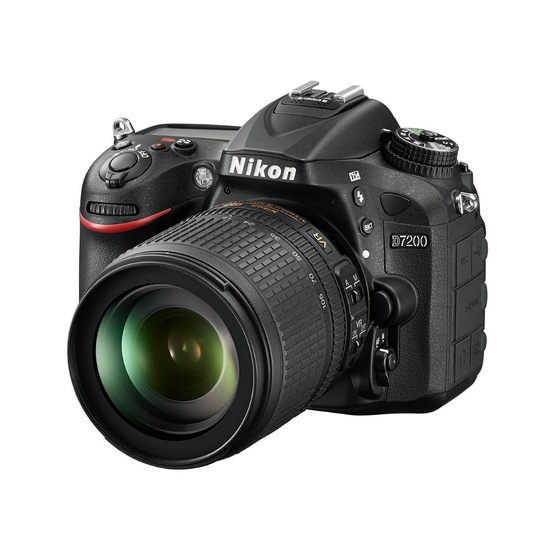
Tato kapitola obsahuje základní informace, které potřebujete k přípravě a zprovoznění fotoaparátu Nikon D7200. Naučíte se používat několik základních ovládacích prvků a funkcí a také přenášet fotografie do počítače.
Kontrolní seznam před letem
Počáteční nastavení fotoaparátu Nikon D7200 je rychlé a snadné. Stačí nabít baterii, seznámit se s několika ovládacími prvky, připojit objektiv a vložit paměťovou kartu.
Nabíjení baterie
Když je baterie správně vložena do nabíječky MH-25a (nelze ji vložit nesprávně), začne blikat oranžová kontrolka nabíjení a bliká, dokud kontrolka stavu trvale nesvítí, což znamená, že nabíjení je dokončeno, obvykle do dvou až tří hodin. Po nabití baterie posuňte západku na spodní straně fotoaparátu a vložte baterii, jak je znázorněno na obrázku 1.1.

Obrázek 1.1
Vložte baterii do fotoaparátu; pasuje pouze jedním způsobem.
Představujeme nabídky a multifunkční volič
- Tlačítko MENU (nabídka). Nachází se vlevo nahoře od LCD. Chcete-li vstoupit do nabídky, stiskněte jej. Chcete-li z většiny nabídek odejít, stiskněte jej znovu. (Viz obrázek 1.2, vlevo.)
- Multifunkční volič. Toto ovládací zařízení je tlačítko velikosti podložky pod palec s výstupky v severní, jižní, východní a západní "navigační" poloze a také tlačítko uprostřed (viz obrázek 1.2, vpravo). U fotoaparátu D7200 se multifunkční volič používá pro navigaci—například pro navigaci mezi nabídkami na LCD nebo pro výběr jednoho z 51 zaostřovacích bodů, pro posun vpřed nebo vzad zobrazení série snímků během prohlížení snímků nebo pro změnu druhu informací o fotografii zobrazených na obrazovce pomocí tlačítka Info.
- Tlačítko OK. Tlačítko OK, které se nachází uprostřed multifunkčního voliče, slouží k potvrzení vašich voleb a odeslání aktuálně prohlíženého snímku do nabídky Retušování pro úpravy.

Obrázek 1.2
Tlačítko MENU (nabídka) (vlevo) a multifunkční volič (vpravo).

Nastavení hodin
Interní hodiny fotoaparátu mohly být nastaveny někým, kdo si váš fotoaparát před dodáním prohlédl, ale pokud je budete muset nastavit, blikající indikátor CLOCK (hodiny) zhruba uprostřed monochromatického horního LCD panelu bude vodítkem. Stiskněte tlačítko MENU (nabídka) vlevo od LCD a poté pomocí multifunkčního voliče přejděte dolů do nabídky Nastavení (je označena ikonou klíče), stiskněte tlačítko multifunkčního voliče doprava a poté stiskněte tlačítko dolů pro přechod dolů na položku Časové pásmo a datum (Time Zone and Date) a znovu stiskněte pravé tlačítko. Na obrazovce, která se zobrazí, se zobrazí možnosti nastavení 24hodinového formátu času.
Montáž objektivu
Pokud k fotoaparátu D7200 není připojen žádný objektiv, budete jej muset před fotografováním namontovat:
- Vyberte objektiv a uvolněte (ale neodstraňujte) zadní krytku objektivu.
- Sejměte krytku těla fotoaparátu otočením krytky od tlačítka spouště.
- Po sejmutí krytky těla sejměte zadní krytku objektivu z objektivu, odložte ji stranou a poté namontujte objektiv na fotoaparát tak, že zarovnáte indikátor zarovnání na tubusu objektivu s bílým výstupkem na bajonetu objektivu fotoaparátu (viz obrázek 1.3). Otáčejte objektivem směrem k tlačítku spouště, dokud bezpečně nezapadne.
- Nastavte přepínač režimu ostření na objektivu na AF nebo M/A (automatické ostření). Pokud je sluneční clona nasazena na objektiv v obrácené poloze, odšroubujte ji a znovu namontujte tak, aby "okvětní lístky" (pokud jsou přítomny) směřovaly ven. Sluneční clona chrání přední část objektivu před náhodnými nárazy a snižuje odlesky způsobené cizím světlem dopadajícím na přední část objektivu z vnějšku obrazové oblasti.

Obrázek 1.3
Zarovnejte indikátor na objektivu s bílou tečkou na bajonetu fotoaparátu, abyste správně zarovnali objektiv s bajonetem.

Úprava dioptrické korekce
Pokud nosíte brýle a chcete používat fotoaparát D7200 bez brýlí, nebo chcete přidat další korekci, můžete využít vestavěné dioptrické korekce fotoaparátu, kterou lze měnit od –2,0 do +1,0 korekce. Stiskněte spoušť do poloviny, abyste rozsvítili indikátory v hledáčku, a poté pohybujte ovladačem dioptrické korekce vedle hledáčku (viz obrázek 1.4) a dívejte se do hledáčku, dokud se indikátory nezobrazí ostře. Pokud by dostupná korekce byla nedostatečná, nabízí Nikon devět různých korekčních čoček hledáčku s dioptrickou korekcí pro okénko hledáčku v rozsahu od –5 do +3 za cenu 15–20 USD za kus.

Obrázek 1.4
Dioptrickou korekci hledáčku od –2,0 do +1,0 lze nastavit.
Vložení a formátování paměťové karty
Dále vložte paměťovou kartu. Posuňte kryt na pravé straně fotoaparátu směrem dozadu a poté jej otevřete. Uvnitř najdete dva sloty pro paměťové karty SD (Secure Digital). Můžete použít jednu kartu nebo dvě. Fotoaparát bude fungovat, i když je použit pouze jeden slot.
Paměťovou kartu byste měli vyjmout pouze tehdy, když je fotoaparát vypnutý, nebo alespoň tehdy, když nesvítí žluto-zelená kontrolka přístupu ke kartě (vpravo dole od tlačítka Lv na zadní straně fotoaparátu), která indikuje, že fotoaparát D7200 zapisuje na kartu.
Vložte paměťovou kartu štítkem směrem k zadní straně fotoaparátu, orientovanou tak, aby hrana s konektory šla do slotu jako první (viz obrázek 1.5). Zavřete dvířka a pokud kartu používáte poprvé, naformátujte ji (popsáno dále). Chcete-li paměťovou kartu později vyjmout, zatlačte na kartu dovnitř a ta vyskočí ven.

Obrázek 1.5
Paměťová karta se vkládá štítkem směrem k zadní straně fotoaparátu.
Doporučuji formátovat paměťovou kartu před každým fotografováním, abyste zajistili, že karta má nový systém souborů a nezůstaly na ní žádné zatoulané soubory. Formátujte pouze tehdy, když jste všechny snímky přenesli do počítače, samozřejmě.
- Formátování v nabídce nastavení. Stiskněte tlačítko MENU (nabídka), pomocí tlačítek nahoru/dolů multifunkčního voliče (ovládací prvek velikosti podložky pod palec vpravo od LCD monitoru) vyberte nabídku Nastavení (která je reprezentována ikonou klíče), přejděte na položku Formátovat paměťovou kartu (Format Memory Card), vyberte, kterou paměťovou kartu chcete naformátovat, a na obrazovce, která se zobrazí, vyberte Ano (Yes). Stisknutím tlačítka OK zahájíte proces formátování.
- Formátování dvěma tlačítky. Podržte stisknuté tlačítko režimu měření (nahoře na fotoaparátu, jihozápadně od tlačítka spouště) a tlačítko koše (v levém horním rohu zadní strany) současně po dobu asi dvou sekund. Vedle každého tlačítka se zobrazí červeně označený štítek "Format" (Formátovat). (Viz obrázek 1.6.) Znaky For a zbývající zobrazení expozic budou blikat v hledáčku a na horním LCD panelu. Pokud máte paměťové karty vložené v obou slotech pro paměťové karty, bude vybrán Slot 1. Pokud chcete naformátovat druhou kartu, otočte hlavním ovládacím voličem a vyberte tento slot. Poté znovu stiskněte dvojici tlačítek a fotoaparát D7200 naformátuje vaši kartu. Chcete-li formátování zrušit, stiskněte libovolné jiné tlačítko.

Obrázek 1.6
Podržením těchto dvou tlačítek naformátujete paměťovou kartu.

Výběr expozičního režimu
Fotoaparát Nikon D7200 má tři typy režimů fotografování, pokročilé režimy/expoziční režimy; automatické režimy, které zahrnují Auto a Auto (vypnutý blesk); a třetí sadu, kterou Nikon označuje jako scénické režimy. Na voliči režimů jsou také k dispozici režimy Efekty (Effects), které zajímavým způsobem zpracovávají váš snímek (a jsou popsány v této části). Mezi pokročilé režimy patří Programovaná automatika (nebo režim Program), Automatika s prioritou času závěrky, Automatika s prioritou clony a Manuální expoziční režim. Tyto režimy budete používat nejčastěji poté, co se naučíte všechny funkce fotoaparátu D7200, protože vám umožňují určit, jak fotoaparát volí nastavení při vytváření expozice, pro větší kreativní kontrolu.
Automatické režimy a scénické režimy plně ovládají fotoaparát, rozhodují za vás a neumožňují vám přepsat nastavení fotoaparátu D7200. Jsou nejužitečnější, když se učíte používat fotoaparát, protože si můžete vybrat vhodný automatický nebo scénický režim (Auto, Auto/Bez blesku (Auto/No Flash), Portrét (Portrait), Krajina (Landscape), Dítě (Child), Sport (Sports), Makro (Close Up), Noční portrét (Night Portrait) nebo jiný scénický režim uvedený dále) a fotografovat. Skončíte s slušnými fotografiemi s použitím vhodných nastavení, ale vaše možnosti použít trochu kreativity (řekněme, přeexponovat snímek a vytvořit siluetu, nebo záměrně použít pomalou rychlost závěrky a přidat trochu rozmazání do akčního záběru) jsou minimální. Nejprve je zde seznam pokročilých režimů, které si můžete vybrat otočením voliče režimů (znázorněno na obrázku 1.7):

Obrázek 1.7
Otočením voliče režimů vyberte požadovaný expoziční režim.
- P (Program). Tento režim umožňuje fotoaparátu D7200 vybrat základní nastavení expozice, ale stále můžete přepsat volby fotoaparátu a doladit snímek při zachování měřené expozice.
- S (Priorita času závěrky). Tento režim je užitečný, když chcete použít konkrétní rychlost závěrky k zastavení akce nebo k vytvoření kreativních efektů rozmazání. Vyberte preferovanou rychlost závěrky a fotoaparát D7200 za vás vybere vhodné clonové číslo.
- A (Priorita clony). Vyberte, kdy chcete použít konkrétní clonové číslo, zejména pro ovládání ostrosti nebo toho, kolik z vašeho snímku je zaostřeno. Zadejte požadované clonové číslo a fotoaparát D7200 za vás vybere vhodnou rychlost závěrky.
- M (Manuální). Vyberte, kdy chcete mít plnou kontrolu nad rychlostí závěrky a clonou, a to buď pro kreativní efekty, nebo proto, že používáte studiový blesk nebo jinou bleskovou jednotku, která není kompatibilní s automatickým měřením blesku fotoaparátu D7200.
Pomocí voliče režimů můžete také vybrat jeden z plně automatických režimů. Režimy Auto a Auto (Vypnutý blesk) (Auto (Flash Off)) jsou k dispozici přímo z voliče. Vyberte SCÉNA (SCENE) pro přístup k dalším expozičním režimům. U1 a U2 jsou pozice, které aktivují vlastní sady úprav, které určíte, jak je popsáno dále:
- Auto. V tomto režimu fotoaparát D7200 provádí všechna rozhodnutí o expozici za vás a v případě potřeby vysune interní blesk za zhoršených světelných podmínek. Fotoaparát automaticky zaostří na objekt, který je nejblíže fotoaparátu (pokud jste nenastavili objektiv na manuální ostření), a pomocné světlo automatického zaostřování na přední straně fotoaparátu se rozsvítí, aby fotoaparátu pomohlo zaostřit za zhoršených světelných podmínek.
- Auto (Vypnutý blesk) (Auto (Flash Off)). Identické s režimem Auto, s výjimkou toho, že blesk se za žádných okolností nevysune. Chcete jej použít v muzeu, během náboženských obřadů, koncertů nebo v jakémkoli prostředí, kde je blesk zakázán nebo rušivý.
- SCÉNA (SCENE). Otočte volič do polohy SCÉNA (SCENE) a poté otáčejte hlavním ovládacím voličem na zadní straně fotoaparátu a vyberte některý z následujících scénických režimů:
- Portrét (Portrait). Použijte tento režim, když fotografujete portrét objektu stojícího relativně blízko fotoaparátu a chcete potlačit pozadí, maximalizovat ostrost a vytvořit lichotivé tóny pleti. Vestavěný blesk se v případě potřeby vysune.
- Krajina (Landscape). Vyberte tento režim, když chcete extra ostrost a bohaté barvy vzdálených scén. Vestavěný blesk a pomocné světlo AF jsou deaktivovány.
- Dítě (Child). Použijte tento režim pro zvýraznění živých barev, které se často vyskytují na dětském oblečení, a pro vykreslení tónů pleti s jemnou, přirozeně vypadající texturou. Fotoaparát D7200 zaostřuje na objekt, který je nejblíže fotoaparátu. Vestavěný blesk se v případě potřeby vysune.
- Sport (Sports). Použijte tento režim k zmrazení rychle se pohybujících objektů. Fotoaparát D7200 vybere rychlou rychlost závěrky, aby zastavil akci, a nepřetržitě zaostřuje na středový zaostřovací bod, zatímco máte stisknuté tlačítko spouště do poloviny. Můžete však vybrat jeden ze dvou dalších zaostřovacích bodů vlevo nebo vpravo od středu stisknutím tlačítek multifunkčního voliče vlevo/vpravo. Vestavěný elektronický blesk a pomocné světlo zaostřování jsou deaktivovány.
- Makro (Close Up). Tento režim je užitečný, když fotografujete makro snímky objektu ze vzdálenosti asi 30 centimetrů nebo méně, jako jsou květiny, brouci a malé předměty. Fotoaparát D7200 zaostřuje na nejbližší objekt ve středu rámečku, ale můžete použít tlačítka multifunkčního voliče vpravo a vlevo k zaostření na jiný bod. Použijte v tomto režimu stativ, protože expozice mohou být dostatečně dlouhé, aby způsobily rozmazání v důsledku pohybu fotoaparátu. Vestavěný blesk se v případě potřeby vysune.
- Noční portrét (Night Portrait). Vyberte tento režim, když chcete osvětlit objekt v popředí bleskem (v případě potřeby se automaticky vysune), ale stále umožnit správnou expozici pozadí dostupným světlem. Fotoaparát zaostřuje na nejbližší hlavní objekt. Buďte připraveni použít stativ nebo objektiv odolný proti vibracím, jako je 18-55 VR kit objektiv, abyste snížili účinky chvění fotoaparátu.
- Noční krajina (Night Landscape). Namontujte fotoaparát na stativ a použijte tento režim pro delší expoziční časy, abyste vytvořili snímky s přirozenějšími barvami a sníženým vizuálním šumem ve scénách s pouličními světly nebo neonovými nápisy.
- Párty/Interiér (Party/Indoor). Pro interiérové scény s typickým osvětlením pozadí.
- Pláž/Sníh (Beach/Snow). Užitečné pro jasné scény s vysokým kontrastem s pískem nebo sněhem.
- Západ slunce (Sunset). Zdůrazňuje bohaté barvy při západu nebo východu slunce, deaktivuje blesk a může používat pomalou rychlost závěrky, takže zvažte práci se stativem.
- Soumrak/Úsvit (Dusk/Dawn). Podobný režimu Západ slunce (Sunset), ale zachovává jemné barvy na obloze těsně po západu slunce nebo těsně před úsvitem.
- Portrét domácího mazlíčka (Pet Portrait). Režim "akce" speciálně pro rychle se pohybující, nepředvídatelné objekty, jako jsou domácí mazlíčci.
- Světlo svíček (Candlelight). Deaktivuje blesk, aby umožnil fotografování při svíčkách; doporučuje se stativ.
- Květ (Blossom). Používá malé clonové číslo pro rozšíření hloubky ostrosti při fotografování krajin s rozsáhlými plochami květů. Tento scénický režim může vést k delším rychlostem závěrky, takže zvažte použití stativu.
- Podzimní barvy (Autumn Colors). Zvýrazňuje červené a žluté barvy na podzimním listí.
- Jídlo (Food). Zvyšuje sytost, aby jídlo vypadalo na vašich snímcích chutněji.
- EFEKTY (EFFECTS). Otočte volič do polohy EFEKTY (EFFECTS) a poté otáčejte hlavním ovládacím voličem na zadní straně fotoaparátu a vyberte některý z následujících speciálních efektů:
- Noční vidění (Night Vision). Monochromatické snímky při vysokých nastaveních ISO; použijte stativ, abyste eliminovali rozmazání.
- Barevná skica (Color Sketch). Vytváří obrysové efekty v režimech fotoaparátu a videa. K dispozici také v režimu živého náhledu (Live View).
- Miniaturní efekt (Miniature Effect). Objekty vypadají jako miniaturní modely. Lze použít v režimu živého náhledu (Live View).
- Selektivní barva (Selective Color). Zvýrazníte barvu nebo barvy a všechny ostatní odstíny se vykreslí černobíle. K dispozici také v živém náhledu (live view).
- Silueta (Silhouette). Exponuje pro jasné pozadí a proměňuje objekty v popředí na podexponované siluety.
- High Key. Exponuje pro jasné scény se spoustou oblastí s vysokým jasem.
- Low Key. Přizpůsobuje expozici pro tmavší scény, zachovává temné stíny a zároveň umožňuje zachovat jasné oblasti.
Výběr režimu spouštění
Režim spouštění určuje, kdy (a jak často) fotoaparát D7200 provede expozici. Váš fotoaparát D7200 má šest režimů spouštění (fotografování): Jednotlivé snímky (Single frame), dvě možnosti sériového snímání (Nízká (Low) a Vysoká (High)), Tiché spouštění (Quiet shutter release), Samospoušť (Self-timer) a Předsklopení zrcátka (Mirror Up) (Mup). Nastavte kterýkoli z nich stisknutím tlačítka zámku režimu spouštění jihozápadně od velkého voliče režimů na levém horním okraji fotoaparátu a otočením vnějšího voliče režimu spouštění do požadovaného režimu. (Viz obrázek 1.8.)

Obrázek 1.8
Vyberte jeden ze šesti režimů spouštění.
Výběr režimu měření expozice
Režim měření expozice, který zvolíte, určuje, jak D7200 vypočítá expozici. Chcete-li změnit režim měření expozice, stiskněte tlačítko režimu měření expozice, které se nachází jihozápadně od spouště, a otáčením hlavního příkazového voliče vyberte z následujících možností. (Viz obrázek 1.9.)

Obrázek 1.9
Ikony režimů měření expozice (shora dolů): Matrix, Centerweighted (Vyvážené na střed), Spot (Bodové).
- Matrix metering (Maticové měření expozice). Standardní režim měření expozice; D7200 se pokouší inteligentně klasifikovat váš snímek a zvolit nejlepší expozici na základě údajů z 2 016bodového barevného CCD snímače, který interpretuje světlo dopadající do hledáčku pomocí databáze stovek tisíc vzorů.
- Center-weighted metering (Měření expozice s vyvážením na střed). D7200 měří celou scénu, ale největší důraz klade na centrální oblast snímku, měřící přibližně 8 mm. (Velikost této oblasti můžete změnit na 6 mm, 12 mm nebo 13 mm.)
- Spot metering (Bodové měření expozice). Expozice se vypočítává z menšího 4mm bodu, přibližně 1,5 procenta plochy snímku, který je vycentrován na ten z 51 zaostřovacích bodů, který je aktuálně aktivní.
Výběr režimu ostření
Pokud používáte režim Program, Priorita clony, Priorita času závěrky nebo Manuální režim expozice, můžete vybrat režim automatického ostření kdy D7200 měří a uzamkne zaostření před úplným stisknutím spouště a pořízením snímku. Chcete-li určit, kdy D7200 uzamkne zaostření, postupujte takto:
- Aktivujte automatické ostření. Ujistěte se, že je fotoaparát nastaven na režim automatického ostření posunutím libovolného přepínače MA/M nebo AF/M na objektivu do polohy MA nebo AF. Přepínač AF/M na těle fotoaparátu (viz obrázek 1.10) musí být také nastaven v poloze AF. Upozorňujeme, že přepínače automatického/manuálního ostření na objektivu a těle fotoaparátu se musí shodovat; pokud je některý z nich nastaven na manuální ostření, pak D7200 ve výchozím nastavení používá manuální ostření bez ohledu na to, jak je nastaven druhý přepínač. Společnost Nikon ve skutečnosti výslovně varuje před používáním objektivů s automatickým ostřením s přepínačem objektivu nastaveným na M a přepínačem těla fotoaparátu na AF, přičemž uvádí, že by to mohlo poškodit fotoaparát.

Obrázek 1.10
Pomocí tohoto přepínače vyberte automatické nebo manuální ostření.
- Vstupte do režimu nastavení. Stiskněte a podržte tlačítko režimu automatického ostření uprostřed přepínače AF/M.
- Vyberte režim AF. Otáčejte hlavním voličem, dokud se na monochromatickém LCD panelu nahoře a na barevném LCD panelu vzadu nezobrazí AF-S, AF-C nebo AF-A, když je viditelná obrazovka s informacemi (zobrazíte ji stisknutím tlačítka Info, které se nachází bezprostředně vpravo od LCD, dole). Zatímco je tlačítko stisknuté, uvidíte také AFS, AFC nebo AFA dole v optickém hledáčku. Pokud jste neaktivovali režim automatického ostření, jak je popsáno v kroku 1, nestane se nic, když je tlačítko stisknuté a hlavním voličem se otáčí. Režimy ostření jsou podrobněji popsány dále.

Čtyři režimy ostření, když nepoužíváte živý náhled, jsou následující (při fotografování v živém náhledu jsou k dispozici další režimy automatického ostření, včetně režimu Priorita obličeje).
- (AF-C) Continuous-servo autofocus (Kontinuální automatické ostření). Tento režim, někdy nazývaný continuous autofocus (kontinuální automatické ostření) nebo AF-C, nastaví ostření, když částečně stisknete tlačítko spouště (nebo jiné tlačítko aktivace automatického ostření), ale pokračuje ve sledování snímku a přeostřuje, pokud se fotoaparát nebo objekt pohnou. Tento režim je užitečný pro fotografování sportů a pohybujících se objektů. Prioritu ostření nebo uvolnění lze určit pro režim AF-C pomocí uživatelského nastavení a1.
- (AF-S) Single-servo autofocus (Jednorázové automatické ostření). Tento režim, někdy nazývaný single autofocus (jednorázové automatické ostření) nebo AF-S, uzamkne zaostřovací bod, když je tlačítko spouště stisknuto do poloviny (existují i další možnosti tlačítka aktivace automatického ostření) a v levém dolním rohu hledáčku se rozsvítí kontrolka potvrzení zaostření. Zaostření zůstane uzamčeno, dokud tlačítko neuvolníte nebo nepořídíte snímek. Tento režim je nejlepší, když je váš objekt relativně nehybný. Jak se dozvíte v kapitole 4, můžete nastavit svůj Nikon D7200 pomocí uživatelského nastavení a2 tak, aby fotoaparát nepořídil fotografii, dokud není dosaženo ostrého zaostření (priorita ostření), nebo aby pokračoval a pořídil fotografii, i když stále upravuje zaostření (priorita uvolnění).
- (AF-A) Automatic autofocus (Automatické automatické ostření). Fotoaparát automaticky vybere jednorázové automatické ostření pro statické objekty nebo kontinuální automatické ostření, pokud se objekt pohybuje.
- (M) Manual focus (Manuální ostření). Když je ostření nastaveno na manuální otáčením přepínače AF a nastavením přepínače AF/MF na objektivu, vždy ostříte manuálně pomocí zaostřovacího kroužku na objektivu. Indikátor potvrzení zaostření v hledáčku poskytuje indikátor, když je dosaženo správného zaostření.
V živém náhledu jsou možnosti ostření následující:
- AF-S. Tento režim jednorázového automatického ostření, který Nikon nazývá single-servo AF (jednorázové AF), uzamkne zaostření, když je spoušť stisknuta do poloviny. Ve výchozím nastavení tento režim používá prioritu ostření.
- AF-F. Tento režim je zhruba ekvivalentní AF-C. Nikon jej nazývá fulltime servo AF (trvalé AF). D7200 ostří a přeostřuje neustále, když fotografujete statické snímky v živém náhledu nebo nahráváte filmy. Na rozdíl od AF-C tento režim také používá prioritu ostření.
- MF. Manual focus (Manuální ostření). Snímek zaostříte otáčením zaostřovacího kroužku na fotoaparátu.
Výběr režimu AF-Area
Režim automatického ostření určuje zóny ve vaší scéně, které se používají k dosažení zaostření, z 51 bodů dostupných v hledáčku.
- Vstupte do režimu nastavení. Stiskněte a podržte tlačítko režimu automatického ostření uprostřed přepínače AF/M.
- Otáčejte pomocným příkazovým voličem. Volič na přední straně fotoaparátu lze použít k výběru jednoho ze šesti režimů. Aktuálně zvolený režim AF-area se zobrazí na horním LCD ovládacím panelu (viz obrázek 1.11, vlevo), barevném monitoru a ekvivalentní indikátor v hledáčku (viz obrázek 1.11, vpravo).

Obrázek 1.11
Režimy zaostřovací oblasti zobrazené na horním LCD panelu (vlevo) a v hledáčku (vpravo) jsou shora dolů: Single point (Jednobodové), 9-point dynamic-area AF (9bodové dynamické AF), 21-point dynamicarea AF (21bodové dynamické AF), 51-point dynamic-area AF (51bodové dynamické AF), 3D-tracking (3D sledování) a Auto-area AF (Automatické AF). - Vyberte režim AF-area. Prozatím byste měli nastavit Auto-area AF (Automatické AF) a nechat D7200, aby za vás vybral zaostřovací zónu. Jsou stručně popsány dále.
- Single-point (Jednobodové). Fotoaparát zaostří na bod, který vyberete pomocí směrových tlačítek multifunkčního voliče, když páčka zámku AF-bodu (umístěná těsně pod multifunkčním voličem) není nastavena do polohy L (zámek).
- 9-point dynamic-area AF (9bodové dynamické AF). Vyberete zaostřovací bod a fotoaparát také používá informace z okolních AF bodů (celkem devět bodů) k výpočtu zaostření.
- 21-point dynamic-area AF (21bodové dynamické AF). Vyberete zaostřovací bod a fotoaparát také používá informace z okolních AF bodů (celkem 21 bodů) k výpočtu zaostření.
- 51-point dynamic-area AF (51bodové dynamické AF). Vyberete zaostřovací bod a fotoaparát také používá informace ze všech 51 zaostřovacích bodů k výpočtu zaostření.
- 3D-tracking (3D sledování). Vyberete zaostřovací bod a fotoaparát bude sledovat váš objekt pomocí libovolného z ostatních zaostřovacích bodů, podle potřeby, při použití režimů AF-A a AF-C. (V režimu AF-S se sledování zaostření nepoužívá, protože zaostření je uzamčeno, když stisknete spoušť do poloviny.)
- Auto-area AF (Automatické AF). D7200 vybere zaostřovací bod.

V živém náhledu režimy zaostřovací oblasti zahrnují:
- Face-priority AF (AF s prioritou obličeje). Fotoaparát automaticky rozpozná až pět obličejů a zaostří na objekty směřující k fotoaparátu. Nemůžete si sami vybrat zaostřovací zónu. Místo toho se na LCD zobrazí dvojitý žlutý okraj, když fotoaparát rozpozná obličej. Když stisknete spoušť do poloviny, fotoaparát se pokusí zaostřit na obličej. Jakmile je dosaženo ostrého zaostření, okraj zezelená. Pokud fotoaparát není schopen zaostřit, okraj červeně bliká.
- Wide-area AF (Širokoúhlé AF). Toto je režim, který se má použít pro neportrétní objekty v ručním režimu. Protože můžete ručně vybrat zaostřovací zónu, bude zaostřovací zóna orámována červeně. Zaostřovací zónu můžete pohybovat po obrazovce pomocí tlačítek multifunkčního voliče. Jakmile je dosaženo ostrého zaostření, rámeček zaostřovací zóny zezelená.
- Normal-area AF (Normální AF). Tento režim používá menší zaostřovací zóny, a proto je nejvhodnější pro snímky pořízené ze stativu, kde je fotoaparát držen poměrně stabilně. Zaostřovací zóna bude orámována červeně. Zaostřovací zónu můžete pohybovat po obrazovce pomocí tlačítek multifunkčního voliče. Jakmile je dosaženo ostrého zaostření, rámeček zaostřovací zóny zezelená.
- Subject-tracking AF (AF se sledováním objektu). Tento režim umožňuje fotoaparátu zaostřit a poté sledovat objekt, jak se pohybuje v rámečku. Uprostřed rámečku se objeví bílý okraj, který zežloutne, když je zaostření uzamčeno. Chcete-li aktivovat zaostření nebo přeostřit, stiskněte tlačítko multifunkčního voliče nahoru.
- Manual focus (Manuální ostření). V tomto neautomatickém režimu ostření můžete vybrat zaostřovací zónu, kterou chcete použít, pomocí tlačítek multifunkčního voliče, stisknout spoušť do poloviny a poté ručně upravit zaostření otáčením zaostřovacího kroužku na objektivu. Jakmile je dosaženo ostrého zaostření, indikátor potvrzení zaostření na LCD se rozsvítí zeleně.
Úprava vyvážení bílé a ISO
Pokud chcete, můžete si přizpůsobit nastavení vyvážení bílé (vyvážení barev) a ISO (citlivost). Pro začátek je nejlepší nastavit vyvážení bílé (WB) na Auto a ISO na ISO 200 pro fotografie za denního světla a ISO 400 pro snímky za slabšího osvětlení. Můžete je upravit stisknutím tlačítek WB nebo ISO na levé straně zadní strany fotoaparátu a otáčením hlavního příkazového voliče, dokud se na horním LCD ovládacím panelu nezobrazí požadovaná hodnota. Otáčením pomocného příkazového voliče můžete doladit vyvážení bílé a zapnout nebo vypnout automatické ISO.
Prohlížení pořízených statických snímků
Nikon D7200 má širokou škálu možností přehrávání a prohlížení snímků. (Viz obrázek 1.12.)

Obrázek 1.12
Prohlédněte si své snímky.
- View image (Zobrazit snímek). Stiskněte tlačítko Přehrávání (označené bílým trojúhelníkem směřujícím doprava) v levém horním rohu zadní strany fotoaparátu, abyste zobrazili nejnovější snímek na LCD monitoru.
- View additional images (Zobrazit další snímky). Stiskněte tlačítka multifunkčního voliče vlevo nebo vpravo.
- Change information display (Změnit zobrazení informací). Stiskněte tlačítko multifunkčního voliče nahoru nebo dolů pro změnu mezi překryvy základních informací o snímku nebo podrobných informací o fotografování.
- Change magnification (Změnit zvětšení). Opakovaným stisknutím tlačítka Zoom In (Přiblížit) zvětšíte zobrazený snímek; tlačítko Zoom Out (Oddálit) snímek zmenší. (Obě tlačítka se nacházejí vlevo od barevného LCD.) V pravém dolním rohu se zobrazí náhled celého snímku se žlutým obdélníkem ukazujícím relativní úroveň zvětšení. V mezilehlých polohách zvětšení lze žlutý obdélník pohybovat v rámečku pomocí multifunkčního voliče.
- Exit image review (Ukončit prohlížení snímků). Opětovným stisknutím tlačítka Přehrávání nebo klepnutím na tlačítko spouště ukončíte zobrazení přehrávání.
Použití vestavěného blesku
Vestavěný blesk se snadno používá, takže jej můžete začít používat ihned, ať už k zajištění hlavního osvětlení scény, nebo jako doplňkové osvětlení k vyplnění stínů.
- Activating flash (Aktivace blesku). Chcete-li použít vestavěný blesk v režimech Manual (Manuální), Aperture-priority (Priorita clony), Shutter-priority (Priorita času závěrky) nebo Program, jednoduše stiskněte tlačítko vyskakovacího blesku (zobrazeno na obrázku 1.13). Když je blesk plně nabitý, na pravé straně displeje hledáčku zabliká symbol blesku.

Obrázek 1.13
Vyskakovací elektronický blesk lze použít jako hlavní zdroj světla nebo pro doplňkové osvětlení. - In P and A modes (V režimech P a A). Při použití režimů expozice P (Program) a A (Priorita clony) D7200 automaticky vybere čas závěrky z rozsahu 1/250 až 1/60 sekundy. Můžete vybrat clonu a expozice blesku se vypočítá automaticky.
- In S (Shutter-priority) mode (V režimu S (Priorita času závěrky)). Vyberete čas závěrky od 1/250 do 30 sekund a expozice blesku se vypočítá automaticky.
- In M (Manual) mode (V režimu M (Manuální)). Vyberete čas závěrky od 1/250 (nejvyšší čas závěrky, který lze použít ve standardních režimech blesku) do 30 sekund a clonu. Expozice blesku se vypočítá automaticky.
- In Auto/Scene modes (V režimech Auto/Scene (Automatický/Scéna)). D7200 automaticky vybere vhodný čas závěrky. Blesk se automaticky vysune, když je to potřeba, při použití některých scénických režimů.

Použití samospouště
Pokud chcete nastavit krátké zpoždění před pořízením snímku, můžete použít samospoušť. Stiskněte tlačítko uvolnění zámku, abyste uvolnili volič režimu uvolnění, a otočte jím o čtyři kliknutí ve směru hodinových ručiček, dokud se vedle indikační čáry nezobrazí ikona samospouště. Stisknutím spouště uzamknete zaostření a spustíte časovač. Kontrolka samospouště na přední straně fotoaparátu bude blikat a bude znít pípnutí (pokud jste jej v nabídkách nevypnuli) až do posledních dvou sekund, kdy kontrolka zůstane svítit a pípnutí bude znít rychleji. Výchozí zpoždění je 10 sekund, ale můžete jej nastavit na 2, 5, 10 nebo 20 sekund.
Přenos fotografií do počítače
Posledním krokem vašeho fotografování bude přenos pořízených fotografií do počítače pro tisk, další kontrolu nebo úpravu obrázků. Váš D7200 vám umožňuje tisknout přímo na tiskárnách kompatibilních s PictBridge a vytvářet tiskové zakázky přímo ve fotoaparátu, navíc si můžete vybrat, které snímky chcete přenést do počítače. Snímky můžete také přenášet pomocí funkcí Wi-Fi fotoaparátu.
Doporučuji používat čtečku karet připojenou k počítači pro přenos souborů, protože tento proces je obecně mnohem rychlejší a nevybíjí baterii D7200. Můžete však také použít kabel pro přímý přenos, což může být vaše jediná možnost, když máte kabel a počítač, ale nemáte čtečku karet (možná používáte počítač přítele nebo kolegy, nebo v internetové kavárně).
Chcete-li přenést snímky z fotoaparátu do počítače Mac nebo PC pomocí kabelu USB:
- Vypněte fotoaparát.
- Odloupněte gumový kryt, který chrání port USB D7200, a zapojte dodaný kabel USB do portu USB. (Viz obrázek 1.14.)

Obrázek 1.14
Snímky lze přenést do počítače pomocí volitelného kabelu USB.
- Připojte druhý konec kabelu USB do portu USB na vašem počítači.
- Zapněte fotoaparát. Samotný operační systém nebo nainstalovaný software, jako je Nikon Transfer nebo Adobe Photoshop Elements Transfer, obvykle detekuje fotoaparát a nabídne kopírování nebo přesunutí snímků. Nebo se fotoaparát zobrazí na ploše jako velkokapacitní paměťové zařízení, což vám umožní přetáhnout soubory do počítače.

Chcete-li přenést snímky z paměťové karty do počítače pomocí čtečky karet, postupujte takto:
- Vypněte fotoaparát.
- Otevřete dvířka paměťové karty a vyjměte kartu SD.
- Vložte paměťovou kartu do čtečky paměťových karet. Váš nainstalovaný software detekuje soubory na kartě a nabídne jejich přenos. Karta se také může zobrazit jako velkokapacitní paměťové zařízení na vaší ploše, které můžete otevřít a poté přetáhnout soubory do počítače.
Resetování Nikonu D7200
Pokud chcete změnit výchozí hodnoty z výroby, možná si myslíte, že by bylo dobré se ujistit, že je Nikon D7200 nastaven na výchozí hodnoty z výroby. Koneckonců, i zbrusu nový fotoaparát mohl mít změněná nastavení u prodejce nebo během ukázky. Bohužel, Nikon neusnadňuje resetování všech nastavení ve fotoaparátu na jejich výchozí hodnoty z výroby. Ve skutečnosti existují nejméně čtyři různé způsoby, jak "resetovat" D7200, z nichž každý dělá trochu jiné věci. Mezi tyto způsoby patří:
- Reset pomocí dvou tlačítek. Tento typ "restartování" změní nejzákladnější nastavení ve vašem fotoaparátu a je užitečný, když chcete zrušit nejběžnější změny, které provedete při úpravě fotoaparátu. Neovlivňuje všechna nastavení nabídky fotografování ani žádnou z paměťových bank vlastních nastavení, které jsou popsány dále. Za chvíli vám ukážu, jak provést reset pomocí dvou tlačítek.
- Reset banky nabídky fotografování. Nabídka fotografování má samostatnou možnost Resetovat nabídku fotografování v položce Banky nabídek, která vynuluje změny, které jste provedli ve výchozích možnostech.
- Reset banky nabídky vlastních nastavení. Nabídka vlastních nastavení má také samostatnou možnost Resetovat vlastní nastavení, která vynuluje většinu změn, které jste provedli ve výchozích možnostech. Reset pomocí dvou tlačítek neovlivňuje žádné z nastavení v bankách nabídky vlastních nastavení.
- Studený reset. Jediný způsob, jak resetovat všechna interní nastavení D7200, je vyjmout baterii a nechat interní záložní baterii vybít, dokud se nastavení neztratí, což může trvat až několik týdnů, což není příliš praktické. Můžete vyjmout baterii a poté fotoaparát krátce zapnout, abyste resetovali většinu nastavení, ale to nevynuluje všechna nastavení na výchozí hodnoty z výroby, dokud v záložní baterii zbývá nějaká šťáva (která je zasunuta hluboko uvnitř fotoaparátu a není uživatelsky přístupná). Možná budete chtít vyzkoušet studený reset, pokud je váš fotoaparát beznadějně zablokovaný a chcete se naposledy pokusit o jeho obnovení do továrního provozu před odesláním do servisu.
Reset pomocí dvou tlačítek
Chcete-li provést reset fotoaparátu pomocí dvou tlačítek, postupujte podle těchto kroků:
- Najděte resetovací tlačítka. Najděte tlačítko Náhled/Oddálení/ISO/Reset #2 na zadní levé straně fotoaparátu a tlačítko EV/Reset #1 na horním panelu D7200, těsně jihovýchodně od tlačítka spouště. Každé z nich je označeno zelenou tečkou.
- Spusťte reset. Stiskněte a podržte obě tlačítka déle než dvě sekundy. Monochromatický LCD ovládací panel se na okamžik vypne, zatímco se nastavení resetují.
- Uvolněte obě tlačítka. Resetovatelná nastavení fotoaparátu byla vrácena do výchozích hodnot z výroby.
Stáhnout návod
Zde si můžete stáhnout úplnou verzi návodu ve formátu pdf, může obsahovat další bezpečnostní pokyny, informace o záruce, pravidla FCC atd.
Stáhnout Návod k rychlému nastavení fotoaparátu Nikon D7200


