Návod na rýchle nastavenie fotoaparátu Nikon D7200
- 1 Kontrolný zoznam pred letom
- 2 Výber režimu expozície
- 3 Výber režimu uvoľnenia
- 4 Výber režimu merania
- 5 Výber režimu zaostrovania
- 6 Úprava vyváženia bielej a ISO
- 7 Prezeranie nasnímaných fotografií
- 8 Používanie vstavaného blesku
- 9 Používanie samospúšte
- 10 Prenos fotografií do počítača
- 11 Stiahnuť návod
- 12 V iných jazykoch
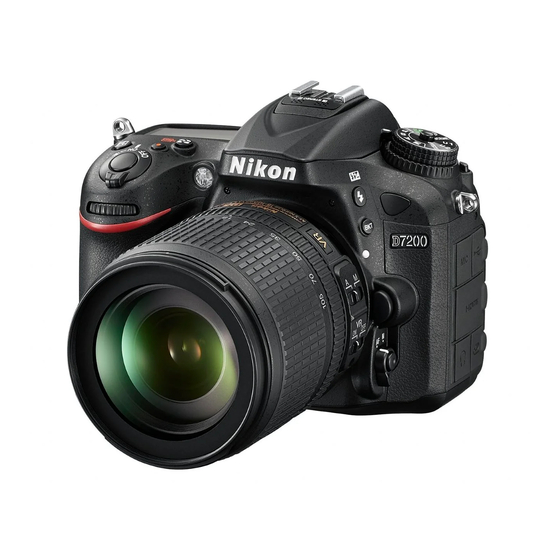
Táto kapitola obsahuje základné informácie, ktoré potrebujete na prípravu a spustenie fotoaparátu Nikon D7200. Naučíte sa používať niekoľko základných ovládacích prvkov a funkcií a ako prenášať fotografie do počítača.
Kontrolný zoznam pred letom
Počiatočné nastavenie fotoaparátu Nikon D7200 je rýchle a jednoduché. Stačí nabiť batériu, naučiť sa niekoľko ovládacích prvkov, pripojiť objektív a vložiť pamäťovú kartu.
Nabíjanie batérie
Keď je batéria správne vložená do nabíjačky MH-25a (nie je možné ju vložiť nesprávne), začne blikať oranžová kontrolka nabíjania a zostane blikať, kým kontrolka stavu nezačne svietiť nepretržite, čo znamená, že nabíjanie je dokončené, zvyčajne do dvoch až troch hodín. Keď je batéria nabitá, posuňte západku na spodnej strane fotoaparátu a vložte batériu, ako je znázornené na obrázku 1.1.

Obrázok 1.1
Vložte batériu do fotoaparátu; pasuje iba jedným spôsobom.
Predstavujeme ponuky a multifunkčný volič
- Tlačidlo MENU (ponuka). Nachádza sa v ľavej hornej časti LCD. Ak chcete vstúpiť do ponuky, stlačte ho. Ak chcete opustiť väčšinu ponúk, stlačte ho znova. (Pozri obrázok 1.2, vľavo.)
- Multifunkčný volič. Tento ovládací prvok je tlačidlo veľkosti palca s výstupkami v severnej, južnej, východnej a západnej "navigačnej" polohe a tlačidlom v strede (pozri obrázok 1.2, vpravo). S fotoaparátom D7200 sa multifunkčný volič používa na navigáciu—napríklad na navigáciu medzi ponukami na LCD alebo na výber jedného z 51 zaostrovacích bodov, na posúvanie dopredu alebo dozadu pri prezeraní série obrázkov počas kontroly obrázkov alebo na zmenu druhu informácií o fotografiách zobrazených na obrazovke pomocou tlačidla Info.
- Tlačidlo OK. Tlačidlo OK, ktoré sa nachádza v strede multifunkčného voliča, sa používa na potvrdenie vašich volieb a odoslanie aktuálne prezeraného obrázka do ponuky Retušovanie na úpravu.

Obrázok 1.2
Tlačidlo MENU (ponuka) (vľavo) a multifunkčný volič (vpravo).

Nastavenie hodín
Hodiny vo fotoaparáte mohli byť nastavené niekým, kto si pred dodaním skontroloval váš fotoaparát, ale ak ich potrebujete nastaviť, blikajúci indikátor CLOCK (hodiny) zhruba v strede monochromatického LCD horného panela bude prezrádzať. Stlačte tlačidlo MENU (ponuka) naľavo od LCD a potom pomocou multifunkčného voliča prejdite nadol do ponuky Setup (nastavenie) (je označená ikonou kľúča), stlačte tlačidlo multifunkčného voliča doprava a potom stlačte tlačidlo nadol, aby ste prešli nadol na položku Time Zone and Date (časové pásmo a dátum), a znova stlačte pravé tlačidlo. Na obrazovke, ktorá sa zobrazí, sa zobrazia možnosti nastavenia 24-hodinových hodín.
Montáž objektívu
Ak váš D7200 nemá pripojený objektív, budete ho musieť pred snímaním namontovať:
- Vyberte objektív a uvoľnite (ale neodstraňujte) zadný kryt objektívu.
- Odstráňte kryt tela na fotoaparáte otočením krytu smerom od tlačidla spúšte.
- Po odstránení krytu tela odstráňte zadný kryt objektívu z objektívu, odložte ho a potom namontujte objektív na fotoaparát tak, že zarovnáte indikátor zarovnania na tubuse objektívu s bielym výstupkom na bajonete objektívu fotoaparátu (pozri obrázok 1.3). Otáčajte objektív smerom k spúšti, kým bezpečne nezapadne.
- Nastavte prepínač režimu zaostrovania na objektíve na AF alebo M/A (automatické zaostrovanie). Ak je slnečná clona nasadená na objektíve v obrátenej polohe, odskrutkujte ju a znova namontujte s "okvetnými lístkami" (ak sú prítomné) smerom von. Slnečná clona chráni prednú časť objektívu pred náhodnými nárazmi a znižuje odlesky spôsobené vonkajším svetlom prichádzajúcim na prednú časť objektívu zvonku oblasti obrazu.

Obrázok 1.3
Zarovnajte indikátor na objektíve s bielou bodkou na bajonete fotoaparátu, aby ste správne zarovnali objektív s bajonetom.

Úprava dioptrickej korekcie
Ak nosíte okuliare a chcete používať fotoaparát D7200 bez okuliarov, alebo chcete pridať ďalšiu korekciu, môžete využiť vstavanú dioptrickú korekciu fotoaparátu, ktorú je možné meniť od –2,0 do +1,0 korekcie. Stlačte spúšť do polovice, aby ste osvetlili indikátory v hľadáčiku, potom posuňte ovládač dioptrickej korekcie vedľa hľadáčika (pozri obrázok 1.4) a zároveň sa pozerajte cez hľadáčik, kým sa indikátory nezobrazia ostro. Ak by dostupná korekcia nestačila, spoločnosť Nikon ponúka deväť rôznych korekčných šošoviek hľadáčika s dioptrickou korekciou pre okienko hľadáčika, od –5 do +3, za cenu 15–20 USD za kus.

Obrázok 1.4
Dioptrickú korekciu hľadáčika od –2,0 do +1,0 je možné nastaviť.
Vloženie a formátovanie pamäťovej karty
Ďalej vložte pamäťovú kartu. Posuňte kryt na pravej strane fotoaparátu smerom dozadu a potom ho otvorte. Vnútri nájdete dva sloty pre pamäťové karty SD (Secure Digital). Môžete použiť jednu kartu alebo dve. Fotoaparát bude fungovať, aj keď sa používa iba jeden slot.
Pamäťovú kartu by ste mali vyberať iba vtedy, keď je fotoaparát vypnutý, alebo aspoň vtedy, keď nesvieti žltozelená kontrolka prístupu ku karte (vpravo dole od tlačidla Lv na zadnej strane fotoaparátu), ktorá indikuje, že fotoaparát D7200 zapisuje na kartu.
Vložte pamäťovú kartu štítkom smerom k zadnej časti fotoaparátu, orientovanú tak, aby hrana s konektormi išla do slotu ako prvá (pozri obrázok 1.5). Zatvorte dvierka a ak kartu používate prvýkrát, naformátujte ju (popísané ďalej). Keď budete chcieť pamäťovú kartu neskôr vybrať, zatlačte kartu dovnútra a vyskočí von.

Obrázok 1.5
Pamäťová karta sa vkladá štítkom smerom k zadnej časti fotoaparátu.
Odporúčam formátovať pamäťovú kartu pred každým snímaním, aby ste sa uistili, že karta má nový systém súborov a nezostali na nej žiadne zatúlané súbory. Formátujte iba vtedy, keď ste preniesli všetky obrázky do počítača, samozrejme.
- Formátovanie ponuky nastavenia. Stlačte tlačidlo MENU (ponuka), pomocou tlačidiel hore/dole multifunkčného voliča (ovládací prvok veľkosti palca napravo od LCD monitora) vyberte ponuku Setup (nastavenie) (ktorá je reprezentovaná ikonou kľúča), prejdite na položku Format Memory Card (formátovať pamäťovú kartu), vyberte pamäťovú kartu, ktorú chcete formátovať, a na obrazovke, ktorá sa zobrazí, vyberte Yes (áno). Stlačením tlačidla OK spustíte proces formátovania.
- Formátovanie dvoma tlačidlami. Podržte stlačené tlačidlo režimu merania (na vrchu fotoaparátu, tesne na juhozápad od tlačidla spúšte) a tlačidlo koša (v ľavom hornom rohu zadnej strany) súčasne približne dve sekundy. Vedľa každého tlačidla sa zobrazí štítok "Format" (formátovať), farebne odlíšený červenou farbou. (Pozri obrázok 1.6.) Znaky For a zostávajúce zobrazenia expozícií budú blikať v hľadáčiku a na LCD horného panela. Ak máte pamäťové karty vložené v oboch slotoch pamäťových kariet, vyberie sa Slot 1. Ak chcete radšej formátovať druhú kartu, otáčaním hlavného ovládacieho voliča vyberte tento slot. Potom znova stlačte dvojicu tlačidiel a fotoaparát D7200 naformátuje vašu kartu. Ak chcete formátovanie zrušiť, stlačte akékoľvek iné tlačidlo.

Obrázok 1.6
Podržte stlačené tieto dve tlačidlá na formátovanie pamäťovej karty.

Výber režimu expozície
Fotoaparát Nikon D7200 má tri typy režimov snímania, pokročilé režimy/režimy expozície; automatické režimy, ktoré zahŕňajú Auto a Auto (vypnutý blesk); a tretiu sadu, ktorú spoločnosť Nikon označuje ako scénické režimy. Na voliči režimov sú k dispozícii aj režimy Effects (efekty), ktoré spracovávajú váš obrázok zaujímavými spôsobmi (a sú popísané v tejto časti). Medzi pokročilé režimy patrí programová automatika (alebo režim Program), automatika s prioritou času uzávierky, automatika s prioritou clony a manuálny režim expozície. Tieto režimy budete používať najčastejšie, keď sa naučíte všetky funkcie fotoaparátu D7200, pretože vám umožňujú určiť, ako fotoaparát vyberá svoje nastavenia pri vytváraní expozície, pre väčšiu tvorivú kontrolu.
Automatické režimy a scénické režimy preberajú plnú kontrolu nad fotoaparátom, robia všetky rozhodnutia za vás a neumožňujú vám prepísať nastavenia fotoaparátu D7200. Sú najužitočnejšie, keď sa učíte používať fotoaparát, pretože si môžete vybrať vhodný automatický alebo scénický režim (Auto, Auto/Bez blesku, Portrét, Krajina, Dieťa, Šport, Detail, Nočný portrét alebo iný scénický režim uvedený ďalej) a snímať. Skončíte so slušnými fotografiami s použitím vhodných nastavení, ale vaše príležitosti na použitie malej kreativity (napríklad preexponovať obrázok na vytvorenie siluety alebo zámerne použiť dlhý čas uzávierky na pridanie malého rozmazania do akčného záberu) sú minimálne. Najprv uvádzame zoznam pokročilých režimov, ktoré si môžete vybrať otáčaním voliča režimov (znázornený na obrázku 1.7):

Obrázok 1.7
Otáčaním voliča režimov vyberte požadovaný režim expozície.
- P (Program). Tento režim umožňuje fotoaparátu D7200 vybrať základné nastavenia expozície, ale stále môžete prepísať voľby fotoaparátu a doladiť svoj obrázok pri zachovaní meranej expozície.
- S (Priorita času uzávierky). Tento režim je užitočný, keď chcete použiť konkrétny čas uzávierky na zastavenie akcie alebo vytvorenie kreatívnych efektov rozmazania. Vyberte si preferovaný čas uzávierky a fotoaparát D7200 vyberie pre vás vhodné clonové číslo.
- A (Priorita clony). Vyberte si, kedy chcete použiť konkrétne clonové číslo objektívu, najmä na ovládanie ostrosti alebo toho, koľko z vášho obrázka je zaostrené. Zadajte požadované clonové číslo a fotoaparát D7200 vyberie pre vás vhodný čas uzávierky.
- M (Manuálny). Vyberte si, kedy chcete mať plnú kontrolu nad časom uzávierky a clonou objektívu, buď pre kreatívne efekty, alebo preto, že používate štúdiový blesk alebo inú bleskovú jednotku, ktorá nie je kompatibilná s automatickým meraním blesku fotoaparátu D7200.
Pomocou voliča režimov môžete tiež vybrať jeden z plne automatických režimov. Režimy Auto a Auto (Blesk vypnutý) sú k dispozícii priamo z voliča. Vyberte SCENE (scéna) pre prístup k ostatným režimom expozície. U1 a U2 sú pozície, ktoré aktivujú vlastné sady úprav, ktoré zadáte, ako je popísané neskôr:
- Auto. V tomto režime fotoaparát D7200 robí všetky rozhodnutia o expozícii za vás a v prípade potreby vysunie interný blesk v podmienkach slabého osvetlenia. Fotoaparát automaticky zaostruje na objekt, ktorý je najbližšie k fotoaparátu (pokiaľ ste nenastavili objektív na manuálne zaostrovanie), a pomocné svetlo automatického zaostrovania na prednej strane fotoaparátu sa rozsvieti, aby fotoaparátu pomohlo zaostriť v podmienkach slabého osvetlenia.
- Auto (Blesk vypnutý). Identické s režimom Auto, s výnimkou toho, že blesk sa za žiadnych okolností nevysunie. Chceli by ste to použiť v múzeu, počas náboženských obradov, koncertov alebo v akomkoľvek prostredí, kde je blesk zakázaný alebo rušivý.
- SCENE (scéna). Otočte volič do polohy SCENE (scéna) a potom otáčajte hlavným ovládacím voličom na zadnej strane fotoaparátu, aby ste vybrali ktorýkoľvek z nasledujúcich scénických režimov:
- Portrét. Použite tento režim, keď fotografujete portrét objektu, ktorý stojí relatívne blízko fotoaparátu, a chcete potlačiť pozadie, maximalizovať ostrosť a vytvoriť lichotivé tóny pleti. Vstavaný blesk sa v prípade potreby vysunie.
- Krajina. Vyberte tento režim, keď chcete extra ostrosť a bohaté farby vzdialených scén. Vstavaný blesk a pomocné svetlo automatického zaostrovania sú deaktivované.
- Dieťa. Použite tento režim na zvýraznenie živých farieb, ktoré sa často nachádzajú na detskom oblečení, a na vykreslenie tónov pleti s jemnou, prirodzene vyzerajúcou textúrou. Fotoaparát D7200 zaostruje na objekt, ktorý je najbližšie k fotoaparátu. Vstavaný blesk sa v prípade potreby vysunie.
- Šport. Použite tento režim na zmrazenie rýchlo sa pohybujúcich objektov. Fotoaparát D7200 vyberie krátky čas uzávierky na zastavenie akcie a nepretržite zaostruje na stredový zaostrovací bod, keď máte stlačené tlačidlo spúšte do polovice. Môžete si však vybrať jeden z ďalších dvoch zaostrovacích bodov naľavo alebo napravo od stredu stlačením tlačidiel multifunkčného voliča vľavo/vpravo. Vstavaný elektronický blesk a pomocné svetlo automatického zaostrovania sú deaktivované.
- Detail. Tento režim je užitočný, keď fotografujete zábery zblízka objektu zo vzdialenosti približne 30 cm alebo menej, ako sú kvety, chrobáky a malé predmety. Fotoaparát D7200 zaostruje na najbližší objekt v strede záberu, ale pomocou tlačidiel multifunkčného voliča vpravo a vľavo môžete zaostriť na iný bod. V tomto režime použite statív, pretože expozície môžu byť dostatočne dlhé na to, aby spôsobili rozmazanie v dôsledku pohybu fotoaparátu. Vstavaný blesk sa v prípade potreby vysunie.
- Nočný portrét. Vyberte tento režim, keď chcete osvetliť objekt v popredí bleskom (v prípade potreby sa automaticky vysunie), ale stále umožniť správne exponovanie pozadia dostupným svetlom. Fotoaparát zaostruje na najbližší hlavný objekt. Pripravte sa na použitie statívu alebo objektívu odolného voči vibráciám, ako je napríklad súprava objektívu 18-55 VR, aby ste znížili účinky otrasov fotoaparátu.
- Nočná krajina. Namontujte fotoaparát na statív a použite tento režim pre dlhšie časy expozície na vytvorenie obrázkov s prirodzenejšími farbami a zníženým vizuálnym šumom v scénach s pouličnými svetlami alebo neónovými nápismi.
- Párty/Interiér. Pre interiérové scény s typickým osvetlením pozadia.
- Pláž/Sneh. Užitočné pre jasné scény s vysokým kontrastom s pieskom alebo snehom.
- Západ slnka. Zvýrazňuje bohaté farby pri západe alebo východe slnka, deaktivuje blesk a môže použiť dlhý čas uzávierky, preto zvážte prácu so statívom.
- Súmrak/Úsvit. Podobný režimu Západ slnka, ale zachováva jemné farby na oblohe tesne po západe slnka alebo tesne pred úsvitom.
- Portrét domáceho maznáčika. Režim "akcie" špeciálne pre rýchlo sa pohybujúce, nestabilné objekty, ako sú domáce zvieratá.
- Svetlo sviečok. Deaktivuje blesk, aby umožnil fotografovanie pri sviečkach; odporúča sa statív.
- Kvet. Používa malé clonové číslo na rozšírenie hĺbky ostrosti pri snímaní krajiny s rozsiahlymi plochami kvetov. Tento scénický režim môže viesť k dlhším časom uzávierky, preto zvážte použitie statívu.
- Jesenné farby. Zvýrazňuje červené a žlté farby v jesennom lístí.
- Jedlo. Zvyšuje sýtosť, aby jedlo vyzeralo chutnejšie na vašich záberoch.
- EFFECTS (efekty). Otočte volič do polohy EFFECTS (efekty) a potom otáčajte hlavným ovládacím voličom na zadnej strane fotoaparátu, aby ste vybrali ktorýkoľvek z nasledujúcich špeciálnych efektov:
- Nočné videnie. Monochromatické obrázky pri vysokých nastaveniach ISO; použite statív na odstránenie rozmazania.
- Farebná skica. Vytvára efekty obrysu v režimoch fotoaparátu a filmu. K dispozícii aj v režime Live View (živý náhľad).
- Miniatúrny efekt. Objekty vyzerajú ako miniatúrne modely. Možno použiť v režime Live View (živý náhľad).
- Selektívna farba. Zvýrazníte farbu alebo farby a všetky ostatné odtiene sa vykreslia čiernobielo. K dispozícii aj v živom náhľade.
- Silueta. Exponuje pre jasné pozadia, čím sa objekty v popredí premenia na podexponované siluety.
- Vysoký tón. Exponuje pre jasné scény s množstvom svetlých oblastí.
- Nízky tón. Prispôsobuje expozíciu pre tmavšie scény, pričom zachováva temné tiene a zároveň umožňuje, aby svetlé miesta zostali.
Výber režimu uvoľnenia
Režim uvoľnenia určuje, kedy (a ako často) fotoaparát D7200 vytvorí expozíciu. Váš fotoaparát D7200 má šesť režimov uvoľnenia (snímania): Jednotlivý záber, dve možnosti sériového snímania (Nízke a Vysoké), Tiché uvoľnenie uzávierky, Samospúšť a Zdvih zrkadla (Mup). Nastavte ktorýkoľvek z týchto režimov stlačením tlačidla zámku režimu uvoľnenia na juhozápad od veľkého voliča režimov na ľavom hornom okraji fotoaparátu a otočením vonkajšieho voliča režimu uvoľnenia do požadovaného režimu. (Pozri obrázok 1.8.)

Obrázok 1.8
Vyberte si ktorýkoľvek zo šiestich režimov uvoľnenia.
Výber režimu merania
Režim merania, ktorý vyberiete, určuje, ako D7200 vypočíta expozíciu. Ak chcete zmeniť režim merania, stlačte tlačidlo režimu merania, ktoré sa nachádza na juhozápad od tlačidla spúšte, a otáčaním hlavného ovládacieho voliča vyberte z nasledujúcich možností. (Pozri obrázok 1.9.)

Obrázok 1.9
Ikony režimu merania sú (zhora nadol): Maticové, so zvýrazneným stredom, Bodové.
- Maticové meranie. Štandardný režim merania; D7200 sa pokúša inteligentne klasifikovať váš obraz a vybrať najlepšiu expozíciu na základe údajov z 2 016-bodového farebného CCD snímača, ktorý interpretuje svetlo dopadajúce do hľadáčika pomocou databázy stoviek tisíc vzorov.
- Meranie so zvýrazneným stredom. D7200 meria celú scénu, ale najväčší dôraz kladie na stredovú oblasť záberu, meranú približne 8 mm. (Veľkosť tejto oblasti môžete zmeniť na 6 mm, 12 mm alebo 13 mm.)
- Bodové meranie. Expozícia sa vypočítava z menšieho 4 mm bodu, približne 1,5 percenta plochy obrazu, ktorý je vycentrovaný na ktorýkoľvek z 51 zaostrovacích bodov, ktorý je aktuálne aktívny.
Výber režimu zaostrovania
Keď používate režim Program, Priorita clony, Priorita uzávierky alebo Manuálny režim expozície, môžete vybrať režim automatického zaostrovania keď D7200 meria a uzamkne zaostrenie pred úplným stlačením spúšte a urobením snímky. Ak chcete určiť, kedy D7200 uzamkne zaostrenie, postupujte podľa týchto krokov:
- Aktivujte automatické zaostrovanie. Uistite sa, že je fotoaparát nastavený na režim automatického zaostrovania posunutím prepínača MA/M alebo AF/M na objektíve do polohy MA alebo AF. Prepínač AF/M na tele fotoaparátu (pozri obrázok 1.10) musí byť tiež nastavený do polohy AF. Upozorňujeme, že prepínače automatického/manuálneho zaostrovania na objektíve a tele fotoaparátu sa musia zhodovať; ak je ktorýkoľvek z nich nastavený na manuálne zaostrovanie, potom D7200 predvolene používa manuálne zaostrovanie bez ohľadu na to, ako je nastavený druhý prepínač. Spoločnosť Nikon v skutočnosti výslovne varuje pred používaním objektívov s automatickým zaostrovaním, keď je prepínač objektívu nastavený na M a prepínač tela fotoaparátu na AF, pričom tvrdí, že by to mohlo poškodiť fotoaparát.

Obrázok 1.10
Vyberte automatické alebo manuálne zaostrovanie pomocou tohto prepínača.
- Vstúpte do režimu nastavenia. Stlačte a podržte tlačidlo režimu automatického zaostrovania v strede prepínača AF/M.
- Vyberte režim AF. Otáčajte hlavným voličom, kým sa na monochromatickom LCD paneli na vrchu a na farebnom LCD paneli na zadnej strane nezobrazí AF-S, AF-C alebo AF-A, keď je viditeľná obrazovka informačného displeja (stlačením tlačidla Info, ktoré sa nachádza bezprostredne vpravo od LCD, v spodnej časti, ho zobrazíte). Keď je tlačidlo stlačené, v optickom hľadáčiku uvidíte aj AFS, AFC alebo AFA v spodnej časti. Ak ste neaktivovali režim automatického zaostrovania, ako je popísané v kroku 1, počas stlačenia tlačidla a otáčania hlavného voliča sa nič nestane. Režimy zaostrovania sú podrobnejšie popísané ďalej.

Štyri režimy zaostrovania, keď nepoužívate živý náhľad, sú nasledovné (pri snímaní v živom náhľade sú k dispozícii ďalšie režimy automatického zaostrovania, vrátane režimu s prioritou tváre).
- (AF-C) Kontinuálne automatické zaostrovanie. Tento režim, niekedy nazývaný kontinuálne automatické zaostrovanie, alebo AF-C, nastaví zaostrenie, keď čiastočne stlačíte tlačidlo spúšte (alebo iné tlačidlo aktivácie automatického zaostrovania), ale pokračuje v monitorovaní záberu a preostruje, ak sa fotoaparát alebo objekt pohne. Je to užitočný režim na fotografovanie športov a pohybujúcich sa objektov. Prioritu zaostrenia alebo uvoľnenia je možné určiť pre režim AF-C pomocou vlastného nastavenia a1.
- (AF-S) Jednorazové automatické zaostrovanie. Tento režim, niekedy nazývaný jednorazové automatické zaostrovanie, alebo AF-S, uzamkne zaostrovací bod, keď je tlačidlo spúšte stlačené do polovice (existujú aj iné možnosti tlačidla aktivácie automatického zaostrovania) a kontrolka potvrdenia zaostrenia svieti vľavo dole v hľadáčiku. Zaostrenie zostane uzamknuté, kým tlačidlo neuvoľníte alebo neurobíte snímku. Tento režim je najlepší, keď je váš objekt relatívne nehybný. Ako sa dozviete v kapitole 4, môžete nastaviť svoj Nikon D7200 pomocou vlastného nastavenia a2 tak, aby fotoaparát neurobil fotografiu, pokiaľ sa nedosiahne ostré zaostrenie (priorita zaostrenia), alebo aby pokračoval a urobil fotografiu počas nastavovania zaostrenia (priorita uvoľnenia).
- (AF-A) Automatické automatické zaostrovanie. Fotoaparát automaticky vyberie jednorazové automatické zaostrovanie pre stacionárne objekty alebo kontinuálne zaostrovanie, ak sa objekt pohybuje.
- (M) Manuálne zaostrovanie. Keď je zaostrenie nastavené na manuálne otáčaním prepínača AF a nastavením prepínača AF/MF na objektíve, vždy zaostrujete manuálne pomocou zaostrovacieho krúžku na objektíve. Indikátor potvrdenia zaostrenia v hľadáčiku poskytuje indikátor, keď sa dosiahne správne zaostrenie.
V živom náhľade sú vaše možnosti zaostrovania nasledovné:
- AF-S. Tento režim jednorazového automatického zaostrovania, ktorý spoločnosť Nikon nazýva jednorazové automatické zaostrovanie, uzamkne zaostrenie, keď je spúšť stlačená do polovice. V predvolenom nastavení tento režim používa prioritu zaostrenia.
- AF-F. Tento režim je zhruba ekvivalentný AF-C. Spoločnosť Nikon ho nazýva kontinuálne automatické zaostrovanie. D7200 zaostruje a preostruje nepretržite, keď snímate fotografie v živom náhľade alebo nahrávate videá. Na rozdiel od AF-C, tento režim tiež používa prioritu zaostrenia.
- MF. Manuálne zaostrovanie. Obraz zaostrujete otáčaním zaostrovacieho krúžku na fotoaparáte.
Výber režimu AF-oblasti
Režim automatického zaostrovania určuje zóny vo vašej scéne, ktoré sa používajú na dosiahnutie zaostrenia, spomedzi 51 bodov dostupných v hľadáčiku.
- Vstúpte do režimu nastavenia. Stlačte a podržte tlačidlo režimu automatického zaostrovania v strede prepínača AF/M.
- Otáčajte pomocným ovládacím voličom. Volič na prednej strane fotoaparátu sa dá použiť na výber jedného zo šiestich režimov. Aktuálne zvolený režim AF-oblasti sa zobrazí na LCD ovládacom paneli na vrchu (pozri obrázok 1.11, vľavo), na farebnom monitore a ekvivalentný indikátor v hľadáčiku (pozri obrázok 1.11, vpravo).

Obrázok 1.11
Režimy zaostrovacej oblasti zobrazené na LCD paneli na vrchu (vľavo) a v hľadáčiku (vpravo) sú zhora nadol: Jednobodové, 9-bodové dynamické automatické zaostrovanie, 21-bodové dynamické automatické zaostrovanie, 51-bodové dynamické automatické zaostrovanie, 3D-sledovanie a Automatické automatické zaostrovanie. - Vyberte režim AF-oblasti. Zatiaľ by ste mali nastaviť Automatické automatické zaostrovanie a umožniť D7200 vybrať zaostrovaciu zónu za vás. Sú stručne popísané ďalej.
- Jednobodové. Fotoaparát zaostruje na bod, ktorý vyberiete pomocou smerových tlačidiel multifunkčného voliča, keď páčka zámku AF-bodu (umiestnená tesne pod multifunkčným voličom) nie je nastavená do polohy L (zamknutie).
- 9-bodové dynamické automatické zaostrovanie. Vyberiete zaostrovací bod a fotoaparát tiež používa informácie z okolitých AF bodov (celkovo deväť bodov) na výpočet zaostrenia.
- 21-bodové dynamické automatické zaostrovanie. Vyberiete zaostrovací bod a fotoaparát tiež používa informácie z okolitých AF bodov (celkovo 21 bodov) na výpočet zaostrenia.
- 51-bodové dynamické automatické zaostrovanie. Vyberiete zaostrovací bod a fotoaparát tiež používa informácie zo všetkých 51 zaostrovacích bodov na výpočet zaostrenia.
- 3D-sledovanie. Vyberiete zaostrovací bod a fotoaparát bude sledovať váš objekt pomocou ktoréhokoľvek z ostatných zaostrovacích bodov, podľa potreby, pri používaní režimov AF-A a AF-C. (V režime AF-S sa sledovanie zaostrenia nepoužíva, pretože zaostrenie je uzamknuté, keď stlačíte spúšť do polovice.)
- Automatické automatické zaostrovanie. D7200 vyberie zaostrovací bod.

V živom náhľade režimy zaostrovacej oblasti zahŕňajú:
- Automatické zaostrovanie s prioritou tváre. Fotoaparát automaticky rozpozná až päť tvárí a zaostrí na objekty otočené k fotoaparátu. Nemôžete si sami vybrať zaostrovaciu zónu. Namiesto toho sa na LCD zobrazí dvojitý žltý okraj, keď fotoaparát rozpozná tvár. Keď stlačíte spúšť do polovice, fotoaparát sa pokúsi zaostriť tvár. Keď sa dosiahne ostré zaostrenie, okraj sa zmení na zelený. Ak fotoaparát nedokáže zaostriť, okraj bliká na červeno.
- Širokouhlé automatické zaostrovanie. Toto je režim, ktorý sa má použiť pre neportrétne objekty v režime snímania z ruky. Keďže môžete manuálne vybrať zaostrovaciu zónu, zaostrovacia zóna bude zvýraznená červenou farbou. Zaostrovaciu zónu môžete presúvať po obrazovke pomocou tlačidiel multifunkčného voliča. Keď sa dosiahne ostré zaostrenie, rámček zaostrovacej zóny sa zmení na zelený.
- Automatické zaostrovanie v normálnej oblasti. Tento režim používa menšie zaostrovacie zóny, a preto je najvhodnejší pre snímky snímané zo statívu, kde je fotoaparát držaný pomerne stabilne. Zaostrovacia zóna bude zvýraznená červenou farbou. Zaostrovaciu zónu môžete presúvať po obrazovke pomocou tlačidiel multifunkčného voliča. Keď sa dosiahne ostré zaostrenie, rámček zaostrovacej zóny sa zmení na zelený.
- Automatické zaostrovanie so sledovaním objektu. Tento režim umožňuje fotoaparátu zaostriť a potom sledovať objekt, keď sa pohybuje v zábere. V strede záberu sa zobrazí biely okraj, ktorý sa zmení na žltý, keď je zaostrenie uzamknuté. Ak chcete aktivovať zaostrenie alebo preostrenie, stlačte tlačidlo multifunkčného voliča nahor.
- Manuálne zaostrovanie. V tomto neautomatickom režime zaostrovania môžete vybrať zaostrovaciu zónu, ktorú chcete použiť, pomocou tlačidiel multifunkčného voliča, stlačiť spúšť do polovice a potom manuálne upraviť zaostrenie otáčaním zaostrovacieho krúžku na objektíve. Keď sa dosiahne ostré zaostrenie, indikátor potvrdenia zaostrenia na LCD sa zmení na trvalú zelenú.
Úprava vyváženia bielej a ISO
Ak chcete, môžete si prispôsobiť nastavenia vyváženia bielej (vyváženie farieb) a ISO (citlivosť). Na začiatok je najlepšie nastaviť vyváženie bielej (WB) na Auto a ISO na ISO 200 pre fotografie za denného svetla a ISO 400 pre fotografie pri slabšom osvetlení. Môžete upraviť ktorékoľvek z nich stlačením tlačidiel WB alebo ISO na ľavej strane zadnej časti fotoaparátu a otáčaním hlavného ovládacieho voliča, kým sa na LCD ovládacom paneli na vrchu nezobrazí požadovaná hodnota. Otáčaním pomocného ovládacieho voliča môžete jemne doladiť vyváženie bielej a zapnúť alebo vypnúť automatické ISO.
Prezeranie nasnímaných fotografií
Nikon D7200 má širokú škálu možností prehrávania a prezerania snímok. (Pozri obrázok 1.12.)

Obrázok 1.12
Prezerajte si svoje snímky.
- Zobrazenie snímky. Stlačte tlačidlo Prehrávanie (označené bielou trojuholníkovou šípkou smerujúcou doprava) v ľavom hornom rohu zadnej časti fotoaparátu, aby sa na LCD monitore zobrazila najnovšia snímka.
- Zobrazenie ďalších snímok. Stlačte tlačidlá multifunkčného voliča doľava alebo doprava.
- Zmena zobrazenia informácií. Stlačte tlačidlo multifunkčného voliča nahor alebo nadol, aby ste prepínali medzi prekrytiami základných informácií o snímke alebo podrobných informácií o snímaní.
- Zmena zväčšenia. Opakovane stláčajte tlačidlo Priblíženie, aby ste priblížili zobrazenú snímku; tlačidlo Oddialenie snímku zmenší. (Obe tlačidlá sa nachádzajú naľavo od farebného LCD.) Miniatúrna reprezentácia celej snímky sa zobrazí v pravom dolnom rohu so žltým obdĺžnikom zobrazujúcim relatívnu úroveň priblíženia. V stredných polohách priblíženia je možné žltý obdĺžnik presúvať v zábere pomocou multifunkčného voliča.
- Ukončenie prezerania snímok. Opätovným stlačením tlačidla Prehrávanie alebo jednoduchým ťuknutím na tlačidlo spúšte ukončíte zobrazenie prehrávania.
Používanie vstavaného blesku
So vstavaným bleskom sa pracuje dostatočne jednoducho na to, aby ste ho mohli začať používať hneď, buď na zabezpečenie hlavného osvetlenia scény, alebo ako doplnkové osvetlenie na vyplnenie tieňov.
- Aktivácia blesku. Ak chcete použiť vstavaný blesk v režimoch Manuálny, Priorita clony, Priorita uzávierky alebo Program, jednoducho stlačte tlačidlo vyskakovacieho blesku (zobrazené na obrázku 1.13). Keď je blesk úplne nabitý, na pravej strane displeja hľadáčika zabliká symbol blesku.

Obrázok 1.13
Vyskakovací elektronický blesk sa dá použiť ako hlavný zdroj svetla alebo na doplnkové osvetlenie. - V režimoch P a A. Pri používaní režimov expozície P (Program) a A (Priorita clony) D7200 automaticky vyberie rýchlosť uzávierky z rozsahu 1/250 až 1/60 sekundy. Môžete si vybrať clonu a expozícia blesku sa vypočíta automaticky.
- V režime S (Priorita uzávierky). Vyberiete rýchlosť uzávierky od 1/250 do 30 sekúnd a expozícia blesku sa vypočíta automaticky.
- V režime M (Manuálny). Vyberiete rýchlosť uzávierky od 1/250 (najvyššia rýchlosť uzávierky, ktorú je možné použiť v štandardných režimoch blesku) do 30 sekúnd a clonu. Expozícia blesku sa vypočíta automaticky.
- V režimoch Auto/Scéna. D7200 automaticky vyberie vhodnú rýchlosť uzávierky. Blesk sa automaticky vysunie, keď je to potrebné, pri používaní niektorých režimov scény.

Používanie samospúšte
Ak chcete nastaviť krátke oneskorenie pred urobením snímky, môžete použiť samospúšť. Stlačte tlačidlo uvoľnenia zámku, aby ste uvoľnili volič režimu uvoľnenia, a otáčajte ním štyri kliknutia v smere hodinových ručičiek, kým sa vedľa indikačnej čiary nezobrazí ikona samospúšte. Stlačením spúšte uzamknite zaostrenie a spustite časovač. Kontrolka samospúšte na prednej strane fotoaparátu bude blikať a zaznie zvukový signál (pokiaľ ste ho v ponukách nevypnuli) až do posledných dvoch sekúnd, keď kontrolka zostane svietiť a zvukový signál bude pípať rýchlejšie. Predvolené oneskorenie je 10 sekúnd, ale môžete ho nastaviť na 2, 5, 10 alebo 20 sekúnd.
Prenos fotografií do počítača
Záverečným krokom vášho fotografovania bude prenos fotografií, ktoré ste urobili, do počítača na tlač, ďalšie prezeranie alebo úpravu obrázkov. Váš D7200 vám umožňuje tlačiť priamo na tlačiarňach kompatibilných s PictBridge a vytvárať objednávky tlače priamo vo fotoaparáte, navyše si môžete vybrať, ktoré obrázky sa majú preniesť do počítača. Obrázky môžete prenášať aj pomocou funkcií Wi-Fi fotoaparátu.
Odporúčam použiť čítačku kariet pripojenú k počítaču na prenos súborov, pretože tento proces je zvyčajne oveľa rýchlejší a nevybíja batériu D7200. Môžete však použiť aj kábel na priamy prenos, čo môže byť vaša jediná možnosť, keď máte kábel a počítač, ale nemáte čítačku kariet (možno používate počítač priateľa alebo kolegu, alebo v internetovej kaviarni).
Ak chcete preniesť obrázky z fotoaparátu do počítača Mac alebo PC pomocou kábla USB:
- Vypnite fotoaparát.
- Odklopte gumový kryt, ktorý chráni port USB D7200, a zapojte dodaný kábel USB do portu USB. (Pozri obrázok 1.14.)

Obrázok 1.14
Obrázky je možné preniesť do počítača pomocou voliteľného kábla USB.
- Pripojte druhý koniec kábla USB do portu USB na vašom počítači.
- Zapnite fotoaparát. Samotný operačný systém alebo nainštalovaný softvér, ako napríklad Nikon Transfer alebo Adobe Photoshop Elements Transfer, zvyčajne rozpozná fotoaparát a ponúkne kopírovanie alebo presun obrázkov. Alebo sa fotoaparát zobrazí na pracovnej ploche ako zariadenie na hromadné ukladanie dát, čo vám umožní presúvať súbory do počítača.

Ak chcete preniesť obrázky z pamäťovej karty do počítača pomocou čítačky kariet, postupujte takto:
- Vypnite fotoaparát.
- Otvorte dvierka pamäťovej karty a vyberte kartu SD.
- Vložte pamäťovú kartu do čítačky pamäťových kariet. Nainštalovaný softvér rozpozná súbory na karte a ponúkne ich prenos. Karta sa môže zobraziť aj ako zariadenie na hromadné ukladanie dát na pracovnej ploche, ktoré môžete otvoriť a potom presúvať súbory do počítača.
Resetovanie Nikon D7200
Ak chcete zmeniť predvolené výrobné hodnoty, možno si myslíte, že by bolo dobré uistiť sa, že Nikon D7200 je v prvom rade nastavený na predvolené výrobné nastavenia. Koniec koncov, aj úplne nový fotoaparát mohol mať zmenené nastavenia u predajcu alebo počas ukážky. Bohužiaľ, Nikon neuľahčuje resetovanie všetkých nastavení vo fotoaparáte na ich predvolené výrobné nastavenia. V skutočnosti existujú až štyri rôzne spôsoby, ako "resetovať" D7200, pričom každý z nich robí trochu iné veci. Medzi tieto spôsoby patria:
- Reset pomocou dvoch tlačidiel. Tento typ "reštartu" mení najzákladnejšie nastavenia vo vašom fotoaparáte a je užitočný, keď chcete zrušiť najbežnejšie zmeny, ktoré robíte pri nastavovaní fotoaparátu. Neovplyvňuje všetky nastavenia ponuky snímania ani žiadnu z pamäťových bánk vlastných nastavení, ktoré sú popísané ďalej. Čoskoro vám ukážem, ako vykonať reset pomocou dvoch tlačidiel.
- Reset banky ponuky snímania. Ponuka snímania má samostatnú možnosť Reset Shooting menu (Resetovať ponuku snímania) v položke Menu Banks (Banky ponuky), ktorá vynuluje zmeny, ktoré ste vykonali v predvolených možnostiach.
- Reset banky ponuky vlastných nastavení. Ponuka vlastných nastavení má tiež samostatnú možnosť Reset Custom Settings (Resetovať vlastné nastavenia), ktorá vynuluje väčšinu zmien, ktoré ste vykonali v predvolených možnostiach. Reset pomocou dvoch tlačidiel neovplyvňuje žiadne nastavenia v bankách ponuky vlastných nastavení.
- Studený reset. Jediný spôsob, ako resetovať všetky interné nastavenia D7200, je vybrať batériu a nechať internú záložnú batériu vybiť, kým sa nastavenia nestratia, čo môže trvať až niekoľko týždňov, čo nie je veľmi praktické. Môžete vybrať batériu a potom fotoaparát krátko zapnúť, aby ste resetovali väčšinu nastavení, ale toto nevynuluje všetky nastavenia na predvolené výrobné nastavenia, pokiaľ v záložnej batérii zostane nejaká energia (ktorá je uložená hlboko vo vnútri fotoaparátu a nie je prístupná používateľovi). Možno budete chcieť vyskúšať studený reset, ak je váš fotoaparát beznádejne zablokovaný a chceli by ste sa naposledy pokúsiť obnoviť ho do továrenského stavu predtým, ako ho pošlete do servisu.
Reset pomocou dvoch tlačidiel
Ak chcete vykonať reset fotoaparátu pomocou dvoch tlačidiel, postupujte podľa týchto krokov:
- Nájdite resetovacie tlačidlá. Nájdite tlačidlo Thumbnail/Zoom Out/ISO/Reset #2 na zadnej ľavej strane fotoaparátu a tlačidlo EV/Reset #1 na hornom paneli D7200, tesne na juhovýchod od tlačidla spúšte. Každé je označené zelenou bodkou.
- Spustite reset. Stlačte a podržte dve tlačidlá dlhšie ako dve sekundy. Monochromatický LCD ovládací panel sa na chvíľu vypne, kým sa nastavenia resetujú.
- Uvoľnite dve tlačidlá. Resetovateľné nastavenia fotoaparátu boli vrátené na predvolené výrobné nastavenia.
Stiahnuť návod
Tu si môžete stiahnuť úplnú verziu návodu vo formáte pdf, môže obsahovať ďalšie bezpečnostné pokyny, informácie o záruke, pravidlá FCC atď.
Stiahnuť Návod na rýchle nastavenie fotoaparátu Nikon D7200


