Краткое руководство по настройке Nikon D7200
- 1 Предполётная проверка
- 2 Выбор режима экспозиции
- 3 Выбор режима спуска затвора
- 4 Выбор режима замера экспозиции
- 5 Выбор режима фокусировки
- 6 Регулировка баланса белого и ISO
- 7 Просмотр сделанных вами фотографий
- 8 Использование встроенной вспышки
- 9 Использование автоспуска
- 10 Передача фотографий на компьютер
- 11 Скачать инструкцию
- 12 На других языках
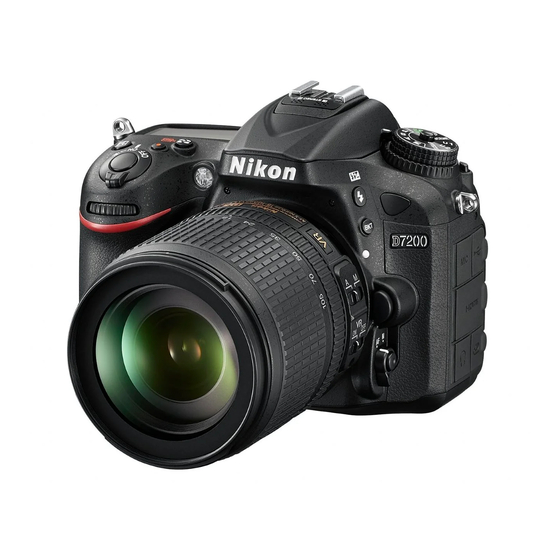
Эта глава содержит важную информацию, необходимую для подготовки и запуска вашей Nikon D7200. Вы узнаете, как использовать некоторые основные элементы управления и функции, а также как переносить фотографии на компьютер.
Предполётная проверка
Первоначальная настройка вашей Nikon D7200 выполняется быстро и легко. Вам просто нужно зарядить аккумулятор, изучить несколько элементов управления, прикрепить объектив и вставить карту памяти.
Зарядка аккумулятора
Когда аккумулятор правильно вставлен в зарядное устройство MH-25a (неправильно вставить его невозможно), начинает мигать оранжевый индикатор зарядки и продолжает мигать до тех пор, пока индикатор состояния не загорится постоянно, указывая на завершение зарядки, обычно в течение двух-трех часов. Когда аккумулятор заряжен, сдвиньте защелку на нижней части камеры и осторожно вставьте аккумулятор, как показано на рисунке 1.1.

Рисунок 1.1
Вставьте аккумулятор в камеру; он подходит только одним способом.
Знакомство с меню и мультиселектором
- Кнопка MENU (меню). Она расположена вверху слева от ЖК-дисплея. Когда вы хотите получить доступ к меню, нажмите ее. Чтобы выйти из большинства меню, нажмите ее еще раз. (См. рисунок 1.2, слева.)
- Площадка мультиселектора. Этот элемент управления представляет собой кнопку размером с площадку для большого пальца с выступами в северном, южном, восточном и западном "навигационных" положениях, а также кнопку в центре (см. рисунок 1.2, справа). В D7200 мультиселектор используется для навигации — например, для навигации по меню на ЖК-дисплее или для выбора одной из 51 точек фокусировки, для продвижения или обратного отображения серии изображений во время просмотра изображений или для изменения типа фотоинформации, отображаемой на экране, с помощью кнопки Info (информация).
- Кнопка OK. Расположенная в центре площадки мультиселектора, кнопка OK используется для подтверждения вашего выбора и отправки просматриваемого в данный момент изображения в меню Retouch (ретушь) для изменения.

Рисунок 1.2
Кнопка MENU (меню) (слева) и площадка мультиселектора (справа).

Установка часов
Встроенные часы могут быть установлены для вас кем-то, кто проверял вашу камеру перед доставкой, но если вам нужно установить их, мигающий индикатор CLOCK (часы) примерно в центре монохромного ЖК-дисплея на верхней панели будет подсказкой. Нажмите кнопку MENU (меню) слева от ЖК-дисплея, а затем используйте мультиселектор, чтобы прокрутить вниз до меню Setup (настройка) (оно отмечено значком гаечного ключа), нажмите кнопку мультиселектора справа, а затем нажмите кнопку вниз, чтобы прокрутить вниз до Time Zone and Date (часовой пояс и дата), и снова нажмите правую кнопку. На экране, который появится следующим, появятся параметры для установки 24-часового формата времени.
Установка объектива
Если к вашей D7200 не прикреплен объектив, вам нужно будет установить его перед съемкой:
- Выберите объектив и ослабьте (но не снимайте) заднюю крышку объектива.
- Снимите крышку корпуса с камеры, повернув крышку от кнопки спуска затвора.
- После того, как крышка корпуса будет снята, снимите заднюю крышку объектива с объектива, отложите ее в сторону, а затем установите объектив на камеру, совместив индикатор выравнивания на оправе объектива с белым выступом на байонете объектива камеры (см. рисунок 1.3). Поверните объектив в сторону кнопки спуска затвора до надежной фиксации.
- Установите переключатель режима фокусировки на объективе в положение AF или M/A (автофокус). Если бленда объектива прикреплена к объективу в перевернутом положении, открутите ее и установите заново так, чтобы "лепестки" (если они есть) были направлены наружу. Бленда объектива защищает переднюю часть объектива от случайных ударов и уменьшает блики, вызванные посторонним светом, попадающим на переднюю часть объектива из-за пределов области изображения.

Рисунок 1.3
Совместите индикатор на объективе с белой точкой на байонете камеры, чтобы правильно выровнять объектив с байонетным креплением.

Регулировка диоптрийной коррекции
Если вы носите очки и хотите использовать D7200 без очков или добавить дополнительную коррекцию, вы можете воспользоваться встроенной в камеру регулировкой диоптрий, которую можно изменять от –2,0 до +1,0. Нажмите кнопку спуска затвора наполовину, чтобы подсветить индикаторы в видоискателе, затем переместите регулятор диоптрийной настройки рядом с видоискателем (см. рисунок 1.4), глядя в видоискатель, пока индикаторы не станут четкими. Если доступной коррекции недостаточно, Nikon предлагает девять различных линз для коррекции диоптрий видоискателя для окна видоискателя, в диапазоне от –5 до +3, по цене от 15 до 20 долларов США за каждую.

Рисунок 1.4
Диоптрийная коррекция видоискателя от –2,0 до +1,0 может быть установлена.
Вставка и форматирование карты памяти
Затем вставьте карту памяти. Сдвиньте крышку на правой стороне камеры назад, а затем откройте ее. Внутри вы найдете два слота для карт памяти SD (Secure Digital). Вы можете использовать одну карту или две. Камера будет работать, даже если используется только один слот.
Вы должны извлекать карту памяти только тогда, когда камера выключена или, по крайней мере, когда не горит желто-зеленый индикатор доступа к карте (в правом нижнем углу кнопки Lv на задней панели камеры), который указывает на то, что D7200 записывает данные на карту.
Вставьте карту памяти этикеткой к задней части камеры, ориентировав ее так, чтобы край с разъемами входил в слот первым (см. рисунок 1.5). Закройте дверцу и, если вы используете карту впервые, отформатируйте ее (описано далее). Когда вы захотите извлечь карту памяти позже, нажмите на карту внутрь, и она сразу же выскочит.

Рисунок 1.5
Карта памяти вставляется этикеткой к задней части камеры.
Я рекомендую форматировать карту памяти перед каждой фотосессией, чтобы убедиться, что на карте свежая файловая система и не осталось посторонних файлов. Форматируйте только после того, как перенесете все изображения на свой компьютер, конечно.
- Форматирование через меню Setup (настройка). Нажмите кнопку MENU (меню), используйте кнопки вверх/вниз мультиселектора (этот элемент управления размером с площадку для большого пальца справа от ЖК-монитора), чтобы выбрать меню Setup (настройка) (которое представлено значком гаечного ключа), перейдите к пункту Format Memory Card (форматировать карту памяти), выберите, какую карту памяти форматировать, и выберите Yes (да) на появившемся экране. Нажмите OK, чтобы начать процесс форматирования.
- Форматирование двумя кнопками. Удерживайте кнопку режима замера (в верхней части камеры, к юго-западу от кнопки спуска затвора) и кнопку корзины (в верхнем левом углу задней панели) одновременно в течение примерно двух секунд. Рядом с каждой кнопкой появляется метка "Format" (форматировать), выделенная красным цветом. (См. рисунок 1.6.) Символы For и отображение оставшихся экспозиций будут мигать в видоискателе и на ЖК-дисплее верхней панели. Если у вас вставлены карты памяти в оба слота для карт памяти, будет выбран слот 1. Если вы предпочитаете отформатировать другую карту, поверните главный диск управления, чтобы выбрать этот слот. Затем снова нажмите пару кнопок, и D7200 отформатирует вашу карту. Чтобы отменить форматирование, нажмите любую другую кнопку.

Рисунок 1.6
Удерживайте эти две кнопки, чтобы отформатировать карту памяти.

Выбор режима экспозиции
Nikon D7200 имеет три типа режимов съемки: расширенные режимы/режимы экспозиции; автоматические режимы, которые включают Auto (авто) и Auto (flash off) (авто (вспышка выключена)); и третий набор, который Nikon называет сюжетными режимами. Также на диске режимов доступны режимы Effects (эффекты), которые интересным образом обрабатывают ваше изображение (и обсуждаются в этом разделе). Расширенные режимы включают программный автоматический режим (или режим Program (программа)), автоматический режим с приоритетом выдержки, автоматический режим с приоритетом диафрагмы и ручной режим экспозиции. Это режимы, которые вы будете использовать чаще всего после того, как изучите все функции своей D7200, потому что они позволяют вам указывать, как камера выбирает свои настройки при выполнении экспозиции, для большего творческого контроля.
Автоматические и сюжетные режимы полностью управляют камерой, принимают все решения за вас и не позволяют вам переопределять настройки D7200. Они наиболее полезны, когда вы учитесь пользоваться камерой, потому что вы можете выбрать подходящий автоматический или сюжетный режим (Auto (авто), Auto/No Flash (авто/без вспышки), Portrait (портрет), Landscape (пейзаж), Child (ребенок), Sports (спорт), Close Up (крупный план), Night Portrait (ночной портрет) или другой сюжетный режим, перечисленный далее) и снимать. Вы получите приличные фотографии с использованием подходящих настроек, но ваши возможности проявить немного творчества (скажем, переэкспонировать изображение, чтобы создать силуэт, или намеренно использовать медленную выдержку, чтобы добавить немного размытия к динамичному снимку) минимальны. Во-первых, вот список расширенных режимов, которые вы можете выбрать, повернув диск режимов (показан на рисунке 1.7):

Рисунок 1.7
Поверните диск режимов, чтобы выбрать нужный режим экспозиции.
- P (Program (программа)). Этот режим позволяет D7200 выбирать основные настройки экспозиции, но вы все равно можете переопределить выбор камеры, чтобы точно настроить изображение, сохраняя при этом измеренную экспозицию.
- S (Shutter-priority (приоритет выдержки)). Этот режим полезен, когда вы хотите использовать определенную выдержку, чтобы остановить действие или создать творческие эффекты размытия. Выберите предпочитаемую выдержку, и D7200 выберет для вас подходящую диафрагму.
- A (Aperture-priority (приоритет диафрагмы)). Выберите, когда вы хотите использовать определенное отверстие объектива, особенно для управления резкостью или тем, какая часть вашего изображения находится в фокусе. Укажите желаемую диафрагму, и D7200 выберет для вас подходящую выдержку.
- M (Manual (ручной)). Выберите, когда вы хотите полностью контролировать выдержку и отверстие объектива, либо для творческих эффектов, либо потому, что вы используете студийную вспышку или другую вспышку, несовместимую с автоматическим замером вспышки D7200.
Вы также можете выбрать один из полностью автоматических режимов с помощью диска режимов. Режимы Auto (авто) и Auto (Flash Off) (авто (вспышка выключена)) доступны непосредственно с диска. Выберите SCENE (сюжет), чтобы получить доступ к другим режимам экспозиции. U1 и U2 — это позиции, которые активируют пользовательские наборы настроек, которые вы указываете, как описано далее:
- Auto (авто). В этом режиме D7200 принимает все решения по экспозиции за вас и при необходимости выдвигает внутреннюю вспышку в условиях низкой освещенности. Камера автоматически фокусируется на объекте, ближайшем к камере (если вы не установили объектив в режим ручной фокусировки), а лампа подсветки автофокуса на передней панели камеры загорается, чтобы помочь камере сфокусироваться в условиях низкой освещенности.
- Auto (Flash Off) (авто (вспышка выключена)). Идентичен режиму Auto (авто), за исключением того, что вспышка не будет выдвигаться ни при каких обстоятельствах. Вы захотите использовать это в музее, во время религиозных церемоний, концертов или в любой среде, где вспышка запрещена или отвлекает.
- SCENE (сюжет). Поверните диск в положение SCENE (сюжет), затем поверните главный диск управления на задней панели камеры, чтобы выбрать любой из следующих сюжетных режимов:
- Portrait (портрет). Используйте этот режим, когда делаете портрет объекта, стоящего относительно близко к камере, и хотите уменьшить акцент на фоне, максимально увеличить резкость и создать приятные оттенки кожи. Встроенная вспышка выдвинется при необходимости.
- Landscape (пейзаж). Выберите этот режим, когда вам нужна дополнительная резкость и насыщенные цвета удаленных сцен. Встроенная вспышка и подсветка автофокуса отключены.
- Child (ребенок). Используйте этот режим, чтобы подчеркнуть яркие цвета, часто встречающиеся в детской одежде, и отобразить оттенки кожи с мягкой, естественной текстурой. D7200 фокусируется на ближайшем к камере объекте. Встроенная вспышка выдвинется при необходимости.
- Sports (спорт). Используйте этот режим, чтобы заморозить быстро движущиеся объекты. D7200 выбирает короткую выдержку, чтобы остановить действие, и непрерывно фокусируется на центральной точке фокусировки, пока вы наполовину нажимаете кнопку спуска затвора. Однако вы можете выбрать одну из двух других точек фокусировки слева или справа от центра, нажав кнопки мультиселектора влево/вправо. Встроенная электронная вспышка и лампа подсветки автофокуса отключены.
- Close Up (крупный план). Этот режим полезен, когда вы снимаете крупным планом объект с расстояния около одного фута или меньше, например цветы, жуки и мелкие предметы. D7200 фокусируется на ближайшем объекте в центре кадра, но вы можете использовать кнопки мультиселектора вправо и влево, чтобы сфокусироваться на другой точке. Используйте штатив в этом режиме, так как выдержки могут быть достаточно длинными, чтобы вызвать размытие из-за движения камеры. Встроенная вспышка выдвинется при необходимости.
- Night Portrait (ночной портрет). Выберите этот режим, когда вы хотите осветить объект на переднем плане вспышкой (она выдвинется автоматически, если это необходимо), но при этом позволить фону правильно экспонироваться при доступном освещении. Камера фокусируется на ближайшем главном объекте. Будьте готовы использовать штатив или устойчивый к вибрациям объектив, такой как комплектный объектив 18-55 VR, чтобы уменьшить эффект дрожания камеры.
- Night Landscape (ночной пейзаж). Установите камеру на штатив и используйте этот режим для более длительной выдержки, чтобы получить изображения с более естественными цветами и уменьшенным визуальным шумом в сценах с уличными фонарями или неоновыми вывесками.
- Party/Indoor (вечеринка/в помещении). Для сцен в помещении с типичным фоновым освещением.
- Beach/Snow (пляж/снег). Полезно для ярких высококонтрастных сцен с песком или снегом.
- Sunset (закат). Подчеркивает насыщенные цвета на закате или восходе солнца, отключает вспышку и может использовать медленную выдержку, поэтому подумайте об использовании штатива.
- Dusk/Dawn (сумерки/рассвет). Аналогичен режиму Sunset (закат), но сохраняет тонкие цвета в небе сразу после заката или непосредственно перед рассветом.
- Pet Portrait (портрет питомца). "Экшн"-режим, специально предназначенный для быстро движущихся, неустойчивых объектов, таких как домашние животные.
- Candlelight (при свечах). Отключает вспышку, чтобы можно было фотографировать при свечах; рекомендуется использовать штатив.
- Blossom (цветение). Использует небольшую диафрагму для расширения глубины резкости при съемке пейзажей с широкими просторами цветущих растений. Этот сюжетный режим может привести к увеличению выдержки, поэтому подумайте об использовании штатива.
- Autumn Colors (осенние цвета). Делает красные и желтые цвета осенней листвы более насыщенными.
- Food (еда). Повышает насыщенность, чтобы еда выглядела более аппетитно на ваших снимках.
- EFFECTS (эффекты). Поверните диск в положение EFFECTS (эффекты), затем поверните главный диск управления на задней панели камеры, чтобы выбрать любой из следующих специальных эффектов:
- Night Vision (ночное видение). Монохромные изображения с высокими настройками ISO; используйте штатив, чтобы устранить размытие.
- Color Sketch (цветной эскиз). Создает эффекты контура в режимах фото- и видеосъемки. Также доступен в режиме Live View (живой вид).
- Miniature Effect (эффект миниатюры). Делает объекты похожими на миниатюрные модели. Может использоваться в режиме Live View (живой вид).
- Selective Color (выборочный цвет). Вы выделяете цвет или цвета, а все остальные оттенки отображаются в черно-белом цвете. Также доступен в режиме Live View (живой вид).
- Silhouette (силуэт). Экспонирует для яркого фона, превращая объекты переднего плана в недоэкспонированные силуэты.
- High Key (высокий ключ). Экспонирует для ярких сцен с большим количеством светлых участков.
- Low Key (низкий ключ). Адаптирует экспозицию для более темных сцен, сохраняя мрачные тени и позволяя светлым участкам оставаться.
Выбор режима спуска затвора
Режим спуска затвора определяет, когда (и как часто) D7200 выполняет экспозицию. Ваша D7200 имеет шесть режимов спуска затвора (съемки): Single frame (одиночный кадр), два варианта непрерывной съемки (Low (низкая) и High (высокая)), Quiet shutter release (тихий спуск затвора), Self-timer (автотаймер) и Mirror Up (Mup) (подъем зеркала). Установите любой из них, нажав кнопку блокировки режима спуска затвора к юго-западу от большого диска режимов в верхнем левом углу камеры и повернув внешний диск режима спуска затвора в нужный режим. (См. рисунок 1.8.)

Рисунок 1.8
Выберите любой из шести режимов спуска затвора.
Выбор режима замера экспозиции
Выбранный вами режим замера определяет, как D7200 вычисляет экспозицию. Чтобы изменить режим замера, нажмите кнопку режима замера, расположенную к юго-западу от кнопки спуска затвора, и поверните главный диск управления, чтобы выбрать один из следующих вариантов. (См. рисунок 1.9.)

Рисунок 1.9
Значки режимов замера (сверху вниз): матричный, центровзвешенный, точечный.
- Матричный замер. Стандартный режим замера; D7200 пытается интеллектуально классифицировать ваше изображение и выбрать наилучшую экспозицию на основе показаний 2016-точечного цветного CCD-датчика, который интерпретирует свет, достигающий видоискателя, используя базу данных из сотен тысяч шаблонов.
- Центровзвешенный замер. D7200 измеряет всю сцену, но уделяет наибольшее внимание центральной области кадра, измеряя около 8 мм. (Вы можете изменить размер этой области до 6 мм, 12 мм или 13 мм.)
- Точечный замер. Экспозиция рассчитывается по меньшему пятну размером 4 мм, что составляет около 1,5 процента площади изображения, с центром на той из 51 точек фокусировки, которая в данный момент является активной.
Выбор режима фокусировки
При использовании режимов экспозиции P (Программный), A (Приоритет диафрагмы), S (Приоритет выдержки) или M (Ручной) вы можете выбрать режим автофокусировки, когда D7200 измеряет и фиксирует фокус до того, как вы полностью нажмете кнопку спуска затвора и сделаете снимок. Чтобы указать, когда D7200 фиксирует фокус, выполните следующие действия:
- Активируйте автофокус. Убедитесь, что камера настроена на режим автофокусировки, сдвинув любой переключатель MA/M или AF/M на объективе в положение MA или AF. Переключатель AF/M на корпусе камеры (см. рисунок 1.10) также должен быть установлен в положение AF. Обратите внимание, что переключатели автофокусировки/ручной фокусировки на объективе и корпусе камеры должны совпадать; если какой-либо из них установлен в режим ручной фокусировки, то D7200 по умолчанию переходит в режим ручной фокусировки независимо от того, как установлен другой переключатель. Nikon, фактически, специально предостерегает от использования объективов с автофокусом, когда переключатель на объективе установлен в положение M, а переключатель на корпусе камеры - в положение AF, заявляя, что это может повредить камеру.

Рисунок 1.10
Выберите автофокус или ручную фокусировку с помощью этого переключателя.
- Войдите в режим настройки. Нажмите и удерживайте кнопку режима автофокусировки в центре переключателя AF/M.
- Выберите режим AF. Поворачивайте главный диск управления, пока на монохромном ЖК-дисплее верхней панели, а также на цветном ЖК-дисплее задней панели не отобразится AF-S, AF-C или AF-A, когда виден экран информационного дисплея (нажмите кнопку Info, расположенную справа от ЖК-дисплея внизу, чтобы отобразить его). Удерживая кнопку, вы также увидите AFS, AFC или AFA внизу в оптическом видоискателе. Если вы не активировали режим автофокусировки, как описано в шаге 1, ничего не произойдет, пока кнопка нажата и главный диск управления вращается. Режимы фокусировки описаны более подробно далее.

Четыре режима фокусировки при отсутствии Live View (живого изображения) следующие (есть дополнительные режимы автофокусировки, включая Face-priority (Приоритет лица), доступные при съемке в режиме Live View).
- (AF-C) Continuous-servo autofocus (Непрерывная следящая автофокусировка). Этот режим, иногда называемый continuous autofocus (непрерывный автофокус) или AF-C, устанавливает фокус, когда вы частично нажимаете кнопку спуска затвора (или другую кнопку активации автофокуса), но продолжает отслеживать кадр и перефокусируется, если камера или объект перемещаются. Это полезный режим для фотографирования спортивных соревнований и движущихся объектов. Приоритет фокусировки или спуска затвора можно указать для режима AF-C с помощью пользовательской настройки a1.
- (AF-S) Single-servo autofocus (Покадровая автофокусировка). Этот режим, иногда называемый single autofocus (одиночный автофокус) или AF-S, фиксирует точку фокусировки, когда кнопка спуска затвора нажата наполовину (есть и другие варианты кнопок активации автофокуса), и в левом нижнем углу видоискателя загорается индикатор подтверждения фокусировки. Фокус останется зафиксированным до тех пор, пока вы не отпустите кнопку или не сделаете снимок. Этот режим лучше всего подходит, когда ваш объект относительно неподвижен. Как вы узнаете из главы 4, вы можете настроить свой Nikon D7200 с помощью пользовательской настройки a2 так, чтобы камера не делала снимок, пока не будет достигнута резкая фокусировка (focus-priority (приоритет фокусировки)), или чтобы она продолжала делать снимок, пока еще регулирует фокусировку (release-priority (приоритет спуска затвора)).
- (AF-A) Automatic autofocus (Автоматическая автофокусировка). Камера автоматически выбирает покадровую автофокусировку для неподвижных объектов или непрерывную следящую фокусировку, если объект движется.
- (M) Manual focus (Ручная фокусировка). Когда фокусировка установлена в ручной режим путем поворота переключателя AF и установки переключателя AF/MF на объективе, вы всегда фокусируетесь вручную с помощью кольца фокусировки на объективе. Индикатор подтверждения фокусировки в видоискателе показывает, когда достигнута правильная фокусировка.
В режиме Live View (живого изображения) доступны следующие варианты фокусировки:
- AF-S. Этот режим покадровой автофокусировки, который Nikon называет single-servo AF (покадровая автофокусировка), фиксирует фокус, когда кнопка спуска затвора нажата наполовину. По умолчанию в этом режиме используется приоритет фокусировки.
- AF-F. Этот режим примерно эквивалентен AF-C. Nikon называет его fulltime servo AF (постоянная следящая автофокусировка). D7200 фокусируется и перефокусируется непрерывно, когда вы снимаете фотографии в режиме Live View или записываете видео. В отличие от AF-C, в этом режиме также используется приоритет фокусировки.
- MF. Manual focus (Ручная фокусировка). Вы фокусируете изображение, вращая кольцо фокусировки на камере.
Выбор режима зоны AF
Режим зоны автофокусировки определяет зоны в вашей сцене, используемые для достижения фокусировки, из 51 точки, доступной в видоискателе.
- Войдите в режим настройки. Нажмите и удерживайте кнопку режима автофокусировки в центре переключателя AF/M.
- Поверните вспомогательный диск управления. Диск, расположенный на передней панели камеры, можно использовать для выбора одного из шести режимов. Выбранный в данный момент режим зоны AF будет отображаться на ЖК-панели управления верхней панели (см. рисунок 1.11, слева), на цветном мониторе и в виде эквивалентного индикатора в видоискателе (см. рисунок 1.11, справа).

Рисунок 1.11
Режимы зоны фокусировки, отображаемые на ЖК-дисплее верхней панели (слева) и в видоискателе (справа), сверху вниз: одноточечная, 9-точечная динамическая зона AF, 21-точечная динамическая зона AF, 51-точечная динамическая зона AF, 3D-слежение и автоматическая зона AF. - Выберите режим зоны AF. На данный момент вам следует установить Auto-area AF (Автоматическая зона AF) и позволить D7200 выбрать зону фокусировки за вас. Они кратко описаны далее.
- Single-point (Одноточечная). Камера фокусируется на точке, которую вы выбираете с помощью многофункциональных кнопок направления, когда рычаг блокировки точки AF (расположенный непосредственно под многофункциональным селектором) не установлен в положение L (блокировка).
- 9-point dynamic-area AF (9-точечная динамическая зона AF). Вы выбираете точку фокусировки, и камера также использует информацию с окружающих точек AF (всего девять точек) для расчета фокусировки.
- 21-point dynamic-area AF (21-точечная динамическая зона AF). Вы выбираете точку фокусировки, и камера также использует информацию с окружающих точек AF (всего 21 точка) для расчета фокусировки.
- 51-point dynamic-area AF (51-точечная динамическая зона AF). Вы выбираете точку фокусировки, и камера также использует информацию со всех 51 точек фокусировки для расчета фокусировки.
- 3D-tracking (3D-слежение). Вы выбираете точку фокусировки, и камера будет отслеживать ваш объект, используя любые другие точки фокусировки, при необходимости, при использовании режимов AF-A и AF-C. (В режиме AF-S отслеживание фокусировки не используется, так как фокусировка фиксируется, когда вы наполовину нажимаете кнопку спуска затвора.)
- Auto-area AF (Автоматическая зона AF). D7200 выбирает точку фокусировки.

В режиме Live View (живого изображения) режимы зоны фокусировки включают:
- Face-priority AF (AF с приоритетом лица). Камера автоматически обнаруживает до пяти лиц и фокусируется на объектах, обращенных к камере. Вы не можете выбрать зону фокусировки самостоятельно. Вместо этого на ЖК-дисплее будет отображаться двойная желтая рамка, когда камера обнаружит лицо. Когда вы наполовину нажимаете кнопку спуска затвора, камера пытается сфокусировать лицо. Когда достигается резкая фокусировка, рамка становится зеленой. Если камера не может сфокусироваться, рамка мигает красным цветом.
- Wide-area AF (Широкая зона AF). Это режим, который следует использовать для непортретных объектов в ручном режиме. Поскольку вы можете выбрать зону фокусировки для использования вручную, зона фокусировки будет выделена красным цветом. Вы можете перемещать зону фокусировки по экрану с помощью многофункциональных кнопок. Когда достигается резкая фокусировка, рамка зоны фокусировки становится зеленой.
- Normal-area AF (Нормальная зона AF). В этом режиме используются меньшие зоны фокусировки, поэтому он лучше всего подходит для изображений, снятых со штатива, где камера удерживается достаточно устойчиво. Зона фокусировки будет выделена красным цветом. Вы можете перемещать зону фокусировки по экрану с помощью многофункциональных кнопок. Когда достигается резкая фокусировка, рамка зоны фокусировки становится зеленой.
- Subject-tracking AF (AF со слежением за объектом). Этот режим позволяет камере фокусироваться, а затем следить за объектом, когда он перемещается в кадре. В центре кадра появляется белая рамка, которая становится желтой, когда фокусировка зафиксирована. Чтобы активировать фокусировку или перефокусировку, нажмите многофункциональную кнопку вверх.
- Manual focus (Ручная фокусировка). В этом неавтоматическом режиме фокусировки вы можете выбрать зону фокусировки для использования с помощью многофункциональных кнопок, наполовину нажать кнопку спуска затвора, а затем отрегулировать фокусировку вручную, вращая кольцо фокусировки на объективе. Когда достигается резкая фокусировка, индикатор подтверждения фокусировки на ЖК-дисплее загорается ровным зеленым цветом.
Регулировка баланса белого и ISO
При желании вы можете настроить баланс белого (WB) (цветовой баланс) и настройки ISO (чувствительности). Для начала лучше всего установить баланс белого (WB) в Auto (Авто), а ISO в ISO 200 для дневных фотографий и ISO 400 для снимков при тусклом освещении. Вы можете настроить любой из них сейчас, нажав кнопки WB или ISO на левой стороне задней панели камеры и вращая главный диск управления, пока нужное значение не появится на ЖК-панели управления верхней панели. Вращение вспомогательного диска управления позволяет точно настроить баланс белого и включить или выключить ISO Auto.
Просмотр сделанных вами фотографий
Nikon D7200 имеет широкий спектр опций воспроизведения и просмотра изображений. (См. рисунок 1.12.)

Рисунок 1.12
Просматривайте свои изображения.
- View image (Просмотр изображения). Нажмите кнопку Playback (Воспроизведение) (отмеченную белым треугольником, направленным вправо) в верхнем левом углу задней панели камеры, чтобы отобразить последнее изображение на ЖК-мониторе.
- View additional images (Просмотр дополнительных изображений). Нажмите многофункциональные кнопки влево или вправо.
- Change information display (Изменить отображение информации). Нажмите многофункциональную кнопку вверх или вниз, чтобы переключаться между наложениями основной информации об изображении или подробной информации о съемке.
- Change magnification (Изменить увеличение). Неоднократно нажимайте кнопку Zoom In (Увеличить), чтобы увеличить отображаемое изображение; кнопка Zoom Out (Уменьшить) уменьшает изображение. (Обе кнопки расположены слева от цветного ЖК-дисплея.) Миниатюрное представление всего изображения появляется в правом нижнем углу с желтым прямоугольником, показывающим относительный уровень увеличения. В промежуточных положениях увеличения желтый прямоугольник можно перемещать внутри кадра с помощью многофункционального селектора.
- Exit image review (Выйти из просмотра изображений). Снова нажмите кнопку Playback (Воспроизведение) или просто нажмите кнопку спуска затвора, чтобы выйти из режима воспроизведения.
Использование встроенной вспышки
Со встроенной вспышкой достаточно легко работать, и вы можете сразу же начать ее использовать, либо для обеспечения основного освещения сцены, либо в качестве дополнительного освещения для заполнения теней.
- Activating flash (Активация вспышки). Чтобы использовать встроенную вспышку в режимах M (Ручной), A (Приоритет диафрагмы), S (Приоритет выдержки) или P (Программный), просто нажмите кнопку подъема вспышки (показана на рисунке 1.13). Когда вспышка полностью заряжена, символ молнии будет мигать в правой части дисплея видоискателя.

Рисунок 1.13
Встроенная электронная вспышка может использоваться в качестве основного источника света или для дополнительного освещения. - In P and A modes (В режимах P и A). При использовании режимов экспозиции P (Программный) и A (Приоритет диафрагмы) D7200 автоматически выберет для вас выдержку в диапазоне от 1/250 до 1/60 секунды. Вы можете выбрать диафрагму, и экспозиция вспышки будет рассчитана автоматически.
- In S (Shutter-priority) mode (В режиме S (Приоритет выдержки)). Вы выбираете выдержку от 1/250 до 30 секунд, и экспозиция вспышки будет рассчитана автоматически.
- In M (Manual) mode (В режиме M (Ручной)). Вы выбираете выдержку от 1/250 (самая короткая выдержка, которую можно использовать в стандартных режимах вспышки) до 30 секунд и диафрагму. Экспозиция вспышки будет рассчитана автоматически.
- In Auto/Scene modes (В автоматических/сюжетных режимах). D7200 автоматически выберет подходящую выдержку. Вспышка автоматически поднимается при необходимости при использовании некоторых сюжетных режимов.

Использование автоспуска
Если вы хотите установить небольшую задержку перед тем, как будет сделан снимок, вы можете использовать автоспуск. Нажмите кнопку разблокировки, чтобы освободить диск выбора режима спуска, и поверните его на четыре щелчка по часовой стрелке, пока рядом с линией индикатора не появится значок автоспуска. Нажмите кнопку спуска затвора, чтобы зафиксировать фокус и запустить таймер. Лампа автоспуска на передней панели камеры будет мигать, и будет звучать звуковой сигнал (если вы не отключили его в меню) до последних двух секунд, когда лампа остается включенной, а звуковой сигнал звучит быстрее. Задержка по умолчанию составляет 10 секунд, но вы можете установить ее на 2, 5, 10 или 20 секунд.
Передача фотографий на компьютер
Финальным шагом вашей фотосессии будет перенос сделанных фотографий на компьютер для печати, дальнейшего просмотра или редактирования изображений. Ваш D7200 позволяет печатать напрямую на принтерах, совместимых с PictBridge, и создавать заказы на печать прямо в камере, а также выбирать, какие изображения переносить на компьютер. Вы также можете передавать изображения, используя возможности Wi-Fi камеры.
Я рекомендую использовать картридер, подключенный к компьютеру, для передачи файлов, потому что этот процесс обычно намного быстрее и не разряжает аккумулятор D7200. Однако вы также можете использовать кабель для прямой передачи, что может быть вашим единственным вариантом, когда у вас есть кабель и компьютер, но нет картридера (возможно, вы используете компьютер друга или коллеги, или в интернет-кафе).
Чтобы передать изображения с камеры на компьютер Mac или PC с помощью USB-кабеля:
- Выключите камеру.
- Отогните резиновую крышку, защищающую USB-порт D7200, и подключите прилагаемый USB-кабель к USB-порту. (См. рисунок 1.14.)

Рисунок 1.14
Изображения можно передавать на компьютер с помощью дополнительного USB-кабеля.
- Подключите другой конец USB-кабеля к USB-порту на вашем компьютере.
- Включите камеру. Сама операционная система или установленное программное обеспечение, такое как Nikon Transfer или Adobe Photoshop Elements Transfer, обычно обнаруживает камеру и предлагает скопировать или переместить изображения. Или камера появляется на вашем рабочем столе как устройство хранения данных, позволяя перетаскивать файлы на компьютер.

Чтобы передать изображения с карты памяти на компьютер с помощью картридера, выполните следующие действия:
- Выключите камеру.
- Откройте дверцу карты памяти и извлеките SD-карту.
- Вставьте карту памяти в картридер. Установленное программное обеспечение обнаруживает файлы на карте и предлагает их передать. Карта также может отображаться как устройство хранения данных на вашем рабочем столе, которое вы можете открыть, а затем перетащить файлы на компьютер.
Сброс настроек Nikon D7200
Если вы хотите изменить заводские значения по умолчанию, вам может показаться хорошей идеей убедиться, что Nikon D7200 изначально настроен на заводские значения по умолчанию. В конце концов, даже у совершенно новой камеры могли быть изменены настройки в магазине или во время демонстрации. К сожалению, Nikon не упрощает сброс всех настроек камеры к заводским значениям по умолчанию. Фактически, существует не менее четырех различных способов "сброса" D7200, каждый из которых делает немного разные вещи. Эти способы включают в себя:
- Сброс двумя кнопками. Этот тип "перезагрузки" изменяет самые основные настройки вашей камеры и полезен, когда вы хотите отменить наиболее распространенные изменения, которые вы вносите при настройке камеры. Он не влияет на все настройки меню съемки или какие-либо банки памяти пользовательских настроек, описанные далее. Я покажу вам, как выполнить сброс двумя кнопками, чуть позже.
- Сброс банка меню съемки. В меню съемки есть отдельная опция Reset Shooting menu (Сброс меню съемки) в записи Menu Banks (Банки меню), которая обнуляет изменения, внесенные вами в параметры по умолчанию.
- Сброс банка меню пользовательских настроек. В меню пользовательских настроек также есть отдельная опция Reset Custom Settings (Сброс пользовательских настроек), которая обнуляет большинство изменений, внесенных вами в параметры по умолчанию. Сброс двумя кнопками не влияет ни на какие настройки в банках меню пользовательских настроек.
- Холодный сброс. Единственный способ сбросить все внутренние настройки D7200 — это извлечь аккумулятор и дать внутренней резервной батарее разрядиться, пока настройки не будут потеряны, что может занять до нескольких недель, что не очень практично. Вы можете извлечь аккумулятор, а затем ненадолго включить камеру, чтобы сбросить большинство настроек, но это не обнулит все настройки до заводских значений по умолчанию, пока в резервной батарее остается немного заряда (которая спрятана глубоко внутри камеры и недоступна для пользователя). Вы можете попробовать холодный сброс, если ваша камера безнадежно зависла, и вы хотите предпринять последнюю попытку восстановить ее заводскую работу, прежде чем отправлять ее в сервис.
Сброс двумя кнопками
Просто выполните следующие действия, чтобы выполнить сброс камеры двумя кнопками:
- Найдите кнопки сброса. Найдите кнопку Thumbnail/Zoom Out/ISO/Reset #2 (Миниатюра/Уменьшение масштаба/ISO/Сброс №2) на задней левой стороне камеры и кнопку EV/Reset #1 (EV/Сброс №1) на верхней панели D7200, к юго-востоку от кнопки спуска затвора. Каждая из них отмечена зеленой точкой.
- Начните сброс. Нажмите и удерживайте две кнопки более двух секунд. Монохромная ЖК-панель управления на мгновение выключается во время сброса настроек.
- Отпустите две кнопки. Сбрасываемые настройки камеры были возвращены к заводским значениям по умолчанию.
Скачать инструкцию
Здесь вы можете скачать полную PDF‑версию инструкции. Она может содержать дополнительные инструкции по безопасности, информацию о гарантии, правила FCC и т. д.
Скачать Краткое руководство по настройке Nikon D7200


