AKASO Brave 4 PRO - Manuál k akční kameře
- 1 CO JE V KRABICI
- 2 VAŠE BRAVE 4 PRO
- 3 ZAČÍNÁME
- 4 PŘEHLED REŽIMŮ
- 5 NASTAVENÍ VIDEA A FOTOGRAFIE
- 6 NASTAVENÍ KAMERY
- 7 PŘIPOJENÍ K APLIKACI AKASO GO APP
- 8 PŘEHRÁVÁNÍ DAT
- 9 SMAZÁNÍ VIDEÍ A FOTOGRAFIÍ NA VAŠÍ BRAVE 4 PRO
- 10 PŘENOS DAT
- 11 ÚDRŽBA KAMERY
- 12 MAXIMALIZACE ŽIVOTNOSTI BATERIE
- 13 NASTAVENÍ ÚROVNĚ ZOOMU
- 14 PŘEFORMÁTOVÁNÍ PAMĚŤOVÉ KARTY
- 15 SKLADOVÁNÍ A PROVOZ BATERIE
- 16 REMOTE
- 17 Stáhnout návod
- 18 V jiných jazycích
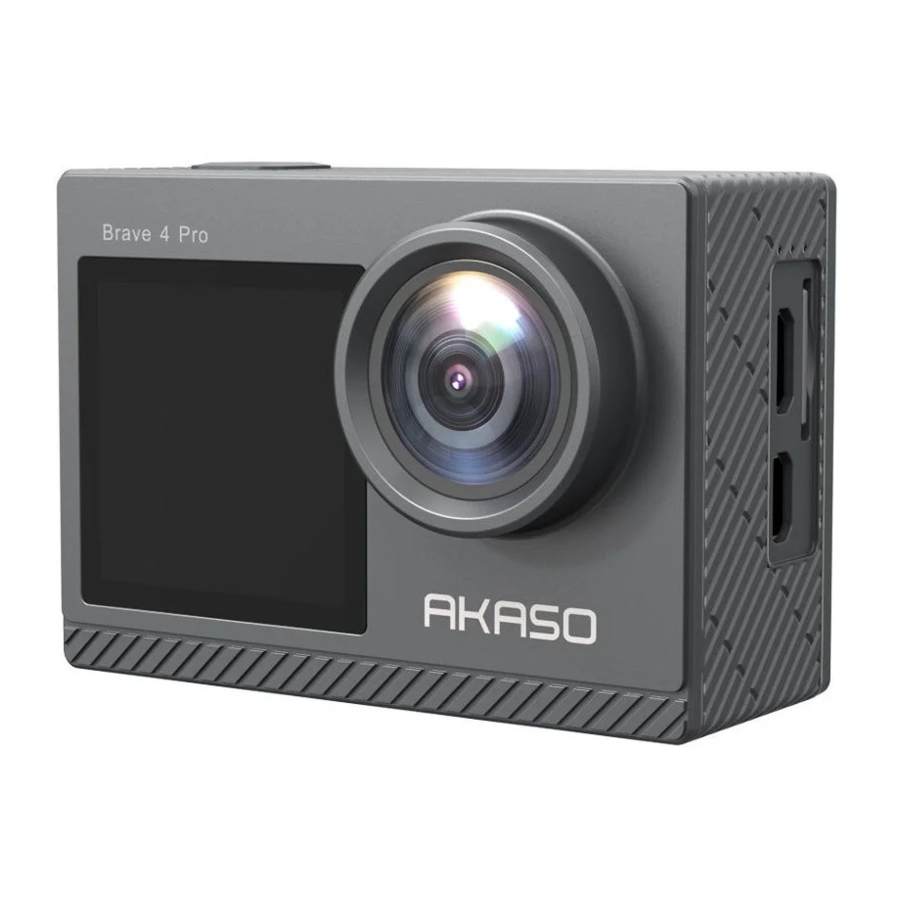
CO JE V KRABICI

VAŠE BRAVE 4 PRO
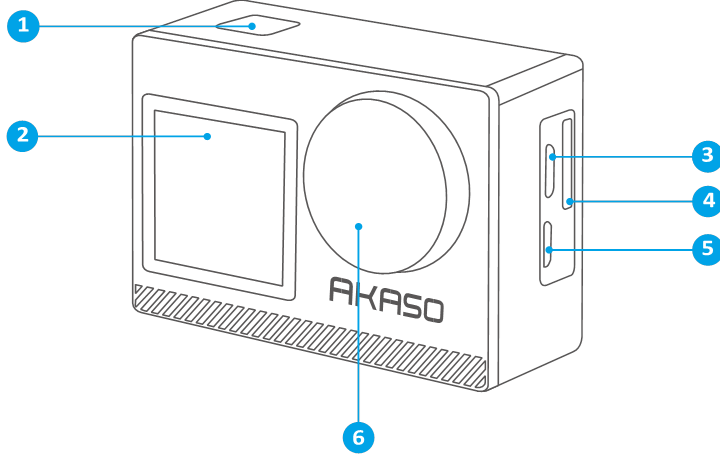
- Tlačítko OK/Spoušť/Napájení
- Přední obrazovka Micro USB port
- Slot pro paměťovou kartu
- Micro HDMI port
- Objektiv
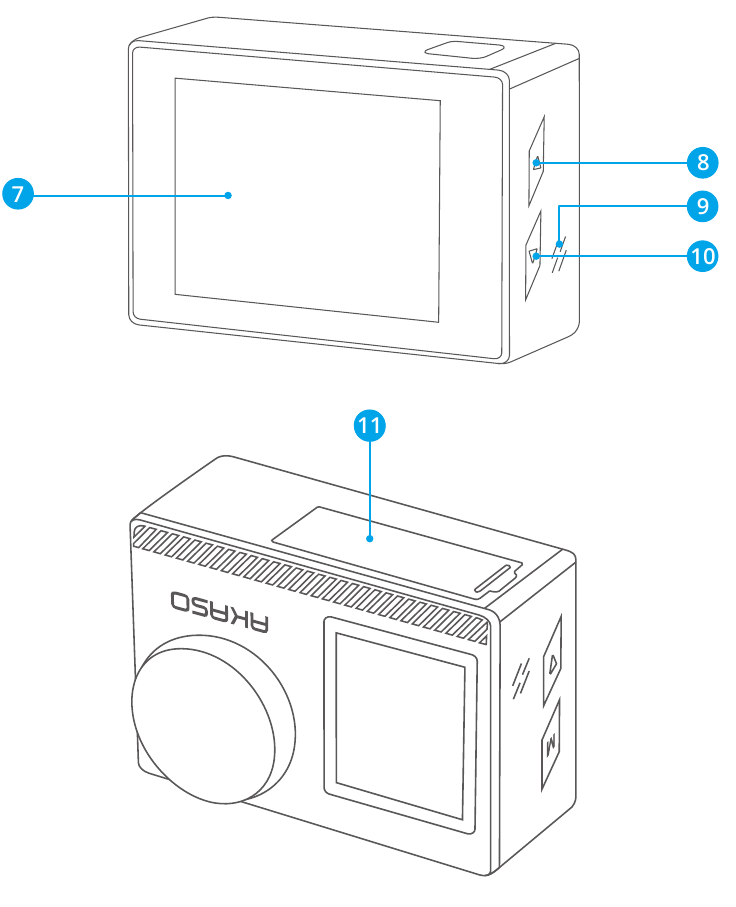
- Dotyková obrazovka
- Tlačítko režimu/Nahoru
- Reproduktor
- Tlačítko Dolů
- Kryt baterie
Poznámka: Kamera nebude nahrávat zvuk, pokud je ve vodotěsném pouzdře.
ZAČÍNÁME
Vítejte u vaší AKASO Brave 4 Pro. Chcete-li pořizovat videa a fotografie, potřebujete paměťovou kartu (není součástí balení).
PAMĚŤOVÉ KARTY
Používejte paměťové karty značkových výrobců, které splňují tyto požadavky:
- U3
- Kapacita až 64 GB (FAT32)
Poznámka:
- Před použitím naformátujte paměťovou kartu v kameře. Abyste udrželi paměťovou kartu v dobrém stavu, pravidelně ji přeformátujte. Přeformátováním se vymažou všechna data, takže si nejprve nezapomeňte přenést fotografie a videa.
- Paměťová karta ve formátu FAT32 přestane nahrávat, když úložiště každého souboru překročí 4 GB a začne znovu nahrávat do nového souboru.
RYCHLÝ PRŮVODCE TLAČÍTKY
Tlačítko napájení
Dlouhé stisknutí: Zapnutí/vypnutí
Krátké stisknutí: Potvrdit
Tlačítko Nahoru
Dlouhé stisknutí: Přepnutí přední/zadní obrazovky
Krátké stisknutí: Přehrávání
Tlačítko Dolů
Dlouhé stisknutí: Zapnutí Wifi Krátké stisknutí: Nastavení
ZAPNUTÍ/VYPNUTÍ
Zapnutí
Stiskněte a podržte tlačítko napájení po dobu tří sekund. Stavová kontrolka se rozsvítí a kamera vydá zvuk. Když se na displeji nebo stavové obrazovce kamery objeví informace, je kamera zapnutá.
Vypnutí
Stiskněte a podržte tlačítko napájení po dobu tří sekund. Kamera vydá zvuk a stavová kontrolka zhasne.
PŘEPÍNÁNÍ REŽIMU
Přepnutí režimu
Zapněte kameru, přejetím prstem nahoru přepněte režim nebo klepněte na "Video" na obrazovce a vyberte režimy.
Ukončení režimu
Stiskněte tlačítko režimu nebo klikněte na "X" pro ukončení režimu.
ZAPNUTÍ/VYPNUTÍ Wifi
Zapnutí Wifi
Zapněte kameru, dlouhým stisknutím tlačítka Dolů zapněte Wifi. Můžete také přejet prstem nahoru do nabídky režimů a zapnout Wifi.
Vypnutí Wifi
Stisknutím tlačítka OK vypněte Wifi.
PŘEHLED REŽIMŮ
Existuje 6 režimů: Video, Foto, Sekvenční foto, Časosběrné video, Časované foto a Wifi. Když je kamera zapnutá, klepněte na aktuální režim v dolní části obrazovky kamery nebo přejetím prstem nahoru vstoupíte do nabídky režimů.
Režim Video
Režim Video je výchozí režim, když zapnete kameru. V režimu Video stiskněte tlačítko spouště, kamera začne nahrávat video. Opětovným stisknutím tlačítka spouště nahrávání zastavíte. Kliknutím na upravíte úroveň zoomu.
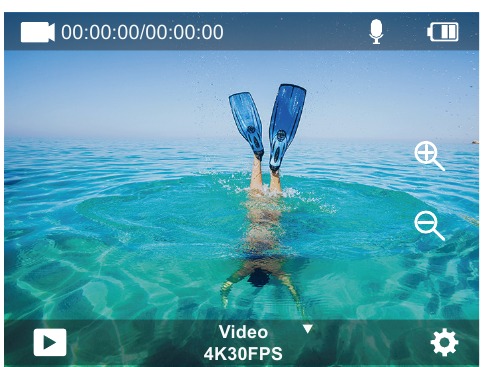
Režim Foto
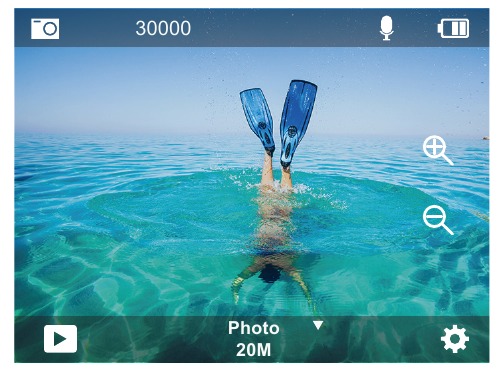
Přejetím prstem doprava přepněte do režimu Foto po zapnutí kamery.
V režimu Foto stiskněte tlačítko spouště, kamera pořídí fotografii. Kliknutím naupravíte úroveň zoomu.
Režim Sekvenční foto
Přejetím prstem nahoru na "Vybrat režim" nebo kliknutím na "Video" vstoupíte do režimu Sekvenční foto.
V režimu Sekvenční foto stiskněte tlačítko spouště, kamera pořídí 3/5/10 fotografií za sekundu.
Režim Časosběrné video
Přejetím prstem nahoru na "Vybrat režim" nebo kliknutím na "Video" vstoupíte do režimu Časosběrné video. V režimu Časosběrné video stiskněte tlačítko spouště pro pořízení série videí v intervalech 0,5 s/1 s/2 s/5 s/10 s/30 s/60 s.
Režim Časované foto
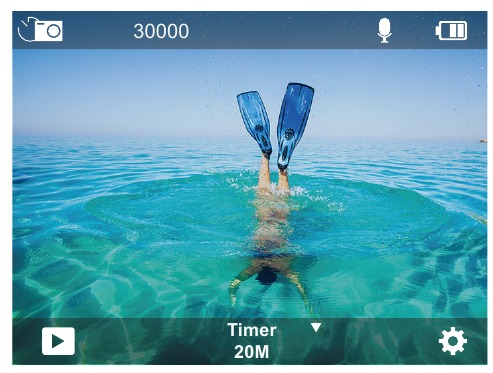
Přejetím prstem nahoru na "Vybrat režim" nebo kliknutím na "Video" vstoupíte do režimu Časované foto. V režimu Časované foto stiskněte tlačítko spouště pro pořízení fotografií s časovačem 3 s/5 s/10 s/20 s/30 s/60 s.
Režim Wifi
Když je kamera zapnutá, stiskněte a podržte tlačítko Dolů nebo vstupte do nabídky režimů a zapněte Wifi.
NASTAVENÍ VIDEA A FOTOGRAFIE
- Rozlišení videa: 4K30FPS, 2.7K30FPS, 1080P120FPS, 1080P60FPS, 1080P30FPS, 720P240FPS, 720P120FPS,720P60FPS, 720P30FPS Výchozí nastavení je 4K30FPS.
Poznámka: Při nahrávání videa ve vysokém rozlišení nebo s vysokou snímkovou frekvencí v teplém prostředí - Režim videa: Video, SlowMotion (Zpomalený záběr), Loop Record (Smyčkové nahrávání) Výchozí nastavení je Video.
Toto nastavení slouží k výběru režimu videa, zpomaleného záběru, smyčkového nahrávání. - Stabilizace obrazu: Vypnuto/Zapnuto Výchozí nastavení je Vypnuto.
Toto nastavení upravuje záznam tak, aby kompenzovalo pohyb během nahrávání. Výsledkem je plynulejší záznam, zejména při aktivitách s relativně malým, ale rychlým pohybem, včetně cyklistiky, motocyklů a ručního použití. - Úhel: Super široký, Široký, Střední, Úzký Výchozí nastavení je Super široký.
Úhel se týká toho, kolik scény (měřeno ve stupních) lze zachytit objektivem kamery. Super široký úhel zachycuje největší množství scény, zatímco úzký úhel zachycuje nejméně. Tato funkce není k dispozici, pokud je zapnutá stabilizace obrazu. - Režim potápění: Vypnuto/Zapnuto Výchozí nastavení je Vypnuto.
Režim potápění může kompenzovat nedostatek žlutého světla v podvodním prostředí. Režim potápění je určen pro použití v tropické a modré vodě, optimalizovaný pro použití mezi 10 a 80 stopami. - Délka videa: 2 Min/3 Min/5 Min Výchozí nastavení je 2 Min.
Pomocí smyčkového nahrávání můžete nepřetržitě nahrávat, ale ukládat pouze ty momenty, které si chcete ponechat. Pokud například vyberete 5minutový interval, uloží se pouze předchozích 5 minut, když stisknete tlačítko spouště pro zastavení nahrávání. Pokud nahráváte po dobu 5 minut a nestisknete tlačítko spouště pro zastavení nahrávání a uložení, kamera nahraje nový 5minutový interval přepsáním předchozích 5 minut záznamu. Když je paměťová karta plná, nové soubory přepíší staré, pokud je zapnuté smyčkové nahrávání. - Expozice: -3, -2, -1, 0, 1, 2, 3 Výchozí nastavení je 0.
Ve výchozím nastavení používá kamera celý obraz k určení vhodné úrovně expozice. Expozice vám však umožňuje vybrat oblast, kterou chcete, aby kamera při určování expozice upřednostňovala. Toto nastavení je zvláště užitečné u snímků, kde by jinak mohla být důležitá oblast přeexponovaná nebo podexponovaná.
Když změníte toto nastavení, displej okamžitě zobrazí vliv na váš obraz. Pokud změníte režimy, kamera se vrátí k používání celé scény k určení správné úrovně expozice. - WDR: Vypnuto/Zapnuto
Výchozí nastavení je Vypnuto.
Široký dynamický rozsah (WDR) zachovává větší úroveň detailů v tmavých a světlých oblastech obrazu. Výsledkem je fotografie, která je správně exponovaná pro oba tyto extrémy. Toto nastavení je zvláště užitečné pro scény, které jsou podsvícené nebo mají velké světlé oblasti a tmavé popředí. WDR je k dispozici pouze v režimu Video. - Měření: Průměr/Střed/Bodové Výchozí nastavení je průměr.
Vyberte způsob, jakým kamera měří světlo scény. - Ostrost: Vysoká/Střední/Nízká Výchozí nastavení je Vysoká.
Ostrost řídí kvalitu detailů zachycených ve vašem videozáznamu nebo fotografiích. Když změníte toto nastavení, dotykový displej okamžitě zobrazí vliv na váš obraz. - Kvalita videa: Vysoká/Střední/Nízká Výchozí nastavení je Střední.
- ISO: Auto/100/200/400/800/1600/3200/6400 Výchozí nastavení je Auto.
ISO určuje citlivost kamery na světlo a vytváří kompromis mezi jasem a výsledným šumem obrazu. Šum obrazu se týká stupně zrnitosti v obraze. Při slabém osvětlení mají vyšší hodnoty ISO za následek jasnější obrazy, ale s větším šumem obrazu. Nižší hodnoty mají za následek nižší šum obrazu, ale tmavší obrazy. Když změníte toto nastavení, displej okamžitě zobrazí vliv na váš obraz. - Razítko data: Vypnuto/Zapnuto Výchozí nastavení je Zapnuto.
Zapněte Razítko data, tato kamera přidá razítko data do vašich videí a fotografií. - Detekce pohybu: Vypnuto/Zapnuto Výchozí nastavení je Vypnuto.
Detekce pohybu je proces detekce změny polohy objektu vzhledem k jeho okolí nebo změny v okolí vzhledem k objektu. Zapněte Detekci pohybu a kameru, kamera automaticky nahrává video, když detekuje změnu polohy objektu vzhledem k jeho okolí. - Rozlišení fotografie: 20MP, 16MP, 13MP, 8MP Výchozí nastavení je 20M.
- Anti-shake (Stabilizace obrazu): Vypnuto/Zapnuto Výchozí nastavení je Vypnuto.
Toto nastavení upravuje záznam tak, aby kompenzovalo pohyb během nahrávání. Výsledkem je plynulejší záznam, zejména při aktivitách s relativně malým, ale rychlým pohybem, včetně cyklistiky, motocyklů a ručního použití. - Sekvenční foto: 3P/s, 5P/s, 10P/s Výchozí nastavení je 3P/s.
Sekvenční snímání zachytí až 10 fotografií za 1 sekundu, takže je ideální pro zachycení rychle se pohybujících aktivit. - Interval časosběrného videa: 0.5Sec/1Sec/2Sec/5Sec/10Sec/30Sec/60Sec Výchozí nastavení je 0.5Sec.
Časosběrné video vytváří video ze snímků zachycených v určitých intervalech. Tato možnost vám umožňuje zachytit časosběrnou událost a okamžitě si ji prohlédnout nebo sdílet jako video. Poznámka: Časosběrné video se nahrává bez zvuku. - Interval fotografie: 3Sec/10Sec/20Sec/30Sec/60Sec Výchozí nastavení je 3Sec.
Vypněte samospoušť, vraťte se zpět a uvidíte ikonu Časosběr. Klikněte na ni a vstupte do nastavení, najdete Interval fotografie. Tato kamera nepřetržitě pořizuje snímky v nastaveném časovém intervalu, dokud se ručně nezastaví. - Samospoušť: Vypnuto/Zapnuto Výchozí nastavení je Zapnuto.
Samospoušť poskytuje zpoždění mezi stisknutím spouště a spuštěním závěrky. Nejčastěji se používá k tomu, aby si fotografové mohli vyfotografovat sami sebe (často s rodinou).
NASTAVENÍ KAMERY
- Speciální efekty: Normal/Black and White/Negative/Retro/Red/Green/Blue Výchozí nastavení je Normal.
- Frekvence napájení: Auto/50 Hz/60 Hz Výchozí nastavení je Auto.
- Jazyk: English/Français/Deutsch/Español/Italiano/日本語/한국어/简体中文
Výchozí nastavení je English. - Datum a čas: RR/MM/DD
Když je kamera připojena k aplikaci AKASO GO App, její datum a čas se synchronizují s datem a časem vašeho telefonu.
Poznámka: Pokud je baterie vyjmuta z kamery, datum a čas se automaticky resetují. - Zvuky:
Závěrka: Off/On (Vypnuto/Zapnuto)
Pípnutí: Off/On (Vypnuto/Zapnuto)
Hlasitost: 0/30/70/100
Spuštění: Off/On (Vypnuto/Zapnuto)
Výchozí nastavení je zapnuto (on).
Můžete zapnout nebo vypnout zvuky závěrky, spuštění a pípnutí.
Tato možnost nastavuje hlasitost upozornění vaší Brave 4 Pro. - Režim jízdy: Off/On (Vypnuto/Zapnuto) Výchozí nastavení je Off (Vypnuto).
- Vzhůru nohama: Off/On (Vypnuto/Zapnuto)
Výchozí nastavení je Off (Vypnuto).
Toto nastavení určuje orientaci vašich videí nebo fotografií, aby vám pomohlo zabránit záběrům vzhůru nohama.
Poznámka: Uživatelské rozhraní bude vzhůru nohama, když je povolena možnost Vzhůru nohama. - Mikrofon: Built-in/External (Vestavěný/Externí) Výchozí nastavení je Built-in (Vestavěný).
- Šetřič obrazovky: Unlimited/30S/1Min/2Min Výchozí nastavení je 1 Minute (1 Minuta).
Vypněte displej po určité době nečinnosti, abyste šetřili životnost baterie. Chcete-li displej znovu zapnout, stiskněte libovolné tlačítko na kameře. - Automatické vypnutí: Unlimited/3 Min/5 Min/10 Min Výchozí nastavení je 3 Min (3 Minuty).
Vypněte Brave 4 Pro po určité době nečinnosti, abyste šetřili životnost baterie. - Formát
Abyste udrželi paměťovou kartu v dobrém stavu, pravidelně ji přeformátujte.
Přeformátováním se vymaže veškerý váš obsah, takže si nejprve uložte své fotografie a videa. Chcete-li kartu přeformátovat, stiskněte tlačítko Dolů pro vstup do nastavení kamery, poté vyhledejte a klepněte na možnost Formát pro dokončení formátování. - Reset: Confirm/Cancel (Potvrdit/Zrušit)
Tato možnost resetuje všechna nastavení na výchozí hodnoty. - Informace o zařízení:
Brave 4 Pro Version: FX9307I-V1.0 4-20-2021
Můžete zkontrolovat model, verzi a čas aktualizace vaší Brave 4 Pro.
PŘIPOJENÍ K APLIKACI AKASO GO APP
Nejprve si stáhněte aplikaci AKASO GO do svého mobilního zařízení z Apple App Store nebo Google Play.
Aplikace AKASO GO vám umožňuje ovládat kameru na dálku pomocí smartphonu nebo tabletu. Mezi funkce patří plné ovládání kamery, živý náhled, přehrávání, stahování, sdílení obsahu a nastavení kamery.
- Zapněte kameru a poté dlouze stiskněte tlačítko dolů pro zapnutí Wifi. Wifi můžete také zapnout přejetím prstem nahoru do nabídky režimů.
- Zapněte Wifi v telefonu pro vstup do nastavení Wifi, vyhledejte v seznamu Wifi kamery AKASOBrave 4 Pro-B1-XXXX a klepněte na ni, poté zadejte heslo 1234567890 pro připojení.
- Otevřete aplikaci AKASO GO app, klepněte na "Device" (Zařízení) → "Add device" (Přidat zařízení), vyberte "Brave 4 Pro".
- Zaškrtněte "The above operation has been confirmed" (Výše uvedená operace byla potvrzena) a klikněte na "Live Preview" (Živý náhled), vaše kamera se připojí k aplikaci AKASO GO app.
PŘEHRÁVÁNÍ DAT
Svůj obsah můžete přehrávat na displeji kamery, počítači, televizi nebo smartphonu/tabletu.
Obsah můžete také přehrávat vložením paměťové karty přímo do zařízení, jako je počítač nebo kompatibilní televize. U této metody závisí rozlišení přehrávání na rozlišení zařízení a jeho schopnosti přehrávat dané rozlišení.
PROHLÍŽENÍ VIDEÍ A FOTOGRAFIÍ NA VAŠÍ BRAVE 4 PRO
- Zapněte kameru.
- Klepněte na ikonu přehrávání videa
![]() v levém rohu obrazovky pro vstup do režimu přehrávání.
v levém rohu obrazovky pro vstup do režimu přehrávání. - Klepněte na ikonu souboru
![]() .
. - Klepněte na ikonu Vpřed nebo Vzad pro přehrávání videí nebo fotografických souborů.
- Klepněte na ikonu přehrávání videa
![]() pro přehrávání videí v celoobrazovkovém zobrazení.
pro přehrávání videí v celoobrazovkovém zobrazení. - Chcete-li ukončit videa nebo fotografické soubory, klepněte na ikonu návratu.
 v levém rohu obrazovky pro vstup do režimu přehrávání.
 .
.Poznámka: Pokud vaše paměťová karta obsahuje velké množství obsahu, může načtení trvat minutu.
SMAZÁNÍ VIDEÍ A FOTOGRAFIÍ NA VAŠÍ BRAVE 4 PRO
- Vstupte do režimu přehrávání.
- Klepněte na ikonu přehrávání videa
![]() nebo ikonu souboru
nebo ikonu souboru![]() .
. - Klepněte na ikonu Vpřed nebo Vzad pro vyhledání videa nebo fotografického souboru, který chcete smazat.
- Klepněte na
![]() . Na obrazovce se zobrazí "Delete this file? Yes/No" ("Smazat tento soubor? Ano/Ne").
. Na obrazovce se zobrazí "Delete this file? Yes/No" ("Smazat tento soubor? Ano/Ne"). - Klepněte na "Yes" (Ano), vybraný soubor bude smazán.
 .
. . Na obrazovce se zobrazí "Delete this file? Yes/No" ("Smazat tento soubor? Ano/Ne").
PŘENOS DAT
PŘENOS DAT DO POČÍTAČE
Chcete-li přehrávat videa a fotografie na počítači, musíte nejprve tyto soubory přenést do počítače. Přenosem se také uvolní místo na paměťové kartě pro nový obsah. Chcete-li soubory přenést do počítače pomocí čtečky karet (není součástí balení) a Průzkumníka souborů v počítači, připojte čtečku karet k počítači a poté vložte paměťovou kartu.
Poté můžete soubory přenést do počítače nebo smazat vybrané soubory na kartě. Upozorňujeme, že k přenosu fotografií nebo video souborů musíte použít čtečku karet.
PŘENOS DAT DO SMARTPHONU NEBO TABLETU
- Otevřete aplikaci AKASO GO App. Připojte kameru k aplikaci.
- Klepněte na ikonu přehrávání v levém dolním rohu, abyste viděli všechna videa a fotografie.
- Klepněte na ikonu
![]() a vyberte fotografii nebo video, které chcete stáhnout, a poté klepněte na ikonu Stáhnout v pravém dolním rohu.
a vyberte fotografii nebo video, které chcete stáhnout, a poté klepněte na ikonu Stáhnout v pravém dolním rohu.
 a vyberte fotografii nebo video, které chcete stáhnout, a poté klepněte na ikonu Stáhnout v pravém dolním rohu.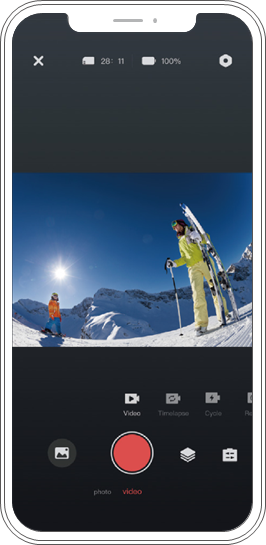
Poznámka:
- Pokud nemůžete přenést videa nebo fotografie do svého iPhonu, vstupte do Nastavení → Soukromí → Fotografie, vyhledejte "AKASO GO" a vyberte "All Photos" (Všechny fotografie).
- iPhone vám neumožňuje stahovat 4K nebo 2.7K videa prostřednictvím aplikace. Stáhněte si 4K nebo 2.7K videa pomocí čtečky karet.
ÚDRŽBA KAMERY
Dodržujte tyto pokyny, abyste dosáhli nejlepšího výkonu kamery:
- Pro nejlepší zvukový výkon zatřeste kamerou nebo foukněte na mikrofon, abyste odstranili nečistoty z otvorů mikrofonu.
- K čištění objektivu jej otřete měkkým hadříkem, který nepouští vlákna. Nevkládejte cizí předměty do blízkosti objektivu.
- Nedotýkejte se objektivu prsty.
- Chraňte kameru před pády a nárazy, které mohou způsobit poškození vnitřních součástí.
- Chraňte kameru před vysokými teplotami a silným slunečním zářením, abyste zabránili poškození.
MAXIMALIZACE ŽIVOTNOSTI BATERIE
Pokud baterie dosáhne 0 % během nahrávání, kamera uloží soubor a vypne se. Chcete-li maximalizovat životnost baterie, dodržujte tyto pokyny, pokud je to možné:
- Vypněte bezdrátové připojení
- Nahrávejte video s nižší snímkovou frekvencí a rozlišením
- Použijte nastavení Šetřiče obrazovky.
NASTAVENÍ ÚROVNĚ ZOOMU
Funkce Zoom vám umožňuje nastavit, jak blízko nebo daleko se má objekt na fotografii zobrazit. Výchozí nastavení je bez zoomu. Funkce Zoom je k dispozici v režimech Video, Sériové foto a Časovač. Brave 4 Pro může zoomovat až 5X.
- Zapněte Brave 4 Pro.
- Vstupte do režimu Video nebo Sériové foto, Časovač.
- Klikněte na
![]() pro nastavení úrovně zoomu.
pro nastavení úrovně zoomu.
PŘEFORMÁTOVÁNÍ PAMĚŤOVÉ KARTY
Abyste udrželi paměťovou kartu v dobrém stavu, pravidelně ji přeformátujte. Přeformátováním se vymaže veškerý váš obsah, takže si nejprve uložte své fotografie a videa.
- Stiskněte a podržte tlačítko napájení pro zapnutí Brave 4 Pro.
- Stiskněte tlačítko Dolů nebo klepněte na ikonu nastavení na obrazovce pro vstup do Nastavení kamery.
- Vyhledejte možnost Formát v nastavení a poté na ni klepněte.
- Na obrazovce se zobrazí "Storage Space: xxG/xxG and Format/Cancel" ("Úložný prostor: xxG/xxG a Formát/Zrušit").
- Stiskněte tlačítko OK nebo klepněte na "Format" (Formát), na obrazovce se zobrazí "Formatting..." (Formátování...) a "Format successfully" (Formátování úspěšné). Poté úspěšně naformátujete paměťovou kartu.
SKLADOVÁNÍ A PROVOZ BATERIE
Kamera obsahuje citlivé součásti, včetně baterie. Nevystavujte kameru velmi chladným nebo velmi horkým teplotám. Nízké nebo vysoké teploty mohou dočasně zkrátit životnost baterie nebo způsobit, že kamera dočasně přestane správně fungovat. Vyhněte se dramatickým změnám teploty nebo vlhkosti při používání kamery, protože se na kameře nebo uvnitř ní může tvořit kondenzace.
- Nesušte kameru ani baterii externím zdrojem tepla, jako je mikrovlnná trouba nebo fén. Poškození kamery nebo baterie způsobené kapalinou uvnitř těla je vyloučeno ze záruky.
- Neskladujte baterii s kovovými předměty, jako jsou mince, klíče nebo náhrdelníky. Pokud se kontakty baterie přiblíží ke kovovým předmětům, může dojít k požáru.
- Neprovádějte žádné neoprávněné úpravy kamery, protože to může ohrozit bezpečnost, dodržování předpisů nebo výkon a může zrušit platnost záruky.

Kameru ani baterii neupusťte, nerozebírejte, neotvírejte, nemačkejte, neohýbejte, nedeformujte, nepropichujte, netrhejte, neohřívejte v mikrovlnné troubě, nespalujte ani nenatírejte. Nevkládejte cizí předměty do otvoru pro baterii kamery. Nepoužívejte kameru ani baterii, pokud byla poškozena - například pokud je prasklá, propíchnutá nebo poškozená vodou. Rozebrání nebo propíchnutí baterie může způsobit výbuch nebo požár.
REMOTE
VIDEO
Chcete-li nahrávat video, přepněte kameru do režimu Video (Video Mode).
Pro zahájení nahrávání:
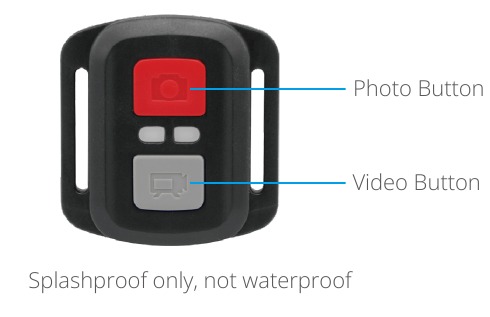
Stiskněte šedé tlačítko Video (Grey Video Button). Kamera jednou pípne a kontrolka kamery bude během nahrávání blikat.
Pro zastavení nahrávání:
Znovu stiskněte šedé tlačítko Video (Grey Video Button). Kamera jednou pípne, kontrolka kamery přestane blikat a kamera přestane nahrávat.
PHOTO
Chcete-li pořídit fotografii, přepněte kameru do režimu Foto (Photo Mode).
Pro pořízení fotografie:
Stiskněte červené tlačítko Foto (Red Photo Button). Kamera vydá zvuk závěrky fotoaparátu.
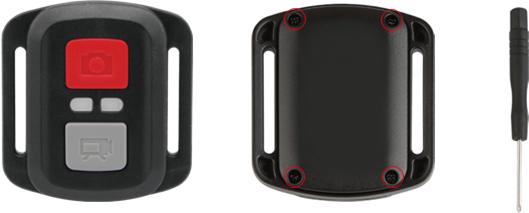
VÝMĚNA BATERIE CR2032 PRO BRAVE 4 PRO REMOTE
- Pomocí 1,8mm šroubováku s křížovou hlavou odstraňte 4 šrouby na zadním krytu dálkového ovladače, abyste jej mohli otevřít.

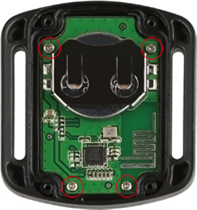
- Odstraňte další čtyři šrouby v desce plošných spojů (PCB board).

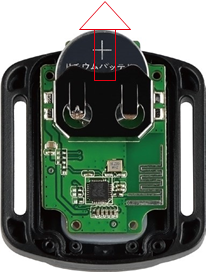
- Zvedněte desku plošných spojů a vysuňte baterii, jak je znázorněno na obrázku.
Poznámka: NEOTÁČEJTE desku plošných spojů, abyste zabránili obrácení funkcí tlačítek kamery a videa.

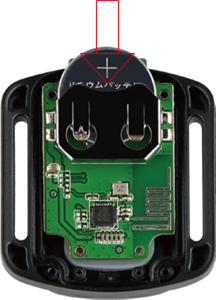
- Nainstalujte novou baterii tak, aby pól "+" směřoval nahoru.
- Nainstalujte všechny 4 šrouby zpět do desky plošných spojů.

- Nainstalujte všechny 4 šrouby zpět do krytu.

Stáhnout návod
Zde si můžete stáhnout úplnou verzi návodu ve formátu pdf, může obsahovat další bezpečnostní pokyny, informace o záruce, pravidla FCC atd.
Stáhnout AKASO Brave 4 PRO - Manuál k akční kameře


