AKASO Brave 4 PRO - Priručnik za akcijsku kameru
- 1 ŠTO JE U KUTIJI
- 2 VAŠ BRAVE 4 PRO
- 3 POČETAK RADA
- 4 PREGLED NAČINA RADA
- 5 POSTAVKE VIDEOZAPISA I FOTOGRAFIJA
- 6 POSTAVKE KAMERE
- 7 POVEZIVANJE S APLIKACIJOM AKASO GO
- 8 REPRODUKCIJA VAŠIH PODATAKA
- 9 BRISANJE VIDEOZAPISA I FOTOGRAFIJA NA VAŠOJ KAMERI BRAVE 4 PRO
- 10 PRIJENOS VAŠIH PODATAKA
- 11 ODRŽAVANJE VAŠE KAMERE
- 12 MAKSIMALNO PRODUŽENJE TRAJANJA BATERIJE
- 13 PODEŠAVANJE RAZINE ZOOMIRANJA
- 14 FORMATIRANJE VAŠE MEMORIJSKE KARTICE
- 15 SKLADIŠTENJE I RAD BATERIJE
- 16 DALJINSKI UPRAVLJAČ
- 17 Preuzmi priručnik
- 18 Na drugim jezicima
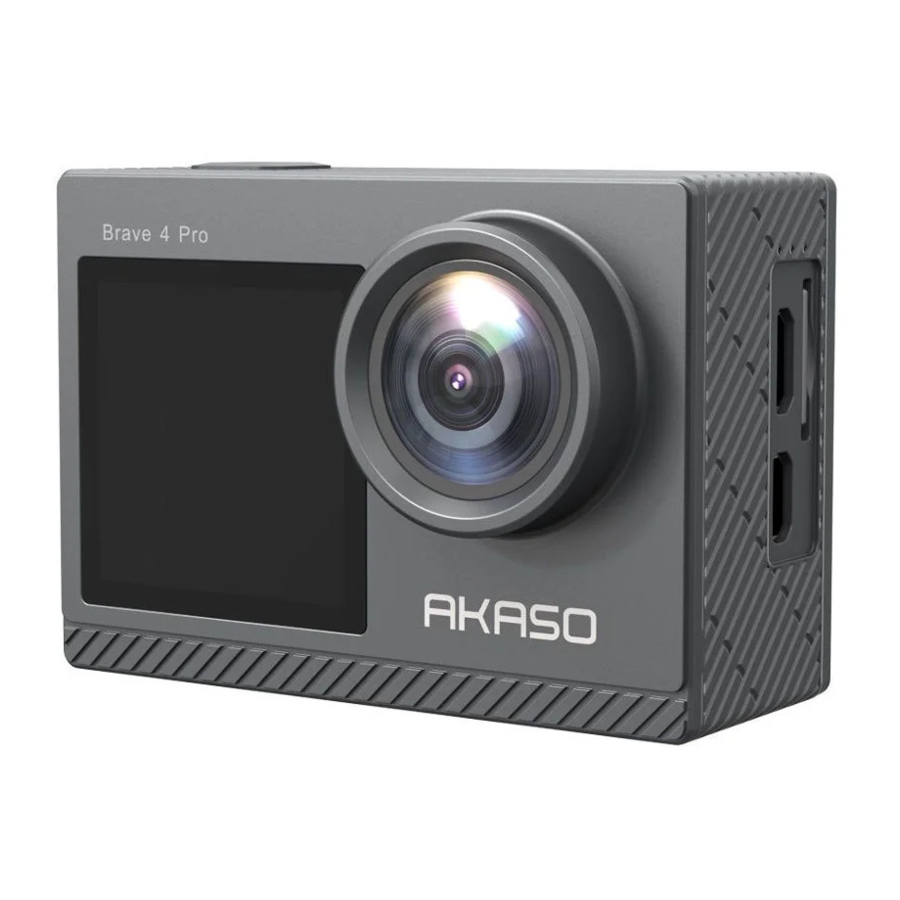
ŠTO JE U KUTIJI

VAŠ BRAVE 4 PRO
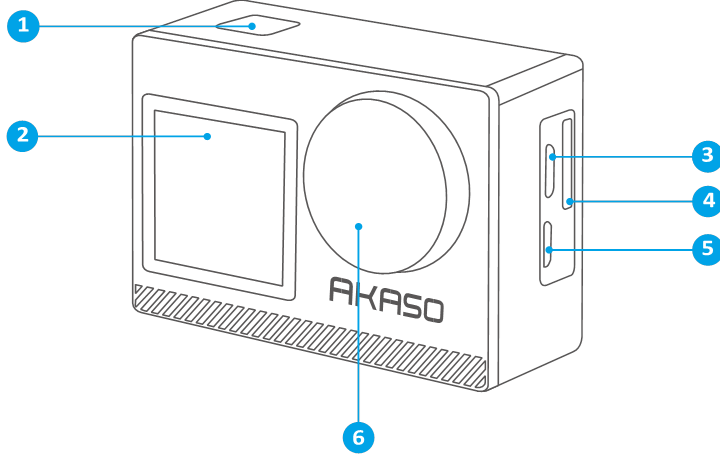
- OK/Tipka okidača/napajanja
- Micro USB priključak prednjeg zaslona
- Utor za memorijsku karticu
- Micro HDMI priključak
- Objektiv
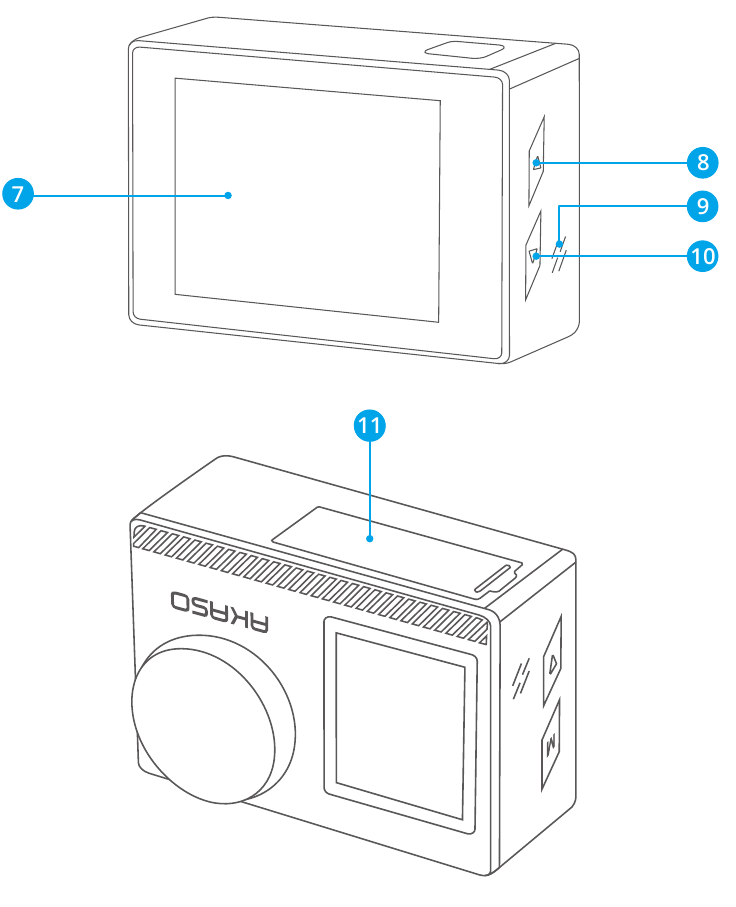
- Zaslon osjetljiv na dodir
- Tipka načina rada/gore
- Zvučnik
- Tipka dolje
- Poklopac baterije
Napomena: Kamera neće snimati zvuk kada je u vodootpornom kućištu.
POČETAK RADA
Dobrodošli u vaš AKASO Brave 4 Pro. Za snimanje videozapisa i fotografija potrebna vam je memorijska kartica (nije uključena).
MEMORIJSKE KARTICE
Koristite memorijske kartice poznatih marki koje ispunjavaju ove zahtjeve:
- U3
- Kapacitet do 64 GB (FAT32)
Napomena:
- Prije korištenja, formatirajte memorijsku karticu u kameri. Kako bi vaša memorijska kartica bila u dobrom stanju, redovito je formatirajte. Formatiranjem se brišu svi vaši podaci, stoga obavezno prvo prenesite svoje fotografije i videozapise.
- Memorijska kartica formata FAT32 prestat će snimati kada pohrana svake datoteke premaši 4 GB i ponovno će početi snimati u novu datoteku.
KRATKI VODIČ ZA TIPKE
Tipka napajanja
Dugi pritisak: Uključivanje/isključivanje
Kratki pritisak: Potvrdi
Tipka gore
Dugi pritisak: Prebacivanje prednjeg/stražnjeg zaslona
Kratki pritisak: Reprodukcija
Tipka dolje
Dugi pritisak: Uključivanje Wi-Fi-ja Kratki pritisak: Postavke
UKLJUČIVANJE/ISKLJUČIVANJE
Za uključivanje
Pritisnite i držite tipku napajanja tri sekunde. Lampica statusa će se upaliti i kamera će se oglasiti. Kada se informacije pojave na zaslonu ili zaslonu statusa kamere, vaša je kamera uključena.
Za isključivanje
Pritisnite i držite tipku napajanja tri sekunde. Kamera će se oglasiti i lampica statusa će se isključiti.
PROMJENA NAČINA RADA
Za promjenu načina rada
Uključite kameru, povucite prstom prema gore za promjenu načina rada ili dodirnite "Video" na zaslonu za odabir načina rada.
Za izlaz iz načina rada
Pritisnite tipku načina rada ili kliknite "X" za izlaz iz načina rada.
UKLJUČIVANJE/ISKLJUČIVANJE Wifi-ja
Za uključivanje Wifi-ja
Uključite kameru, dugo pritisnite tipku dolje za uključivanje Wifi-ja. Također možete povući prstom prema gore do izbornika načina rada za uključivanje Wifi-ja.
Za isključivanje Wifi-ja
Pritisnite tipku OK za isključivanje Wifi-ja.
PREGLED NAČINA RADA
Postoji 6 načina rada: Video, Fotografija, Rafalna fotografija, Video s vremenskim odmakom, Fotografija s vremenskim odmakom i Wifi. Kada je kamera uključena, dodirnite trenutni način rada na dnu zaslona kamere ili povucite prstom prema gore za ulazak u izbornik načina rada.
Video način rada
Video način rada je zadani način rada kada uključite kameru. U video načinu rada, pritisnite tipku okidača, kamera počinje snimati video. Ponovno pritisnite tipku okidača za zaustavljanje snimanja. Kliknite za podešavanje razine zumiranja.
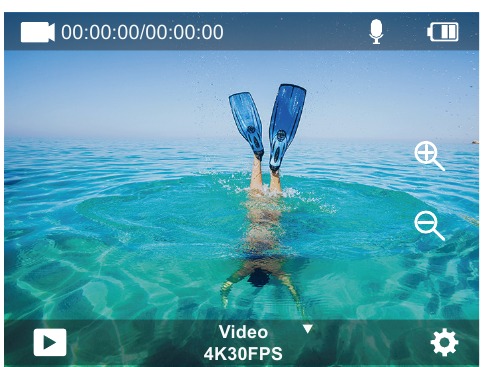
Foto način rada
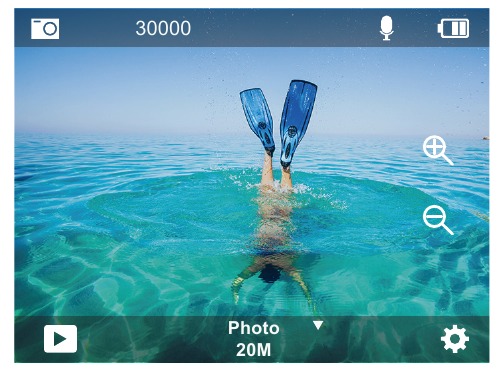
Povucite prstom udesno za prebacivanje na foto način rada nakon što uključite kameru.
U foto načinu rada, pritisnite tipku okidača, kamera snima fotografiju. Klikniteza podešavanje razine zumiranja.
Način rada rafalne fotografije
Povucite prstom prema gore do "Odaberi način rada" ili kliknite "Video" za ulazak u način rada rafalne fotografije.
U načinu rada rafalne fotografije, pritisnite tipku okidača, kamera će snimiti 3/5/10 fotografija u sekundi.
Način rada videozapisa s vremenskim odmakom
Povucite prstom prema gore do "Odaberi način rada" ili kliknite "Video" za ulazak u način rada videozapisa s vremenskim odmakom. U načinu rada videozapisa s vremenskim odmakom, pritisnite tipku okidača za snimanje serije videozapisa u intervalima od 0,5 s/1 s/2 s/5 s/10 s/30 s/60 s.
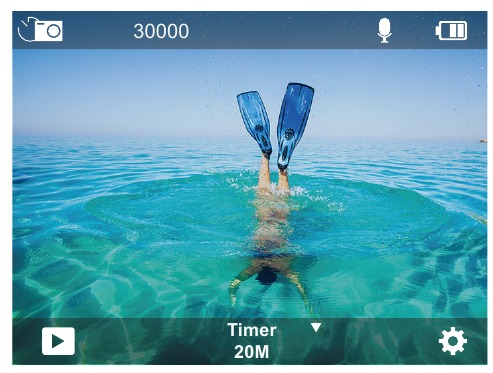
Način rada fotografije s timerom
Povucite prstom prema gore do "Odaberi način rada" ili kliknite "Video" za ulazak u način rada fotografije s timerom. U načinu rada fotografije s timerom, pritisnite tipku okidača za snimanje fotografija s timerom od 3 s/5 s/10 s/20 s/30 s/60 s.
Wifi način rada
Kada je kamera uključena, pritisnite i držite tipku dolje ili uđite u izbornik načina rada za uključivanje Wifi-ja.
POSTAVKE VIDEOZAPISA I FOTOGRAFIJA
- Razlučivost videozapisa: 4K30FPS, 2.7K30FPS, 1080P120FPS, 1080P60FPS, 1080P30FPS, 720P240FPS, 720P120FPS,720P60FPS, 720P30FPS Zadana postavka je 4K30FPS.
Napomena: Prilikom snimanja videozapisa u visokim razlučivostima ili visokim brzinama kadrova u toplom okruženju - Video način rada: Video, SlowMotion, Loop Record Zadana postavka je Video.
Ova postavka služi za odabir video, usporeno snimanje, način rada snimanja u petlji. - Stabilizacija slike: Isključeno/Uključeno Zadana postavka je Isključeno.
Ova postavka podešava snimku kako bi se kompenziralo kretanje tijekom snimanja. Rezultat je glađa snimka, osobito u aktivnostima s relativno malim, ali brzim kretanjem, uključujući vožnju biciklom, motociklom i korištenje iz ruke. - Kut: Super široki, Široki, Srednji, Uski Zadana postavka je Super široki.
Kut se odnosi na to koliko se scene (mjereno u stupnjevima) može snimiti kroz objektiv kamere. Super široki kut snima najveću količinu scene, dok uski kut snima najmanje. Ova funkcija nije dostupna dok je stabilizacija slike uključena. - Način ronjenja: Isključeno/Uključeno Zadana postavka je Isključeno.
Način ronjenja može kompenzirati nedostatak žutog svjetla u podvodnim okruženjima. Način ronjenja dizajniran je za korištenje u tropskoj i plavoj vodi, optimiziran za korištenje između 10 i 80 stopa. - Duljina videozapisa: 2 min/3 min/5 min Zadana postavka je 2 min.
Korištenjem snimanja u petlji možete neprekidno snimati, ali spremati samo trenutke koje želite zadržati. Na primjer, ako odaberete interval od 5 minuta, sprema se samo prethodnih 5 minuta kada pritisnete tipku okidača za zaustavljanje snimanja. Ako snimate 5 minuta i ne pritisnete tipku okidača za zaustavljanje snimanja i spremanje, kamera će snimiti novi interval od 5 minuta snimanjem preko prethodnih 5 minuta snimke. Kada je memorijska kartica puna, nove datoteke će prekriti stare ako je snimanje u petlji uključeno. - Ekspozicija: -3, -2, -1, 0, 1, 2, 3 Zadana postavka je 0.
Prema zadanim postavkama, vaša kamera koristi cijelu sliku za određivanje odgovarajuće razine ekspozicije. Međutim, Ekspozicija vam omogućuje odabir područja kojem želite da kamera da prioritet prilikom određivanja ekspozicije. Ova je postavka osobito korisna u snimkama u kojima bi važno područje inače moglo biti preeksponirano ili podeksponirano.
Kada promijenite ovu postavku, zaslon odmah prikazuje učinak na vašu sliku. Ako promijenite načine rada, kamera se vraća na korištenje cijele scene za određivanje ispravne razine ekspozicije. - WDR: Isključeno/Uključeno
Zadana postavka je Isključeno.
Široki dinamički raspon (WDR) zadržava veću razinu detalja u tamnim i svijetlim područjima slike. Rezultat je fotografija koja je pravilno eksponirana za oba ova ekstrema. Ova je postavka osobito korisna za scene koje su pozadinski osvijetljene ili imaju velika svijetla područja i tamni prvi plan. WDR je dostupan samo u video načinu rada. - Mjerenje: Prosječno/Središnje/Točkasto Zadana postavka je prosječno.
Odaberite način na koji vaša kamera mjeri svjetlo scene. - Oštrina: Visoka/Srednja/Niska Zadana postavka je Visoka.
Oštrina kontrolira kvalitetu detalja snimljenih u vašoj video snimci ili fotografijama. Kada promijenite ovu postavku, zaslon osjetljiv na dodir odmah prikazuje učinak na vašu sliku. - Kvaliteta videozapisa: Visoka/Srednja/Niska Zadana postavka je Srednja.
- ISO: Auto/100/200/400/800/1600/3200/6400 Zadana postavka je Auto.
ISO određuje osjetljivost kamere na svjetlo i stvara kompromis između svjetline i rezultirajuće buke slike. Buka slike odnosi se na stupanj zrnatosti na slici. Pri slabom osvjetljenju, veće ISO vrijednosti rezultiraju svjetlijim slikama, ali s većom bukom slike. Niže vrijednosti rezultiraju manjom bukom slike, ali tamnijim slikama. Kada promijenite ovu postavku, zaslon odmah prikazuje učinak na vašu sliku. - Oznaka datuma: Isključeno/Uključeno Zadana postavka je Uključeno.
Uključite oznaku datuma, ova kamera će dodati oznaku datuma vašim videozapisima i fotografijama. - Detekcija pokreta: Isključeno/Uključeno Zadana postavka je Isključeno.
Detekcija pokreta je proces otkrivanja promjene položaja objekta u odnosu na njegovu okolinu ili promjene u okolini u odnosu na objekt. Uključite detekciju pokreta i kameru, kamera automatski snima video kada otkrije promjenu položaja objekta u odnosu na njegovu okolinu. - Razlučivost fotografije: 20MP, 16MP, 13MP, 8MP Zadana postavka je 20M.
- Anti-shake: Isključeno/Uključeno Zadana postavka je Isključeno.
Ova postavka podešava snimku kako bi se kompenziralo kretanje tijekom snimanja. Rezultat je glađa snimka, osobito u aktivnostima s relativno malim, ali brzim kretanjem, uključujući vožnju biciklom, motociklom i korištenje iz ruke. - Rafalna fotografija: 3P/s, 5P/s, 10P/s Zadana postavka je 3P/s.
Rafalno snimanje snima do 10 fotografija u 1 sekundi, tako da je savršeno za snimanje aktivnosti koje se brzo kreću. - Interval vremenskog odmaka: 0,5 sek/1 sek/2 sek/5 sek/10 sek/30 sek/60 sek Zadana postavka je 0,5 sek.
Video s vremenskim odmakom stvara video od kadrova snimljenih u određenim intervalima. Ova vam opcija omogućuje snimanje događaja s vremenskim odmakom i odmah ga pregledavanje ili dijeljenje kao videozapis. Napomena: Video s vremenskim odmakom snima se bez zvuka. - Interval fotografije: 3 sek/10 sek/20 sek/30 sek/60 sek Zadana postavka je 3 sek.
Isključite samookidač, vratite se natrag i vidjet ćete ikonu vremenskog odmaka. Kliknite na nju i uđite u postavke, pronaći ćete interval fotografije. Ova kamera kontinuirano snima slike u postavljenom vremenskom intervalu dok se ručno ne zaustavi. - Samookidač: Isključeno/Uključeno Zadana postavka je Uključeno.
Samookidač daje odgodu između pritiska na okidač i okidanja okidača. Najčešće se koristi kako bi fotografi mogli snimiti fotografiju sebe (često s obitelji).
POSTAVKE KAMERE
- Posebni efekti: Normalno/Crno-bijelo/Negativ/Retro/Crveno/Zeleno/Plavo Zadana postavka je Normalno.
- Frekvencija napajanja: Automatski/50 Hz/60 Hz Zadana postavka je Automatski.
- Jezik: English/Français/Deutsch/Español/Italiano/日本語/한국어/简体中文
Zadana postavka je English. - Datum i vrijeme: GG/MM/DD
Kada je kamera povezana s aplikacijom AKASO GO, njezin datum i vrijeme bit će sinkronizirani s datumom i vremenom vašeg telefona.
Napomena: Ako se baterija ukloni iz kamere, datum i vrijeme automatski će se resetirati. - Zvukovi:
Okidač: Isključeno/Uključeno
Zvučni signal: Isključeno/Uključeno
Glasnoća: 0/30/70/100
Pokretanje: Isključeno/Uključeno
Zadana postavka je uključeno.
Možete uključiti ili isključiti zvuk okidača, pokretanja i zvučnog signala.
Ova opcija postavlja glasnoću upozorenja vaše kamere Brave 4 Pro. - Način vožnje: Isključeno/Uključeno Zadana postavka je Isključeno.
- Naopako: Isključeno/Uključeno
Zadana postavka je Isključeno.
Ova postavka određuje orijentaciju vaših videozapisa ili fotografija kako bi vam pomogla spriječiti snimke naopako.
Napomena: Korisničko sučelje bit će naopako kada je opcija Naopako omogućena. - Mikrofon: Ugrađeni/Vanjski Zadana postavka je Ugrađeni.
- Čuvar zaslona: Neograničeno/30S/1Min/2Min Zadana postavka je 1 minuta.
Isključite zaslon nakon razdoblja neaktivnosti radi uštede trajanja baterije. Da biste ponovno uključili zaslon, pritisnite bilo koju tipku na kameri. - Automatsko isključivanje: Neograničeno/3 min/5 min/10 min Zadana postavka je 3 min.
Isključite svoju Brave 4 Pro nakon razdoblja neaktivnosti radi uštede trajanja baterije. - Formatiranje
Kako biste održali memorijsku karticu u dobrom stanju, redovito je formatirajte.
Formatiranjem se briše sav vaš sadržaj, stoga prvo obavezno prenesite svoje fotografije i videozapise. Za formatiranje kartice pritisnite tipku Dolje za ulazak u postavke kamere, zatim pronađite i dodirnite opciju Formatiranje za dovršetak formatiranja. - Vraćanje na tvorničke postavke: Potvrdi/Odustani
Ova opcija vraća sve postavke na zadane vrijednosti. - Informacije o uređaju:
Verzija Brave 4 Pro: FX9307I-V1.0 4-20-2021
Možete provjeriti model, verziju i vrijeme ažuriranja svoje kamere Brave 4 Pro.
POVEZIVANJE S APLIKACIJOM AKASO GO
Molimo vas da prvo preuzmete aplikaciju AKASO GO na svoj mobilni uređaj iz trgovine Apple App Store ili Google Play.
Aplikacija AKASO GO omogućuje vam daljinsko upravljanje kamerom pomoću pametnog telefona ili tableta. Značajke uključuju potpunu kontrolu kamere, pregled uživo, reprodukciju, preuzimanje, dijeljenje sadržaja i postavljanje kamere.
- Uključite kameru, a zatim dugo pritisnite tipku Dolje za uključivanje Wi-Fi veze. Također možete povući prstom prema gore na izbornik načina rada za uključivanje Wi-Fi veze.
- Uključite Wi-Fi na telefonu za ulazak u postavke Wi-Fi veze, pronađite Wi-Fi kamere AKASOBrave 4 Pro-B1-XXXX na popisu i dodirnite ga, a zatim unesite lozinku 1234567890 za povezivanje.
- Otvorite aplikaciju AKASO GO, dodirnite "Device" (Uređaj) → "Add device" (Dodaj uređaj), odaberite "Brave 4 Pro".
- Označite "The above operation has been confirmed" (Gore navedena operacija je potvrđena) i kliknite "Live Preview" (Pregled uživo), vaša će se kamera povezati s aplikacijom AKASO GO.
REPRODUKCIJA VAŠIH PODATAKA
Možete reproducirati svoj sadržaj na zaslonu kamere, računalu, televizoru ili pametnom telefonu/tabletu.
Također možete reproducirati sadržaj izravnim umetanjem memorijske kartice u uređaj, kao što je računalo ili kompatibilni televizor. Ovom metodom razlučivost reprodukcije ovisi o razlučivosti uređaja i njegovoj sposobnosti reprodukcije te razlučivosti.
PREGLED VIDEOZAPISA I FOTOGRAFIJA NA VAŠOJ KAMERI BRAVE 4 PRO
- Uključite kameru.
- Dodirnite ikonu za reprodukciju videozapisa
![ikona za reprodukciju videozapisa]() u lijevom kutu zaslona za ulazak u način reprodukcije.
u lijevom kutu zaslona za ulazak u način reprodukcije. - Dodirnite ikonu datoteke
![ikona datoteke]() .
. - Dodirnite ikonu Naprijed ili Natrag za reprodukciju videozapisa ili datoteka s fotografijama.
- Dodirnite ikonu za reprodukciju videozapisa
![ikona za reprodukciju videozapisa]() za reprodukciju videozapisa u prikazu preko cijelog zaslona.
za reprodukciju videozapisa u prikazu preko cijelog zaslona. - Za izlazak iz videozapisa ili datoteka s fotografijama dodirnite ikonu za povratak.
 u lijevom kutu zaslona za ulazak u način reprodukcije.
 .
.Napomena: Ako vaša memorijska kartica sadrži puno sadržaja, učitavanje može potrajati minutu.
BRISANJE VIDEOZAPISA I FOTOGRAFIJA NA VAŠOJ KAMERI BRAVE 4 PRO
- Uđite u način reprodukcije.
- Dodirnite ikonu za reprodukciju videozapisa
![ikona za reprodukciju videozapisa]() ili ikonu datoteke
ili ikonu datoteke![ikona datoteke]() .
. - Dodirnite ikonu Naprijed ili Natrag za pronalaženje videozapisa ili datoteke s fotografijom koju želite izbrisati.
- Dodirnite
![ikona brisanja]() . Na zaslonu se prikazuje "Delete this file? Yes/No" (Izbrisati ovu datoteku? Da/Ne).
. Na zaslonu se prikazuje "Delete this file? Yes/No" (Izbrisati ovu datoteku? Da/Ne). - Dodirnite "Yes" (Da), odabrana datoteka bit će izbrisana.
 .
. . Na zaslonu se prikazuje "Delete this file? Yes/No" (Izbrisati ovu datoteku? Da/Ne).
PRIJENOS VAŠIH PODATAKA
PRIJENOS VAŠIH PODATAKA NA RAČUNALO
Za reprodukciju videozapisa i fotografija na računalu, prvo morate prenijeti te datoteke na računalo. Prijenos također oslobađa prostor na memorijskoj kartici za novi sadržaj. Za prijenos datoteka na računalo pomoću čitača kartica (nije uključen) i istraživača datoteka računala, spojite čitač kartica na računalo, a zatim umetnite memorijsku karticu.
Zatim možete prenijeti datoteke na računalo ili izbrisati odabrane datoteke na kartici. Imajte na umu da morate koristiti čitač kartica za prijenos fotografija ili video datoteka.
PRIJENOS VAŠIH PODATAKA NA PAMETNI TELEFON ILI TABLET
- Otvorite aplikaciju AKASO GO. Povežite kameru s aplikacijom.
- Dodirnite ikonu za reprodukciju u donjem lijevom kutu za prikaz svih videozapisa i fotografija.
- Dodirnite ikonu
![ikona prijenosa]() i odaberite fotografiju ili videozapis koji želite preuzeti, a zatim dodirnite ikonu za preuzimanje u donjem desnom kutu.
i odaberite fotografiju ili videozapis koji želite preuzeti, a zatim dodirnite ikonu za preuzimanje u donjem desnom kutu.
 i odaberite fotografiju ili videozapis koji želite preuzeti, a zatim dodirnite ikonu za preuzimanje u donjem desnom kutu.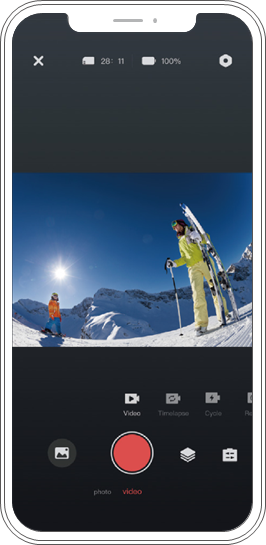
Napomena:
- Ako ne možete prenijeti videozapise ili fotografije na svoj iPhone, uđite u Settings (Postavke) → Privacy (Privatnost) → Photos (Fotografije), pronađite "AKASO GO" i odaberite "All Photos" (Sve fotografije).
- iPhone vam ne dopušta preuzimanje 4K ili 2.7K videozapisa putem aplikacije. Prenesite 4K ili 2.7K videozapise putem čitača kartica.
ODRŽAVANJE VAŠE KAMERE
Slijedite ove smjernice kako biste postigli najbolje performanse svoje kamere:
- Za najbolje audio performanse protresite kameru ili puhnite u mikrofon kako biste uklonili ostatke iz otvora mikrofona.
- Za čišćenje objektiva obrišite ga mekom krpom koja ne ostavlja dlačice. Nemojte umetati strane predmete oko objektiva.
- Ne dodirujte objektiv prstima.
- Držite kameru podalje od padova i udaraca koji mogu uzrokovati oštećenje dijelova unutra.
- Držite kameru podalje od visokih temperatura i jakog sunca kako biste izbjegli oštećenje.
MAKSIMALNO PRODUŽENJE TRAJANJA BATERIJE
Ako baterija dosegne 0% tijekom snimanja, kamera sprema datoteku i isključuje se. Za maksimalno produljenje trajanja baterije, slijedite ove smjernice kada je to moguće:
- Isključite bežične veze
- Snimajte videozapise pri nižim brzinama sličica i razlučivostima
- Koristite postavke čuvara zaslona.
PODEŠAVANJE RAZINE ZOOMIRANJA
Funkcija zumiranja omogućuje vam podešavanje koliko blizu ili daleko se subjekt pojavljuje na vašoj fotografiji. Zadana postavka je bez zumiranja. Funkcija zumiranja dostupna je u načinima Video, Uzastopno fotografiranje i Fotografiranje s timerom. Brave 4 Pro može zumirati do 5X.
- Uključite Brave 4 Pro.
- Uđite u način Video ili Uzastopno fotografiranje, Fotografiranje s timerom.
- Kliknite
![ikona zumiranja]() za podešavanje razine zumiranja.
za podešavanje razine zumiranja.
FORMATIRANJE VAŠE MEMORIJSKE KARTICE
Kako biste održali svoju memorijsku karticu u dobrom stanju, redovito je formatirajte. Formatiranjem se briše sav vaš sadržaj, stoga prvo obavezno prenesite svoje fotografije i videozapise.
- Pritisnite i držite tipku za uključivanje za uključivanje Brave 4 Pro.
- Pritisnite tipku Dolje ili dodirnite ikonu postavki na zaslonu za ulazak u Postavke kamere.
- Pronađite opciju Formatiranje u postavkama, a zatim je dodirnite.
- Na zaslonu se prikazuje "Storage Space: xxG/xxG and Format/Cancel" (Prostor za pohranu: xxG/xxG i Formatiranje/Odustani).
- Pritisnite tipku OK ili dodirnite "Format" (Formatiranje), na zaslonu se prikazuje "Formatting..." (Formatiranje u tijeku...) i "Format successfully" (Formatiranje je uspjelo). Zatim uspješno formatirate svoju memorijsku karticu.
SKLADIŠTENJE I RAD BATERIJE
Kamera sadrži osjetljive komponente, uključujući bateriju. Izbjegavajte izlaganje kamere vrlo niskim ili vrlo visokim temperaturama. Niske ili visoke temperature mogu privremeno skratiti trajanje baterije ili uzrokovati privremeni prestanak pravilnog rada kamere. Izbjegavajte drastične promjene temperature ili vlažnosti prilikom korištenja kamere, jer se može stvoriti kondenzacija na kameri ili unutar nje.
- Nemojte sušiti kameru ili bateriju vanjskim izvorom topline kao što je mikrovalna pećnica ili sušilo za kosu. Oštećenje kamere ili baterije uzrokovano tekućinom unutar kućišta isključeno je iz jamstva.
- Nemojte pohranjivati bateriju s metalnim predmetima kao što su kovanice, ključevi ili ogrlice. Ako se kontakti baterije približe metalnim predmetima, može doći do požara.
- Nemojte vršiti nikakve neovlaštene izmjene na kameri jer to može ugroziti sigurnost, usklađenost s propisima ili performanse te može poništiti jamstvo.

Nemojte ispuštati, rastavljati, otvarati, lomiti, savijati, deformirati, bušiti, trgati, zagrijavati u mikrovalnoj pećnici, spaljivati ili bojati kameru ili bateriju. Nemojte umetati strane predmete u otvor baterije kamere. Nemojte koristiti kameru ili bateriju ako je oštećena - na primjer, ako je napuknuta, probušena ili oštećena vodom. Rastavljanje ili bušenje baterije može uzrokovati eksploziju ili požar.
DALJINSKI UPRAVLJAČ
VIDEO
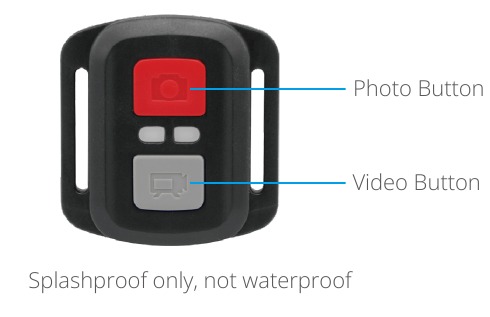
Za snimanje videozapisa, stavite kameru u video način rada.
Za početak snimanja:
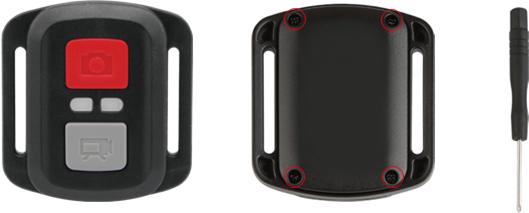
Pritisnite sivi gumb za video. Kamera će emitirati jedan zvučni signal i svjetlo kamere će treperiti tijekom snimanja.
Za zaustavljanje snimanja:
Ponovno pritisnite sivi gumb za video. Kamera će emitirati jedan zvučni signal, svjetlo kamere će prestati treperiti i kamera će prestati snimati.
FOTOGRAFIJA
Za snimanje fotografije, stavite kameru u način rada za fotografije.
Za snimanje fotografije:
Pritisnite crveni gumb za fotografije. Kamera će emitirati zvuk zatvarača fotoaparata.
ZAMJENA BATERIJE CR2032 ZA DALJINSKI UPRAVLJAČ BRAVE 4 PRO
- Koristite odvijač s Phillips vrhom od 1,8 mm za uklanjanje 4 vijka na stražnjem poklopcu daljinskog upravljača, što vam omogućuje da ga otvorite.

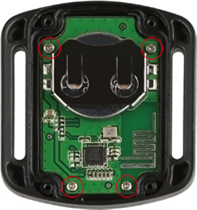
- Uklonite ostala četiri vijka u PCB ploči.

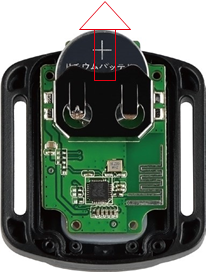
- Podignite PCB ploču i izvucite bateriju, kao što je prikazano na slici.
Napomena: NEMOJTE okretati PCB ploču kako biste izbjegli obrnuti funkcije gumba kamere i videa.

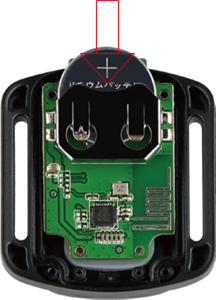
- Ugradite novu bateriju, pazeći da pol "+" bude okrenut prema gore.
- Vratite sva 4 vijka natrag u PCB ploču.

- Vratite sva 4 vijka natrag u poklopac.

Preuzmi priručnik
Ovdje možete preuzeti punu pdf verziju priručnika, koja može sadržavati dodatne sigurnosne upute, informacije o jamstvu, FCC pravila, itd.
Preuzmi AKASO Brave 4 PRO - Priručnik za akcijsku kameru


