AKASO Brave 4 PRO - Tegevuskaamera kasutusjuhend
- 1 MIS ON KARBIS
- 2 SINU BRAVE 4 PRO
- 3 ALUSTAMINE
- 4 REŽIIMIDE ÜLEVAADE
- 5 VIDEO JA FOTO SEADED
- 6 KAAMERA SEADED
- 7 ÜHENDAMINE RAKENDUSEGA AKASO GO
- 8 ANDMETE TAASESITAMINE
- 9 VIDEOTE JA FOTODE KUSTUTAMINE OMA BRAVE 4 PRO-S
- 10 ANDMETE ÜLEKANDMINE
- 11 KAAMERA HOOLDAMINE
- 12 AKU KASUTUSEA MAKSIMEERIMINE
- 13 SUUMITASEME REGULEERIMINE
- 14 MÄLUKAARDI VORMINDAMINE
- 15 AKU HOIUSTAMINE JA KASUTAMINE
- 16 PULT
- 17 Laadi alla juhend
- 18 Teistes keeltes
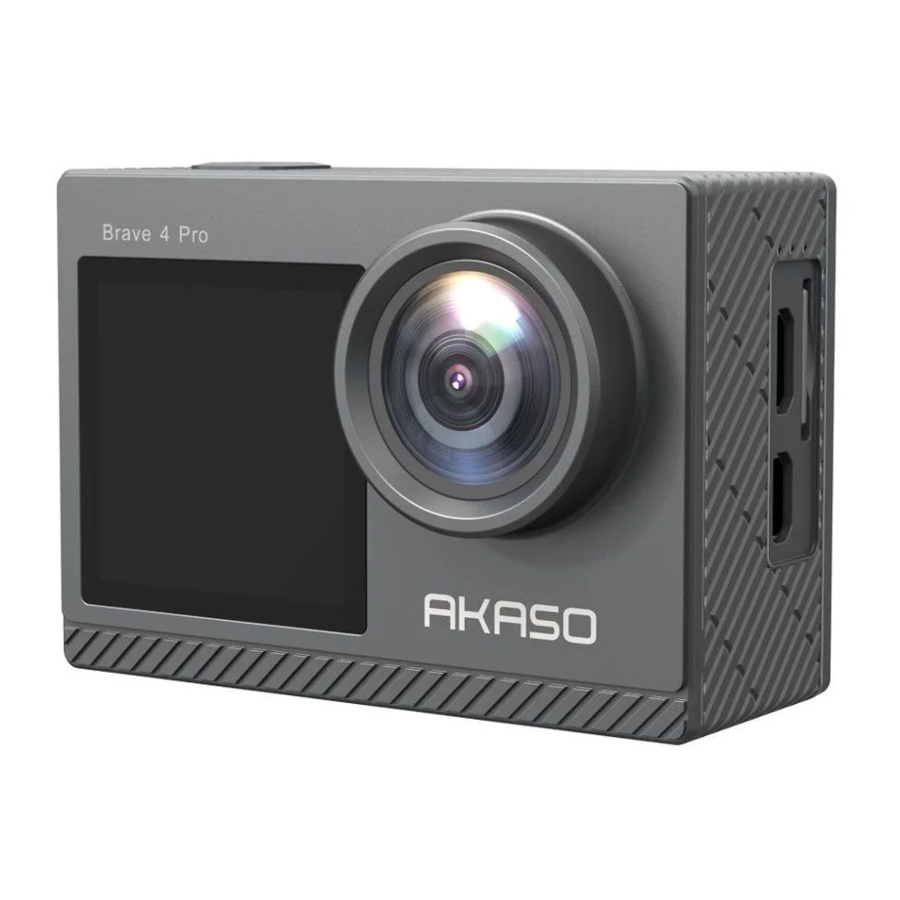
MIS ON KARBIS

SINU BRAVE 4 PRO
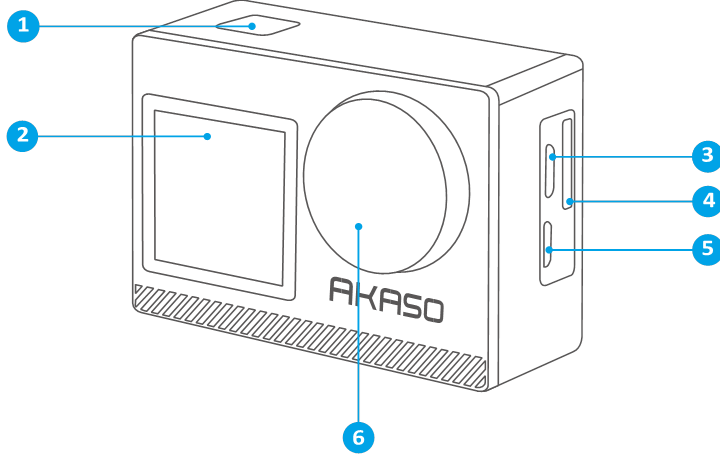
- OK/Katiku/Toitenupp
- Eesmine ekraan Micro USB port
- Mälukaardi pesa
- Micro HDMI port
- Objektiiv
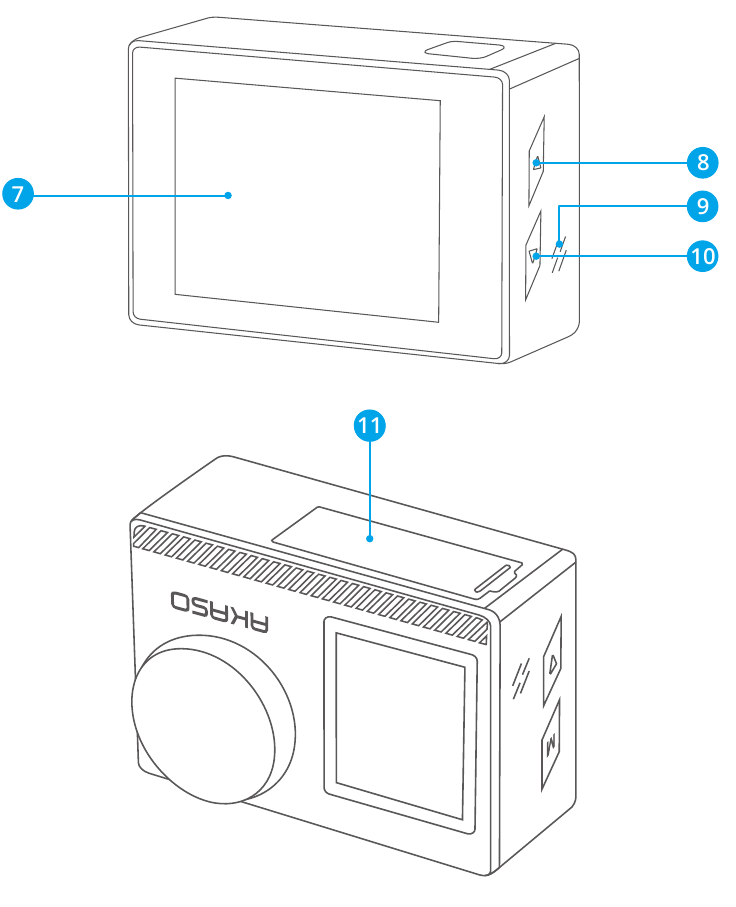
- Puuteekraan
- Režiimi/Üles nupp
- Kõlar
- Alla nupp
- Aku kaas
Märkus: Kaamera ei salvesta heli, kui see on veekindlas korpuses.
ALUSTAMINE
Tere tulemast sinu AKASO Brave 4 Pro juurde. Videote ja fotode jäädvustamiseks vajad mälukaarti (ei ole kaasas).
MÄLUKAARDID
Kasuta tuntud kaubamärgi mälukaarte, mis vastavad nendele nõuetele:
- U3
- Mahutavus kuni 64GB (FAT32)
Märkus:
- Enne kasutamist vorminda mälukaart kaameras. Mälukaardi heas seisukorras hoidmiseks vorminda seda regulaarselt. Vormindamine kustutab kõik sinu andmed, seega veendu, et oled oma fotod ja videod eelnevalt üle kandnud.
- FAT32 formaadis mälukaart lõpetab salvestamise, kui iga faili maht ületab 4GB ja alustab uuesti salvestamist uue failina.
KIIRE NUPUJUHEND
Toitenupp
Pikk vajutus: Sisse/välja lülitamine
Lühike vajutus: Kinnita
Üles nupp
Pikk vajutus: Vaheta esi-/tagumise ekraani vahel
Lühike vajutus: Taasesitus
Alla nupp
Pikk vajutus: Lülita Wifi sisse Lühike vajutus: Seaded
SISSE/VÄLJA LÜLITAMINE
Sisselülitamine
Vajuta ja hoia toitenuppu kolm sekundit all. Oleku tuli süttib ja kaamera teeb heli. Kui ekraanil või kaamera oleku ekraanil ilmub teave, on sinu kaamera sisse lülitatud.
Väljalülitamine
Vajuta ja hoia toitenuppu kolm sekundit all. Kaamera teeb heli ja oleku tuli kustub.
REŽIIMI VAHETAMINE
Režiimi vahetamine
Lülita kaamera sisse, libista üles, et režiimi vahetada, või puuduta ekraanil "Video", et režiime valida.
Režiimist väljumine
Vajuta režiimi nuppu või klõpsa "X", et režiimist väljuda.
Wifi SISSE/VÄLJA LÜLITAMINE
Wifi sisselülitamine
Lülita kaamera sisse, vajuta pikalt alla nuppu, et Wifi sisse lülitada. Sa võid ka libistada üles režiimi menüüsse, et Wifi sisse lülitada.
Wifi väljalülitamine
Wifi väljalülitamiseks vajuta OK nuppu.
REŽIIMIDE ÜLEVAADE
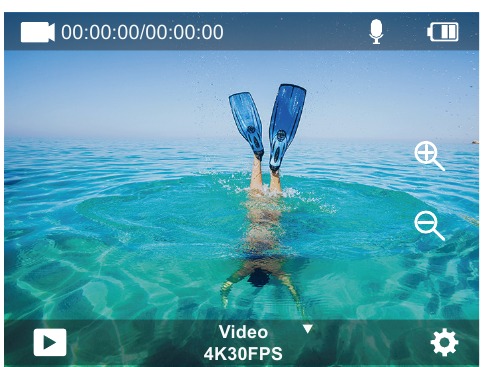
Seal on 6 režiimi: Video, Foto, Sarivõte, Aegluubis video, Taimeriga foto ja Wifi. Kui kaamera on sisse lülitatud, puuduta kaamera ekraani allosas olevat praegust režiimi või libista üles, et siseneda režiimi menüüsse.
Videorežiim
Videorežiim on vaikerežiim, kui kaamera sisse lülitad. Videorežiimis vajuta katiku nuppu, kaamera alustab video salvestamist. Salvestamise peatamiseks vajuta uuesti katiku nuppu. Klõpsa , et suumi taset reguleerida.
Fotorežiim
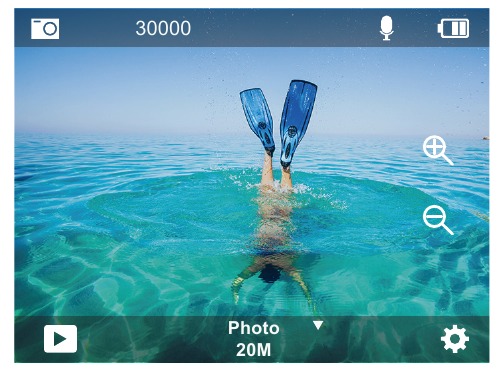
Libista paremale, et fotorežiimile lülituda pärast kaamera sisselülitamist.
Fotorežiimis vajuta katiku nuppu, kaamera teeb foto. Klõpsa, et suumi taset reguleerida.
Sarivõtte režiim
Libista üles "Vali režiim" (Select Mode) või klõpsa "Video", et siseneda sarivõtte režiimi.
Sarivõtte režiimis vajuta katiku nuppu, kaamera teeb 3/5/10 fotot sekundis.
Aegluubis videorežiim
Libista üles "Vali režiim" (Select Mode) või klõpsa "Video", et siseneda aegluubis videorežiimi. Aegluubis videorežiimis vajuta katiku nuppu, et teha videote seeria 0,5s/1s/2s/5s/10s/30s/60s intervallidega.
Taimeriga fotorežiim
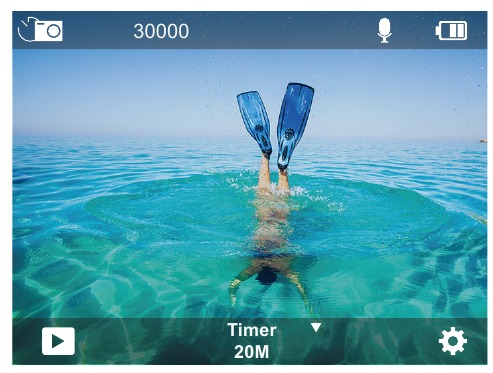
Libista üles "Vali režiim" (Select Mode) või klõpsa "Video", et siseneda taimeriga fotorežiimi. Taimeriga fotorežiimis vajuta katiku nuppu, et teha fotosid 3s/5s/10s/20s/30s/60s taimeriga.
Wifi režiim
Kui kaamera on sisse lülitatud, vajuta ja hoia all nuppu Alla või sisene režiimi menüüsse, et Wifi sisse lülitada.
VIDEO JA FOTO SEADED
- Video resolutsioon: 4K30FPS, 2.7K30FPS, 1080P120FPS, 1080P60FPS, 1080P30FPS, 720P240FPS, 720P120FPS,720P60FPS, 720P30FPS Vaikeseade on 4K30FPS.
Märkus: Kui salvestad videot kõrge resolutsiooni või kõrge kaadrisagedusega soojas keskkonnas - Videorežiim: Video, SlowMotion (aegluubis), Loop Record (tsükliline salvestus) Vaikeseade on Video.
See seade on video, aegluubis, tsüklilise salvestuse režiimi valimiseks. - Pildi stabiliseerimine: Väljas/Sees Vaikeseade on Väljas.
See seade reguleerib kaadreid, et kompenseerida liikumist jäädvustamise ajal. Tulemuseks on sujuvamad kaadrid, eriti tegevustes, kus on suhteliselt väike, kuid kiire liikumine, sealhulgas jalgrattasõit, mootorrattasõit ja käeshoitavad kasutused. - Nurk: Super Wide (ülilai), Wide (lai), Middle (keskmine), Narrow (kitsas) Vaikeseade on Super Wide.
Nurk viitab sellele, kui palju stseeni (mõõdetuna kraadides) saab kaamera objektiivi kaudu jäädvustada. Ülilai nurk jäädvustab suurima osa stseenist, samas kui kitsas nurk jäädvustab kõige vähem. See funktsioon ei ole saadaval, kui pildi stabiliseerimine on sisse lülitatud. - Sukeldumisrežiim: Väljas/Sees Vaikeseade on Väljas.
Sukeldumisrežiim võib kompenseerida kollase valguse puudumist veealustes keskkondades. Sukeldumisrežiim on mõeldud kasutamiseks troopilises ja sinises vees, optimeeritud kasutamiseks 10 ja 80 jala vahel. - Video pikkus: 2 Min/3 Min/5 Min Vaikeseade on 2 Min.
Tsüklilise salvestuse abil saad pidevalt salvestada, kuid salvestada ainult neid hetki, mida soovid säilitada. Näiteks, kui valid 5-minutilise intervalli, salvestatakse ainult eelnevad 5 minutit, kui vajutad salvestamise peatamiseks katiku nuppu. Kui salvestad 5 minutit ja ei vajuta salvestamise peatamiseks ja salvestamiseks katiku nuppu, salvestab kaamera uue 5-minutilise intervalli, salvestades üle sinu eelmised 5 minutit kaadreid. Kui mälukaart on täis, katavad uued failid vanad, kui tsükliline salvestus on sisse lülitatud. - Säritus: -3, -2, -1, 0, 1, 2, 3 Vaikeseade on 0.
Vaikimisi kasutab sinu kaamera sobiva säritustaseme määramiseks kogu pilti. Säritus võimaldab aga valida ala, mida soovid, et kaamera särituse määramisel prioriseeriks. See seade on eriti kasulik kaadrites, kus oluline piirkond võib muidu olla üle- või alasäritatud.
Kui sa seda seadet muudad, näitab ekraan kohe, milline on mõju sinu pildile. Kui sa režiime muudad, naaseb kaamera kogu stseeni kasutamise juurde, et määrata õige säritustase. - WDR: Väljas/Sees
Vaikeseade on Väljas.
Wide Dynamic Range (WDR) (lai dünaamiline ulatus) säilitab suurema detailide taseme pildi tumedates ja heledates piirkondades. Tulemuseks on foto, mis on korralikult säritatud mõlema äärmuse jaoks. See seade on eriti kasulik stseenide jaoks, mis on taustavalgustatud või millel on suured heledad piirkonnad ja tume esiplaan. WDR on saadaval ainult videorežiimis. - Mõõtmine: Keskmine/Keskpunkt/Punkt Vaikeseade on keskmine.
Vali, kuidas sinu kaamera stseeni valgust mõõdab. - Teravus: Kõrge/Keskmine/Madal Vaikeseade on Kõrge.
Teravus kontrollib sinu videokaadrites või fotodes jäädvustatud detailide kvaliteeti. Kui sa seda seadet muudad, näitab puuteekraan kohe, milline on mõju sinu pildile. - Video kvaliteet: Kõrge/Keskmine/Madal Vaikeseade on Keskmine.
- ISO: Auto/100/200/400/800/1600/3200/6400 Vaikeseade on Auto.
ISO määrab kaamera valgustundlikkuse ja loob kompromissi heleduse ja sellest tuleneva pildimüra vahel. Pildimüra viitab pildi teralisuse astmele. Väheses valguses toovad kõrgemad ISO väärtused kaasa heledamad pildid, kuid suurema pildimüraga. Madalamad väärtused toovad kaasa madalama pildimüra, kuid tumedamad pildid. Kui sa seda seadet muudad, näitab ekraan kohe, milline on mõju sinu pildile. - Kuupäeva tempel: Väljas/Sees Vaikeseade on Sees.
Lülita sisse kuupäeva tempel, see kaamera lisab sinu videotele ja fotodele kuupäeva templi. - Liikumise tuvastamine: Väljas/Sees Vaikeseade on Väljas.
Liikumise tuvastamine on protsess, mille käigus tuvastatakse objekti asukoha muutus võrreldes selle ümbrusega või ümbruse muutus võrreldes objektiga. Lülita sisse liikumise tuvastamine ja kaamera, kaamera salvestab videot automaatselt, kui see tuvastab objekti asukoha muutuse võrreldes selle ümbrusega. - Foto resolutsioon: 20MP, 16MP, 13MP, 8MP Vaikeseade on 20M.
- Värinavastane: Väljas/Sees Vaikeseade on Väljas.
See seade reguleerib kaadreid, et kompenseerida liikumist jäädvustamise ajal. Tulemuseks on sujuvamad kaadrid, eriti tegevustes, kus on suhteliselt väike, kuid kiire liikumine, sealhulgas jalgrattasõit, mootorrattasõit ja käeshoitavad kasutused. - Sarivõte: 3P/s, 5P/s, 10P/s Vaikeseade on 3P/s.
Sarivõte jäädvustab kuni 10 fotot 1 sekundi jooksul, seega on see ideaalne kiiresti liikuvate tegevuste jäädvustamiseks. - Aegluubis intervall: 0.5Sek/1Sek/2Sek/5Sek/10Sek/30Sek/60Sek Vaikeseade on 0.5Sek.
Aegluubis video loob video kaadritest, mis on jäädvustatud kindlate intervallidega. See valik võimaldab sul jäädvustada aegluubis sündmuse ja seda kohe videona vaadata või jagada. Märkus: Aegluubis video jäädvustatakse ilma helita. - Foto intervall: 3Sek/10Sek/20Sek/30Sek/60Sek Vaikeseade on 3Sek.
Lülita välja taimer, mine tagasi ja sa näed aegluubis ikooni. Klõpsa sellel ja sisene seadetesse, sa leiad foto intervalli. See kaamera teeb pidevalt pilte määratud ajavahemiku järel, kuni see käsitsi peatatakse. - Taimer: Väljas/Sees Vaikeseade on Sees.
Taimer annab viivituse katiku vabastamise ja katiku käivitumise vahel. Seda kasutatakse kõige sagedamini selleks, et fotograafid saaksid endast (sageli koos perega) foto teha.
KAAMERA SEADED
- Special Effects: Normal/Black and White/Negative/Retro/Red/Green/Blue Vaikimisi seade on Normal (tavaline).
- Power Frequency: Auto/50 Hz/60 Hz Vaikimisi seade on Auto (automaatne).
- Language: English/Français/Deutsch/Español/Italiano/日本語/한국어/简体中文
Vaikimisi seade on English (inglise keel). - Date & Time: YY/MM/DD
Kui kaamera on ühendatud AKASO GO App'iga, sünkroniseeritakse selle kuupäev ja kellaaeg telefoni omaga.
Note: Kui aku eemaldatakse kaamerast, lähtestatakse kuupäev ja kellaaeg automaatselt. - Sounds: (Helid)
Shutter: Off/On (Katiku heli: Väljas/Sees)
Beep: Off/On (Piiks: Väljas/Sees)
Volume: 0/30/70/100 (Helitugevus: 0/30/70/100)
Boot: Off/On (Käivitus: Väljas/Sees)
Vaikimisi seade on on (sees).
Saate sisse või välja lülitada katiku, käivitus- ja piiksuhelid.
See valik määrab teie Brave 4 Pro hoiatuste helitugevuse. - Drive Mode: Off/On (Sõidurežiim: Väljas/Sees) Vaikimisi seade on Off (väljas).
- Upside Down: Off/On (Pööratud: Väljas/Sees)
Vaikimisi seade on Off (väljas).
See seade määrab teie videote või fotode orientatsiooni, et aidata teil vältida tagurpidi kaadreid.
Note: Kasutajaliides on tagurpidi, kui Upside Down (pööratud) valik on lubatud. - Microphone: Built-in/External (Mikrofon: Sisseehitatud/Väline) Vaikimisi seade on Built-in (sisseehitatud).
- Screen Saver: Unlimited/30S/1Min/2Min (Ekraanisäästja: Piiramatu/30 sekundit/1 minut/2 minutit) Vaikimisi seade on 1 Minute (1 minut).
Lülitage ekraan pärast teatud tegevusetuse perioodi välja, et säästa aku kasutusaega. Ekraani uuesti sisselülitamiseks vajutage kaamera suvalist nuppu. - Auto Power Off: Unlimited/3 Min/5 Min/10 Min (Automaatne väljalülitus: Piiramatu/3 minutit/5 minutit/10 minutit) Vaikimisi seade on 3 Min (3 minutit).
Lülitage oma Brave 4 Pro pärast teatud tegevusetuse perioodi välja, et säästa aku kasutusaega. - Format (Formaat)
Mälukaardi heas seisukorras hoidmiseks vormindage seda regulaarselt.
Vormindamine kustutab kogu teie sisu, seega laadige kõigepealt oma fotod ja videod maha. Kaardi vormindamiseks vajutage kaamera seadete sisestamiseks alla nuppu, seejärel leidke ja puudutage vormindamise lõpuleviimiseks valikut Format (vormaat). - Reset: Confirm/Cancel (Lähtesta: Kinnita/Tühista)
See valik taastab kõik seaded nende vaikeväärtustele. - Device Info: (Seadme info)
Brave 4 Pro Version: FX9307I-V1.0 4-20-2021
Saate kontrollida oma Brave 4 Pro mudelit, versiooni ja värskendatud aega.
ÜHENDAMINE RAKENDUSEGA AKASO GO
Laadige esmalt Apple App Store'ist või Google Playst oma mobiilseadmesse alla rakendus AKASO GO.
Rakendus AKASO GO võimaldab teil oma kaamerat nutitelefoni või tahvelarvuti abil eemalt juhtida. Funktsioonide hulka kuuluvad täielik kaamera juhtimine, reaalajas eelvaade, taasesitus, allalaadimine, sisu jagamine ja kaamera seadistamine.
- Lülitage kaamera sisse, seejärel vajutage Wifi sisselülitamiseks pikalt alla nuppu. Wifi sisselülitamiseks võite ka režiimimenüüsse libistada.
- Wifi-seadete sisestamiseks lülitage sisse oma telefoni Wifi, leidke loendist kaamera Wifi AKASOBrave 4 Pro-B1-XXXX ja puudutage seda, seejärel sisestage ühenduse loomiseks parool 1234567890.
- Avage rakendus AKASO GO, puudutage "Device" (seade) → "Add device" (lisa seade), valige "Brave 4 Pro".
- Märkige "The above operation has been confirmed" ("Ülaltoodud toiming on kinnitatud") ja klõpsake "Live Preview" ("Reaalajas eelvaade"), teie kaamera ühendatakse rakendusega AKASO GO.
ANDMETE TAASESITAMINE
Saate oma sisu taasesitada kaamera ekraanil, arvutis, teleris või nutitelefonis/tahvelarvutis.
Saate sisu taasesitada ka mälukaardi otse seadmesse, näiteks arvutisse või ühilduvasse telerisse, sisestades. Selle meetodi korral sõltub taasesituse eraldusvõime seadme eraldusvõimest ja selle võimest seda eraldusvõimet taasesitada.
VIDEOTE JA FOTODE VAATAMINE OMA BRAVE 4 PRO-S
- Lülitage kaamera sisse.
- Taasesitusrežiimi sisenemiseks puudutage ekraani vasakus nurgas video taasesituse ikooni
![]() .
. - Puudutage faili ikooni
![]() .
. - Videote või fotofailide taasesitamiseks puudutage ikooni Forward (edasi) või Backward (tagasi).
- Videote täisekraanvaates taasesitamiseks puudutage video taasesituse ikooni
![]() .
. - Videotest või fotofailidest väljumiseks puudutage tagasipöördumise ikooni.
 .
. .
.Märkus. Kui teie mälukaart sisaldab palju sisu, võib selle laadimine võtta aega umbes minuti.
VIDEOTE JA FOTODE KUSTUTAMINE OMA BRAVE 4 PRO-S
- Sisenege taasesitusrežiimi.
- Puudutage video taasesituse ikooni
![]() või faili ikooni
või faili ikooni![]() .
. - Kustutatava video või fotofaili leidmiseks puudutage ikooni Forward (edasi) või Backward (tagasi).
- Puudutage
![]() . Ekraanil kuvatakse "Delete this file? Yes/No" ("Kustuta see fail? Jah/Ei").
. Ekraanil kuvatakse "Delete this file? Yes/No" ("Kustuta see fail? Jah/Ei"). - Puudutage "Yes" ("Jah"), valitud fail kustutatakse.
 .
. . Ekraanil kuvatakse "Delete this file? Yes/No" ("Kustuta see fail? Jah/Ei").
ANDMETE ÜLEKANDMINE
ANDMETE ÜLEKANDMINE ARVUTISSE
Video ja fotode arvutis taasesitamiseks peate need failid kõigepealt arvutisse üle kandma. Ülekandmine vabastab ka mälukaardil ruumi uue sisu jaoks. Failide arvutisse mahalaadimiseks kaardilugeja (ei kuulu komplekti) ja arvuti failihalduri abil ühendage kaardilugeja arvutiga, seejärel sisestage mälukaart.
Seejärel saate faile oma arvutisse üle kanda või kaardilt valitud faile kustutada. Pange tähele, et fotode või videofailide mahalaadimiseks peate kasutama kaardilugejat.
ANDMETE ÜLEKANDMINE NUTITELEFONI VÕI TAHVELARVUTISSE
- Avage rakendus AKASO GO. Ühendage kaamera rakendusega.
- Kõigi videote ja fotode nägemiseks puudutage vasakus alanurgas taasesituse ikooni.
- Puudutage ikooni
![]() ja valige foto või video, mille soovite alla laadida, ning seejärel puudutage paremas alanurgas allalaadimisikooni.
ja valige foto või video, mille soovite alla laadida, ning seejärel puudutage paremas alanurgas allalaadimisikooni.
 ja valige foto või video, mille soovite alla laadida, ning seejärel puudutage paremas alanurgas allalaadimisikooni.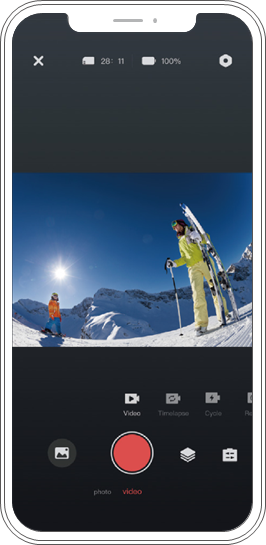
Note: (Märkus)
- Kui te ei saa videoid või fotosid oma iPhone'i maha laadida, sisestage Settings (seaded) → Privacy (privaatsus) → Photos (fotod), leidke "AKASO GO" ja valige "All Photos" ("Kõik fotod").
- iPhone ei luba teil rakenduse kaudu alla laadida 4K või 2.7K videoid. Laadige 4K või 2.7K videod maha kaardilugeja kaudu.
KAAMERA HOOLDAMINE
Kaamera parima jõudluse saavutamiseks järgige neid juhiseid:
- Parima helikvaliteedi saavutamiseks raputage kaamerat või puhuge mikrofonile, et eemaldada mikrofoniavade ümbrusest praht.
- Objektiivi puhastamiseks pühkige seda pehme, kiuvaba lapiga. Ärge sisestage objektiivi ümber võõrkehi.
- Ärge puudutage objektiivi sõrmedega.
- Hoidke kaamerat kukkumiste ja põrutuste eest, mis võivad kahjustada sisemisi osi.
- Kahjustuste vältimiseks hoidke kaamerat kõrge temperatuuri ja tugeva päikesevalguse eest.
AKU KASUTUSEA MAKSIMEERIMINE
Kui aku tase salvestamise ajal jõuab 0%-ni, salvestab kaamera faili ja lülitub välja. Aku kasutusea maksimeerimiseks järgige võimaluse korral neid juhiseid:
- Lülitage välja traadita ühendused
- Salvestage videot madalamate kaadrisageduste ja eraldusvõimetega
- Kasutage ekraanisäästja seadeid.
SUUMITASEME REGULEERIMINE
Suumi funktsioon võimaldab teil reguleerida, kui lähedal või kaugel subjekt teie fotol kuvatakse. Vaikimisi pole suumi. Suumi funktsioon on saadaval video, sarivõtte ja taimeriga foto režiimides. Brave 4 Pro suudab suumida kuni 5X.
- Lülitage Brave 4 Pro sisse.
- Sisenege video või sarivõtte, taimeriga foto režiimi.
- Suumi taseme reguleerimiseks klõpsake
![]() .
.
MÄLUKAARDI VORMINDAMINE
Mälukaardi heas seisukorras hoidmiseks vormindage seda regulaarselt. Vormindamine kustutab kogu teie sisu, seega laadige kõigepealt oma fotod ja videod maha.
- Brave 4 Pro sisselülitamiseks vajutage ja hoidke all toitenuppu.
- Kaamera seadete sisestamiseks vajutage alla nuppu või puudutage ekraanil seadete ikooni.
- Leidke seadetest valik Format (vormaat) ja puudutage seda.
- Ekraanil kuvatakse "Storage Space: xxG/xxG and Format/Cancel" ("Salvestusruum: xxG/xxG ja vormindamine/tühistamine").
- Vajutage nuppu OK või puudutage "Format" ("Vormindamine"), ekraanil kuvatakse "Formatting..." ("Vormindamine...") ja "Format successfully" ("Vormindamine õnnestus"). Seejärel vormindate oma mälukaardi edukalt.
AKU HOIUSTAMINE JA KASUTAMINE
Kaamera sisaldab tundlikke komponente, sealhulgas akut. Vältige kaamera kokkupuudet väga külmade või väga kuumade temperatuuridega. Madalad või kõrged temperatuuritingimused võivad ajutiselt lühendada aku kasutusaega või põhjustada kaamera ajutise seiskumise. Vältige kaamera kasutamisel dramaatilisi temperatuuri- või niiskusemuutusi, kuna kaamera peale või sisse võib tekkida kondensaat.
- Ärge kuivatage kaamerat ega akut välise soojusallikaga, näiteks mikrolaineahju või fööniga. Korpusse sattunud vedelikust põhjustatud kaamera või aku kahjustused ei kuulu garantii alla.
- Ärge hoidke akut koos metallesemetega, nagu mündid, võtmed või kaelakeed. Kui aku klemmid satuvad metallesemete lähedale, võib see põhjustada tulekahju.
- Ärge tehke kaamerale mingeid volitamata muudatusi, kuna see võib kahjustada ohutust, regulatiivset vastavust või jõudlust ning võib tühistada garantii.

Ärge pillake maha, võtke lahti, avage, purustage, painutage, deformeerige, torgake läbi, purustage, mikrolaineahjus kuumutage, põletage ega värvige kaamerat ega akut. Ärge sisestage kaamera akuavasse võõrkehi. Ärge kasutage kaamerat ega akut, kui see on kahjustatud – näiteks kui see on mõranenud, läbi torgatud või vee poolt kahjustatud. Aku lahtivõtmine või läbitorkamine võib põhjustada plahvatuse või tulekahju.
PULT
VIDEO
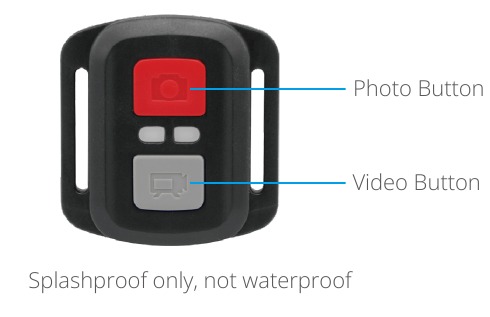
Video salvestamiseks seadke kaamera videorežiimi.
Salvestamise alustamiseks:
Vajutage halli videonuppu (Grey Video Button). Kaamera teeb ühe piiksu ja kaamera tuli vilgub salvestamise ajal.
Salvestamise peatamiseks:
Vajutage uuesti halli videonuppu (Grey Video Button). Kaamera teeb ühe piiksu, kaamera tuli lõpetab vilkumise ja kaamera lõpetab salvestamise.
FOTO
Foto tegemiseks seadke kaamera fotorežiimi.
Foto tegemiseks:
Vajutage punast fotonuppu (Red Photo Button). Kaamera teeb kaamera katiku heli.
CR2032 PATAREI VAHETAMINE BRAVE 4 PRO PULDIL
- Kasutage 1,8 mm Phillipsi kruvikeerajat, et eemaldada puldi tagakaanel olevad 4 kruvi, mis võimaldab teil selle avada.

- Eemaldage ülejäänud neli kruvi PCB plaadilt.

- Tõstke PCB plaat üles ja libistage patarei välja, nagu pildil näidatud.
Märkus: ÄRGE pöörake PCB plaati, et vältida kaamera ja videonupu funktsioonide ümberpööramist.

- Paigaldage uus patarei, hoides "+" poolt ülespoole.
- Paigaldage kõik 4 kruvi tagasi PCB plaadile.

- Paigaldage kõik 4 kruvi tagasi kaanele.
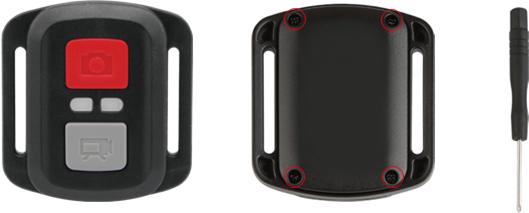
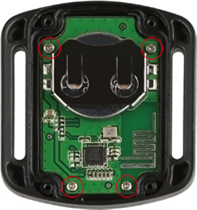
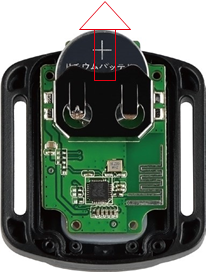
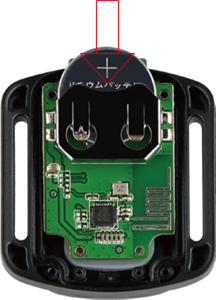

Laadi alla juhend
Siin saate alla laadida juhendi täieliku pdf-versiooni, mis võib sisaldada täiendavaid ohutusjuhiseid, garantiiteavet, FCC eeskirju jne.
Laadi alla AKASO Brave 4 PRO - Tegevuskaamera kasutusjuhend


