AKASO Brave 7 – tegevuskaamera kasutusjuhend
- 1 Mis on karbis
- 2 Teie Brave 7
- 3 Alustamine
- 4 Režiimide ülevaade
- 5 Oma Brave 7 kohandamine
- 6 Rakendusega ühendamine
- 7 Sisu taasesitamine
- 8 Sisu kustutamine
- 9 Sisu mahalaadimine
- 10 Kaamera hooldamine
- 11 Aku tööea maksimeerimine
- 12 Aku hoiustamine ja käsitsemine
- 13 Kaugjuhtimispult
- 14 Laadi alla juhend
- 15 Teistes keeltes
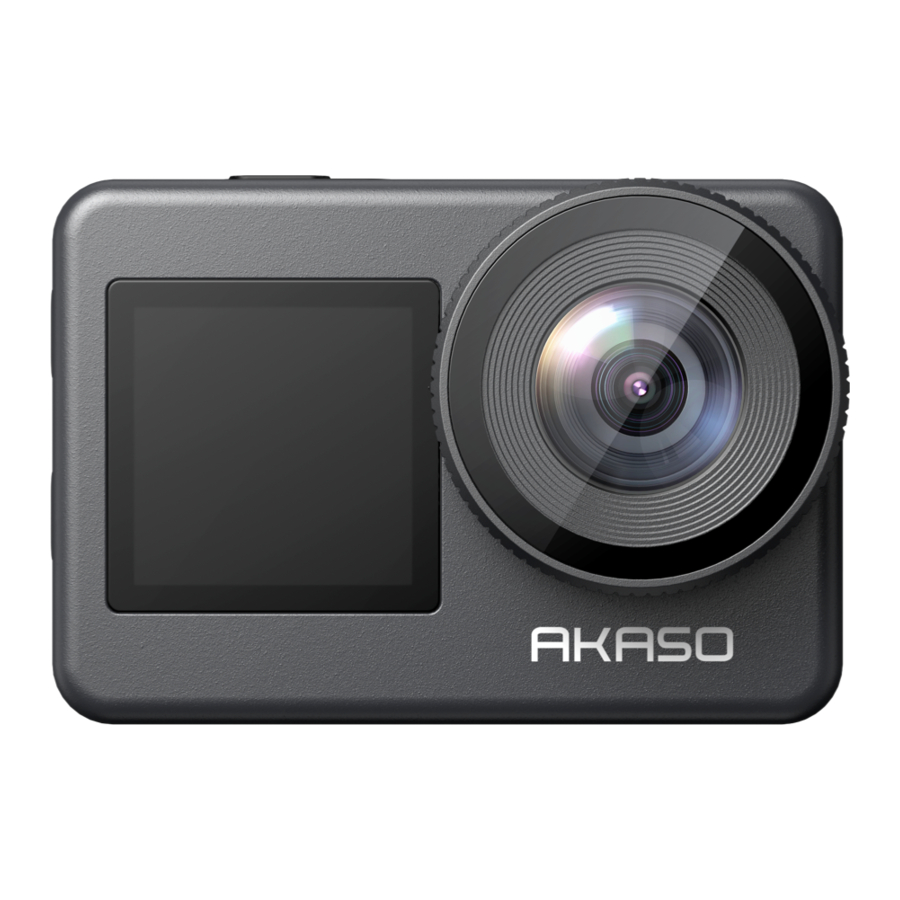
Mis on karbis

Teie Brave 7

- Toite-/katiku-/OK-nupp
- Eesmine ekraan
- WiFi indikaator
- Kõlar
- USB-C port
- Mälukaardi pesa
- Objektiiv
- Mikrofon

- Puuteekraan
- Akupesa luuk
- Ülesnupp
- Hääljuhtimise mikrofon
- Alla-nupp
- Laadimise indikaator
- Tööindikaator
Märkus. Kaamera ei salvesta heli, kui see on veekindlas korpuses.

- Režiim
- Salvestusaeg/allesjäänud fotod
- Helisalvestus
- Album
- Praegune võtterežiim
- Aku olek
- Mälukaart
- Seaded
Kiirmenüü avamiseks libistage alla
Saate kiirmenüüs kiiresti oma ekraani lukustada või kaamera välja lülitada.
Ekraani avamiseks vajutage katikunuppu.

Režiimiseadete avamiseks libistage üles
Selles otsetee menüüs saate kiiresti reguleerida eraldusvõimet, EIS-i ja muid sätteid. Valikute kerimiseks libistage sõrmega üle ekraani.

Puudutage praeguse võtterežiimi ala
Võite siseneda video- või fotode otsetee menüüsse ja lülituda erinevatele võtterežiimidele, puudutades režiimi ikooni.

Lülitamine esiekraani ja puuteekraani vahel
Esiekraani ja puuteekraani kaameravaate vahel lülitumiseks vajutage ja hoidke all nuppu Alla. Saate ekraanide vahel lülituda video salvestamise ajal.
Märkus. Järgmised juhised kehtivad ainult puuteekraanile, need ei tööta esiekraanil.
Alustamine
Tere tulemast oma AKASO Brave 7 tegevuskaamera juurde. Videote ja fotode jäädvustamiseks vajate salvestamise alustamiseks mälukaarti (müüakse eraldi).
Mälukaardid
Kasutage kaubamärgiga mälukaarte, mis vastavad järgmistele nõuetele:
- U3
- Mahutavus kuni 512 GB (FAT32)
Märkus.
- Enne kasutamist vormindage esmalt mälukaart selles kaameras. Mälukaardi heas seisukorras hoidmiseks vormindage seda regulaarselt. Vormindamine kustutab kogu sisu, seega veenduge enne vormindamist oma fotod ja videod maha laadida.
- FAT32-vormingus mälukaart lõpetab salvestamise, kui faili suurus jõuab 4 GB-ni, ja alustab uuesti salvestamist uuele failile.
Sisse- ja väljalülitamine
Sisselülitamine:
Vajutage ja hoidke toitenupule 3 sekundit. Kaamera piiksub, kui kaamera olekutuli põleb. Kui ekraanile ilmub teave, on teie kaamera sisse lülitatud.
Väljalülitamine:
Vajutage ja hoidke toitenupule 3 sekundit. Kaamera piiksub, kui kaamera olekutuli on väljas.
Kiirjuhend
Kui lülitate kaamera esimest korda sisse või lähtestate kaamera, demonstreerib kiirjuhend teile mõningaid põhitoiminguid kaamera kasutamise kohta. Saate demonstratsiooni vahele jätta, puudutades ekraanil valikut Skip (jäta vahele).
Režiimide vahetamine
Lülitage kaamera sisse, libistage sõrmega üle ekraani, et vahetada video- või fotorežiimi vahel. Kui puudutate ekraanil praeguse võtterežiimi ala, on otsetee menüüs saadaval rohkem võtterežiime.
WiFi sisse- ja väljalülitamine
Lülitage kaamera sisse, vajutage ja hoidke WiFi sisselülitamiseks nuppu Üles. WiFi nimi ja parool kuvatakse ekraanil. WiFi väljalülitamiseks vajutage uuesti nuppu Üles.
Režiimide ülevaade
Saate valida erinevaid režiime video- või fotode otsetee menüüst, kui puudutate ekraanil praeguse võtterežiimi ala.
Video
Videorežiim on kaamera sisselülitamisel vaike režiim.
Videorežiimis vajutage katikunuppu, kaamera alustab video salvestamist. Video salvestamise peatamiseks vajutage uuesti katikunuppu. Suumi taseme reguleerimiseks vajutage nuppu Üles või Alla.
Märkus. Kaamera ei salvesta heli, kui see on veekindlas korpuses.
Aegluup
Aegluubis videorežiimis vajutage katikunuppu, kaamera salvestab aegluubis videot.
Aegvõte
Aegvõtte videorežiimis vajutage katikunuppu, kaamera salvestab videoid kaadritest, mis on jäädvustatud kindlate ajavahemike järel. See võimaldab tegevusel edeneda palju kiiremini kui tegelikkuses.
Märkus. Aegvõttevideo jäädvustatakse ilma helita.
Liikuv foto
Liikuva foto režiimis vajutage katikunuppu, kaamera salvestab videoid ja teeb liikuvatest fotodest kindlate ajavahemike järel pilte.
Sõidurežiim
Kui lülitate sisse sõidurežiimi ja ühendate kaamera oma auto sigaretisüütajaga, lülitub kaamera automaatselt sisse ja salvestab videoid, kui auto käivitate. See lülitub automaatselt välja, kui auto mootor on välja lülitatud.
Foto
Fotorežiimis fotode tegemiseks vajutage katikunuppu.
Taimer
Taimeri režiim annab viivituse katiku vabastamise ja katiku avanemise vahel.
Sarivõte
Sarivõtte režiimis jäädvustatakse kiire järjestikku mitu fotot, seega sobib see ideaalselt kiiresti liikuvate tegevuste jäädvustamiseks.
Aegvõttefoto
Aegvõttefoto jäädvustab fotosid kindlate ajavahemike järel. Kasutage seda režiimi mis tahes tegevuse fotode jäädvustamiseks ja valige hiljem parimad.
Pikk säriaeg
Pikk säriaeg tähendab pikaajalise säriaja kasutamist, et jäädvustada teravalt kujutiste paigal seisvaid elemente, hägustades, määrides või varjates samal ajal liikuvaid elemente.
Oma Brave 7 kohandamine
Video seaded
- Resolution: 4K30/2.7K30/1080P60/1080P30/720P120/720P60/720P30
Vaikeseade on 4K30.
Note: Kui salvestate videot kõrge eraldusvõimega või kõrge kaadrisagedusega soojas ümbritsevas temperatuuris, võib kaamera muutuda soojaks ja kasutada rohkem energiat. - Image Stabilization: Off/On (Väljas/Sees)
Vaikeseade on Off (Väljas).
See seade kohandab kaadreid, et kompenseerida liikumist jäädvustamise ajal. Tulemuseks on sujuvamad kaadrid, eriti tegevustes, kus on suhteliselt väike, kuid kiire liikumine, sealhulgas jalgrattasõit, mootorrattasõit ja käsitsi kasutamine. - Video Encode: H.264/H.265
Vaikeseade on H.264.
Video kodeerimine on põhimõtteliselt protsess, mille käigus antud videosisend teisendatakse digitaalsesse vormingusse, mis ühildub enamiku veebipleierite ja mobiilseadmetega. - Loop Recording Time: Off/3 Min/5 Min/6 Min (Väljas/3 min/5 min/6 min)
Vaikeseade on Off (Väljas).
Loop-salvestus võimaldab teie kaameral vanad failid uute failidega üle kirjutada. Kui mälukaart saab täis, kustutab kaamera esimese videofaili, et teha ruumi uusimale failile. Näiteks kui loop-salvestuse seade on "1 Minute" (1 minut), siis loob kaamera 1-minutilise pikkusega videoklipid ja 1-minutiline klipp kustutatakse, kui kaamera vajab rohkem mälu. - Slow Motion: 1080P90/1080P60/720P120/720P60
Vaikeseade on 1080P90.
Aegluubis on filmitegemise efekt, mille puhul aeg näib aeglasemalt liikuvat. - Time Lapse Interval: 0.2 Sec/0.3 Sec/0.5 Sec/1 Sec/2 Sec/5 Sec/10 Sec/30 Sec/1 Min (0,2 sek/0,3 sek/0,5 sek/1 sek/2 sek/5 sek/10 sek/30 sek/1 min)
Vaikeseade on 0.5 Sec (0,5 sek).
Time-lapse intervall on aeg, mis möödub kahe kaadri vahel time-lapse järjestuses. - Time Lapse Duration: Close/5 Min/10 Min/15 Min/20 Min/30 Min/60 Min (Sulge/5 min/10 min/15 min/20 min/30 min/60 min)
Vaikeseade on Close (Sulge). - Still Photo: 4K30
Vaikeseade on 4K30. - Still Photo Time: 3 Sec/5 Sec/10 Sec/30 Sec (3 sek/5 sek/10 sek/30 sek)
Vaikeseade on 3 Sec (3 sek).
Kaamera teeb video salvestamise ajal automaatselt fotosid kindlal ajal. - Audio Record: On/Off (Sees/Väljas)
Vaikeseade on On (Sees). - Exposure Value: -2/-1/0/+1/+2
Vaikeseade on 0.
EV (Exposure Value) on lihtsalt särituse mis tahes muutuse mõõtmiseks. See seade on eriti kasulik kaadrite puhul, kus oluline piirkond võib olla üle- või alasäritatud. - White Balance: Auto/Tungsten/Fluorescent/Daylight/Cloudy/Dawn (Automaatne/Hõõglamp/Fluorestseeruv/Päevavalgus/Pilves/Koidik)
Vaikeseade on Auto (Automaatne).
Valge tasakaal võimaldab teil reguleerida videote ja fotode värvustemperatuuri, et optimeerida jahedaid või sooje valgustingimusi. - Meter: Center/Average/Spot (Keskpunkt/Keskmine/Punkt)
Vaikeseade on Average (Keskmine).
Mõõtmisrežiim viitab viisile, kuidas kaamera särituse määrab. - Scene: Auto/Riding/Snow View/Night Scene (Automaatne/Sõitmine/Lumivaade/Öövaade)
Vaikeseade on Auto (Automaatne). - Filter: Natural/Black&White/Sepia/Retro/Gorgeous/Warm/Code/Red/Green/Blue (Loomulik/Must&Valge/Seepia/Retro/Vapustav/Soe/Kood/Punane/Roheline/Sinine)
Vaikeseade on Natural (Loomulik).
Foto seaded
- Resolution: 20M/16M/12M/10M/8M/5M
Vaikeseade on 20M. - Self-Timer: 1 Sec/3 Sec/5 Sec/10 Sec/30 Sec (1 sek/3 sek/5 sek/10 sek/30 sek)
Vaikeseade on 3 Sec (3 sek). - Time Lapse Interval: 3 Sec/5 Sec/10 Sec/30 Sec/1 Min (3 sek/5 sek/10 sek/30 sek/1 min)
Vaikeseade on 3 Sec (3 sek).
Time-lapse intervall on aeg, mis möödub kahe kaadri vahel time-lapse järjestuses. - Time Lapse Duration: Close/5 Min/10 Min/15 Min/20 Min/30 Min/60 Min (Sulge/5 min/10 min/15 min/20 min/30 min/60 min)
Vaikeseade on Close (Sulge). - Burst Photo: 12M/10M/8M/5M/3M/
Vaikeseade on 12M. - Burst Photo Type: 3 shots/5 shots/10 shots/15 shots per second (3 võtet/5 võtet/10 võtet/15 võtet sekundis)
Saate reguleerida sekundis tehtavate sarivõtete arvu. - Scene: Auto/Light Painting (Automaatne/Valgusmaal)
Vaikeseade on Auto (Automaatne). - Output Format: JPEG/JPEG+DNG
Vaikeseade on JPEG. - Exposure Value: -2/-1/0/+1/+2
Vaikeseade on 0.
EV (Exposure Value) on lihtsalt särituse mis tahes muutuse mõõtmiseks. See seade on eriti kasulik kaadrite puhul, kus oluline piirkond võib olla üle- või alasäritatud. - Exposure Time: Off/2 Sec/5 Sec/10 Sec/30 Sec/60 Sec (Väljas/2 sek/5 sek/10 sek/30 sek/60 sek)
Vaikeseade on Off (Väljas). - White Balance: Auto/Tungsten/Fluorescent/Daylight/Cloudy/Dawn (Automaatne/Hõõglamp/Fluorestseeruv/Päevavalgus/Pilves/Koidik)
Vaikeseade on Auto (Automaatne).
Valge tasakaal võimaldab teil reguleerida videote ja fotode värvustemperatuuri, et optimeerida jahedaid või sooje valgustingimusi. - Meter: Center/Average/Spot (Keskpunkt/Keskmine/Punkt)
Vaikeseade on Average (Keskmine).
Mõõtmisrežiim viitab viisile, kuidas kaamera särituse määrab. - Sharpness: Strong/Normal/Soft (Tugev/Normaalne/Pehme)
Vaikeseade on Normal (Normaalne). - Filter: Natural/Black & White/Sepia/Retro/Gorgeous/Warm/Code/Red/Green/Blue (Loomulik/Must & Valge/Seepia/Retro/Vapustav/Soe/Kood/Punane/Roheline/Sinine)
Vaikeseade on Natural (Loomulik). - Photo Quality: Fine/Normal/Economy (Hea/Normaalne/Säästlik)
Vaikeseade on Fine (Hea).
Süsteemi seaded
- Voice Control: On/Off (Sees/Väljas)
Vaikeseade on Off (Väljas).
Kui lülitate sisse Voice Control (Hääljuhtimine), ilmub ekraanile Voice Control (Hääljuhtimine) ikoon.Voice Commands (Häälkäsklused) Descriptions (Kirjeldused) AKASO Power Off Kaamera lülitub välja. AKASO Video Start Kaamera alustab video salvestamist AKASO Stop Video Kaamera lõpetab video salvestamise AKASO Take Photo Kaamera teeb ühe foto AKASO Wifi On Lülitage Wifi sisse AKASO Turn Off Wifi Lülitage Wifi välja Note:(Märkus:)
- Kui salvestate videot, peate enne uue käsu andmist salvestamise lõpetama.
- Kui juhite tegevuskaamerat häälkäskluste abil,
- Palun rääkige normaalse kiirusega. Pole vaja teadlikult aeglustada.
- Palun pange rõhk lause lõppu.
- Sounds: Volume/Key Tone/Touch Tone/Boot Tone (Helid: Helitugevus/Klahviheli/Puuteheli/Käivitusheli)
Selles seadistuses saate need heliefektid sisse või välja lülitada ja kaamera helitugevust reguleerida. - Distortion Calibration: On/Off (Moonutuste kalibreerimine: Sees/Väljas)
Vaikeseade on Off (Väljas).
Lülitage sisse Distortion Calibration (Moonutuste kalibreerimine), see võib korrigeerida pildi moonutusi. - Angle: 170°/140°/110°/70°
Vaikeseade on 170°.
Nurk viitab sellele, kui palju stseeni (mõõdetuna kraadides) saab läbi kaamera objektiivi jäädvustada. 170° nurk jäädvustab suurima osa stseenist, samas kui 70° nurk jäädvustab kõige vähem. - Diving Mode: On/Off (Sukeldumisrežiim: Sees/Väljas)
Vaikeseade on Off (Väljas).
Lülitage sisse Diving Mode (Sukeldumisrežiim), see võib kompenseerida punase valguse puudumist veealustes stseenides. Diving Mode (Sukeldumisrežiim) on mõeldud kasutamiseks troopilistes ja sinistes vetes, optimeeritud kasutamiseks 10–80 jala vahel. - Remote Control: On/Off (Kaugjuhtimispult: Sees/Väljas)
Vaikeseade on Off (Väljas).
Lülitage see seade kaameras sisse, seejärel lülitage sisse kaasasolev kaugjuhtimispult, saate kaamerat kaugjuhtimispuldiga juhtida. - Wind Noise Reduction: On/Off (Tuulemüra vähendamine: Sees/Väljas)
Vaikeseade on off (väljas).
Lülitage sisse Wind Noise Reduction (Tuulemüra vähendamine), see võib alandada müra vastuvõetavale tasemele. - Auto Low Light: On/Off (Automaatne hämaras valgustus: Sees/Väljas)
Vaikeseade on Off (Väljas).
Auto Low Light (Automaatne hämaras valgustus) režiim reguleerib automaatselt seadeid vastavalt valgustingimustele, et saavutada parim jõudlus hämaras valguses. Isegi kui liigute edasi-tagasi heledate ja tumedate keskkondade vahel, ei pea te kaamera seadeid käsitsi reguleerima. - ISO: Auto/200/400/800/1600/3200
Vaikeseade on Auto (Automaatne).
ISO määrab kaamera tundlikkuse valguse suhtes ja loob kompromissi heleduse ja tulemuseks oleva pildimüra vahel. Pildimüra viitab pildi teralisuse astmele. Hämaras valguses annavad kõrgemad ISO väärtused heledamaid pilte, kuid suurema pildimüraga. Madalamad väärtused annavad madalama pildimüra, kuid tumedamad pildid. - WDR: On/Off (Sees/Väljas)
Vaikeseade on Off (Väljas). - Language: English/Deutsch/Français/Español/Italiano/日本語/简体中文/繁體中文 (Keel: inglise/saksa/prantsuse/hispaania/itaalia/jaapani/lihtsustatud hiina/traditsiooniline hiina)
- Date Format: YYYY/MM/DD (Kuupäeva formaat: AAAA/KK/PP)
- Set Date: (Määra kuupäev:) saate määrata kaamera kuupäeva.
- Set Time: (Määra kellaaeg:) saate määrata kaamera kellaaja.
- Date Stamp: Off/Date & Time/Date (Kuupäevatempel: Väljas/Kuupäev & Kellaaeg/Kuupäev)
Vaikeseade on Date & Time (Kuupäev & Kellaaeg).
Lülitage sisse Date Stamp (Kuupäevatempel), see kaamera lisab teie tehtud videotele ja fotodele kuupäevatempli. - Screen Saver: Off/1 Min/3 Min/5 Min (Ekraanisäästja: Väljas/1 min/3 min/5 min)
Vaikeseade on 1 Min (1 min).
Ekraanisäästja aitab aku säästmiseks ekraani pärast tegevusetuse perioodi välja lülitada. Ekraani uuesti sisselülitamiseks vajutage suvalist nuppu või puudutage kaamera ekraani. - Auto Power Off: 1 Min/3 Min/ 5 Min/10 Min (Automaatne väljalülitus: 1 min/3 min/5 min/10 min)
Vaikeseade on 1 Min (1 min).
Kaamera lülitub aku säästmiseks pärast tegevusetuse perioodi välja. - Power Frequency: 50Hz/60Hz (Toite sagedus: 50Hz/60Hz)
Vaikeseade on 60Hz. - Format Card: Cancel/Confirm (Vorminda kaart: Tühista/Kinnita)
Mälukaardi heas seisukorras hoidmiseks vormindage seda regulaarselt. Vormindamine kustutab kogu teie sisu, seega veenduge, et olete oma fotod ja videod esmalt maha laadinud. - Reset: Cancel/Confirm (Lähtesta: Tühista/Kinnita)
See suvand lähtestab kõik seaded nende vaikeväärtustele. - SD Card Capacity: (SD-kaardi maht:) Saate kontrollida oma mälukaardi mahutavust ja vaba ruumi.
- About: (Teave:) Saate kontrollida oma kaamera mudelit ja tarkvara versiooni.
Note:(Märkus:) Mõnda funktsiooni ei saa kasutada samal ajal. Palun vaadake allolevat teavet.
| 1 | Video frame rate >60fps (Videokaadrisagedus >60fps) | Image stabilization (Pildistabilisaator) |
| 2 | Auto Low Light (Automaatne hämaras valgustus) | Image stabilization (Pildistabilisaator) |
| 3 | Diving Mode (Sukeldumisrežiim) | Filter and White Balance (Filter ja valge tasakaal) |
Rakendusega ühendamine
Palun laadige alla ja installige kõigepealt rakendus AKASO GO App Store'ist või Google Playst. Rakendus AKASO GO võimaldab teil kaamerat nutitelefoni või tahvelarvuti abil eemalt juhtida. Funktsioonide hulka kuuluvad kaamera juhtimine, reaalajas eelvaade, taasesitus, allalaadimine, seaded ja redigeerimine.
Option 1:(Valik 1:)
- Lülitage kaamera sisse, Wifi sisselülitamiseks vajutage ja hoidke all ülesnuppu. Wifi nimi ja parool kuvatakse kaamera ekraanil.
- Wifi seadete lehele sisenemiseks lülitage sisse oma telefoni Wifi, leidke loendist Wifi SSID ja puudutage seda, seejärel sisestage ühenduse loomiseks parool 1234567890.
Warm tip:(Soe soovitus:) Kui kaamera Wifi on ühendatud, annab see teile teate "No Internet Connection" (Interneti-ühendus puudub) või "Weak Security" (Nõrk turvalisus), kuna teie telefoni 4G signaal on blokeeritud. Saate seda eirata ja rakenduse ühendust jätkata. - Avage AKASO GO APP, puudutage "Device" (Seade) → "Add Device" (Lisa seade) ja valige ühenduse loomiseks "Brave 7".
- Märkige "The above operation has been confirmed" (Ülaltoodud toiming on kinnitatud) ja puudutage "Live Preview" (Reaalajas eelvaade). Teie kaamera ühendatakse AKASO GO APP-iga.
Option 2:(Valik 2:)
- Lülitage kaamera sisse, Wifi sisselülitamiseks vajutage ja hoidke all ülesnuppu. Wifi nimi ja parool kuvatakse kaamera ekraanil.
- Avage AKASO GO rakendus, puudutage "+" ikooni ülemises paremas nurgas, et lisada "Brave 7" ja seejärel puudutage "Live Preview" (Reaalajas eelvaade).
- Sisestage kaamera õige Wifi nimi ja klõpsake "Connect camera" (Ühenda kaamera).
- Lubage nutitelefonil kaamera Wifi võrguga "Join" (Liituda).
- Teie kaamera ühendatakse AKASO GO rakendusega.


Sisu taasesitamine
Saate oma sisu taasesitada kaameras, arvutis, teleris, nutitelefonis või tahvelarvutis. Saate sisu taasesitada ka mälukaardi otse seadmesse, näiteks arvutisse või ühilduvasse telerisse, sisestades. Selle meetodi puhul sõltub taasesituse eraldusvõime seadme eraldusvõimest ja selle võimest seda eraldusvõimet taasesitada.
Note:(Märkus:) Videote ja fotode arvutis taasesitamiseks peate need failid kõigepealt arvutisse üle kandma. Ülekandmine vabastab ka mälukaardil ruumi uue sisu jaoks.
Failide vaatamine teie Brave 7-s
Lülitage kaamera sisse, puudutage Albumi ikooni ekraani vasakul küljel, et siseneda Albumisse.
Albumis libistage sõrmega üle ekraani, et kerida video- või fotofailide vahel.
Sisu kustutamine
Failide kustutamine teie Brave 7-s
- Sisenege Albumisse. Kui teie mälukaart sisaldab palju sisu, võib selle laadimine võtta aega.
- Libistage sõrmega üle ekraani, et kerida video- või fotofailide vahel.
- Puudutage ekraanil ikooni Delete (Kustuta) → valige failid, mida soovite kustutada → puudutage uuesti ikooni Delete (Kustuta).
- Kinnitage valitud failide kustutamine.
- Albumist väljumiseks puudutage ikooni Return (Tagasi).
Failide kustutamine rakenduses AKASO GO App
- Avage rakendus AKASO GO app. Ühendage kaamera rakendusega.
- Kõigi videote ja fotode vaatamiseks puudutage ikooni Playback (Taasesitus).
- Valige foto või video, mida soovite kustutada.
Sisu mahalaadimine
Sisu arvutisse mahalaadimine
Video- või fotofailide arvutis taasesitamiseks peate andmete edastamiseks ühendama kaamera arvuti USB-porti kaasasoleva mikro-USB-kaabli abil. Kui olete failide ülekandmise edukalt lõpetanud, saate neid arvutis vaadata või valitud failid failiekspordiri abil kustutada.
Sisu nutitelefoni allalaadimine
- Avage rakendus AKASO GO app ja seejärel ühendage see oma kaameraga.
- Kõikidele videotele ja fotodele juurdepääsemiseks puudutage ikooni Playback (Taasesitus).
- Allalaaditava foto või video valimiseks puudutage ülemises paremas nurgas ikooni Select (Vali) ja seejärel puudutage all vasakus nurgas ikooni Download (Laadi alla). Oodake, kuni allalaadimine on lõppenud, ja valitud foto või video salvestatakse automaatselt teie telefoni fotoalbumisse.
Note:(Märkus:) Kui te ei saa videoid või fotosid rakenduse kaudu oma iPhone'i alla laadida, sisenege oma telefoni lehele Settings (Seaded) → Privacy (Privaatsus) → Photos (Fotod), leidke "AKASO GO" ja valige "All photos" (Kõik fotod).
Kaamera hooldamine
Palun järgige neid juhiseid, et saada oma kaamerast parim jõudlus:
- Parima helikvaliteedi saavutamiseks raputage kaamerat või puhuge mikrofonile, et eemaldada mikrofoniavade ümbrusest praht.
- Objektiivi puhastamiseks pühkige seda pehme, kiuvaba lapiga. Ärge sisestage objektiivi ümbrusesse võõrkehi.
- Ärge puudutage objektiivi sõrmedega.
- Hoidke kaamerat kukkumiste ja põrutuste eest, mis võivad kahjustada sisemisi osi.
- Kahjustuste vältimiseks hoidke kaamerat kõrge temperatuuri ja tugeva päikesevalguse eest.
Aku tööea maksimeerimine
Kui aku tase salvestamise ajal 0% -ni jõuab, salvestab kaamera faili ja lülitub välja.
Aku tööea maksimeerimiseks järgige võimaluse korral neid juhiseid:
- Lülitage juhtmevabad ühendused välja.
- Salvestage videot madalamate kaadrisageduste ja eraldusvõimetega.
- Kasutage ekraanisäästja seadistust.
Aku hoiustamine ja käsitsemine
Kaamera sisaldab tundlikke komponente, sealhulgas akut. Vältige kaamera kokkupuudet väga külmade või kuumade temperatuuridega. Madalad või kõrged temperatuuritingimused võivad ajutiselt lühendada aku tööiga või põhjustada kaamera ajutise töövõimetuse.
Vältige kaamera kasutamisel järske temperatuuri- või niiskusemuutusi, kuna kaamera peale või sisse võib tekkida kondensaat.
- Ärge kuivatage kaamerat või akut välise soojusallikaga, nagu mikrolaineahi või föön. Kaamera või aku kahjustused, mis on põhjustatud kaamera sees oleva vedelikuga kokkupuutest, ei kuulu garantii alla.
- Ärge hoiustage akut koos metallesemetega, nagu mündid, võtmed või kaelakeed. Kui aku klemmid puutuvad kokku metallesemetega, võib see põhjustada tulekahju.
- Ärge tehke kaameras mingeid volitamata muudatusi. See võib kahjustada ohutust, vastavust eeskirjadele, jõudlust ja tühistada garantii.

Ärge pillake kaamerat ega akut maha, ärge võtke neid lahti, ärge avage, ärge purustage, ärge painutage, ärge deformeerige, ärge torgake, ärge rebige, ärge pange mikrolaineahju, ärge põletage ega värvige neid. Ärge sisestage võõrkehi kaamera akuavasse. Ärge kasutage kaamerat ega akut, kui see on kahjustatud - näiteks kui see on pragunenud, torgatud või vee poolt kahjustatud.
Aku lahtivõtmine või läbitorkamine võib põhjustada plahvatuse või tulekahju.
Kaugjuhtimispult
Selle kaameraga ühilduvad kaks kaugjuhtimispulti. Palun pöörake tähelepanu täpselt sellele kaugjuhtimispuldile, mille te saite. Need kaks kaugjuhtimispulti on välimuse ja toimimise poolest erinevad, seega lugege enne nende kasutamist hoolikalt läbi õiged juhised.
Soe soovitus: Kaugjuhtimispuldi Micro USB pordi paremal küljel on lähtestusava. Kui kaugjuhtimispult ei tööta või kui teil on vaja kaugjuhtimispulti teise AKASO tegevuskaameraga siduda, torgake sellesse auku nõelaga, et kaugjuhtimispult lähtestada.
Kaugjuhtimispuldi 1 nupuvajutuse juhised

- Kaugjuhtimispuldi sisse/välja lülitamine
Funktsioon Tööolek Toiming Detailid Sisselülitamine Väljas Vajutage toitenuppu Kaugjuhtimispuldi sisselülitamiseks vajutage toitenuppu. Punane ja sinine indikaator vilguvad kiiresti. Sidumine Sidumine Vajutage nuppe Set ja Record - Kui kaamera on sisse lülitatud, puudutage seadete lehele sisenemiseks paremas alanurgas ikooni Settings (Seaded), leidke suvand "remote control" (kaugjuhtimispult) ja puudutage seda, et lubada Remote Control (Kaugjuhtimispult).
- Vajutage pikalt kaugjuhtimispuldi nuppe Record ja Set, kuni selle ekraanil kuvatakse kuupäev. Mõlemad indikaatorid lülituvad välja. Seejärel on kaugjuhtimispult teie kaameraga edukalt ühendatud.
Soe soovitus: Kaugjuhtimispult ühendatakse kaameraga automaatselt teie teisel kasutuskorral sisse on lülitatud ja Remote (Kaugjuhtimispult) on lubatud.
Väljalülitamine Sees Vajutage toitenuppu Kaugjuhtimispuldi väljalülitamiseks vajutage uuesti toitenuppu. - Fotod/videod
Funktsioon Tööolek Toiming Detailid Videote salvestamine Videorežiim sees Vajutage nuppu Record Salvestamise alustamiseks vajutage nuppu Record. Peatamiseks vajutage uuesti. Pildistamine Fotorežiim sees Vajutage nuppu Record Pildistamise alustamiseks vajutage nuppu Record. - Režiimi vahetamine
Funktsioon Tööolek Toiming Detailid Režiimi vahetamine Videorežiim või fotorežiim sees Vajutage nuppu Set Video- või fotorežiimi vahetamiseks vajutage nuppu Set. - Kaamera väljalülitamine
Funktsioon Tööolek Toiming Detailid Kaamera juhtimine väljalülitamiseks Sees Vajutage ja hoidke toitenuppu 5 sekundit all Kaamera väljalülitamiseks vajutage ja hoidke toitenuppu 5 sekundit all ning ka kaugjuhtimispult lülitub automaatselt välja. - Indikaatori oleku kirjeldus
Sinine tuli Punane tuli Oleku kirjeldus Väljas Väljas Väljalülitatud Vilgub kiiresti Vilgub kiiresti Pole seotud Väljas Väljas Töörežiim (sees) Vilgub aeglaselt / Videosalvestus / Põleb (laadimise olek) Kaugjuhtimispulti laetakse / Väljas (laadimise olek) Kaugjuhtimispult on täielikult laetud
Kaugjuhtimispuldi 2 nupuvajutuse juhised
Kaugjuhtimispuldi ekraanilt saate vaadata võtterežiimi, salvestusolekut, aku olekut, mälukaardi olekut. Lülitage kaameras sisse seade Remote Control (Kaugjuhtimispult) ja vajutage kaugjuhtimispuldi toitenuppu, see ühendatakse automaatselt tegevuskaameraga.

Laadimine
Ühendage tavaline USB-kaabel kaugjuhtimispuldi Micro USB porti ja seejärel ühendage kaabel laadimiseks USB-liidesega. Indikaatorlamp vilgub laadimise ajal siniselt ja kustub, kui see on täielikult laetud.

Laadi alla juhend
Siin saate alla laadida juhendi täieliku pdf-versiooni, mis võib sisaldada täiendavaid ohutusjuhiseid, garantiiteavet, FCC eeskirju jne.
Laadi alla AKASO Brave 7 – tegevuskaamera kasutusjuhend


