Příručka k zařízení Thinkware U1000 PLUS
- 1 Před použitím výrobku
- 2 Přehled produktu
- 3 Instalace produktu
- 4 Používání funkcí nahrávání
- 5 Používání mobilního prohlížeče
- 6 Používání THINKWARE CONNECTED
- 7 Používání PC prohlížeče
- 8 Nastavení
- 9 Aktualizace firmwaru
- 10 Odstraňování problémů
- 11 Specifikace
- 12 Bezpečnostní informace
- 13 Reference
- 14 Stáhnout návod
- 15 V jiných jazycích
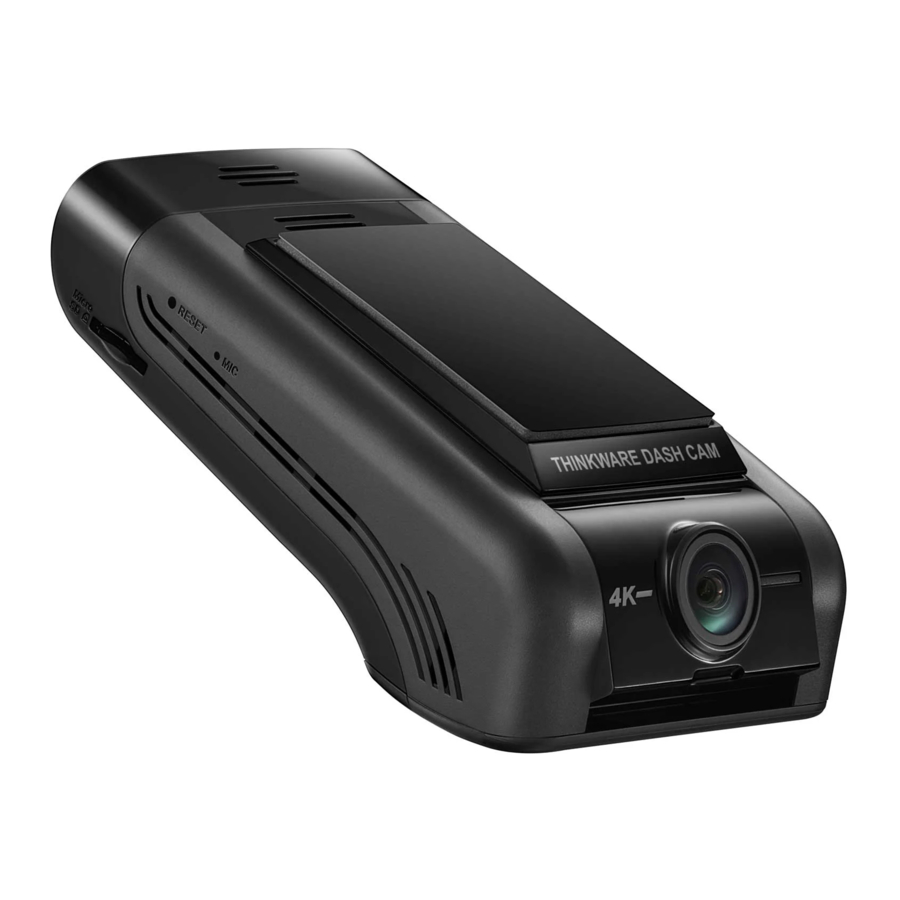
Před použitím výrobku
O produktu
Tento produkt zaznamenává videa během provozu vozidla. Používejte tento produkt pouze jako referenci při vyšetřování incidentů nebo dopravních nehod. Není zaručeno, že tento produkt zaznamená všechny události. Zařízení nemusí zaznamenat nehody s nárazy, které jsou příliš slabé na to, aby aktivovaly nárazový senzor, nebo nehody s masivními nárazy, které způsobí odchylku napětí baterie vozidla.
Záznam videa nezačne, dokud se produkt úplně nezapne (nenaběhne). Abyste zajistili zaznamenání všech událostí vozidla, počkejte po zapnutí, dokud produkt zcela nenaběhne, a poté začněte vozidlo provozovat.
Společnost THINKWARE nenese odpovědnost za žádné ztráty způsobené nehodou, ani nenese odpovědnost za poskytování jakékoli podpory týkající se výsledku nehody.
V závislosti na konfiguraci vozidla nebo provozních podmínkách, jako je instalace zařízení dálkového zamykání dveří, nastavení ECU nebo nastavení TPMS, nemusí být některé funkce produktu podporovány a různé verze firmwaru mohou ovlivnit výkon nebo funkce produktu.
O uživatelské příručce
Informace uvedené v příručce se mohou změnit, když výrobce aktualizuje své servisní zásady.
Tato uživatelská příručka je určena pouze pro modely THINKWARE XD350 a může obsahovat technické chyby, redakční chyby nebo chybějící informace.
Zapnutí nebo vypnutí záznamu hlasu
Některé jurisdikce mohou zakazovat nahrávání hlasu ve vozidle nebo mohou vyžadovat, aby všichni cestující věděli o nahrávání a poskytli souhlas předtím, než budete nahrávat hlas ve vozidle. Je vaší odpovědností znát a dodržovat všechny zákony a omezení platné ve vaší jurisdikci.
Zařízení může nahrávat hlas pomocí integrovaného mikrofonu při nahrávání videa. Záznam hlasu je ve výchozím nastavení ZAPNUTÝ. Informace o zapnutí nebo vypnutí záznamu hlasu kdykoli naleznete v příručce.
Přehled produktu
Dodávané položky
Při otevření krabice produktu zkontrolujte, zda jsou přítomny všechny položky.
Standardní položky

 Standardní položky se mohou změnit bez předchozího upozornění.
Příslušenství (prodává se samostatně)

Příjem GPS může být ovlivněn rušením od čelního skla vozidla, zejména od těch, které jsou ošetřeny anti-UV ochrannou vrstvou, nebo od vestavěného odmrazovače. Pokud je signál GPS slabý nebo když nemůžete získat signál GPS, doporučuje se použít externí přijímač GPS.
Názvy dílů
Přední kamera (hlavní jednotka) – pohled zepředu

 V prostředí s vysokou teplotou nemusí být připojení Bluetooth a Wi-Fi k dispozici pro ochranu palubní kamery. Pokud se připojení nezdaří, zkuste se znovu připojit při normální teplotě. V prostředí s vysokou teplotou nemusí být připojení Bluetooth a Wi-Fi k dispozici pro ochranu palubní kamery. Pokud se připojení nezdaří, zkuste se znovu připojit při normální teplotě. |
|
Další informace o LED diodě REC naleznete v části „Použití funkce nepřetržitého záznamu“.
| |||||||||||||||||||||||||
 ) a ručního záznamu (REC), dokud neuslyšíte pípnutí.
 (svítí)
  (svítí) /
  (bliká)
  > (bliká)
  (svítí)
  > REC
> REC  > GPS
> GPS  (bliká)
 Přední kamera (hlavní jednotka) – pohled zezadu

Zadní kamera (volitelná)

Vyjmutí a vložení paměťové karty
Při vyjímání paměťové karty z produktu nebo při vkládání paměťové karty do produktu postupujte podle pokynů.

Před vyjmutím paměťové karty se ujistěte, že je produkt vypnutý. Jemně zatlačte nehtem na spodní část paměťové karty, abyste ji uvolnili, a poté ji vyjměte z produktu.
Chcete-li vložit paměťovou kartu, zkontrolujte směr vložení vyznačený na produktu. Poté vložte paměťovou kartu do slotu pro paměťovou kartu ve správném směru a zatlačte na ni, dokud neuslyšíte cvaknutí.
|
Abyste předešli ztrátě zaznamenaných videosouborů, pravidelně zálohujte videosoubory na samostatné úložné zařízení.
Instalace produktu
Instalace přední kamery (hlavní jednotka)
Při správné instalaci produktu se řiďte pokyny.
Výběr místa instalace

Vyberte místo instalace, které dokáže zaznamenat celý výhled před vozidlem, aniž by bránilo řidiči ve výhledu. Ujistěte se, že objektiv přední kamery je umístěn ve středu čelního skla.

Pokud je na palubní desce nainstalováno navigační zařízení GPS, může být jeho příjem GPS ovlivněn v závislosti na místě instalace palubní kamery. Upravte místo instalace navigačního zařízení GPS tak, aby byla obě zařízení od sebe vzdálena alespoň 20 centimetrů (přibližně 8 palců).
Upevnění produktu
Při upevňování produktu na místo instalace se řiďte pokyny.
- Zarovnejte držák s lištou držáku na produktu a poté jej posuňte, dokud neuslyšíte cvaknutí (
![]() ). Poté opatrně odstraňte ochrannou fólii (
). Poté opatrně odstraňte ochrannou fólii (![]() ).
).

- Po určení místa instalace otřete místo instalace na čelním skle suchým hadříkem.
- Odstraňte ochrannou fólii z lepicího držáku a poté držák přitlačte na místo instalace.

- Vyjměte produkt z držáku a zatlačte držák proti čelnímu sklu, abyste zajistili, že je držák pevně upevněn.

- Zarovnejte produkt s držákem a poté jej zasuňte do zajištěné polohy, dokud neuslyšíte cvaknutí.

![varování]()
- Pokud produkt není pevně připevněn k držáku, může během provozu vozidla spadnout a poškodit se.
- Pokud potřebujete vyjmout držák z čelního skla, abyste změnili místo instalace, dávejte pozor, abyste nepoškodili fólii na čelním skle.
- Nastavte vhodný svislý úhel kamery.

 ). Poté opatrně odstraňte ochrannou fólii (
 ).
).


| Chcete-li potvrdit úhel kamery, nahrajte po instalaci video a zkontrolujte jej pomocí mobilního prohlížeče nebo prohlížeče PC. V případě potřeby znovu upravte úhel kamery. Další informace o mobilním prohlížeči nebo prohlížeči PC naleznete v části „Používání mobilního prohlížeče“ nebo „Používání prohlížeče PC“. |
Připojení napájecího kabelu
Když jsou motor a elektrické příslušenství vypnuté, připojte k produktu kabel pro trvalé napájení nebo kabel napájení z cigaretové zásuvky (volitelné).
Připojení kabelu pro trvalé napájení

Pokud produkt připojíte k vozidlu pomocí kabelu pro trvalé napájení, kamera bude fungovat i v době, kdy vozidlo není v provozu (parkovací režim). V parkovacím režimu kamera detekuje nárazy do vozidla a pohyb v jeho blízkosti a nahrává video.
Další informace o parkovacím režimu naleznete v části „Používání parkovacího režimu“.
|
- Najděte pojistkovou skříňku vozidla. Pojistková skříňka je obvykle instalována pod sedadlem řidiče.
Umístění pojistkové skříňky se může lišit v závislosti na značce a modelu vozidla. Další informace naleznete v uživatelské příručce k vozidlu.

- Otevřete pojistkovou skříňku, pomocí elektrického testeru najděte svorku trvalého napájení (která dodává energii, když je vozidlo vypnuté) a svorku ACC (která dodává energii, když je stav zapalování „ACC ON“) a odpojte pojistky od svorek.

- Připojte vodič BATERIE ke kolíku pojistky svorky trvalého napájení a připojte vodič ACC ke kolíku pojistky normální (ACC) svorky.

- Pomocí elektrického testeru zkontrolujte vstupní a výstupní kontaktní body pojistkového panelu.
- Umístěte pojistky zpět do jejich umístění na pojistkovém panelu, připojte každý kolík pojistky s vodičem k výstupnímu kontaktnímu bodu a dávejte pozor, abyste nezměnili polohu pojistky.
![varování]() Při instalaci pojistek na pojistkový panel musí být kolíky pojistek pro vodič BATERIE a vodič ACC připojeny k výstupním svorkám. Pokud je kolík pojistky s vodičem připojen ke vstupní svorce, může dojít k poškození produktu nebo vozidla nebo k požáru elektrického zařízení.
Při instalaci pojistek na pojistkový panel musí být kolíky pojistek pro vodič BATERIE a vodič ACC připojeny k výstupním svorkám. Pokud je kolík pojistky s vodičem připojen ke vstupní svorce, může dojít k poškození produktu nebo vozidla nebo k požáru elektrického zařízení.


- Připojte zemnící vodič (vodič GND) ke šroubu připevněnému ke kovové části karoserie vozidla.
![informace]() Obvykle je kovový šroub, ke kterému můžete připojit zemnící vodič (vodič GND), umístěn v blízkosti pojistkové skříňky nebo interiéru dveří sedadla řidiče.
Obvykle je kovový šroub, ke kterému můžete připojit zemnící vodič (vodič GND), umístěn v blízkosti pojistkové skříňky nebo interiéru dveří sedadla řidiče.

- Připojte kabel pro trvalé napájení k napájecímu konektoru DC-IN produktu a nastartujte motor, abyste se ujistili, že produkt funguje normálně. Jakmile je produkt zapnutý, rozsvítí se kontrolka LED a zapne se hlasové navádění.

- Připojte produkt k aplikaci THINKWARE DASH CAM LINK ve smartphonu a upravte úhel kamery tak, aby kapota vozidla zakrývala 1/4 - 1/8 obrazovky při prohlížení živého náhledu, jak je znázorněno na obrázku vlevo.
Další informace o připojení a používání mobilních aplikací THINKWARE naleznete v části „Používání mobilního prohlížeče“.


Připojení nabíječky do auta (volitelné)
Kabel pro pevné zapojení musí být odborně nainstalován do vozidla vyškoleným mechanikem.
Připojte nabíječku do auta k napájecímu portu DC-IN produktu a zasuňte konektor do zásuvky zapalovače ve vozidle.
Umístění a specifikace zásuvky se mohou lišit podle značky a modelu vozidla.

|
Instalace zadní kamery (volitelné)
Správnou instalaci zadní kamery proveďte podle následujících pokynů.
Výběr místa instalace
Vyberte místo na zadním okně, kde není vodič rozmrazovací mřížky a kamera může zaznamenávat celý zadní pohled.

|
Upevnění zadní kamery
Pro upevnění produktu na místo instalace postupujte podle následujících pokynů.
- Po určení místa instalace otřete povrch okna v místě instalace suchým hadříkem.
![informace]() Před připevněním zadní kamery na zadní okno zkontrolujte místo instalace. Po připevnění zadní kamery na okno je obtížné kameru odstranit nebo změnit místo instalace kvůli silnému lepidlu.
Před připevněním zadní kamery na zadní okno zkontrolujte místo instalace. Po připevnění zadní kamery na okno je obtížné kameru odstranit nebo změnit místo instalace kvůli silnému lepidlu. - Odstraňte ochrannou fólii z lepicího držáku a objektivu kamery.

- Připevněte produkt logem THINKWARE směrem do interiéru a pevně přitlačte lepicí pásku, abyste kameru zajistili.
![informace]() Pokud je produkt upevněn obráceně, bude zadní pohled zaznamenáván vzhůru nohama.
Pokud je produkt upevněn obráceně, bude zadní pohled zaznamenáván vzhůru nohama.

- Upravte svislý úhel kamery.


Připojení kabelu zadní kamery
Vypněte produkt a připojte kabel zadní kamery k přední kameře (hlavní jednotce).
- Připojte jeden konec kabelu zadní kamery k portu V-IN přední kamery.

- Připojte druhý konec kabelu zadní kamery k připojovacímu portu zadní kamery.
![informace]() Pro bezpečnou jízdu uspořádejte kabely tak, aby nebránily řidiči ve výhledu nebo nezasahovaly do řízení.
Pro bezpečnou jízdu uspořádejte kabely tak, aby nebránily řidiči ve výhledu nebo nezasahovaly do řízení.

- Zapněte ACC nebo nastartujte motor a zkontrolujte, zda je produkt zapnutý. Po zapnutí produktu se rozsvítí stavová LED a zapne se hlasové navádění.


| Produkt se zapne, když je zapnutý režim ACC nebo když se nastartuje motor. |
Instalace RADAR modulu (volitelné)
Správnou instalaci RADAR modulu proveďte podle následujících pokynů. Nainstalujte RADAR modul v blízkosti produktu, přičemž vezměte v úvahu délku kabelu modulu.
- Když RADAR modul (volitelný) detekuje objekt v radarové oblasti, vypne se úspora energie a detekce nárazu se nastaví na 30 sekund. (Pokud není detekován žádný náraz, produkt neuloží záznam a přepne se zpět do úspory energie.)
- Pokud je v radarové oblasti detekován objekt a náraz, video se zaznamená po dobu 20 sekund a uloží se do složky "parking_rec". (Ozve se bzučák.) Po skončení nahrávání se produkt přepne zpět do úspory energie.
- Odstraňte fólii na zadní straně RADAR modulu.
 – krok 1")
- Připevněte lepicí plochu RADAR modulu k horní části předního okna a pevně přitlačte lepicí část, abyste ji zajistili.
![informace]() Před instalací se ujistěte, že je délka kabelu RADAR modulu dostatečná, a zkontrolujte trasu kabelu.
Před instalací se ujistěte, že je délka kabelu RADAR modulu dostatečná, a zkontrolujte trasu kabelu.
 – krok 2")
- Připojte RADAR modul ke konektoru RADAR produktu.
![varování]() Před připojením modulu znovu zkontrolujte umístění konektoru RADAR. Pokud připojíte THINKWARE Connected Dongle ke konektoru napájení DC-IN, mohou se poškodit piny uvnitř portu.
Před připojením modulu znovu zkontrolujte umístění konektoru RADAR. Pokud připojíte THINKWARE Connected Dongle ke konektoru napájení DC-IN, mohou se poškodit piny uvnitř portu.
 – krok 3")
- Zapněte ACC nebo nastartujte motor a zkontrolujte, zda je produkt zapnutý. Po zapnutí produktu se rozsvítí LED dioda záznamu (REC) a zapne se hlasové navádění.


Používání funkcí nahrávání
Zapnutí nebo vypnutí produktu
Produkt se automaticky zapne a po zapnutí ACC nebo nastartování motoru se spustí nepřetržité nahrávání.
Po zapnutí počkejte, dokud se produkt úplně nespustí, a teprve poté začněte s vozidlem manipulovat. Nahrávání videa se nespustí, dokud se produkt úplně nezapne (nespustí).
Informace o umístění úložiště souborů
Videa jsou ukládána do následujících složek podle režimu nahrávání.
| V mobilním prohlížeči | Nepřetržité | Nepřetržitá událost | Ruční nahrávání | Detekce pohybu | Parkovací událost | Nahrávání SOS |
| Na paměťové kartě | cont_rec | evt_rec | manual_rec | motion_timelapse_rec | parking_rec | sos_rec |
Přehrávejte videa v počítači se systémem Window/Mac nebo pomocí mobilní aplikace Thinkware. Pokud přehráváte videa vložením paměťové karty do zařízení, jako je smartphone nebo tablet PC, může dojít ke ztrátě videosouborů.
Název souboru se skládá z data a času zahájení nahrávání a možnosti nahrávání.

Používání funkce nepřetržitého nahrávání
Připojte napájecí kabel do napájecího portu DC-IN produktu a poté zapněte elektrické příslušenství vozidla nebo nastartujte motor. Stavová LED a hlasový průvodce se zapnou a spustí se nepřetržité nahrávání.
Během nepřetržitého nahrávání produkt funguje následovně.
| Režim | Popis provozu | LED nahrávání (REC) |
| Nepřetržité nahrávání | Během jízdy jsou videa nahrávána v 1minutových segmentech a uložena ve složce „cont_rec“. |  (svítí) (svítí) |
| Nepřetržité nahrávání událostí* | Když je detekován náraz do vozidla, video je nahráváno po dobu 20 sekund, od 10 sekund před detekcí do 10 sekund po detekci, a uloženo ve složce „evt_rec“. |  (bliká) (bliká) |
* Když je během nepřetržitého nahrávání detekován náraz do vozidla, spustí se nepřetržité nahrávání události s dvojitým pípnutím.
|
Ruční nahrávání
Můžete nahrát scénu, kterou chcete zachytit během jízdy, a uložit ji jako samostatný soubor.
Chcete-li spustit ruční nahrávání, stiskněte tlačítko ručního nahrávání (REC). Poté se spustí ruční nahrávání s hlasovým průvodcem. Během ručního nahrávání produkt funguje následovně.
| Režim | Popis provozu | LED nahrávání (REC) |
| Ruční nahrávání | Když stisknete tlačítko ručního nahrávání (REC), video bude nahráváno po dobu 1 minuty, od 10 sekund před stisknutím tlačítka do 50 sekund po stisknutí tlačítka, a uloženo ve složce „manual_rec“. |  (bliká) (bliká) |
Používání funkce nahrávání SOS
Můžete nahrát scénu, když dojde k nehodě během jízdy nebo parkování, a uložit ji jako samostatný soubor.
Chcete-li spustit nahrávání SOS, stiskněte tlačítko ručního nahrávání (REC) na 3 sekundy. Poté hlasový průvodce oznámí, že bylo zahájeno nahrávání SOS.
Během nahrávání SOS produkt funguje následovně.
| Režim | Popis provozu | LED nahrávání (REC)/ Wi-Fi LED (WiFi) | |
| Nahrávání SOS | Pokud stisknete tlačítko ručního nahrávání (REC) na 3 sekundy, když dojde k nehodě, video bude nahráváno po dobu 10 sekund (od 5 sekund před nehodou do 5 sekund po stisknutí tlačítka) a uloženo ve složce „sos_rec“. |  (bliká) | |
Podle zásad datové služby, pokud jste vyčerpali všechny časy nahrávání SOS, stisknutím tlačítka ručního nahrávání (REC) uložíte nahrané video na SD kartu, ale nemusí být nahráno do aplikace THINKWARE CONNECTED LTE. Navštivte webové stránky THINWARE (https://www.thinkware.com) pro více informací.
Používání parkovacího režimu
Když je produkt připojen k vozidlu pomocí kabelu pevného zapojení, provozní režim se přepne do parkovacího režimu s hlasovým průvodcem po vypnutí motoru nebo elektrického příslušenství.
|
Pokud nechcete používat parkovací režim nebo chcete změnit nastavení režimu, klepněte v mobilním prohlížeči na Nastavení kamery do auta > Nastavení záznamu.
V následující tabulce najdete nastavení možností parkovacího režimu.
| Možnost | Popis provozu | LED nahrávání (REC) | |
| Detekce pohybu | Žádný detekovaný pohyb nebo náraz | Monitoruje pohyb v oblasti nebo nárazy do vozidla. Video bude nahráváno pouze tehdy, když je detekován pohyb nebo náraz. | (pomalu bliká) |
| Detekován pohyb | Když je během parkování detekován pohybující se objekt, video je nahráváno po dobu 20 sekund, od 10 sekund před detekcí do 10 sekund po detekci, a uloženo ve složce „motion_timelapse_ rec“. |  (bliká) (bliká) | |
| Detekován náraz | Když je během parkování detekován náraz, video je nahráváno po dobu 20 sekund, od okamžiku 10 sekund před detekcí do 10 sekund po detekci, a uloženo ve složce „parking_rec“. |  (bliká) (bliká) | |
| Časosběr | Žádný detekovaný náraz | Videa jsou nahrávána rychlostí 2 snímky za sekundu po dobu 10 minut, komprimována do 2minutového souboru a uložena ve složce „motion_timelapse_ rec“. Vzhledem k tomu, že videosoubor nahraný s touto možností je malý, můžete nahrát dlouhé video. |  (svítí) (svítí) |
| Detekován náraz | Když je během parkování detekován náraz, video je nahráváno po dobu 100 sekund rychlostí 2 snímky za sekundu, od okamžiku 50 sekund před detekcí do 50 sekund po detekci, a uloženo ve složce „parking_rec“ po komprimování do 20sekundového souboru. (Ozve se bzučák.) |  (bliká) (bliká) | |
| Úspora energie | Žádný detekovaný náraz | Monitoruje nárazy do vozidla. Video bude nahráváno pouze tehdy, když je detekován náraz. | Vypnuto |
| Detekován náraz | Když je během parkování detekován náraz, video je nahráváno po dobu 20 sekund během 1 sekundy po detekci a uloženo ve složce „parking_rec“. |  (bliká) (bliká) | |
| VYPNUTO | Produkt se vypne, když je vypnuto elektrické příslušenství a motor. | Vypnuto | |
| Pokud změníte nastavení parkovacího režimu, videa nahraná s předchozím nastavením budou smazána. Abyste zabránili ztrátě dat, zálohujte všechna videa v parkovacím režimu před změnou nastavení parkovacího režimu. |
| Detekci pohybu, časosběr nebo úsporu energie nemůžete používat současně. |
Používání Super Night Vision 3.0
S funkcí Super Night Vision můžete nahrávat videa, která jsou mnohem jasnější než videa nahraná bez této funkce. Tato funkce je povolena zpracováním obrazového signálu (ISP) v reálném čase, které zlepšuje jas videa. Tato funkce je k dispozici v režimech nepřetržitého nahrávání a parkování a je k dispozici pouze na přední kameře.
- V mobilním prohlížeči klepněte na Nastavení kamery do auta > Nastavení kamery.
- V nabídce Super Night Vision vyberte požadovaný režim nahrávání, abyste mohli používat funkci Super Night Vision. Nové nastavení se použije automaticky.
Používání funkcí silniční bezpečnosti
Funkce silniční bezpečnosti zahrnují systém upozornění na bezpečnostní kamery, systém varování před opuštěním jízdního pruhu (LDWS), rychlost systému varování před opuštěním jízdního pruhu (LDWS Speed), systém varování před čelní srážkou (FCWS), systém varování před čelní srážkou při nízké rychlosti (nízkorychlostní FCWS) a varování před odjezdem vozidla vpředu (FVDW).
| Funkce bezpečnosti | Popis |
| LDWS (Lane Departure Warning) | Detekuje opuštění jízdního pruhu pomocí videa v reálném čase a varuje řidiče. |
| LDWS Speed | Detekuje opuštění jízdního pruhu a varuje řidiče, když rychlost vozidla překročí rychlost vybranou v nastavení. |
| FCWS (Forward Collision Warning) | Detekuje hrozby čelní srážky pomocí videa v reálném čase a varuje řidiče, když se vozidlo pohybuje rychlostí 40 km/h nebo vyšší. |
| Low Speed FCWS | Detekuje hrozby čelní srážky pomocí videa v reálném čase a varuje řidiče, když se vozidlo pohybuje rychlostí 10-30 km/h. |
| FVDW (Front Vehicle Departure Warning) | Detekuje odjezd jiného vozidla, které předtím stálo před vozidlem, a upozorní řidiče po čtyřech sekundách. |
- Funkce silniční bezpečnosti fungují odlišně v závislosti na nastavené rychlosti a citlivosti funkcí.
- Chcete-li používat a spravovat funkce silniční bezpečnosti, klepněte na Nastavení kamery do auta > Nastavení silniční bezpečnosti v mobilním prohlížeči. Další informace o nastavení funkcí silniční bezpečnosti najdete v části „Nastavení funkcí silniční bezpečnosti“.
Používání mobilního prohlížeče
Můžete zobrazovat a spravovat nahraná videa a konfigurovat různé funkce produktu na svém smartphonu.
K používání aplikace THINKWARE DASH CAM LINK je vyžadováno jedno z následujících prostředí:
|
Připojte produkt ke smartphonu
- Ve svém smartphonu otevřete Obchod Google Play nebo Apple App Store a stáhněte a nainstalujte THINKWARE DASH CAM LINK.
- Spusťte THINKWARE DASH CAM LINK.
- Klepněte na Dash cam connection is required. (Vyžaduje se připojení kamery do auta.) v dolní části obrazovky a postupujte podle pokynů na obrazovce, abyste připojili produkt ke smartphonu.
Zobrazení rozvržení obrazovky mobilního prohlížeče
Následuje rozvržení obrazovky pro mobilní prohlížeč.

Používání THINKWARE CONNECTED
Při používání parkovacího režimu můžete v aplikaci THINKWARE CONNECTED kontrolovat oznámení o stavu vozidla, jako je živý náhled, oznámení o nárazu při parkování, stav napětí vozidla, stav napájení palubní kamery, stav baterie vozidla a nedávné parkovací polohy, v závislosti na vašem tarifu.
|

- Stav vozidla během jízdy/parkování
- Stav napětí baterie vozidla
- Vypnutí palubní kamery
- Historie jízdy
- SOS oznámení, zálohování zaznamenaného videa a přenos SMS
- Oznámení o nárazu při jízdě, zálohování videa a přenos SMS
- Oznámení o nárazu při parkování a zálohování zaznamenaného videa
- Stáhněte a sdílejte umístění události a zaznamenané video
- Snímek z přední kamery během posledního parkování
- Poloha vozidla v reálném čase
- Vzdálený živý náhled
Připojení produktu k THINKWARE CONNECTED
- Ve svém smartphonu otevřete Google Play Store nebo Apple App Store a stáhněte a nainstalujte THINKWARE CONNECTED.
![]()
- Spusťte THINKWARE CONNECTED a klepněte na Sign In (Přihlásit se) na svém smartphonu.
![informace]() K používání THINKWARE CONNECTED potřebujete THINKWARE ID. Pokud nemáte ID, klepněte na Sign Up (Zaregistrovat se) a zaregistrujte se pro členství v THINKWARE.
K používání THINKWARE CONNECTED potřebujete THINKWARE ID. Pokud nemáte ID, klepněte na Sign Up (Zaregistrovat se) a zaregistrujte se pro členství v THINKWARE. - Po přihlášení postupujte podle pokynů aplikace. Klepněte na Register a Device (Zaregistrovat zařízení) a zadejte číslo čárového kódu pro registraci produktu.

Používání PC prohlížeče
Můžete prohlížet a spravovat zaznamenaná videa a konfigurovat různé funkce produktu na svém PC.
Systémové požadavky
Níže jsou uvedeny systémové požadavky pro spuštění PC prohlížeče.
- Procesor: Intel Core i5 nebo vyšší
- Paměť: 4 GB nebo více
- Operační systém: Windows 7 nebo novější (doporučeno 64bitové), Mac OS X 10.10 nebo novější
- Ostatní: DirectX 9.0 nebo vyšší / Microsoft Explorer verze 7.0 nebo vyšší
| PC prohlížeč nebude správně fungovat na PC systémech s jiným operačním systémem, než jsou uvedeny v systémových požadavcích. |
Seznámení s PC prohlížečem
Stažení PC prohlížeče
Nejnovější software PC prohlížeče si můžete stáhnout z webových stránek společnosti THINKWARE.
- Na svém PC otevřete webový prohlížeč a přejděte nahttps://www.thinkware.com/Support/Download.
- Vyberte název modelu.
- Kliknutím na Select OS (Vybrat OS) vyberte svůj OS a poté klikněte na DOWNLOAD (STÁHNOUT).
|
Instalace PC prohlížeče
Instalační soubor PC prohlížeče (setup.exe) je uložen v kořenové složce paměťové karty, která je dodávána s produktem. Postupujte podle pokynů a nainstalujte PC prohlížeč na svůj PC.
- Vložte paměťovou kartu do čtečky paměťových karet připojené k vašemu PC.
- Přesuňte instalační soubor na plochu, spusťte jej a dokončete instalaci podle pokynů uvedených v instalačním průvodci.
Po dokončení instalace se zobrazí ikona zástupce pro Thinkware Dashcam Viewer.
Rozložení obrazovky PC prohlížeče
Následuje stručný popis rozložení obrazovky PC prohlížeče.

| Číslo | Popis |
| 1 | Otevřete soubor nebo uložte video s jiným názvem. |
| 2 | Navštivte webové stránky společnosti THINKWARE. |
| 3 | Zobrazte nebo nakonfigurujte nastavení palubní kamery a nastavte jazyk pro PC prohlížeč. |
| 4 | Zobrazte aktuální video na celé obrazovce. Klepněte na tlačítko Zpět (  ), abyste se vrátili na předchozí obrazovku. ), abyste se vrátili na předchozí obrazovku. |
| 5 | Přepínání mezi videi z přední a zadní kamery. |
| 6 | Minimalizujte, rozbalte nebo zavřete software. |
| 7 | Zobrazí název video souboru ze zadní kamery. |
| 8 | Zobrazí nahrané video ze zadní kamery. |
| 9 | Zobrazí obrazovku mapy. |
| 10 | Zobrazí seznam skladeb. |
| 11 | Udává hodnotu G senzoru v době nahrávání. |
| 12 | Udává rychlost jízdy vozidla v době nahrávání. |
| 13 | Zobrazuje aktuální a celkovou dobu běhu aktuálního videa. |
| 14 | Zobrazuje průběh přehrávání videa. |
| 15 | Přehrávání nebo ovládání videa. |
| 16 | Zobrazuje nahrané video z přední kamery. |
| 17 | Zobrazí název video souboru z přední kamery. |
Přehrávání nahraných videí v PC prohlížeči
Postupujte podle pokynů pro přehrávání nahraných videí.
- Vypněte produkt a vyjměte paměťovou kartu.
- Vložte paměťovou kartu do čtečky paměťových karet připojené k vašemu PC.
- Dvakrát klikněte na zástupce PC prohlížeče (
![]() ) pro otevření programu. Video soubory na paměťové kartě budou automaticky přidány do seznamu skladeb v pravém dolním rohu obrazovky PC prohlížeče. Rozložení sekce seznamu skladeb je následující.
) pro otevření programu. Video soubory na paměťové kartě budou automaticky přidány do seznamu skladeb v pravém dolním rohu obrazovky PC prohlížeče. Rozložení sekce seznamu skladeb je následující.

- Dvakrát klikněte na video soubor po výběru složky videa nebo klikněte na tlačítko Play (Přehrát) (▶) po výběru video souboru. Vybraný video soubor se přehraje.
 ) pro otevření programu. Video soubory na paměťové kartě budou automaticky přidány do seznamu skladeb v pravém dolním rohu obrazovky PC prohlížeče. Rozložení sekce seznamu skladeb je následující.
| Pokud se video soubory na paměťové kartě automaticky nepřidají do seznamu skladeb při spuštění PC prohlížeče, klikněte na File▼ (Soubor▼) > Open (Otevřít), vyberte vyměnitelné úložné zařízení pro paměťovou kartu a klikněte na Confirm (Potvrdit). |
Nastavení
Funkce produktu si můžete nastavit podle svých potřeb a preferencí pomocí mobilního prohlížeče nebo PC prohlížeče. Následující postupy jsou založeny na mobilním prohlížeči.
| Během konfigurace nastavení v mobilním prohlížeči se záznam zastaví. |
Správa paměťové karty
V mobilním prohlížeči klepněte na položku Nastavení palubní kamery > Nastavení paměťové karty pro správu nastavení paměťové karty.
| Možnosti | Popis |
| Rozdělení paměti | Vyberte z možností Priorita nepřetržitého záznamu/Priorita událostí/Priorita parkování/Priorita manuálního záznamu/Pouze záznam jízdy pro typ rozdělení paměti. |
| Formátování paměťové karty | V části Formátování paměťové karty klepněte na Formátovat (Format) > OK pro pokračování ve formátování paměťové karty. |
| Přepisování videí | Vyberte požadované režimy, které umožní přepisování videí. |
Nastavení kamery
V mobilním prohlížeči klepněte na položku Nastavení palubní kamery > Nastavení kamery pro úpravu nastavení kamery.
| Možnosti | Popis |
| Rozlišení | Vyberte požadované rozlišení. |
| Jas – přední | Vyberte z možností Tmavý/Střední/Jasný pro jas přední kamery. |
| Otočit zadní kameru | Vyberte z možností Povoleno/Zakázáno pro horizontální převrácení obrazu zadní kamery. |
| Super noční vidění | Vyberte z možností Povoleno/Zakázáno pro funkci Super noční vidění. |
| HDR | Vyberte z možností Povoleno/Zakázáno pro funkci HDR. |
Nastavení funkcí nahrávání
V mobilním prohlížeči klepněte na položku Nastavení palubní kamery > Nastavení záznamu pro správu nastavení funkcí záznamu.
| Možnosti | Popis | |
| Citlivost záznamu událostí v nepřetržitém režimu | Vyberte z možností Zakázáno/Nejnižší/Nízká/Střední/Vysoká pro citlivost. | |
| Nastavit soukromý záznam | Můžete nastavit funkci soukromého záznamu, která po uplynutí nastaveného času smaže vaše nahrané soubory, aby chránila soukromí ostatních. Vyberte z možností VYP/1min (max. 2min)/3min (max. 4min)/Pouze G-Shock pro nastavení soukromého záznamu. Pokud je nastaven pouze režim G-Shock, nenahrává se trvale. | |
| Záznam hlasu | Vyberte z možností Povoleno/Zakázáno pro záznam hlasu. | |
| Režim parkování | Vyberte z možností Zakázáno/Detekce pohybu/Časosběrné snímání/Úspora energie pro režim parkování. | |
| Čekací doba režimu parkování | Vyberte z možností 30 s/1 min/2 min/3 min/4 min/5 min pro čekací dobu režimu parkování (doba pro přepnutí do režimu parkování). | |
| Chytrý záznam parkování | Vyberte z možností Povoleno/Zakázáno. | |
| RADAR | Vyberte z možností Povoleno/Zakázáno. | |
| Citlivost nárazu v režimu parkování | Vyberte jednu z pěti úrovní citlivosti v režimu parkování. | |
| Citlivost detekce pohybu | Vyberte jednu z pěti úrovní citlivosti detekce pohybu. | |
| Časovač vypnutí | Vyberte požadovaný čas záznamu. Chcete-li časovač záznamu vypnout, vyberte možnost Zakázáno. | |
| Ochrana baterie | Vyberte z možností Povoleno/Zakázáno pro ochranu baterie. | |
| Typ vozidla | Vyberte z možností Běžné auto/Hybridní auto/Elektrické auto pro typ vozidla. | |
| Napětí odpojení baterie | Vyberte napětí odpojení baterie pro váš typ vozidla (běžné auto/hybridní auto/elektrické auto). | |
| Zimní ochrana baterie | Vyberte měsíc(e) pro použití funkce ochrany baterie. | |
- Chcete-li používat režim parkování, musíte nainstalovat kabel pro pevné zapojení. Pokud není do produktu trvale dodávána energie, produkt po vypnutí motoru vozidla přestane nahrávat.
- Během parkování vozidla se autobaterie nebude nabíjet. Pokud nahráváte v režimu parkování po delší dobu, může dojít k vybití autobaterie a nemusí být možné vozidlo nastartovat.
- Další informace o režimu parkování naleznete v části „Použití režimu parkování“.
- Napětí odpojení baterie lze nastavit pouze v případě, že je nastavení ochrany baterie nastaveno na Povoleno.
- Pokud je hodnota vypínacího napětí příliš nízká, může produkt autobaterii zcela vybít v závislosti na podmínkách, jako je typ vozidla nebo teplota.
Nastavení funkcí pro bezpečnost silničního provozu
V mobilním prohlížeči klepněte na položku Nastavení palubní kamery > Nastavení bezpečnosti silničního provozu pro správu nastavení funkcí pro bezpečnost silničního provozu.
| Možnosti | Popis |
| Bezpečnostní kamery | Vyberte z možností Povoleno/Zakázáno pro bezpečnostní kamery. |
| Upozornění na mobilní zónu | Vyberte z možností Povoleno/Zakázáno pro upozornění na mobilní zónu. |
| Typ vozidla | Vyberte typ vozidla z možností Sedan/SUV/Nákladní auto (autobus). |
| Inicializovat ADAS | V části Inicializovat ADAS klepněte na Inicializovat (Initialize) > OK pro pokračování v inicializaci. |
| FVDW (Upozornění na odjezd vozidla vpředu) | Vyberte z možností Povoleno/Zakázáno pro funkci FVDW. |
| FCWS (Upozornění na čelní srážku) | Vyberte z možností Zakázáno/Nízká/Střední/Vysoká pro citlivost. |
| FCWS při nízké rychlosti | Vyberte z možností Zakázáno/Nízká/Střední/Vysoká pro citlivost. |
| LDWS (Upozornění na vybočení z jízdního pruhu) | Vyberte z možností Zakázáno/Nízká/Střední/Vysoká pro citlivost LDWS. |
| Rychlost LDWS | Vyberte z možností 50 km/h / 60 km/h / 80 km/h / 100 km/h pro rychlost detekce LDWS. |
Konfigurace systémových nastavení
V mobilním prohlížeči klepněte na položku Nastavení palubní kamery > Systémová nastavení pro konfiguraci nastavení hardwarového systému.
| Možnosti | Popis |
| Jazyk | Vyberte požadovaný jazyk. |
| Hlasitost | Vyberte požadovanou úroveň hlasitosti pro jednotlivé funkce (Bezpečnostní kamery/ADAS/Systém). |
| Bezpečnostní LED | Vyberte požadovaný režim pro použití bezpečnostní LED. |
| LED zadní kamery | Vyberte z možností Povoleno/Zakázáno pro LED zadní kamery. |
| Časové pásmo | Vyberte datum a čas. |
| Letní čas | Vyberte z možností Povoleno/Zakázáno pro letní čas. |
| Jednotka rychlosti | Vyberte z možností km/h/mph pro jednotku rychlosti. |
| Záznam rychlosti | Vyberte z možností Povoleno/Zakázáno pro záznam rychlosti. |
| Internet | Vyberte z možností Povoleno/Zakázáno pro internetový režim. |
Pokud vyberete 0 pro úroveň hlasitosti, hlasové pokyny budou zakázány.
Aktualizace firmwaru
Aktualizace firmwaru slouží k vylepšení funkcí, provozu produktu nebo ke zvýšení stability. Pro optimální provoz produktu se ujistěte, že máte firmware neustále aktualizovaný.
Při aktualizaci firmwaru postupujte podle pokynů.
- V počítači otevřete webový prohlížeč a přejděte na stránku https://www.thinkware.com/Support/Download.
- Vyberte produkt a stáhněte si nejnovější soubor s aktualizací firmwaru.
- Rozbalte stažený soubor.
- Odpojte produkt od napájení a vyjměte paměťovou kartu.
- Otevřete paměťovou kartu v počítači a zkopírujte soubor s aktualizací firmwaru do kořenové složky paměťové karty.
- Dokud je produkt odpojen od napájení, vložte paměťovou kartu do slotu pro paměťovou kartu na produktu.
- Připojte napájecí kabel k produktu a poté zapněte napájení (ACC ON) nebo nastartujte motor a zapněte produkt. Aktualizace firmwaru se spustí automaticky a po dokončení aktualizace firmwaru se systém restartuje.
Během aktualizace neodpojujte napájení ani nevyjímejte paměťovou kartu z produktu. Mohlo by dojít k vážnému poškození produktu nebo dat uložených na paměťové kartě.
Firmware můžete také aktualizovat z mobilního prohlížeče a PC prohlížeče. Když bude k dispozici nový aktualizační soubor, zobrazí se na obrazovce PC prohlížeče vyskakovací okno s oznámením.
Odstraňování problémů
Následující tabulka uvádí problémy, se kterými se mohou uživatelé při používání produktu setkat, a opatření k jejich vyřešení. Pokud problém přetrvává i po provedení opatření uvedených v tabulce, obraťte se na středisko zákaznických služeb.
| Problémy | Řešení |
Produkt nelze zapnout |
|
Hlasový průvodce a/nebo bzučák nevydávají žádný zvuk | Zkontrolujte, zda je hlasitost nastavena na minimum. |
Video je nejasné nebo sotva viditelné |
|
Paměťovou kartu nelze rozpoznat |
|
Nahrané video nelze přehrát v počítači | Nahraná videa jsou uložena jako videosoubory MP4. Ujistěte se, že přehrávač videa nainstalovaný v počítači podporuje přehrávání videosouborů MP4. |
Signál GPS nelze přijmout | Signál GPS nemusí být přijímán v oblastech mimo dosah služeb nebo pokud je produkt umístěn mezi vysokými budovami. Příjem signálu GPS také nemusí být k dispozici během bouří nebo silného deště. Zkuste to znovu za jasného dne na místě, o kterém je známo, že má dobrý příjem signálu GPS. Může trvat až 5 minut, než se naváže příjem signálu GPS. |
Před kontaktováním servisního střediska
Zálohujte si všechna důležitá data uložená na paměťové kartě. Data na paměťové kartě mohou být během opravy smazána. Každý produkt požadovaný k opravě je považován za zařízení, u kterého byla data zálohována. Středisko zákaznických služeb vaše data nezálohuje. Společnost THINKWARE nenese odpovědnost za žádné ztráty, jako je ztráta dat.
Specifikace
Pro zobrazení specifikací produktu se podívejte do následující tabulky.
| Položka | Specifikace | Poznámky |
| Název modelu | U1000 PLUS | Zadní kamera: BCQH-80U (volitelná) |
| Rozměry | 64 x 111,5 x 32 mm | |
| Paměť | paměťová karta microSD | 32 GB, 64 GB, 128 GB, 256 GB, 512 GB |
| Snímač kamery | 8,46 M pixelů, 1/2,8" | |
| Úhel záběru (objektiv) | Přibližně 135,6° (diagonálně) | |
| Video | Přední: UHD (3840 x 2160) / H.265 / MP4 | Volitelné: AFHD (1920 x 1080 @30 snímků za sekundu) / H.265 / MP4 |
| Režim záznamu | Kontinuální záznam (Continuous Rec), Záznam incidentu (Incident Rec), Manuální záznam (Manual Rec), Záznam SOS (SOS Rec), Parkovací záznam (parking mode) | |
| Funkce | Super noční vidění (pouze přední), Záznam soukromí (Privacy Recording), Chytrý parkovací záznam (Smart Parking Recording), Ochrana baterie (Battery Protection), Tepelná ochrana (Thermal Protection) | |
| Snímač zrychlení | 3osý snímač zrychlení (3D, ±3G) | K dispozici je 5 úrovní nastavení citlivosti |
| GPS | Vestavěné GPS | Podporuje funkce ADAS (LDWS, LDWS Speed, FCWS, Low Speed FCWS, FVDW) |
| GNSS | GPS/GLONASS | |
| Bluetooth | Standardní | Bluetooth v2.1+EDR, v4.0, v4.2 |
| Frekvence | 2,4 GHz – 2,4835 GHz | |
| Wi-Fi | Standardní | 2,4G / 5G (IEEE802.11 a/b/g/n/ac) |
| Frekvence | 2,4 GHz – 2,4835 GHz / 5,15 GHz – 5,85 GHz | |
| Vstup napájení | DC 12 / 24 V  podporováno podporováno | Zadní kamera (BCQH-10U): DC 5 V podporováno |
| Spotřeba energie | 2ch: 5,4 W / 1ch: 3,9 W (průměr) | Kromě plně nabitého superkondenzátoru / GPS Skutečná spotřeba energie se může lišit v závislosti na podmínkách použití a prostředí. |
| Pomocná napájecí jednotka | Superkondenzátor | |
| LED indikátor | Bezpečnostní LED, REC LED, GPS LED, Wi-Fi LED | |
| Alarm | Vestavěné reproduktory | Hlasový průvodce (bzučák) |
| Provozní teplota | 14 – 140℉ / -10 – 60℃ | |
| Skladovací teplota | -4 – 158℉ / -20 – 70℃ | |
Bezpečnostní informace
Pro správné používání výrobku si přečtěte následující bezpečnostní informace.
Bezpečnostní symboly v této příručce
 Označuje potenciální nebezpečí, které, pokud se mu nevyhnete, může vést ke zranění nebo smrti. |
 Označuje potenciální nebezpečí, které, pokud se mu nevyhnete, může vést k menšímu zranění nebo škodě na majetku. |
| "Poznámka" - Poskytuje užitečné informace, které uživatelům pomohou lépe využívat funkce produktu. |
Bezpečnostní informace pro správné používání
Řízení a obsluha produktu

- Nepoužívejte výrobek během řízení vozidla. Rozptylování během řízení může způsobit nehody a vést ke zranění nebo smrti.
- Instalujte výrobek na místech, kde není omezen výhled řidiče. Omezení výhledu řidiče může způsobit nehody a vést ke zranění nebo smrti. Před montáží výrobku na čelní sklo se informujte o zákonech ve vašem státě a obci.
Napájení
- Nedotýkejte se napájecího kabelu mokrýma rukama. Mohlo by dojít k úrazu elektrickým proudem.
- Nepoužívejte poškozené napájecí kabely. Mohlo by dojít k požáru nebo úrazu elektrickým proudem.
- Udržujte napájecí kabel mimo dosah všech zdrojů tepla. Pokud tak neučiníte, může dojít k roztavení izolace napájecího kabelu, což může vést k požáru nebo úrazu elektrickým proudem.
- Používejte napájecí kabel se správným konektorem a ujistěte se, že je napájecí kabel bezpečně připojen a pevně na svém místě. Pokud tak neučiníte, může dojít k požáru nebo úrazu elektrickým proudem.
- Neupravujte ani nestříhejte napájecí kabel. Také nepokládejte těžké předměty na napájecí kabel ani netahejte, nevkládejte nebo neohýbejte napájecí kabel nadměrnou silou. Mohlo by dojít k požáru nebo úrazu elektrickým proudem.
- Používejte pouze originální příslušenství od společnosti THINKWARE nebo autorizovaného prodejce THINKWARE. THINKWARE nezaručuje kompatibilitu a normální provoz příslušenství třetích stran.
- Při připojování napájecího kabelu k produktu se ujistěte, že je připojení mezi zástrčkou kabelu a konektorem napájecího kabelu na produktu bezpečné. Pokud je připojení uvolněné, může se napájecí kabel odpojit v důsledku vibrací vozidla. Pokud je napájecí konektor odpojen, není k dispozici záznam videa.
Děti a domácí zvířata
Ujistěte se, že je výrobek mimo dosah dětí a domácích zvířat. Pokud se výrobek rozbije, může dojít k smrtelnému zranění.
Další informace o produktu
Správa a provoz produktu
|
|
Reference
Domů - THINKWARE US | Oficiální stránky
Domů - THINKWARE US | Oficiální stránky
![www.thinkware.com]() Stáhnout | THINKWARE
Stáhnout | THINKWARE


Stáhnout návod
Zde si můžete stáhnout úplnou verzi návodu ve formátu pdf, může obsahovat další bezpečnostní pokyny, informace o záruce, pravidla FCC atd.
Stáhnout Příručka k zařízení Thinkware U1000 PLUS
