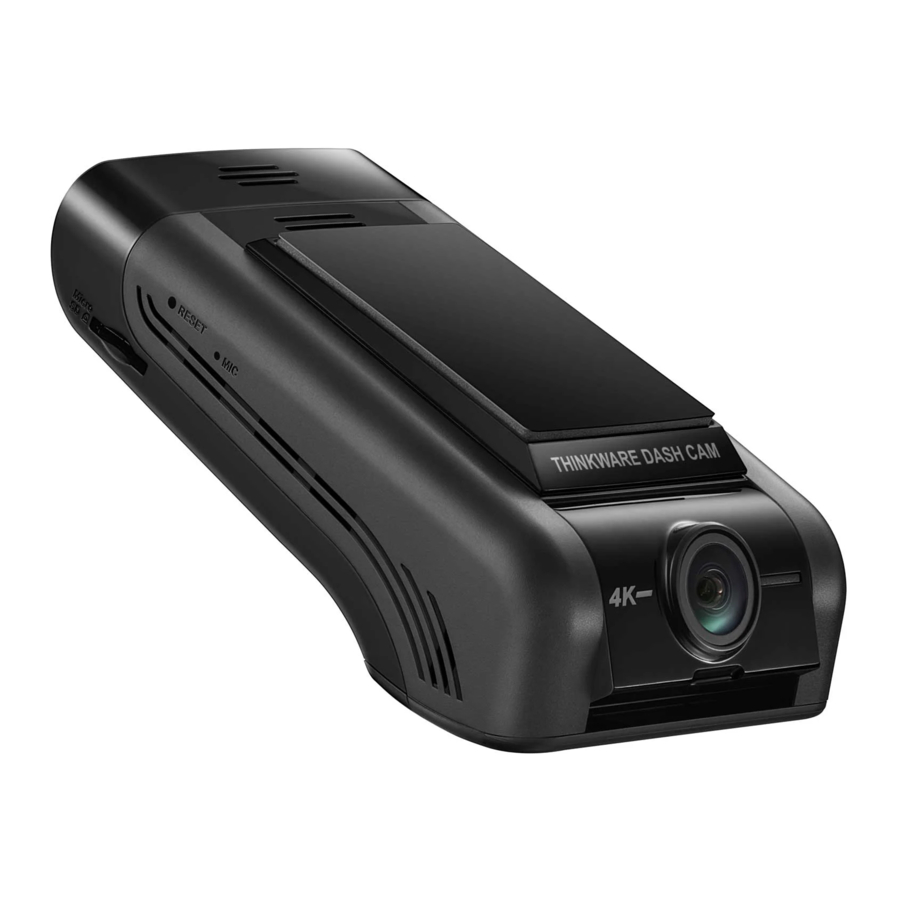
Thinkware U1000 PLUS -käyttöohje
- 1 Ennen tuotteen käyttöä
- 2 Tuotteen yleiskatsaus
- 3 Tuotteen asentaminen
-
4
Tallennusominaisuuksien käyttäminen
- 4.1 Tuotteen käynnistäminen tai sammuttaminen
- 4.2 Tiedostojen tallennussijaintien ymmärtäminen
- 4.3 Jatkuvan tallennuksen ominaisuuden käyttäminen
- 4.4 Manuaalinen tallennus
- 4.5 SOS-tallennuksen ominaisuuden käyttäminen
- 4.6 Pysäköintitilan käyttäminen
- 4.7 Super Night Vision 3.0:n käyttäminen
- 4.8 Tiepalveluominaisuuksien käyttäminen
- 5 Mobiilikatseluohjelman käyttäminen
- 6 THINKWARE CONNECTED -sovelluksen käyttäminen
- 7 PC-katseluohjelman käyttäminen
- 8 Asetukset
- 9 Laiteohjelmiston päivittäminen
- 10 Vianmääritys
- 11 Tekniset tiedot
- 12 Turvallisuustiedot
- 13 Viitteet
- 14 Lataa käyttöohje
- 15 Muilla kielillä
Ennen tuotteen käyttöä
Tietoja tuotteesta
Tämä tuote tallentaa videoita ajoneuvon ollessa käynnissä. Käytä tätä tuotetta vain viitteenä tutkiessasi vaaratilanteita tai liikenneonnettomuuksia. Tämä tuote ei takaa kaikkien tapahtumien tallentamista. Laite ei välttämättä tallenna onnettomuuksia, joissa törmäykset ovat liian pieniä aktivoidakseen törmäysanturin, tai onnettomuuksia, joissa on valtavia törmäyksiä, jotka aiheuttavat ajoneuvon akun jännitteen poikkeaman.
Videotallennus ei ala, ennen kuin tuote on täysin päällä (käynnistetty). Varmistaaksesi, että kaikki ajoneuvon tapahtumat tallennetaan, odota, kunnes tuote on täysin käynnistetty, kun olet käynnistänyt sen, ja aloita sitten ajoneuvon käyttö.
THINKWARE ei ole vastuussa onnettomuuden aiheuttamista menetyksistä, eikä se ole vastuussa minkäänlaisen tuen antamisesta onnettomuuden lopputuloksen suhteen.
Ajoneuvon kokoonpanosta tai käyttöolosuhteista riippuen, kuten kauko-ohjattavien ovien lukituslaitteiden, ECU-asetusten tai TPMS-asetusten asentamisesta, joitain tuoteominaisuuksia ei ehkä tueta, ja eri laiteohjelmistoversiot voivat vaikuttaa tuotteen suorituskykyyn tai ominaisuuksiin.
Tietoja käyttöoppaasta
Oppaassa annetut tiedot voivat muuttua, kun valmistaja päivittää palvelukäytäntöään.
Tämä käyttöopas on tarkoitettu vain THINKWARE XD350 -malleille, ja se saattaa sisältää teknisiä virheitä, toimituksellisia virheitä tai puuttuvia tietoja.
Äänitallennuksen kytkeminen päälle tai pois päältä
Jotkin lainkäyttöalueet saattavat kieltää äänen tallentamisen ajoneuvossa tai edellyttää, että kaikilla matkustajilla on tieto tallennuksesta ja että he antavat suostumuksensa ennen kuin tallennat ääntä ajoneuvossa. On sinun vastuullasi tuntea ja noudattaa kaikkia lainkäyttöalueesi lakeja ja rajoituksia.
Laite voi tallentaa ääntä integroidun mikrofonin avulla videon tallennuksen aikana. Äänitallennus on oletusarvoisesti PÄÄLLÄ. Katso käyttöoppaasta, miten äänitallennus kytketään päälle tai pois päältä milloin tahansa.
Tuotteen yleiskatsaus
Mukana tulevat tuotteet
Varmista, että kaikki tuotteet sisältyvät pakkaukseen, kun avaat sen.
Vakiotuotteet

 Vakiotuotteet voivat muuttua ilman ennakkoilmoitusta.
Lisätarvikkeet (myydään erikseen)

GPS-vastaanottoon voivat vaikuttaa ajoneuvon tuulilasin aiheuttamat häiriöt, erityisesti ne, jotka on käsitelty UV-suojapinnoitteella, tai sisäänrakennettu huurteenpoisto. Ulkoista GPS-vastaanotinta on suositeltavaa käyttää, kun GPS-signaali on heikko tai kun et saa GPS-signaalia.
Osien nimet
Etukamera (pääyksikkö) – edestä katsottuna

 Korkeissa lämpötiloissa Bluetooth- ja Wi-Fi-yhteydet eivät välttämättä ole käytettävissä kojelautakameran suojaamiseksi. Jos yhteys epäonnistuu, yritä muodostaa yhteys uudelleen normaalissa lämpötilassa. Korkeissa lämpötiloissa Bluetooth- ja Wi-Fi-yhteydet eivät välttämättä ole käytettävissä kojelautakameran suojaamiseksi. Jos yhteys epäonnistuu, yritä muodostaa yhteys uudelleen normaalissa lämpötilassa. |
|
Lisätietoja REC LED -valosta on kohdassa "Jatkuvan tallennusominaisuuden käyttäminen".
| |||||||||||||||||||||||||
 ) ja manuaalinen tallennus (REC) -painikkeita, kunnes kuulet piippauksia.
 (valo palaa)
  (valo palaa) /
  (välkkyy)
  > (välkkyy)
  (valo palaa)
  > REC
> REC  > GPS
> GPS  (välkkyy)
 Etukamera (pääyksikkö) – takaa katsottuna

Takakamera (valinnainen)

Muistikortin irrottaminen ja asettaminen
Noudata ohjeita poistaaksesi muistikortin tuotteesta tai asettaaksesi muistikortin tuotteeseen.

Ennen kuin irrotat muistikortin, varmista, että tuote on sammutettu. Työnnä varovasti muistikortin pohjaa kynnelläsi vapauttaaksesi sen ja poista se sitten tuotteesta.
Aseta muistikortti paikalleen tarkistamalla tuotteeseen merkitty asennussuunta. Aseta sitten muistikortti muistikorttipaikkaan oikeaan suuntaan ja paina sitä, kunnes kuulet napsahduksen.
|
Tallennettujen videotiedostojen menettämisen estämiseksi varmuuskopioi videotiedostot säännöllisesti erilliselle tallennuslaitteelle.
Tuotteen asentaminen
Etukameran (pääyksikön) asentaminen
Noudata ohjeita tuotteen asianmukaiseksi asentamiseksi.
Asennuspaikan valitseminen

Valitse asennuspaikka, joka voi tallentaa koko näkymän ajoneuvon edessä häiritsemättä kuljettajan näkyvyyttä. Varmista, että etukameran linssi on tuulilasin keskellä.

Jos GPS-navigointilaite on asennettu kojelautaan, kojelautakameran asennuspaikka voi vaikuttaa sen GPS-vastaanottoon. Säädä GPS-navigointilaitteen asennuspaikkaa varmistaaksesi, että laitteiden välinen etäisyys on vähintään 20 senttimetriä.
Tuotteen kiinnittäminen
Noudata ohjeita tuotteen kiinnittämiseksi asennuspaikkaan.
- Kohdista kiinnike tuotteen kiinnityskiskoon ja liu'uta sitä, kunnes kuulet napsahduksen (
![]() ). Poista sitten suojakalvo varovasti (
). Poista sitten suojakalvo varovasti (![]() ).
).

- Kun olet määrittänyt asennuspaikan, pyyhi tuulilasin asennuspaikka kuivalla liinalla.
- Poista suojakalvo kiinnityskiinnikkeestä ja paina kiinnike sitten asennuspaikkaan.

- Irrota tuote kiinnikkeestä ja paina kiinnikettä tuulilasia vasten varmistaaksesi, että kiinnike on tukevasti kiinni.

- Kohdista tuote kiinnikkeeseen ja liu'uta se sitten lukitusasentoon, kunnes kuulet napsahduksen.

![varoitus]()
- Tuote voi pudota ja vaurioitua ajoneuvon käytön aikana, jos sitä ei ole kiinnitetty tukevasti kiinnikkeeseen.
- Jos sinun on irrotettava kiinnike tuulilasista asennuspaikan muuttamiseksi, varo vahingoittamasta tuulilasin kalvopäällystettä.
- Säädä kameran pystykulma sopivaksi.

 ). Poista sitten suojakalvo varovasti (
 ).
).


| Kameran kulman vahvistamiseksi tallenna video asennuksen jälkeen ja tarkista video mobiilikatseluohjelmalla tai PC-katseluohjelmalla. Säädä tarvittaessa kameran kulmaa uudelleen. Lisätietoja mobiilikatseluohjelmasta tai PC-katseluohjelmasta on kohdassa "Mobiilikatseluohjelman käyttäminen" tai "PC-katseluohjelman käyttäminen". |
Virtajohdon liittäminen
Kun moottori ja sähkövarusteet on kytketty pois päältä, liitä jatkuva virtajohto tai savukkeensytyttimen virtajohto (lisävaruste) tuotteeseen.
Jatkuvan virtajohdon liittäminen

Jos liität tuotteen ajoneuvoon jatkuvalla virtajohdolla, kamera jatkaa toimintaansa, vaikka ajoneuvo ei ole käynnissä (pysäköintitila). Pysäköintitilassa kamera havaitsee ajoneuvoon kohdistuvat iskut ja lähellä olevan liikkeen ja tallentaa videon.
Lisätietoja pysäköintitilasta on kohdassa "Pysäköintitilan käyttäminen".
|
- Etsi ajoneuvon sulakerasia. Sulakerasia on yleensä asennettu kuljettajan istuimen alle.
Sulakerasian sijainti voi vaihdella ajoneuvon merkin ja mallin mukaan. Lisätietoja on ajoneuvosi käyttöoppaassa.

- Avaa sulakerasia, etsi jatkuva virtaliitin (joka syöttää virtaa, kun ajoneuvo on pois päältä) ja ACC-liitin (joka syöttää virtaa, kun virta-avain on asennossa "ACC ON") sähkötesterin avulla ja irrota sulakkeet liittimistä.

- Liitä AKKU-johto jatkuvan virtaliittimen sulakejalkaan ja liitä ACC-johto normaalin (ACC) liittimen sulakejalkaan.

- Tarkista sulakepaneelin sisääntulo- ja ulostulokontaktipisteet sähkötesterin avulla.
- Aseta sulakkeet takaisin paikoilleen sulakepaneeliin ja liitä jokainen sulakejalka johdolla ulostulokontaktipisteeseen ja varo muuttamasta sulakkeen asentoa.
![varoitus]() Kun asennat sulakkeet sulakepaneeliin, AKKU-johdon ja ACC-johdon sulakejalat on liitettävä vastaaviin ulostuloliittimiin. Jos johdolla varustettu sulakejalka on liitetty sisääntuloliittimeen, tuote tai ajoneuvo voi vaurioitua tai voi syttyä sähköpalo.
Kun asennat sulakkeet sulakepaneeliin, AKKU-johdon ja ACC-johdon sulakejalat on liitettävä vastaaviin ulostuloliittimiin. Jos johdolla varustettu sulakejalka on liitetty sisääntuloliittimeen, tuote tai ajoneuvo voi vaurioitua tai voi syttyä sähköpalo.


- Liitä maadoitusjohto (GND-johto) ajoneuvon rungon metalliosaan kiinnitettyyn pulttiin.
![tiedot]() Yleensä metallipultti, johon voit liittää maadoitusjohdon (GND-johdon), on asennettu lähelle sulakerasiaa tai kuljettajan istuimen oven sisäpuolta.
Yleensä metallipultti, johon voit liittää maadoitusjohdon (GND-johdon), on asennettu lähelle sulakerasiaa tai kuljettajan istuimen oven sisäpuolta.

- Liitä jatkuva virtajohto tuotteen DC-IN-virtaliittimeen ja käynnistä moottori varmistaaksesi, että tuote toimii normaalisti. Kun tuote on kytketty päälle, LED-merkkivalo ja ääniohjaus kytkeytyvät päälle.

- Yhdistä tuote THINKWARE DASH CAM LINK -sovellukseen älypuhelimellasi ja säädä kameran kulma siten, että ajoneuvon konepelti peittää 1/4–1/8 näytöstä, kun katselet reaaliaikaista näkymää, kuten vasemmalla olevassa kuvassa on esitetty.
Lisätietoja THINKWARE-mobiilisovellusten yhdistämisestä ja käyttämisestä on kohdassa "Mobiilikatseluohjelman käyttäminen".


Autolaturin liittäminen (lisävaruste)
Koulutetun mekaanikon on asennettava kiinteä johto ammattimaisesti ajoneuvoon.
Liitä autolaturi tuotteen DC-IN-virtaporttiin ja työnnä savukesytytinpistoke ajoneuvon pistorasiaan.
Pistorasian sijainti ja tekniset tiedot voivat vaihdella ajoneuvon merkin ja mallin mukaan.

|
Takakameran asentaminen (valinnainen)
Katso seuraavia ohjeita takakameran asianmukaiseen asentamiseen.
Asennuspaikan valinta
Valitse takalasista paikka, jossa ei ole sulatusverkkoa ja jossa kamera voi tallentaa koko takanäkymän.

|
Takakameran kiinnittäminen
Katso seuraavia ohjeita tuotteen kiinnittämiseen asennuspaikkaan.
- Kun olet määrittänyt asennuspaikan, pyyhi tuulilasin asennuspinta kuivalla liinalla.
![tietoa]() Tarkista asennuspaikka, ennen kuin kiinnität takakameran takalasiin. Kun takakamera on kiinnitetty tuulilasiin, kameraa on vaikea irrottaa tai muuttaa asennuspaikkaa vahvan liiman vuoksi.
Tarkista asennuspaikka, ennen kuin kiinnität takakameran takalasiin. Kun takakamera on kiinnitetty tuulilasiin, kameraa on vaikea irrottaa tai muuttaa asennuspaikkaa vahvan liiman vuoksi. - Irrota suojakalvo liimakiinnikkeestä ja kameran linssistä.

- Kiinnitä tuote THINKWARE-logo sisäänpäin ja paina teippiä tiukasti kameran kiinnittämiseksi.
![tietoa]() Jos tuote on kiinnitetty väärinpäin, takanäkymä tallennetaan ylösalaisin.
Jos tuote on kiinnitetty väärinpäin, takanäkymä tallennetaan ylösalaisin.

- Säädä kameran pystykulmaa.


Takakameran kaapelin kytkeminen
Katkaise virta tuotteesta ja kytke takakameran kaapeli etukameraan (pääyksikkö).
- Kytke takakameran kaapelin toinen pää etukameran V-IN-porttiin.

- Kytke takakameran kaapelin toinen pää takakameran liitäntäporttiin.
![tietoa]() Turvallisen ajon takaamiseksi järjestä kaapelit siten, että ne eivät estä kuljettajan näkyvyyttä tai häiritse ajamista.
Turvallisen ajon takaamiseksi järjestä kaapelit siten, että ne eivät estä kuljettajan näkyvyyttä tai häiritse ajamista.

- Kytke virta päälle ACC:stä tai käynnistä moottori tarkistaaksesi, onko tuote päällä. Kun tuotteeseen on kytketty virta, tila-LED ja ääniopastus kytketään päälle.


| Tuote kytkeytyy päälle, kun ACC-tila on päällä tai kun moottori käynnistyy. |
Tutkamoduulin asentaminen (valinnainen)
Katso seuraavia ohjeita tutkamoduulin asianmukaiseen asentamiseen. Asenna tutkamoduuli tuotteen lähelle ottaen huomioon moduulin kaapelin pituuden.
- Kun tutkamoduuli (valinnainen) havaitsee kohteen tutka-alueella, virransäästö kytketään pois päältä ja törmäyksen tunnistus asetetaan 30 sekunniksi. (Jos törmäystä ei havaita, tuote ei tallenna tallennusta ja palaa virransäästöön.)
- Jos tutka-alueella havaitaan kohde ja törmäys, video tallennetaan 20 sekunnin ajan ja tallennetaan "parking_rec" -kansioon. (Summeri soi.) Kun tallennus päättyy, tuote palaa virransäästöön.
- Irrota kalvo tutkamoduulin takaosasta.
 - Vaihe 1")
- Kiinnitä tutkamoduulin liimapinta tuulilasin yläosaan ja paina liimaosa tiukasti sen kiinnittämiseksi.
![tietoa]() Varmista ennen asennusta, että tutkamoduulin kaapelin pituus on riittävä, ja tarkista kaapelin reititysreitti.
Varmista ennen asennusta, että tutkamoduulin kaapelin pituus on riittävä, ja tarkista kaapelin reititysreitti.
 - Vaihe 2")
- Kytke tutkamoduuli tuotteen tutkaliittimeen.
![varoitus]() Tarkista tutkaliittimen sijainti uudelleen ennen moduulin kytkemistä. Jos kytket THINKWARE Connected Donglen DC-IN-virtaliittimeen, portin sisällä olevat nastat voivat vaurioitua.
Tarkista tutkaliittimen sijainti uudelleen ennen moduulin kytkemistä. Jos kytket THINKWARE Connected Donglen DC-IN-virtaliittimeen, portin sisällä olevat nastat voivat vaurioitua.
 - Vaihe 3")
- Kytke virta päälle ACC:stä tai käynnistä moottori tarkistaaksesi, että tuotteeseen on kytketty virta. Kun tuotteeseen on kytketty virta, tallennus-LED (REC) ja ääniopastus kytkeytyvät päälle.


Tallennusominaisuuksien käyttäminen
Tuotteen käynnistäminen tai sammuttaminen
Tuote käynnistyy automaattisesti ja jatkuva tallennus alkaa, kun käynnistät ACC:n tai moottorin.
Odota, kunnes tuote on käynnistynyt kokonaan, kun olet käynnistänyt sen, ja aloita sitten ajoneuvon käyttö. Videotallennus ei ala, ennen kuin tuote on käynnistynyt kokonaan.
Tiedostojen tallennussijaintien ymmärtäminen
Videot tallennetaan seuraaviin kansioihin niiden tallennustilan mukaan.
| Mobiilikatseluohjelmassa | Jatkuva | Jatkuva tapahtuma | Manuaalinen tallennus | Liiketunnistus | Pysäköintitapahtuma | SOS-tallennus |
| Muistikortilla | cont_rec | evt_rec | manual_rec | motion_timelapse_rec | parking_rec | sos_rec |
Toista videoita Window/Mac-tietokoneella tai Thinkware-mobiilisovelluksella. Jos toistat videoita asettamalla muistikortin laitteisiin, kuten älypuhelimeen tai tablet-tietokoneeseen, videotiedostot saattavat kadota.
Tiedostonimi muodostuu tallennuksen alkamispäivämäärästä ja -ajasta sekä tallennusvaihtoehdosta.

Jatkuvan tallennuksen ominaisuuden käyttäminen
Liitä virtajohto tuotteen DC-IN-virtaporttiin ja käynnistä sitten ajoneuvon sähkövarusteet tai moottori. Tilan merkkivalo ja puheopas syttyvät, ja jatkuva tallennus alkaa.
Jatkuvan tallennuksen aikana tuote toimii seuraavasti.
| Tila | Toiminnon kuvaus | Tallennuksen merkkivalo (REC) |
| Jatkuva tallennus | Ajossa videoita tallennetaan 1 minuutin segmentteinä ja tallennetaan "cont_rec" -kansioon. |  (palaa) (palaa) |
| Tapahtuman jatkuva tallennus* | Kun ajoneuvoon kohdistuu isku, videota tallennetaan 20 sekuntia, 10 sekuntia ennen havaitsemista ja 10 sekuntia havaitsemisen jälkeen, ja se tallennetaan "evt_rec" -kansioon. |  (välkkyy) (välkkyy) |
* Kun ajoneuvoon kohdistuu isku jatkuvan tallennuksen aikana, tapahtuman jatkuva tallennus alkaa kaksoispiippausäänellä.
|
Manuaalinen tallennus
Voit tallentaa haluamasi kohtauksen ajon aikana ja tallentaa sen erillisenä tiedostona.
Aloita manuaalinen tallennus painamalla manuaalista tallennuspainiketta (REC). Sitten manuaalinen tallennus alkaa puheoppaan avulla. Manuaalisen tallennuksen aikana tuote toimii seuraavasti.
| Tila | Toiminnon kuvaus | Tallennuksen merkkivalo (REC) |
| Manuaalinen tallennus | Kun painat manuaalista tallennuspainiketta (REC), videota tallennetaan 1 minuutin ajan, 10 sekuntia ennen painikkeen painamista ja 50 sekuntia sen jälkeen, ja se tallennetaan "manual_rec" -kansioon. |  (välkkyy) (välkkyy) |
SOS-tallennuksen ominaisuuden käyttäminen
Voit tallentaa kohtauksen, kun onnettomuus sattuu ajon tai pysäköinnin aikana, ja tallentaa sen erillisenä tiedostona.
Aloita SOS-tallennus painamalla manuaalista tallennuspainiketta (REC) 3 sekunnin ajan. Sitten puheopas ilmoittaa, että SOS-tallennus on alkanut.
SOS-tallennuksen aikana tuote toimii seuraavasti.
| Tila | Toiminnon kuvaus | Tallennuksen merkkivalo (REC)/ Wi-Fi-merkkivalo (WiFi) | |
| SOS-tallennus | Jos painat manuaalista tallennuspainiketta (REC) 3 sekunnin ajan, kun onnettomuus sattuu, videota tallennetaan 10 sekuntia (5 sekuntia ennen onnettomuutta ja 5 sekuntia painikkeen painamisen jälkeen) ja se tallennetaan "sos_rec" -kansioon. |  (välkkyy) | |
Jos olet käyttänyt kaikki SOS-tallennuksen latauskerrat datapalvelukäytännön mukaisesti, manuaalisen tallennuspainikkeen (REC) painaminen tallentaa tallennetun videon SD-kortille, mutta se ei välttämättä lataa sitä THINKWARE CONNECTED LTE -sovellukseen. Lisätietoja on THINWARE-sivustolla (https://www.thinkware.com).
Pysäköintitilan käyttäminen
Kun tuote on liitetty ajoneuvoon kiinteällä johdolla, toimintatila vaihdetaan pysäköintitilaan puheoppaan avulla, kun moottori tai sähkövarusteet sammutetaan.
|
Jos et halua käyttää pysäköintitilaa tai haluat muuttaa tilan asetuksia, napauta mobiilikatseluohjelmasta kojelautakameran asetukset > tallennusasetukset.
Katso seuraavasta taulukosta pysäköintitilan vaihtoehtojen määrittäminen.
| Vaihtoehto | Toiminnon kuvaus | Tallennuksen merkkivalo (REC) | |
| Liiketunnistus | Ei liikettä tai iskua havaittu | Valvoo liikettä alueella tai iskuja ajoneuvoon. Video tallennetaan vain, kun havaitaan liikettä tai isku. | (välkkyy hitaasti) |
| Liike havaittu | Kun liikkuvia esineitä havaitaan pysäköinnin aikana, videota tallennetaan 20 sekuntia, 10 sekuntia ennen havaitsemista ja 10 sekuntia havaitsemisen jälkeen, ja se tallennetaan "motion_timelapse_rec" -kansioon. |  (välkkyy) (välkkyy) | |
| Isku havaittu | Kun isku havaitaan pysäköinnin aikana, videota tallennetaan 20 sekuntia, hetkestä 10 sekuntia ennen havaitsemista ja 10 sekuntia havaitsemisen jälkeen, ja se tallennetaan "parking_rec" -kansioon. |  (välkkyy) (välkkyy) | |
| Time Lapse | Ei iskua havaittu | Videoita tallennetaan nopeudella 2 fps 10 minuutin ajan, pakattuna 2 minuutin pituiseksi tiedostoksi ja tallennettuna "motion_timelapse_rec" -kansioon. Koska tällä vaihtoehdolla tallennettu videotiedosto on pieni, voit tallentaa pitkän videon. |  (palaa) (palaa) |
| Isku havaittu | Kun isku havaitaan pysäköinnin aikana, videota tallennetaan 100 sekuntia nopeudella 2 fps, hetkestä 50 sekuntia ennen havaitsemista ja 50 sekuntia havaitsemisen jälkeen, ja se tallennetaan "parking_rec" -kansioon pakattuna 20 sekunnin pituiseksi tiedostoksi. (Summeri soi.) |  (välkkyy) (välkkyy) | |
| Energiansäästö | Ei iskua havaittu | Valvoo iskuja ajoneuvoon. Video tallennetaan vain, kun isku havaitaan. | Pois päältä |
| Isku havaittu | Kun isku havaitaan pysäköinnin aikana, videota tallennetaan 20 sekuntia 1 sekunnin kuluessa havaitsemisesta ja se tallennetaan "parking_rec" -kansioon. |  (välkkyy) (välkkyy) | |
| POIS PÄÄLTÄ | Tuote sammuu, kun sähkövarusteet ja moottori sammutetaan. | Pois päältä | |
| Jos pysäköintitilan asetuksia muutetaan, edellisillä asetuksilla tallennetut videot poistetaan. Tietojen menettämisen estämiseksi varmuuskopioi kaikki pysäköintitilan videot ennen pysäköintitilan asetusten muuttamista. |
| Et voi käyttää liiketunnistusta, Time Lapsea tai energiansäästöä samanaikaisesti. |
Super Night Vision 3.0:n käyttäminen
Super Night Vision -ominaisuuden avulla voit tallentaa videoita, jotka ovat paljon kirkkaampia kuin ne, jotka on tallennettu ilman tätä ominaisuutta. Tämä ominaisuus on käytössä reaaliaikaisella kuvasignaalinkäsittelyllä (ISP), joka parantaa videon kirkkautta. Tämä ominaisuus on käytettävissä jatkuvassa tallennuksessa ja pysäköintitiloissa, ja se on käytettävissä vain etukamerassa.
- Napauta mobiilikatseluohjelmassa kojelautakameran asetukset > kameran asetukset.
- Valitse Super Night Visionista haluamasi tallennustila, jotta voit käyttää Super Night Vision -ominaisuutta. Uusi asetus otetaan käyttöön automaattisesti.
Tiepalveluominaisuuksien käyttäminen
Tiepalveluominaisuuksiin kuuluu turvakameran hälytysjärjestelmä, kaistavaroitusjärjestelmä (LDWS), kaistavaroitusjärjestelmän nopeus (LDWS Speed), etutörmäysvaroitusjärjestelmä (FCWS), hitaan nopeuden etutörmäysvaroitusjärjestelmä (hidas FCWS) ja edessä olevan ajoneuvon lähtövaroitus (FVDW).
| Turvaominaisuus | Kuvaus |
| LDWS (kaistalta poistumisen varoitus) | Tunnistaa kaistalta poistumisen reaaliaikaisen videon kautta ja varoittaa kuljettajaa. |
| LDWS Speed | Tunnistaa kaistalta poistumisen ja varoittaa kuljettajaa, kun ajoneuvon nopeus ylittää asetuksissa valitun nopeuden. |
| FCWS (etutörmäysvaroitus) | Tunnistaa etutörmäysuhat reaaliaikaisen videon kautta ja varoittaa kuljettajaa, kun ajoneuvo liikkuu 40 km/h tai enemmän. |
| Low Speed FCWS | Tunnistaa etutörmäysuhat reaaliaikaisen videon kautta ja varoittaa kuljettajaa, kun ajoneuvo liikkuu 10–30 km/h. |
| FVDW (edessä olevan ajoneuvon lähtövaroitus) | Tunnistaa toisen ajoneuvon, joka oli aiemmin paikallaan ajoneuvon edessä, ja ilmoittaa kuljettajalle neljän sekunnin kuluttua. |
- Tiepalveluominaisuudet toimivat eri tavalla ominaisuuksien asetetun nopeuden ja herkkyyden mukaan.
- Jos haluat käyttää ja hallita tiepalveluominaisuuksia, napauta mobiilikatseluohjelmassa kojelautakameran asetukset > tiepalveluasetukset. Lisätietoja tiepalveluominaisuuksien asetuksista on kohdassa "Tiepalveluominaisuuksien määrittäminen".
Mobiilikatseluohjelman käyttäminen
Voit tarkastella ja hallita tallennettuja videoita ja määrittää erilaisia tuoteominaisuuksia älypuhelimellasi.
THINKWARE DASH CAM LINK -sovelluksen käyttäminen edellyttää jotakin seuraavista ympäristöistä:
|
Tuotteen yhdistäminen älypuhelimeen
- Avaa älypuhelimellasi Google Play Kauppa tai Apple App Store ja lataa ja asenna THINKWARE DASH CAM LINK.
- Suorita THINKWARE DASH CAM LINK.
- Napauta näytön alareunassa olevaa kohtaa Kojelautakameran yhteys vaaditaan ja yhdistä tuote älypuhelimeen noudattamalla näytön ohjeita.
Mobiilikatseluohjelman näytön asettelun tarkastelu
Seuraavassa on mobiilikatseluohjelman näytön asettelu.

THINKWARE CONNECTED -sovelluksen käyttäminen
Pysäköintitilassa voit tarkistaa ajoneuvon tilailmoitukset, kuten reaaliaikaisen näkymän, pysäköintitörmäysilmoitukset, ajoneuvon jännitetilan, kojelautakameran virran tilan, ajoneuvon akun tilan ja viimeisimmän pysäköintipaikan THINKWARE CONNECTED -sovelluksessa palvelupakettisi mukaan.
|

- Ajoneuvon tila ajon/pysäköinnin aikana
- Ajoneuvon akun jännitetila
- Kojelautakameran virran katkaisu
- Ajohistoria
- SOS-ilmoitus, tallennetun videon varmuuskopiointi ja tekstiviestin lähetys
- Ajon aikana tapahtunut törmäysilmoitus, videon varmuuskopiointi ja tekstiviestin lähetys
- Pysäköintitörmäysilmoitus ja tallennetun videon varmuuskopiointi
- Tapahtumapaikan ja tallennetun videon lataaminen ja jakaminen
- Etukameralla otettu kuva viimeisimmän pysäköinnin aikana
- Ajoneuvon reaaliaikainen sijainti
- Etänäkyvyys reaaliajassa
Tuotteen yhdistäminen THINKWARE CONNECTED -sovellukseen
- Avaa älypuhelimellasi Google Play Store tai Apple App Store ja lataa ja asenna THINKWARE CONNECTED.
![]()
- Suorita THINKWARE CONNECTED ja napauta Kirjaudu sisään (Sign In) älypuhelimellasi.
![tietoa]() Tarvitset THINKWARE -tunnuksen käyttääksesi THINKWARE CONNECTED -sovellusta. Jos sinulla ei ole tunnusta, napauta Rekisteröidy (Sign Up) ja rekisteröidy THINKWARE -jäseneksi.
Tarvitset THINKWARE -tunnuksen käyttääksesi THINKWARE CONNECTED -sovellusta. Jos sinulla ei ole tunnusta, napauta Rekisteröidy (Sign Up) ja rekisteröidy THINKWARE -jäseneksi. - Kun olet kirjautunut sisään, noudata sovelluksen ohjeita. Napauta Rekisteröi laite (Register a Device) ja anna viivakoodinumero rekisteröidäksesi tuotteen.

PC-katseluohjelman käyttäminen
Voit tarkastella ja hallita tallennettuja videoita ja määrittää erilaisia tuoteominaisuuksia PC:lläsi.
Järjestelmävaatimukset
Seuraavat ovat PC-katseluohjelman suorittamisen järjestelmävaatimukset.
- Suoritin: Intel Core i5 tai uudempi
- Muisti: 4 Gt tai enemmän
- Käyttöjärjestelmä: Windows 7 tai uudempi (64-bittistä suositellaan), Mac OS X 10.10 tai uudempi
- Muu: DirectX 9.0 tai uudempi / Microsoft Explorer -versio 7.0 tai uudempi
| PC-katseluohjelma ei toimi oikein PC-järjestelmissä, joissa on jokin muu kuin järjestelmävaatimuksissa lueteltu käyttöjärjestelmä. |
Tietoja PC-katseluohjelmasta
PC-katseluohjelman lataaminen
Voit ladata uusimman PC-katseluohjelmiston THINKWARE -verkkosivustolta.
- Avaa PC:lläsi verkkoselain ja siirry osoitteeseenhttps://www.thinkware.com/Support/Download.
- Valitse mallin nimi.
- Napsauta Valitse käyttöjärjestelmä (Select OS) valitaksesi käyttöjärjestelmäsi ja napsauta sitten LATAA (DOWNLOAD).
|
PC-katseluohjelman asentaminen
PC-katseluohjelman asennustiedosto (setup.exe) on tallennettu tuotteen mukana toimitetun muistikortin juurikansioon. Asenna PC-katseluohjelma PC:llesi noudattamalla ohjeita.
- Aseta muistikortti PC:hen kytkettyyn muistikortinlukijaan.
- Siirrä asennustiedosto työpöydälle, suorita se ja suorita asennus loppuun asennusohjelman ohjeiden mukaisesti.
Kun asennus on valmis, Thinkware Dashcam Vieweriin tulee pikakuvake.
PC-katseluohjelman näytön asettelu
Seuraavassa on lyhyt kuvaus PC-katseluohjelman näytön asettelusta.

| Numero | Kuvaus |
| 1 | Avaa tiedosto tai tallenna video eri nimellä. |
| 2 | Vieraile THINKWARE -verkkosivustolla. |
| 3 | Tarkastele tai määritä kojelautakameran asetuksia ja aseta PC-katseluohjelman kieli. |
| 4 | Näytä nykyinen video koko näytön tilassa. Napauta Takaisin ( ) -painiketta palataksesi edelliseen näyttöön. ) -painiketta palataksesi edelliseen näyttöön. |
| 5 | Vaihda etu- ja takavideoiden välillä. |
| 6 | Pienennä, laajenna tai sulje ohjelmisto. |
| 7 | Näyttää takakameran videotiedoston nimen. |
| 8 | Näyttää tallennetun takakameran videon. |
| 9 | Näyttää karttanäkymän. |
| 10 | Näyttää soittolistan. |
| 11 | Ilmaisee G-anturin arvon tallennushetkellä. |
| 12 | Ilmaisee ajoneuvon ajonopeuden tallennushetkellä. |
| 13 | Näyttää nykyisen ja kokonaisvideon toistoajan. |
| 14 | Näyttää videon toiston edistymisen. |
| 15 | Toista tai hallitse videota. |
| 16 | Näyttää tallennetun etukameran videon. |
| 17 | Näyttää etukameran videotiedoston nimen. |
Tallennettujen videoiden toistaminen PC-katseluohjelmassa
Toista tallennettuja videoita noudattamalla ohjeita.
- Sammuta tuote ja poista muistikortti.
- Aseta muistikortti PC:hen kytkettyyn muistikortinlukijaan.
- Kaksoisnapsauta PC-katseluohjelman pikakuvaketta (
![]() ) avataksesi ohjelman. Muistikortin videotiedostot lisätään automaattisesti soittolistaan PC-katseluohjelman näytön oikeassa alakulmassa. Soittolistaosion asettelu on seuraava.
) avataksesi ohjelman. Muistikortin videotiedostot lisätään automaattisesti soittolistaan PC-katseluohjelman näytön oikeassa alakulmassa. Soittolistaosion asettelu on seuraava.

- Kaksoisnapsauta videotiedostoa valittuasi videokansion tai napsauta Toista (Play) (▶) -painiketta valittuasi videotiedoston. Valittu videotiedosto toistetaan.
 ) avataksesi ohjelman. Muistikortin videotiedostot lisätään automaattisesti soittolistaan PC-katseluohjelman näytön oikeassa alakulmassa. Soittolistaosion asettelu on seuraava.
| Jos muistikortin videotiedostoja ei lisätä automaattisesti soittolistaan, kun suoritat PC-katseluohjelman, napsauta Tiedosto▼ > Avaa (File▼ > Open), valitse muistikortin siirrettävä tallennuslaite ja napsauta Vahvista (Confirm). |
Asetukset
Voit asettaa tuotteen ominaisuudet tarpeidesi ja mieltymystesi mukaan käyttämällä mobiilisovellusta tai tietokonesovellusta. Seuraavat toimenpiteet perustuvat mobiilisovellukseen.
| Tuote lopettaa tallennuksen, kun asetuksia määritetään mobiilisovelluksessa. |
Muistikortin hallinta
Napauta mobiilisovelluksessa kojelautakameran asetukset > Muistikortin asetukset hallitaksesi muistikortin asetuksia.
| Valinnat | Kuvaus |
| Muistin osiointi | Valitse muistin osiointityypiksi Jatkuva prioriteetti / Tapahtuman prioriteetti / Pysäköinnin prioriteetti / Manuaalinen prioriteetti / Vain ajotallennus. |
| Muistikortin alustaminen | Napauta Muistikortin alustaminen -kohdassa Alusta > OK alustaaksesi muistikortin. |
| Korvaa videot | Valitse haluamasi tilat salliaksesi videoiden korvaamisen. |
Kameran asettaminen
Napauta mobiilisovelluksessa kojelautakameran asetukset > Kameran asetukset säätääksesi kameran asetuksia.
| Valinnat | Kuvaus |
| Resoluutio | Valitse haluamasi resoluutio. |
| Kirkkaus-etu | Valitse etukameran kirkkaudeksi Tumma / Keskitaso / Kirkas. |
| Käännä takakamera | Valitse Käytössä / Ei käytössä kääntääksesi takanäkymän kuvan vaakasuunnassa. |
| Superyönäkö | Valitse Superyönäkö-ominaisuudelle Käytössä / Ei käytössä. |
| HDR | Valitse HDR-ominaisuudelle Käytössä / Ei käytössä. |
Tallennusominaisuuksien asettaminen
Napauta mobiilisovelluksessa kojelautakameran asetukset > Tallennusasetukset hallitaksesi tallennusominaisuuksien asetuksia.
| Valinnat | Kuvaus | |
| Jatkuvan tilan tapaturmatallennuksen herkkyys | Valitse herkkyydeksi Ei käytössä / Matala / Keskitaso / Korkea. | |
| Aseta yksityisyystallennus | Voit asettaa yksityisyystallennusominaisuuden poistamaan tallennetut tiedostosi tietyn ajan kuluttua suojellaksesi muiden yksityisyyttä. Valitse yksityisyystallennuksen asetukseksi Pois / 1 min (enint. 2 min) / 3 min (enint. 4 min) / Vain G-Shock. Jos se on asetettu vain G-Shock -tilaan, sitä ei tallenneta jatkuvasti. | |
| Äänitallennus | Valitse äänitallennukselle Käytössä / Ei käytössä. | |
| Pysäköintitila | Valitse pysäköintitilaksi Ei käytössä / Liiketunnistus / Timelapse / Energiansäästö. | |
| Pysäköintitilan odotusaika | Valitse pysäköintitilan odotusajaksi (aika, jolloin pysäköintitilaan vaihdetaan) 30 s / 1 min / 2 min / 3 min / 4 min / 5 min. | |
| Älykäs pysäköintitallennus | Valitse Käytössä / Ei käytössä. | |
| RADAR | Valitse Käytössä / Ei käytössä. | |
| Iskunherkkyys pysäköintitilassa | Valitse yksi viidestä pysäköintitilan herkkyystasosta. | |
| Liiketunnistuksen herkkyys | Valitse yksi viidestä liiketunnistuksen herkkyystasosta. | |
| Pois päältä -ajastin | Valitse haluamasi tallennusaika. Sammuta tallennusajastin valitsemalla Ei käytössä. | |
| Akun suojaus | Valitse akun suojaukselle Käytössä / Ei käytössä. | |
| Ajoneuvotyyppi | Valitse ajoneuvotyypiksi Tavallinen auto / Hybridiauto / Sähköauto. | |
| Akun katkaisujännite | Valitse ajoneuvotyypillesi (tavallinen auto / hybridiauto / sähköauto) sopiva akun katkaisujännite. | |
| Akun suojaus talvella | Valitse kuukausi (kuukaudet), jolloin akun suojausominaisuutta käytetään. | |
- Pysäköintitilan käyttämiseksi sinun on asennettava kiinteä kaapeli. Jos tuotteelle ei syötetä jatkuvaa virtaa, tuote lopettaa tallentamisen, kun ajoneuvon moottori sammutetaan.
- Ajoneuvon akkua ei ladata, kun ajoneuvo on pysäköitynä. Jos tallennat pysäköintitilassa pitkään, ajoneuvon akku voi tyhjentyä, etkä välttämättä pysty käynnistämään ajoneuvoa.
- Lisätietoja pysäköintitilasta on kohdassa "Pysäköintitilan käyttäminen".
- Akun katkaisujännite voidaan asettaa vain, kun Akun suojaus -asetus on asetettu asentoon Käytössä.
- Jos katkaisujännitteen arvo on liian alhainen, tuote voi kuluttaa akun kokonaan ajoneuvotyypin tai lämpötilan kaltaisista olosuhteista riippuen.
Tieliikenteen turvallisuusominaisuuksien asettaminen
Napauta mobiilisovelluksessa kojelautakameran asetukset > Tieliikenteen turvallisuusasetukset hallitaksesi tieliikenteen turvallisuusominaisuuksien asetuksia.
| Valinnat | Kuvaus |
| Turvakamerat | Valitse turvakameroille Käytössä / Ei käytössä. |
| Mobiilialuehälytys | Valitse mobiilialuehälytykselle Käytössä / Ei käytössä. |
| Ajoneuvotyyppi | Valitse ajoneuvotyyppi: Sedan / SUV / Kuorma-auto (Bussi). |
| Alusta ADAS | Napauta Alusta ADAS -kohdassa Alusta > OK jatkaaksesi alustamista. |
| FVDW (etuajoneuvon lähtövaroitus) | Valitse FVDW-ominaisuudelle Käytössä / Ei käytössä. |
| FCWS (etuosan törmäysvaroitus) | Valitse herkkyydeksi Ei käytössä / Matala / Keskitaso / Korkea. |
| FCWS alhaisella nopeudella | Valitse herkkyydeksi Ei käytössä / Matala / Keskitaso / Korkea. |
| LDWS (kaistavaroitus) | Valitse LDWS-herkkyydeksi Ei käytössä / Matala / Keskitaso / Korkea. |
| LDWS-nopeus | Valitse LDWS-tunnistusnopeudeksi 50 km/h / 60 km/h / 80 km/h / 100 km/h. |
Järjestelmäasetusten määrittäminen
Määritä laitteiston järjestelmäasetukset napauttamalla mobiilisovelluksessa kojelautakameran asetukset > Järjestelmäasetukset.
| Valinnat | Kuvaus |
| Kieli | Valitse haluamasi kieli. |
| Äänenvoimakkuus | Valitse haluamasi äänenvoimakkuustaso kullekin ominaisuudelle (turvakamerat / ADAS / järjestelmä). |
| Suojaus-LED | Valitse haluamasi tila suojauksen merkkivalon käyttämiseksi. |
| Takakameran LED | Valitse takakameran LED-valolle Käytössä / Ei käytössä. |
| Aikavyöhyke | Valitse päivämäärä ja aika. |
| Kesäaika | Valitse kesäajalle Käytössä / Ei käytössä. |
| Nopeusyksikkö | Valitse nopeusyksiköksi km/h / mph. |
| Nopeusleima | Valitse nopeusleimalle Käytössä / Ei käytössä. |
| Internet | Valitse Internet-tilaksi Käytössä / Ei käytössä. |
Jos valitset äänenvoimakkuustasoksi 0, ääniopastus poistetaan käytöstä.
Laiteohjelmiston päivittäminen
Laiteohjelmistopäivitys tarjotaan tuotteen ominaisuuksien ja toiminnan parantamiseksi tai vakauden lisäämiseksi. Tuotteen optimaalisen toiminnan varmistamiseksi pidä laiteohjelmisto ajan tasalla.
Päivitä laiteohjelmisto noudattamalla ohjeita.
- Avaa tietokoneella verkkoselain ja siirry osoitteeseen https://www.thinkware.com/Support/Download.
- Valitse tuote ja lataa uusin laiteohjelmistopäivitystiedosto.
- Pura ladattu tiedosto.
- Katkaise virta tuotteesta ja poista muistikortti.
- Avaa muistikortti tietokoneella ja kopioi laiteohjelmistopäivitystiedosto muistikortin juurikansioon.
- Kun tuotteesta on katkaistu virta, aseta muistikortti tuotteen muistikorttipaikkaan.
- Kytke virtajohto tuotteeseen ja kytke sitten virta päälle (ACC ON) tai käynnistä moottori kytkeäksesi tuotteen päälle. Laiteohjelmistopäivitys käynnistyy automaattisesti, ja järjestelmä käynnistyy uudelleen, kun laiteohjelmiston päivitys on valmis.
Älä irrota virtajohtoa tai poista muistikorttia tuotteesta päivityksen aikana. Se voi aiheuttaa vakavia vahinkoja tuotteelle tai muistikortille tallennetuille tiedoille.
Voit päivittää laiteohjelmiston myös mobiilisovelluksesta ja tietokonesovelluksesta. Tietokonesovelluksen näytössä näkyy ponnahdusikkuna, kun uusi päivitystiedosto on saatavilla.
Vianmääritys
Seuraavassa taulukossa on lueteltu ongelmat, joita käyttäjät voivat kohdata tuotetta käytettäessä, sekä toimenpiteet niiden ratkaisemiseksi. Jos ongelma jatkuu taulukossa esitettyjen toimenpiteiden suorittamisen jälkeen, ota yhteyttä asiakaspalveluun.
| Ongelmat | Ratkaisu |
Tuotetta ei voi kytkeä päälle |
|
Ääniopastus ja/tai summeri eivät kuulu | Tarkista, onko äänenvoimakkuus asetettu minimiin. |
Video on epäselvä tai tuskin näkyvissä |
|
Muistikorttia ei voi tunnistaa |
|
Tallennettua videota ei voi toistaa tietokoneella | Tallennetut videot tallennetaan MP4-videotiedostoina. Varmista, että tietokoneellesi asennettu videosoitin tukee MP4-videotiedostojen toistoa. |
GPS-signaalia ei voi vastaanottaa | GPS-signaalia ei ehkä vastaanoteta palvelun ulkopuolisilla alueilla tai jos tuote sijaitsee korkeiden rakennusten välissä. GPS-signaalin vastaanotto ei välttämättä ole käytettävissä myrskyjen tai rankkasateiden aikana. Yritä uudelleen selkeänä päivänä paikassa, jossa tiedetään olevan hyvä GPS-vastaanotto. GPS-vastaanoton muodostuminen voi kestää jopa 5 minuuttia. |
Ennen kuin otat yhteyttä huoltokeskukseen
Varmuuskopioi kaikki muistikortille tallennetut tärkeät tiedot. Tiedot muistikortilta voidaan poistaa korjauksen aikana. Jokainen korjausta varten pyydetty tuote katsotaan laitteeksi, josta tiedot on varmuuskopioitu. Asiakaspalvelukeskus ei varmuuskopioi tietojasi. THINKWARE ei ole vastuussa mistään menetyksistä, kuten tietojen menetyksistä.
Tekniset tiedot
Katso tuotteen tekniset tiedot seuraavasta taulukosta.
| Kohde | Erittely | Huomautukset |
| Mallin nimi | U1000 PLUS | Takakamera: BCQH-80U (valinnainen) |
| Mitat | 64 x 111,5 x 32 mm | |
| Muisti | microSD-muistikortti | 32 Gt, 64 Gt, 128 Gt, 256 Gt, 512 Gt |
| Kameran kenno | 8,46 M pikseliä, 1/2,8" | |
| Katselukulma (linssi) | Noin 135,6° (diagonaalisesti) | |
| Video | Etu: UHD (3840 x 2160) / H.265 / MP4 | Valinnainen: AFHD (1920 x 1080 @30fps) / H.265 / MP4 |
| Tallennustila | Jatkuva tallennus, tapahtumatallennus, manuaalinen tallennus, SOS-tallennus, pysäköintitallennus (pysäköintitila) | |
| Ominaisuudet | Super Night Vision (vain edessä), yksityisyystallennus, älykäs pysäköintitallennus, akun suojaus, lämpösuojaus | |
| Kiihtyvyysanturi | 3-akselinen kiihtyvyysanturi (3D, ±3G) | Saatavana 5 herkkyystason säätöä |
| GPS | Sisäänrakennettu GPS | Tukee ADAS-ominaisuuksia (LDWS, LDWS Speed, FCWS, Low Speed FCWS, FVDW) |
| GNSS | GPS/GLONASS | |
| Bluetooth | Vakio | Bluetooth v2.1+EDR, v4.0, v4.2 |
| Taajuus | 2,4 GHz – 2,4835 GHz | |
| Wi-Fi | Vakio | 2,4G / 5G (IEEE802.11 a/b/g/n/ac) |
| Taajuus | 2,4 GHz – 2,4835 GHz / 5,15 GHz – 5,85 GHz | |
| Virransyöttö | DC 12 / 24 V  tuettu tuettu | Takakamera (BCQH-10U): DC 5 V tuettu |
| Virrankulutus | 2 kanavaa: 5,4 W / 1 kanava: 3,9 W (keskim.) | Paitsi täyteen ladattu superkondensaattori / GPS Todellinen virrankulutus voi vaihdella käyttöolosuhteiden ja ympäristön mukaan. |
| Lisävirtalähde | Superkondensaattori | |
| LED-merkkivalo | Turva-LED, REC-LED, GPS-LED, Wi-Fi-LED | |
| Hälytys | Sisäänrakennetut kaiuttimet | Ääniohje (summeriäänet) |
| Käyttölämpötila | 14 – 140℉ / -10 – 60℃ | |
| Säilytyslämpötila | -4 – 158℉ / -20 – 70℃ | |
Turvallisuustiedot
Lue seuraavat turvallisuustiedot, jotta voit käyttää tuotetta oikein.
Turvallisuussymbolit tässä oppaassa
 Ilmaisee mahdollisen vaaran, joka voi johtaa loukkaantumiseen tai kuolemaan, jos sitä ei vältetä. |
 Ilmaisee mahdollisen vaaran, joka voi johtaa lievään loukkaantumiseen tai omaisuusvahinkoon, jos sitä ei vältetä. |
| "Huomautus" – Antaa hyödyllistä tietoa, jonka avulla käyttäjät voivat hyödyntää tuotteen ominaisuuksia paremmin. |
Turvallisuustiedot oikeaa käyttöä varten
Ajaminen ja tuotteen käyttö

- Älä käytä tuotetta ajaessasi ajoneuvoa. Häiriötekijät ajon aikana voivat aiheuttaa onnettomuuksia ja johtaa loukkaantumiseen tai kuolemaan.
- Asenna tuote paikkoihin, joissa se ei estä kuljettajan näkyvyyttä. Kuljettajan näkyvyyden estäminen voi aiheuttaa onnettomuuksia ja johtaa loukkaantumiseen tai kuolemaan. Tarkista osavaltiosi ja kuntasi lait ennen tuotteen kiinnittämistä tuulilasiin.
Virtalähde
- Älä käytä tai käsittele virtajohtoa märin käsin. Tämä voi johtaa sähköiskuun.
- Älä käytä vaurioituneita virtajohtoja. Tämä voi johtaa sähköpaloon tai sähköiskuun.
- Pidä virtajohto loitolla kaikista lämmönlähteistä. Jos näin ei tehdä, virtajohdon eristys voi sulaa, mikä voi johtaa sähköpaloon tai sähköiskuun.
- Käytä virtajohtoa oikealla liittimellä ja varmista, että virtajohto on kytketty kunnolla ja on tiukasti paikallaan. Jos näin ei tehdä, voi seurata sähköpalo tai sähköisku.
- Älä muokkaa tai katkaise virtajohtoa. Älä myöskään aseta painavia esineitä virtajohdon päälle tai vedä, työnnä tai taivuta virtajohtoa liiallisella voimalla. Tämä voi johtaa sähköpaloon tai sähköiskuun.
- Käytä vain aitoja THINKWARE-lisävarusteita tai valtuutetun THINKWARE-jälleenmyyjän lisävarusteita. THINKWARE ei takaa kolmannen osapuolen lisävarusteiden yhteensopivuutta ja normaalia toimintaa.
- Kun liität virtajohdon tuotteeseen, varmista, että kaapelin pistokkeen ja tuotteen virtajohdon liittimen välinen liitäntä on kunnossa. Jos liitäntä on löysä, virtajohto voi irrota ajoneuvon tärinän vuoksi. Videotallennus ei ole käytettävissä, jos virtaliitin on irrotettu.
Lapset ja lemmikit
Varmista, että tuote on poissa lasten ja lemmikkien ulottuvilta. Jos tuote rikkoutuu, se voi aiheuttaa vakavan vahingon.
Muita tietoja tuotteesta
Tuotteen hallinta ja käyttö
|
|
Viitteet


Lataa käyttöohje
Täältä voit ladata täydellisen pdf-version käyttöohjeesta, se voi sisältää lisäturvallisuusohjeita, takuutietoja, FCC-sääntöjä jne.
Lataa Thinkware U1000 PLUS -käyttöohje
