Mwongozo wa Thinkware U1000 PLUS
- 1 Kabla ya kutumia bidhaa
- 2 Muhtasari wa bidhaa
- 3 Kusakinisha bidhaa
- 4 Kutumia vipengele vya rekodi
- 5 Kutumia kichunguzi cha simu
- 6 Kutumia THINKWARE CONNECTED
- 7 Kutumia kichunguzi cha PC
- 8 Mipangilio
- 9 Kuboresha programu dhibiti
- 10 Utatuzi
- 11 Vipimo
- 12 Taarifa za usalama
- 13 Marejeleo
- 14 Pakua mwongozo
- 15 Katika Lugha Nyingine
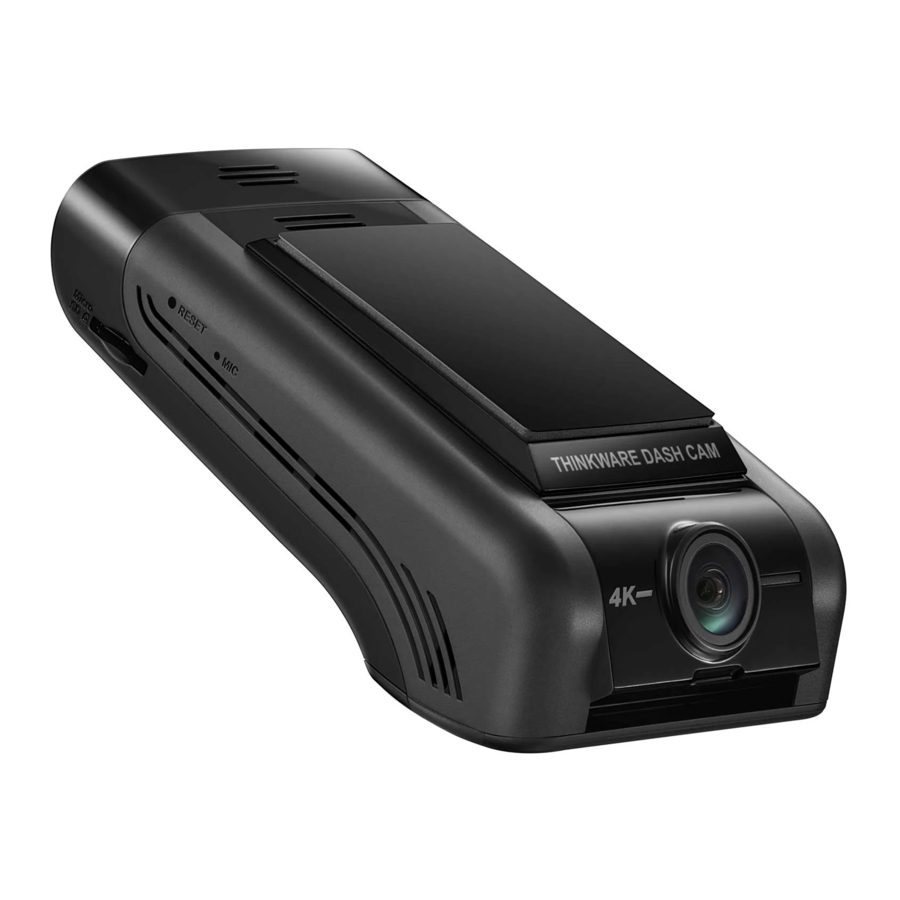
Kabla ya kutumia bidhaa
Kuhusu bidhaa
Bidhaa hii hurekodi video wakati gari linafanya kazi. Tumia bidhaa hii tu kwa ajili ya marejeleo wakati wa kuchunguza matukio au ajali za barabarani. Bidhaa hii haihakikishiwi kurekodi matukio yote. Kifaa kinaweza kisirekodi ajali zenye athari ndogo sana kuamilisha kihisi cha athari au ajali zenye athari kubwa ambazo husababisha voltage ya betri ya gari kupotoka.
Urekodishaji wa video hauanzi hadi bidhaa imewashwa kikamilifu (imeanzishwa). Ili kuhakikisha kuwa matukio yote ya gari yanarekodiwa, subiri hadi bidhaa ianzishwe kikamilifu baada ya kuiwasha, na kisha uanze kuendesha gari.
THINKWARE haiwajibiki kwa hasara yoyote inayosababishwa na ajali, wala haiwajibiki kwa kutoa msaada wowote kuhusu matokeo ya ajali.
Kulingana na usanidi wa gari au hali ya uendeshaji, kama vile usakinishaji wa vifaa vya kufunga milango ya mbali, mipangilio ya ECU, au mipangilio ya TPMS, baadhi ya vipengele vya bidhaa vinaweza visiungwe mkono, na matoleo tofauti ya programu dhibiti yanaweza kuathiri utendakazi au vipengele vya bidhaa.
Kuhusu mwongozo wa mtumiaji
Taarifa iliyo katika mwongozo inaweza kubadilika wakati mtengenezaji anasasisha sera yake ya huduma.
Mwongozo huu wa mtumiaji unakusudiwa kwa miundo ya THINKWARE XD350 pekee, na inaweza kuwa na makosa ya kiufundi, makosa ya uhariri, au taarifa zinazokosekana.
Kuwasha au kuzima urekodishaji wa sauti
Baadhi ya mamlaka zinaweza kuzuia urekodishaji wa sauti kwenye gari au zinaweza kuhitaji abiria wote kuwa na ujuzi wa urekodishaji na kutoa idhini kabla ya kurekodi sauti kwenye gari. Ni jukumu lako kujua na kufuata sheria na vikwazo vyote vya mamlaka yako.
Kifaa kinaweza kurekodi sauti kwa kutumia maikrofoni iliyounganishwa wakati wa kurekodi video. Urekodishaji wa sauti umewashwa kwa chaguo-msingi. Tafadhali rejelea mwongozo ili kuwasha au kuzima urekodishaji wa sauti wakati wowote.
Muhtasari wa bidhaa
Vitu vilivyojumuishwa
Hakikisha kuwa vitu vyote vimejumuishwa unapo fungua kisanduku cha bidhaa.
Vitu vya kawaida

 Vitu vya kawaida vinaweza kubadilika bila taarifa ya awali.
Vifaa (vinauzwa kando)

Mapokezi ya GPS yanaweza kuathiriwa na mwingiliano kutoka kwa kioo cha mbele cha gari, haswa yale yaliyotibiwa na mipako ya kinga ya anti-UV, au defrost iliyojengwa. Inapendekezwa kuwa mpokeaji wa GPS wa nje atumike wakati ishara ya GPS ni dhaifu au wakati huwezi kupata ishara ya GPS.
Majina ya sehemu
Kamera ya mbele (kitengo kikuu) - mtazamo wa mbele

 Katika mazingira ya joto la juu, miunganisho ya Bluetooth na Wi-Fi inaweza isipatikane ili kulinda dashcam. Ikiwa muunganisho utashindwa, jaribu kuunganisha tena kwenye joto la kawaida. Katika mazingira ya joto la juu, miunganisho ya Bluetooth na Wi-Fi inaweza isipatikane ili kulinda dashcam. Ikiwa muunganisho utashindwa, jaribu kuunganisha tena kwenye joto la kawaida. |
|
Kwa habari zaidi kuhusu REC LED, rejelea "Kutumia kipengele cha kurekodi kinachoendelea".
| |||||||||||||||||||||||||
 ) na vitufe vya kurekodi kwa mikono (REC) kwa wakati mmoja hadi usikie milio.
 (taaa imewashwa)
  (taaa imewashwa) /
  (inawaka)
  > (inawaka)
  (taaa imewashwa)
  > REC
> REC  > GPS
> GPS  (inawaka)
 Kamera ya mbele (kitengo kikuu) - mtazamo wa nyuma

Kamera ya nyuma (hiari)

Kuondoa na kuingiza kadi ya kumbukumbu
Fuata maagizo ili kuondoa kadi ya kumbukumbu kutoka kwa bidhaa au kuingiza kadi ya kumbukumbu kwenye bidhaa.

Kabla ya kuondoa kadi ya kumbukumbu, hakikisha kuwa bidhaa imezimwa. Sukuma kwa upole sehemu ya chini ya kadi ya kumbukumbu na kidole chako ili kuitoa, na kisha uiondoe kutoka kwa bidhaa.
Ili kuingiza kadi ya kumbukumbu, angalia mwelekeo wa kuingiza ulio alama kwenye bidhaa. Kisha ingiza kadi ya kumbukumbu kwenye nafasi ya kadi ya kumbukumbu katika mwelekeo sahihi na ubonyeze hadi usikie kubofya.
|
Ili kuzuia upotezaji wa faili za video zilizorekodiwa, hifadhi nakala ya faili za video mara kwa mara kwenye kifaa tofauti cha kuhifadhi.
Kusakinisha bidhaa
Kusakinisha kamera ya mbele (kitengo kikuu)
Fuata maagizo ili kusakinisha bidhaa vizuri.
Kuchagua eneo la kusakinisha

Chagua eneo la kusakinisha ambalo linaweza kurekodi mwonekano mzima mbele ya gari bila kuzuia mwono wa dereva. Hakikisha kuwa lenzi ya kamera ya mbele iko katikati ya kioo cha mbele.

Kama kifaa cha urambazaji cha GPS kimesakinishwa kwenye dashibodi, mapokezi yake ya GPS yanaweza kuathirika kulingana na eneo la usakinishaji wa kamera ya dashibodi. Rekebisha eneo la usakinishaji wa kifaa cha urambazaji cha GPS ili kuhakikisha kuwa vifaa viwili vimetenganishwa na sentimita 20 (inchi 8) angalau.
Kulinda bidhaa
Fuata maagizo ya kulinda bidhaa katika eneo la usakinishaji.
- Pangilia kipandio kwenye reli ya kupachika kwenye bidhaa, kisha telezesha hadi usikie mlio (
![mlio]() ). Kisha, ondoa kwa uangalifu filamu ya kinga (
). Kisha, ondoa kwa uangalifu filamu ya kinga (![filamu ya kinga]() ).
).

- Baada ya kuamua eneo la kusakinisha, futa eneo la kusakinisha kwenye kioo cha mbele na kitambaa kikavu.
- Ondoa filamu ya kinga kutoka kwa kipandio cha wambiso, kisha bonyeza kipandio kwenye eneo la kusakinisha.

- Ondoa bidhaa kutoka kwa kipandio na sukuma kipandio dhidi ya kioo cha mbele ili kuhakikisha kuwa kipandio kimewekwa kwa nguvu.

- Pangilia bidhaa kwenye kipandio, kisha telezesha hadi mahali pa kufunga hadi usikie mlio.

![onyo]()
- Bidhaa inaweza kuanguka na kuharibika wakati wa uendeshaji wa gari ikiwa haijawekwa kwa nguvu kwenye kipandio.
- Ikiwa unahitaji kuondoa kipandio kutoka kwa kioo cha mbele ili kubadilisha eneo la usakinishaji, kuwa mwangalifu usiharibu filamu ya kioo cha mbele.
- Weka pembe wima ya kamera ipasavyo.

 ). Kisha, ondoa kwa uangalifu filamu ya kinga (
 ).
).


| Ili kuthibitisha pembe ya kamera, rekodi video baada ya kusakinisha na uangalie video kwa kutumia kitazamaji cha simu au kitazamaji cha PC. Ikiwa ni lazima, rekebisha pembe ya kamera tena. Kwa habari zaidi kuhusu kitazamaji cha simu au kitazamaji cha PC, rejelea "Kutumia kitazamaji cha simu" au "Kutumia kitazamaji cha PC". |
Kuunganisha kebo ya umeme
Wakati injini na vifaa vya umeme vimezimwa, unganisha kebo endelevu ya umeme au kebo ya umeme ya soketi ya sigara (hiari) kwenye bidhaa.
Kuunganisha kebo endelevu ya umeme

Ikiwa unaunganisha bidhaa kwenye gari kupitia kebo endelevu ya umeme, kamera inaendelea kufanya kazi hata wakati gari haifanyi kazi (modi ya kuegesha). Katika modi ya kuegesha, kamera hutambua athari kwa gari na mwendo wa karibu na kurekodi video.
Kwa habari zaidi kuhusu modi ya kuegesha, rejelea "Kutumia modi ya kuegesha".
|
- Tafuta sanduku la fuse la gari. Kawaida sanduku la fuse limewekwa chini ya kiti cha dereva.
Eneo la sanduku la fuse linaweza kutofautiana kulingana na aina na mfano wa gari. Kwa habari zaidi, rejelea mwongozo wa mmiliki wa gari lako.

- Fungua sanduku la fuse, tafuta terminal ya umeme endelevu (ambayo hutoa nguvu wakati gari limezimwa) na terminal ya ACC (ambayo hutoa nguvu wakati hali ya kuwasha ni "ACC ON") kwa kutumia kijaribu cha umeme, na utenganishe fuses kutoka kwa vituo.

- Unganisha waya wa BATTERY kwenye mguu wa fuse wa terminal ya umeme endelevu na uunganishe waya wa ACC kwenye mguu wa fuse wa terminal ya kawaida (ACC).

- Angalia sehemu za mawasiliano za ingizo na towe za paneli ya fuse kwa kutumia kijaribu cha umeme.
- Weka fuses nyuma katika maeneo yao kwenye paneli ya fuse, ukiunganisha kila mguu wa fuse na waya kwenye sehemu ya mawasiliano ya towe na ukiangalia usibadilishe nafasi ya fuse.
![onyo]() Unaposakinisha fuses kwenye paneli ya fuse, miguu ya fuse ya waya wa BATTERY na waya wa ACC lazima iunganishwe kwenye vituo vya towe mtawalia. Ikiwa mguu wa fuse na waya umeunganishwa kwenye terminal ya ingizo, bidhaa au gari inaweza kuharibika au moto wa umeme unaweza kutokea.
Unaposakinisha fuses kwenye paneli ya fuse, miguu ya fuse ya waya wa BATTERY na waya wa ACC lazima iunganishwe kwenye vituo vya towe mtawalia. Ikiwa mguu wa fuse na waya umeunganishwa kwenye terminal ya ingizo, bidhaa au gari inaweza kuharibika au moto wa umeme unaweza kutokea.


- Unganisha waya wa ardhini (waya ya GND) kwenye bolt iliyoambatanishwa na sehemu ya metali ya mwili wa gari.
![taarifa]() Kawaida, bolt ya metali ambayo unaweza kuunganisha waya wa ardhini (waya ya GND) imefungwa karibu na sanduku la fuse au mambo ya ndani ya mlango wa kiti cha dereva.
Kawaida, bolt ya metali ambayo unaweza kuunganisha waya wa ardhini (waya ya GND) imefungwa karibu na sanduku la fuse au mambo ya ndani ya mlango wa kiti cha dereva.

- Unganisha kebo endelevu ya umeme kwenye kiunganishi cha umeme cha DC-IN cha bidhaa na uanzishe injini ili kuhakikisha kuwa bidhaa inafanya kazi kawaida. Mara tu bidhaa ikiwashwa, kiashiria cha LED na mwongozo wa sauti huwashwa.

- Unganisha bidhaa kwenye THINKWARE DASH CAM LINK kwenye simu yako mahiri na urekebishe pembe ya kamera ili kofia ya gari ifunike 1/4 - 1/8 ya skrini wakati unatazama skrini ya moja kwa moja, kama inavyoonyeshwa kwenye picha upande wa kushoto.
Kwa habari zaidi kuhusu kuunganisha na kutumia programu za simu za THINKWARE, rejelea "Kutumia kitazamaji cha simu".


Kuunganisha chaja ya gari (hiari)
Kebo ya wiring ngumu lazima iwekwe kitaalamu kwenye gari na fundi aliyefunzwa.
Unganisha chaja ya gari kwenye bandari ya umeme ya DC-IN ya bidhaa na uingize jack ya sigara kwenye soketi ya umeme ya gari.
Eneo na vipimo vya soketi ya umeme vinaweza kutofautiana kulingana na aina na mfano wa gari.

|
Kusakinisha kamera ya nyuma (hiari)
Rejelea maagizo yafuatayo ili kusakinisha kamera ya nyuma ipasavyo.
Kuchagua eneo la kusakinisha
Chagua eneo kwenye kioo cha nyuma cha gari ambapo hakuna waya wa gridi ya kuzuia barafu na kamera inaweza kurekodi mtazamo mzima wa nyuma.

|
Kuimarisha kamera ya nyuma
Rejelea maagizo yafuatayo ili kuimarisha bidhaa kwenye eneo la kusakinisha.
- Baada ya kuamua eneo la kusakinisha, futa uso wa kusakinisha wa kioo cha gari kwa kitambaa kikavu.
![taarifa]() Angalia eneo la kusakinisha kabla ya kuimarisha kamera ya nyuma kwenye kioo cha nyuma cha gari. Baada ya kuimarisha kamera ya nyuma kwenye kioo cha gari, ni vigumu kuondoa kamera au kubadilisha eneo la kusakinisha kutokana na wambiso wenye nguvu.
Angalia eneo la kusakinisha kabla ya kuimarisha kamera ya nyuma kwenye kioo cha nyuma cha gari. Baada ya kuimarisha kamera ya nyuma kwenye kioo cha gari, ni vigumu kuondoa kamera au kubadilisha eneo la kusakinisha kutokana na wambiso wenye nguvu. - Ondoa filamu ya kinga kutoka kwenye sehemu ya wambiso na lenzi ya kamera.

- Ambatanisha bidhaa na nembo ya THINKWARE ikiangalia ndani na bonyeza mkanda wa wambiso kwa uthabiti ili kuimarisha kamera.
![taarifa]() Ikiwa bidhaa imewekwa kinyume, mtazamo wa nyuma utarekodiwa kichwa chini.
Ikiwa bidhaa imewekwa kinyume, mtazamo wa nyuma utarekodiwa kichwa chini.

- Rekebisha pembe wima ya kamera.


Kuunganisha kebo ya kamera ya nyuma
Zima bidhaa na uunganishe kebo ya kamera ya nyuma kwenye kamera ya mbele (kitengo kikuu).
- Unganisha ncha moja ya kebo ya kamera ya nyuma kwenye bandari ya V-IN ya kamera ya mbele.

- Unganisha ncha nyingine ya kebo ya kamera ya nyuma kwenye bandari ya muunganisho ya kamera ya nyuma.
![taarifa]() Kwa kuendesha gari salama, panga kebo ili kuzuia maono ya dereva yasizuiliwe au kuingilia uendeshaji.
Kwa kuendesha gari salama, panga kebo ili kuzuia maono ya dereva yasizuiliwe au kuingilia uendeshaji.

- Washa ACC au anza injini ili kuangalia ikiwa bidhaa imewashwa. Baada ya bidhaa kuwashwa, LED ya Hali na mwongozo wa sauti utawashwa.


| Bidhaa imewashwa wakati modi ya ACC imewashwa au injini inapoanza. |
Kusakinisha moduli ya RADAR (hiari)
Rejelea maagizo yafuatayo ili kusakinisha moduli ya RADAR ipasavyo. Sakinisha moduli ya RADAR karibu na bidhaa, ukizingatia urefu wa kebo ya moduli.
- Wakati moduli ya RADAR (hiari) inatambua kitu katika eneo la rada, Hifadhi ya Nishati imezimwa na utambuzi wa athari umewekwa kwa sekunde 30. (Ikiwa hakuna athari iliyotambuliwa, bidhaa haihifadhi rekodi na inarudi kwenye Hifadhi ya Nishati.)
- Ikiwa kitu na athari vinatambuliwa katika eneo la rada, video hurekodiwa kwa sekunde 20 na kuhifadhiwa kwenye folda ya "parking_rec". (Baza italia.) Wakati rekodi inaisha, bidhaa inarudi kwenye Hifadhi ya Nishati.
- Ondoa filamu nyuma ya moduli ya RADAR.
 - Step 1")
- Ambatanisha uso wa wambiso wa moduli ya RADAR kwenye sehemu ya juu ya kioo cha mbele cha gari na ubonyeze sehemu ya wambiso kwa uthabiti ili kuimarisha.
![taarifa]() Kabla ya kusakinisha, hakikisha urefu wa kebo ya moduli ya RADAR unatosha na uangalie njia ya kuendesha kebo.
Kabla ya kusakinisha, hakikisha urefu wa kebo ya moduli ya RADAR unatosha na uangalie njia ya kuendesha kebo.
 - Step 2")
- Unganisha moduli ya RADAR kwenye kiunganishi cha RADAR cha bidhaa.
![onyo]() Angalia eneo la kiunganishi cha RADAR tena kabla ya kuunganisha moduli. Ukiunganisha Dongle Iliyounganishwa ya THINKWARE kwenye kiunganishi cha nguvu cha DC-IN, pini zilizo ndani ya bandari zinaweza kuharibika.
Angalia eneo la kiunganishi cha RADAR tena kabla ya kuunganisha moduli. Ukiunganisha Dongle Iliyounganishwa ya THINKWARE kwenye kiunganishi cha nguvu cha DC-IN, pini zilizo ndani ya bandari zinaweza kuharibika.
 - Step 3")
- Washa ACC au anza injini ili uangalie kuwa bidhaa imewashwa. Baada ya bidhaa kuwashwa, LED ya kurekodi (REC) na mwongozo wa sauti utawashwa.


Kutumia vipengele vya rekodi
Kuwasha au kuzima bidhaa
Bidhaa huwashwa kiotomatiki na rekodi endelevu huanza unapo washa ACC au kuwasha injini.
Subiri hadi bidhaa ianze kikamilifu baada ya kuwasha, kisha uanze kuendesha gari. Rekodi ya video haianzi hadi bidhaa iwashwe (imeanza) kikamilifu.
Kujifunza kuhusu maeneo ya kuhifadhi faili
Video huhifadhiwa kwenye folda zifuatazo kulingana na hali ya kurekodi.
| Kwenye kichunguzi cha simu | Endelevu | Tukio Endelevu | Rekodi ya Mwongozo | Utambuzi wa Mwendo | Tukio la Kuegesha | Rekodi ya SOS |
| Kwenye kadi ya kumbukumbu | cont_rec | evt_rec | manual_rec | motion_timelapse_rec | parking_rec | sos_rec |
Cheza video kwenye kompyuta ya Window/Mac au kwa kutumia programu ya simu ya Thinkware. Ukicheza video kwa kuingiza kadi ya kumbukumbu kwenye vifaa kama vile simu mahiri au kompyuta kibao, faili za video zinaweza kupotea.
Jina la faili linaundwa na tarehe na saa ya kuanza kurekodi, na chaguo la kurekodi.

Kutumia kipengele cha rekodi endelevu
Unganisha kebo ya umeme kwenye bandari ya umeme ya DC-IN ya bidhaa na kisha uwashe vifaa vya umeme vya gari au uwashe injini. LED ya hali na mwongozo wa sauti huwashwa, na rekodi endelevu huanza.
Wakati wa rekodi endelevu, bidhaa hufanya kazi kama ifuatavyo.
| Hali | Maelezo ya uendeshaji | LED ya Rekodi (REC) |
| Rekodi endelevu | Wakati wa kuendesha gari, video hurekodiwa katika sehemu za dakika 1 na kuhifadhiwa kwenye folda ya "cont_rec". |  (mwanga umewashwa) (mwanga umewashwa) |
| *Rekodi endelevu ya tukio | Athari inapotambuliwa kwenye gari, video hurekodiwa kwa sekunde 20, kutoka sekunde 10 kabla ya utambuzi hadi sekunde 10 baada ya utambuzi, na kuhifadhiwa kwenye folda ya "evt_rec". |  (inawaka) (inawaka) |
* Athari inapotambuliwa kwenye gari wakati wa rekodi endelevu, rekodi endelevu ya tukio huanza na sauti ya mlio mara mbili.
|
Kurekodi mwenyewe
Unaweza kurekodi tukio unalotaka kunasa wakati wa kuendesha gari na kulihifadhi kama faili tofauti.
Ili kuanza kurekodi mwenyewe, bonyeza kitufe cha kurekodi mwenyewe (REC). Kisha, rekodi ya mwenyewe itaanza na mwongozo wa sauti. Wakati wa kurekodi mwenyewe, bidhaa hufanya kazi kama ifuatavyo.
| Hali | Maelezo ya uendeshaji | LED ya Rekodi (REC) |
| Rekodi ya mwenyewe | Unapobonyeza kitufe cha kurekodi mwenyewe (REC), video itarekodiwa kwa dakika 1, kutoka sekunde 10 kabla hadi sekunde 50 baada ya kubonyeza kitufe, na kuhifadhiwa kwenye folda ya "manual_rec". |  (inawaka) (inawaka) |
Kutumia kipengele cha rekodi ya SOS
Unaweza kurekodi tukio wakati ajali inapotokea wakati wa kuendesha au kuegesha na kulihifadhi kama faili tofauti.
Ili kuanza kurekodi ya SOS, bonyeza kitufe cha kurekodi mwenyewe (REC) kwa sekunde 3. Kisha, mwongozo wa sauti utaonyesha kuwa rekodi ya SOS imeanza.
Wakati wa kurekodi ya SOS, bidhaa hufanya kazi kama ifuatavyo.
| Hali | Maelezo ya uendeshaji | LED ya Rekodi (REC)/ LED ya Wi-Fi (WiFi) | |
| Rekodi ya SOS | Ukibonyeza kitufe cha kurekodi mwenyewe (REC) kwa sekunde 3 wakati ajali inapotokea, video itarekodiwa kwa sekunde 10 (kutoka sekunde 5 kabla ya ajali hadi sekunde 5 baada ya kubonyeza kitufe) na kuhifadhiwa kwenye folda ya "sos_rec". |  (inawaka) | |
Kulingana na sera ya huduma ya data, ikiwa umetumia nyakati zote za upakiaji wa rekodi ya SOS, kubonyeza kitufe cha kurekodi mwenyewe (REC) kutahifadhi video iliyorekodiwa kwenye kadi ya SD, lakini inaweza isipakie kwenye programu ya THINKWARE CONNECTED LTE. Tembelea tovuti ya THINWARE (https://www.thinkware.com) kwa maelezo zaidi.
Kutumia hali ya kuegesha
Bidhaa inapounganishwa na gari kupitia kebo ngumu, hali ya uendeshaji hubadilishwa hadi hali ya kuegesha na mwongozo wa sauti baada ya injini au vifaa vya umeme kuzimwa.
|
Ikiwa hutaki kutumia hali ya kuegesha au unataka kubadilisha mipangilio ya hali, kutoka kwa kichunguzi cha simu, gusa Mipangilio ya Kamera ya Dash > Mipangilio ya Rekodi.
Rejelea jedwali lifuatalo ili kuweka chaguo za Hali ya Kuegesha.
| Chaguo | Maelezo ya uendeshaji | LED ya Rekodi (REC) | |
| Utambuzi wa Mwendo | Hakuna mwendo au athari iliyotambuliwa | Hufuatilia harakati katika eneo au athari kwenye gari. Video itarekodiwa tu wakati mwendo au athari inapotambuliwa. | (inawaka polepole) |
| Mwendo umegunduliwa | Vitu vinavyosonga vinapotambuliwa wakati wa kuegesha, video hurekodiwa kwa sekunde 20, kutoka sekunde 10 kabla ya kugundua hadi sekunde 10 baada ya kugundua, na kuhifadhiwa kwenye folda ya "motion_timelapse_ rec". |  (inawaka) (inawaka) | |
| Athari imetambuliwa | Athari inapotambuliwa wakati wa kuegesha, video hurekodiwa kwa sekunde 20, kutoka wakati sekunde 10 kabla ya kugundua hadi sekunde 10 baada ya kugundua, na kuhifadhiwa kwenye folda ya "parking_rec". |  (inawaka) (inawaka) | |
| Muda Uliopita | Hakuna athari iliyogunduliwa | Video hurekodiwa kwa kasi ya 2 fps kwa dakika 10, iliyobanwa kwenye faili ya dakika 2, na kuhifadhiwa kwenye folda ya "motion_timelapse_ rec". Kwa kuwa faili ya video iliyorekodiwa na chaguo hili ni ndogo, unaweza kurekodi video ndefu. |  (mwanga umewashwa) (mwanga umewashwa) |
| Athari imetambuliwa | Athari inapotambuliwa wakati wa kuegesha, video hurekodiwa kwa sekunde 100 kwa kasi ya 2 fps, kutoka wakati sekunde 50 kabla ya kugundua hadi sekunde 50 baada ya kugundua, na kuhifadhiwa kwenye folda ya "parking_rec" baada ya kubanwa kwenye faili ya sekunde 20. (Baza italia.) |  (inawaka) (inawaka) | |
| Uokoaji wa Nishati | Hakuna athari iliyogunduliwa | Hufuatilia athari kwenye gari. Video itarekodiwa tu wakati athari inapotambuliwa. | Imezimwa |
| Athari imetambuliwa | Athari inapotambuliwa wakati wa kuegesha, video hurekodiwa kwa sekunde 20 kutoka ndani ya sekunde 1 baada ya kugundua na kuhifadhiwa kwenye folda ya "parking_rec". |  (inawaka) (inawaka) | |
| ZIMA | Bidhaa imezimwa wakati vifaa vya umeme na injini zimezimwa. | Imezimwa | |
| Mipangilio ya hali ya kuegesha ikibadilishwa, video zilizorekodiwa na mipangilio ya awali zitafutwa. Ili kuzuia upotezaji wa data, hifadhi nakala ya video zote za hali ya kuegesha kabla ya kubadilisha mipangilio ya hali ya kuegesha. |
| Huwezi kutumia Utambuzi wa Mwendo, Muda Uliopita, au Uokoaji wa Nishati kwa wakati mmoja. |
Kutumia Super Night Vision 3.0
Ukiwa na kipengele cha Super Night Vision, unaweza kurekodi video ambazo ni angavu zaidi kuliko zile zilizorekodiwa bila kipengele hiki. Kipengele hiki kimewezeshwa na uchakataji wa mawimbi ya picha (ISP) wa wakati halisi ambao unaboresha mwangaza wa video. Kipengele hiki kinapatikana katika hali endelevu ya kurekodi na hali ya kuegesha na kinapatikana tu kwenye kamera ya mbele.
- Kutoka kwa kichunguzi cha simu, gusa Mipangilio ya Kamera ya Dash > Mipangilio ya Kamera.
- Kutoka Super Night Vision, chagua hali ya kurekodi unayotaka kutumia kipengele cha Super Night Vision. Mipangilio mipya inatumika kiotomatiki.
Kutumia vipengele vya usalama barabarani
Vipengele vya usalama barabarani ni pamoja na mfumo wa arifa ya kamera ya usalama, mfumo wa onyo la kuondoka kwenye njia (LDWS), kasi ya mfumo wa onyo la kuondoka kwenye njia (Kasi ya LDWS), mfumo wa onyo la mgongano wa mbele (FCWS), mfumo wa onyo la mgongano wa mbele wa kasi ya chini (FCWS ya kasi ya chini), na onyo la kuondoka kwa gari la mbele (FVDW).
| Kipengele cha usalama | Maelezo |
| LDWS (Onyo la Kuondoka kwenye Njia) | Hutambua kuondoka kwenye njia kupitia video ya wakati halisi na kumwonya dereva. |
| Kasi ya LDWS | Hutambua kuondoka kwenye njia na kumwonya dereva wakati kasi ya gari inapozidi kasi iliyochaguliwa kwenye mipangilio. |
| FCWS (Onyo la Mgongano wa Mbele) | Hutambua vitisho vya mgongano wa mbele kupitia video ya wakati halisi na kumwonya dereva wakati gari linasonga kwa 40 km/h au zaidi. |
| FCWS ya Kasi ya Chini | Hutambua vitisho vya mgongano wa mbele kupitia video ya wakati halisi na kumwonya dereva wakati gari linasonga kwa 10-30 km/h. |
| FVDW (Onyo la Kuondoka kwa Gari la Mbele) | Hutambua kuondoka kwa gari lingine ambalo hapo awali lilisimama mbele ya gari na humjulisha dereva baada ya sekunde nne. |
- Vipengele vya usalama barabarani hufanywa tofauti kulingana na kasi iliyowekwa na unyeti wa vipengele.
- Ili kutumia na kudhibiti vipengele vya usalama barabarani, gusa mipangilio ya Kamera ya Dash > Mipangilio ya Usalama Barabarani kwenye kichunguzi cha simu. Kwa maelezo zaidi kuhusu mipangilio ya vipengele vya usalama barabarani, rejelea "Kuweka vipengele vya usalama barabarani".
Kutumia kichunguzi cha simu
Unaweza kutazama na kudhibiti video zilizorekodiwa na kusanidi vipengele mbalimbali vya bidhaa kwenye simu yako mahiri.
Mojawapo ya mazingira yafuatayo inahitajika ili kutumia programu ya THINKWARE DASH CAM LINK:
|
Unganisha bidhaa kwenye simu mahiri
- Kwenye simu yako mahiri, fungua Google Play Store au Apple App Store na upakue na usakinishe THINKWARE DASH CAM LINK.
- Endesha THINKWARE DASH CAM LINK.
- Gusa Muunganisho wa kamera ya Dash unahitajika. chini ya skrini na ufuate maagizo kwenye skrini ili kuunganisha bidhaa kwenye simu mahiri.
Kutazama mpangilio wa skrini ya kichunguzi cha simu
Ifuatayo ni mpangilio wa skrini kwa kichunguzi cha simu.

Kutumia THINKWARE CONNECTED
Unapotumia hali ya maegesho, unaweza kuangalia arifa za hali ya gari, kama vile Live View, arifa za athari za maegesho, hali ya volteji ya gari, hali ya nishati ya kamera ya gari, hali ya betri ya gari, na eneo la hivi karibuni la maegesho kwenye programu ya THINKWARE CONNECTED kulingana na mpango wako wa huduma.
|

- Hali ya gari wakati wa kuendesha/kuegesha
- Hali ya volteji ya betri ya gari
- Zima kamera ya gari
- Historia ya kuendesha gari
- Arifa ya SOS, chelezo ya video iliyorekodiwa, na usambazaji wa SMS
- Arifa ya athari ya kuendesha gari, chelezo ya video, na usambazaji wa SMS
- Arifa ya athari ya maegesho na chelezo ya video iliyorekodiwa
- Pakua na ushiriki eneo la tukio na video iliyorekodiwa
- Picha iliyopigwa ya kamera ya mbele wakati wa maegesho ya hivi karibuni
- Eneo la gari la wakati halisi
- Mwonekano wa moja kwa moja wa mbali
Kuunganisha bidhaa kwa THINKWARE CONNECTED
- Kwenye simu yako mahiri, fungua Google Play Store au Apple App Store na upakue na usakinishe THINKWARE CONNECTED.
![]()
- Endesha THINKWARE CONNECTED na uguse Ingia kwenye simu yako mahiri.
![habari]() Unahitaji Kitambulisho cha THINKWARE ili kutumia THINKWARE CONNECTED. Ikiwa huna Kitambulisho, gusa Jisajili na ujiandikishe kwa uanachama wa THINKWARE.
Unahitaji Kitambulisho cha THINKWARE ili kutumia THINKWARE CONNECTED. Ikiwa huna Kitambulisho, gusa Jisajili na ujiandikishe kwa uanachama wa THINKWARE. - Baada ya kuingia, fuata maagizo ya programu. Gusa Sajili Kifaa, na uweke nambari ya msimbo pau ili kusajili bidhaa.

Kutumia kichunguzi cha PC
Unaweza kutazama na kudhibiti video zilizorekodiwa na kusanidi vipengele mbalimbali vya bidhaa kwenye PC yako.
Mahitaji ya mfumo
Yafuatayo ni mahitaji ya mfumo kwa kuendesha kichunguzi cha PC.
- Kichakataji: Intel Core i5, au zaidi
- Kumbukumbu: GB 4 au zaidi
- Mfumo endeshi: Windows 7 au toleo jipya zaidi (64-biti inapendekezwa), Mac OS X 10.10 au toleo jipya zaidi
- Nyinginezo: DirectX 9.0 au toleo jipya zaidi / Microsoft Explorer toleo la 7.0 au toleo jipya zaidi
| Kichunguzi cha PC hakitafanya kazi vizuri kwenye mifumo ya PC inayoendesha mfumo endeshi mwingine isipokuwa zile zilizoorodheshwa katika mahitaji ya mfumo. |
Kujifunza kuhusu kichunguzi cha PC
Kupakua kichunguzi cha PC
Unaweza kupakua programu ya hivi karibuni ya kichunguzi cha PC kutoka kwa tovuti ya THINKWARE.
- Kwenye PC yako, fungua kivinjari cha wavuti na uende kwahttps://www.thinkware.com/Support/Download.
- Chagua jina la kielelezo.
- Bofya Chagua OS ili kuchagua OS yako, kisha ubofye PAKUA.
|
Kusakinisha kichunguzi cha PC
Faili ya kusakinisha kichunguzi cha PC (setup.exe) imehifadhiwa kwenye folda ya mizizi ya kadi ya kumbukumbu ambayo hutolewa na bidhaa. Fuata maagizo ya kusakinisha kichunguzi cha PC kwenye PC yako.
- Ingiza kadi ya kumbukumbu kwenye kisoma kadi ya kumbukumbu iliyounganishwa kwenye PC yako.
- Sogeza faili ya kusakinisha kwenye eneo-kazi, iendeshe, na ukamilishe usakinishaji kulingana na maagizo yaliyotolewa katika mchawi wa usakinishaji.
Baada ya usakinishaji kukamilika, kutakuwa na ikoni ya njia ya mkato ya Thinkware Dashcam Viewer.
Mpangilio wa skrini ya kichunguzi cha PC
Yafuatayo hutoa maelezo mafupi kuhusu mpangilio wa skrini ya kichunguzi cha PC.

| Nambari | Maelezo |
| 1 | Fungua faili, au hifadhi video kwa jina tofauti. |
| 2 | Tembelea tovuti ya THINKWARE. |
| 3 | Tazama au usanidi mipangilio ya kamera ya gari, na uweke lugha ya kichunguzi cha PC. |
| 4 | Onyesha video ya sasa katika skrini nzima. Gusa kitufe cha Nyuma (  ) ili kurudi kwenye skrini ya awali. ) ili kurudi kwenye skrini ya awali. |
| 5 | Badili kati ya video za mbele na za nyuma. |
| 6 | Punguza, panua, au funga programu. |
| 7 | Huonyesha jina la faili ya video ya kamera ya nyuma. |
| 8 | Huonyesha video iliyorekodiwa ya kamera ya nyuma. |
| 9 | Huonyesha skrini ya ramani. |
| 10 | Huonyesha orodha ya kucheza. |
| 11 | Huonyesha thamani ya kihisi cha G wakati wa kurekodi. |
| 12 | Huonyesha kasi ya kuendesha gari wakati wa kurekodi. |
| 13 | Huonyesha muda wa sasa na jumla wa kuendesha video ya sasa. |
| 14 | Huonyesha maendeleo ya uchezaji wa video. |
| 15 | Cheza au dhibiti video. |
| 16 | Huonyesha video iliyorekodiwa ya kamera ya mbele. |
| 17 | Huonyesha jina la faili ya video ya kamera ya mbele. |
Kucheza video zilizorekodiwa kwenye kichunguzi cha PC
Fuata maagizo ya kucheza video zilizorekodiwa.
- Zima bidhaa na uondoe kadi ya kumbukumbu.
- Ingiza kadi ya kumbukumbu kwenye kisoma kadi ya kumbukumbu iliyounganishwa kwenye PC yako.
- Bofya mara mbili njia ya mkato ya kichunguzi cha PC (
![]() ) ili kufungua programu. Faili za video kwenye kadi ya kumbukumbu zitaongezwa kiotomatiki kwenye orodha ya kucheza kwenye kona ya chini kulia ya skrini ya kichunguzi cha PC. Mpangilio wa sehemu ya orodha ya kucheza ni kama ifuatavyo.
) ili kufungua programu. Faili za video kwenye kadi ya kumbukumbu zitaongezwa kiotomatiki kwenye orodha ya kucheza kwenye kona ya chini kulia ya skrini ya kichunguzi cha PC. Mpangilio wa sehemu ya orodha ya kucheza ni kama ifuatavyo.

- Bofya mara mbili faili ya video baada ya kuchagua folda ya video, au bofya kitufe cha Cheza (▶) baada ya kuchagua faili ya video. Faili ya video iliyochaguliwa itachezwa.
 ) ili kufungua programu. Faili za video kwenye kadi ya kumbukumbu zitaongezwa kiotomatiki kwenye orodha ya kucheza kwenye kona ya chini kulia ya skrini ya kichunguzi cha PC. Mpangilio wa sehemu ya orodha ya kucheza ni kama ifuatavyo.
| Ikiwa faili za video kwenye kadi ya kumbukumbu hazijaongezwa kiotomatiki kwenye orodha ya kucheza unapoendesha kichunguzi cha PC, bofya Faili▼ > Fungua, chagua kifaa cha hifadhi kinachoweza kutolewa kwa kadi ya kumbukumbu, na ubofye Thibitisha. |
Mipangilio
Unaweza kuweka vipengele vya bidhaa kulingana na mahitaji na mapendeleo yako kwa kutumia kionyeshi cha simu au kionyeshi cha PC. Taratibu zifuatazo zinatokana na kionyeshi cha simu.
| Bidhaa itaacha kurekodi wakati wa kusanidi mipangilio kwenye kionyeshi cha simu. |
Kusimamia kadi ya kumbukumbu
Kutoka kwa kionyeshi cha simu, gusa mipangilio ya Dash Cam > Mipangilio ya Kadi ya Kumbukumbu ili kudhibiti mipangilio ya kadi ya kumbukumbu.
| Chaguo | Maelezo |
| Sehemu ya Kumbukumbu | Chagua kutoka Kipaumbele cha Kuendelea/Kipaumbele cha Tukio/Kipaumbele cha Kuegesha/Kipaumbele cha Mwongozo/ Kurekodi Kuendesha Tu kwa aina ya sehemu ya kumbukumbu. |
| Kuumbiza Kadi ya Kumbukumbu | Katika Kuumbiza Kadi ya Kumbukumbu, gusa Umbiza > Sawa ili kuendelea na kuumbiza kadi ya kumbukumbu. |
| Andika Juu ya Video | Chagua modi unazotaka kuruhusu uandishi wa video. |
Kuweka Kamera
Kutoka kwa kionyeshi cha simu, gusa mipangilio ya Dash Cam > Mipangilio ya Kamera ili kurekebisha mipangilio ya kamera.
| Chaguo | Maelezo |
| Azimio | Chagua azimio unalotaka. |
| Mwangaza-mbele | Chagua kutoka Giza/Kati/Angavu kwa mwangaza wa kamera ya mbele. |
| Zungusha Kamera ya Nyuma | Chagua kutoka Imewezeshwa/Imezimwa ili kugeuza picha ya mwonekano wa nyuma mlalo. |
| Mwono Bora wa Usiku | Chagua kutoka Imewezeshwa/Imezimwa kwa kipengele cha Mwono Bora wa Usiku. |
| HDR | Chagua kutoka Imewezeshwa/Imezimwa kwa kipengele cha HDR. |
Kuweka vipengele vya kurekodi
Kutoka kwa kionyeshi cha simu, gusa mipangilio ya Dash Cam > Mipangilio ya Kurekodi ili kudhibiti mipangilio ya vipengele vya kurekodi.
| Chaguo | Maelezo | |
| Unyeti wa Kurekodi Tukio kwa Hali Endelevu | Chagua kutoka Imezimwa/Chini Kabisa/Chini/Kati/Juu kwa unyeti. | |
| Weka Kurekodi kwa Faragha | Unaweza kuweka kipengele cha kurekodi kwa faragha ili kufuta faili zako zilizorekodiwa baada ya muda uliowekwa ili kulinda faragha ya wengine. Chagua kutoka ZIMWA/dakika 1 (kiwango cha juu cha dakika 2)/dakika 3 (kiwango cha juu cha dakika 4)/Mshtuko wa G pekee kwa mpangilio wa kurekodi kwa faragha. Ikiwa imewekwa kwa modi ya Mshtuko wa G pekee, basi hairekodiwi kila mara. | |
| Kurekodi Sauti | Chagua kutoka Imewezeshwa/Imezimwa kwa kurekodi sauti. | |
| Hali ya Kuegesha | Chagua kutoka Imezimwa/Utambuzi wa Mwendo/Kupita kwa Muda/Kuokoa Nishati kwa hali ya kuegesha. | |
| Muda wa Kusubiri wa Hali ya Kuegesha | Chagua kutoka sekunde 30./dakika 1/dakika 2/dakika 3/dakika 4/dakika 5 kwa muda wa kusubiri wa hali ya kuegesha (muda wa kubadili hadi hali ya kuegesha). | |
| Kurekodi Kuegesha kwa Akili | Chagua kutoka Imewezeshwa/Imezimwa. | |
| RADAR | Chagua kutoka Imewezeshwa/Imezimwa. | |
| Unyeti wa Athari katika Hali ya Kuegesha | Chagua mojawapo ya viwango vitano vya unyeti wa hali ya kuegesha. | |
| Unyeti wa Utambuzi wa Mwendo | Chagua mojawapo ya viwango vitano vya unyeti wa utambuzi wa mwendo. | |
| Kizima Muda | Chagua muda wa kurekodi unaotaka. Ili kuzima kipima muda cha kurekodi, chagua Imezimwa. | |
| Ulinzi wa Betri | Chagua kutoka Imewezeshwa/Imezimwa kwa ulinzi wa betri. | |
| Aina ya Gari | Chagua kutoka Gari la kawaida/Gari mseto/Gari la umeme kwa aina ya gari. | |
| Voltage ya kukata betri | Chagua voltage ya kukata betri kwa aina yako ya gari (gari la kawaida/gari mseto/ gari la umeme). | |
| Ulinzi wa Betri wakati wa Majira ya Baridi | Chagua mwezi/miezi ya kutumia kipengele cha ulinzi wa betri. | |
- Ili kutumia hali ya kuegesha, lazima usakinishe kebo ngumu. Ikiwa nguvu endelevu haitolewi kwa bidhaa, bidhaa itaacha kurekodi wakati injini ya gari imezimwa.
- Betri ya gari haitachajiwa wakati gari limeegeshwa. Ikiwa unarekodi katika hali ya kuegesha kwa muda mrefu, betri ya gari inaweza kuisha na huenda usiweze kuwasha gari.
- Kwa maelezo zaidi kuhusu hali ya kuegesha, rejelea "Kutumia hali ya kuegesha".
- Voltage ya kukata betri inaweza kuwekwa tu wakati mpangilio wa Ulinzi wa Betri umewekwa kuwa Umewezeshwa.
- Ikiwa thamani ya voltage ya kuzima iko chini sana, bidhaa inaweza kutumia betri kabisa kulingana na hali kama aina ya gari au halijoto.
Kuweka vipengele vya usalama barabarani
Kutoka kwa kionyeshi cha simu, gusa mipangilio ya Dash Cam > Mipangilio ya Usalama Barabarani ili kudhibiti mipangilio ya vipengele vya usalama barabarani.
| Chaguo | Maelezo |
| Kamera za Usalama | Chagua kutoka Imewezeshwa/Imezimwa kwa kamera za usalama. |
| Arifa ya Eneo la Simu | Chagua kutoka Imewezeshwa/Imezimwa kwa arifa ya eneo la simu. |
| Aina ya Gari | Chagua aina ya gari kutoka Sedan/SUV/Lori (Basi). |
| Anzisha ADAS | Katika Anzisha ADAS, gusa Anzisha > Sawa ili kuendelea na uanzishaji. |
| FVDW (Onyo la Kuondoka kwa Gari la Mbele) | Chagua kutoka Imewezeshwa/Imezimwa kwa kipengele cha FVDW. |
| FCWS (Onyo la Mgongano wa Mbele) | Chagua kutoka Imezimwa/Chini/Kati/Juu kwa unyeti. |
| FCWS ya Kasi ya Chini | Chagua kutoka Imezimwa/Chini/Kati/Juu kwa unyeti. |
| LDWS (Onyo la Kuondoka kwa Njia) | Chagua kutoka Imezimwa/Chini/Kati/Juu kwa unyeti wa LDWS. |
| Kasi ya LDWS | Chagua kutoka 50km/h / 60km/h / 80km/h / 100km/h kwa kasi ya utambuzi wa LDWS. |
Kusanidi mipangilio ya mfumo
Kutoka kwa kionyeshi cha simu, gusa Mipangilio ya Dash Cam > Mipangilio ya Mfumo ili kusanidi mipangilio ya mfumo wa maunzi.
| Chaguo | Maelezo |
| Lugha | Chagua lugha unayotaka. |
| Sauti | Chagua kiwango cha sauti unachotaka kwa kila kipengele (Kamera za Usalama/ADAS/Mfumo). |
| LED ya Usalama | Chagua modi unayotaka kutumia LED ya usalama. |
| LED ya Kamera ya Nyuma | Chagua kutoka Imewezeshwa/Imezimwa kwa LED ya kamera ya nyuma. |
| Saa za Eneo | Chagua tarehe na saa. |
| Hifadhi ya Mchana | Chagua kutoka Imewezeshwa/Imezimwa kwa hifadhi ya mchana. |
| Kizio cha Kasi | Chagua kutoka km/h/mph kwa kizio cha kasi. |
| Muhuri wa Kasi | Chagua kutoka Imewezeshwa/Imezimwa kwa muhuri wa kasi. |
| Intaneti | Chagua kutoka Imewezeshwa/Imezimwa kwa hali ya Intaneti. |
Ukichagua 0 kwa kiwango cha sauti, mwongozo wa sauti utazimwa.
Kuboresha programu dhibiti
Uboreshaji wa programu dhibiti hutolewa ili kuboresha vipengele vya bidhaa, uendeshaji au kuongeza uthabiti. Kwa uendeshaji bora wa bidhaa, hakikisha kuwa unaweka programu dhibiti yako ikiwa imesasishwa.
Fuata maagizo ili kuboresha programu dhibiti.
- Kwenye PC yako, fungua kivinjari cha wavuti na uende kwenyehttps://www.thinkware.com/Support/Download.
- Chagua bidhaa na upakue faili ya hivi karibuni ya uboreshaji wa programu dhibiti.
- Fungua faili iliyopakuliwa.
- Tenganisha umeme kwa bidhaa na uondoe kadi ya kumbukumbu.
- Fungua kadi ya kumbukumbu kwenye PC na unakili faili ya uboreshaji wa programu dhibiti kwenye folda ya mizizi ya kadi ya kumbukumbu.
- Wakati nguvu imetenganishwa kutoka kwa bidhaa, ingiza kadi ya kumbukumbu kwenye nafasi ya kadi ya kumbukumbu kwenye bidhaa.
- Unganisha kebo ya umeme kwenye bidhaa, na kisha washa umeme (ACC IMEWASHWA) au washa injini ili kuwasha bidhaa. Uboreshaji wa programu dhibiti huanza kiatomati, na mfumo utaanza upya mara tu sasisho la programu dhibiti litakapokamilika.
Usitenganishe umeme au uondoe kadi ya kumbukumbu kutoka kwa bidhaa wakati wa uboreshaji. Kufanya hivyo kunaweza kusababisha uharibifu mkubwa kwa bidhaa, au kwa data iliyohifadhiwa kwenye kadi ya kumbukumbu.
Unaweza pia kusasisha programu dhibiti kutoka kwa kionyeshi cha simu na kionyeshi cha PC. Arifa ibukizi itaonyeshwa kwenye skrini ya Kionyeshi cha PC wakati faili mpya ya sasisho inapatikana.
Utatuzi
Jedwali lifuatalo linaorodhesha shida ambazo watumiaji wanaweza kukutana nazo wakati wa kutumia bidhaa na hatua za kuzitatua. Ikiwa shida itaendelea baada ya kuchukua hatua zilizotolewa kwenye jedwali, wasiliana na kituo cha huduma kwa wateja.
| Shida | Suluhisho |
Haiwezi kuwasha bidhaa |
|
Mwongozo wa sauti na/au buzzer haisikiki | Angalia ikiwa sauti imewekwa kuwa ya chini kabisa. |
Video haieleweki au haionekani kabisa |
|
Kadi ya kumbukumbu haiwezi kutambuliwa |
|
Video iliyorekodiwa haiwezi kuchezwa kwenye PC | Video zilizorekodiwa zimehifadhiwa kama faili za video za MP4. Hakikisha kuwa kicheza video kilichosakinishwa kwenye PC yako kinaauni uchezaji wa faili za video za MP4. |
Ishara ya GPS haiwezi kupokelewa | Ishara ya GPS inaweza isipatikane katika maeneo yasiyo na huduma, au ikiwa bidhaa iko kati ya majengo marefu. Pia, upokeaji wa ishara ya GPS unaweza usipatikane wakati wa dhoruba au mvua kubwa. Jaribu tena siku ya wazi katika eneo linalojulikana kuwa na upokeaji mzuri wa GPS. Inaweza kuchukua hadi dakika 5 hadi upokeaji wa GPS uanzishwe. |
Kabla ya kuwasiliana na kituo cha huduma
Tafadhali hifadhi nakala ya data yote muhimu iliyohifadhiwa kwenye kadi ya kumbukumbu. Data kwenye kadi ya kumbukumbu inaweza kufutwa wakati wa ukarabati. Kila bidhaa iliyoombwa kwa ukarabati inachukuliwa kuwa kifaa ambacho data yake imeungwa mkono. Kituo cha huduma kwa wateja hakiungi mkono data yako. THINKWARE haiwajibiki kwa hasara yoyote, kama vile upotezaji wa data.
Vipimo
Ili kuona vipimo vya bidhaa, rejelea jedwali lifuatalo.
| Kipengee | Vipimo | Maelezo |
| Jina la mfumo | U1000 PLUS | Kamera ya Nyuma: BCQH-80U (si lazima) |
| Vipimo | 64 x 111.5 x 32 mm | |
| Uwezo wa kumbukumbu | Kadi ya kumbukumbu ya microSD | 32 GB, 64 GB, 128 GB, 256 GB, 512 GB |
| Kitambua kamera | 8.46M pixels, 1/2.8" | |
| Pembe ya mtazamo (Lenzi) | Takribani 135.6° (kimshazari) | |
| Video | Mbele: UHD (3840 x 2160) / H.265 / MP4 | Chaguo: AFHD (1920 x 1080 @30fps) / H.265 / MP4 |
| Hali ya Kurekodi | Rec Endelevu, Rec ya Tukio, Rec ya Mwongozo, Rec ya SOS, Rec ya Maegesho (hali ya maegesho) | |
| Vipengele | Mwono wa Usiku Bora (mbele pekee), Kurekodi kwa Faragha, Kurekodi kwa Maegesho Mahiri, Ulinzi wa Betri, Ulinzi wa Joto | |
| Kitambua kasi | Kitambua kasi chenye mhimili 3 (3D, ±3G) | Viwango 5 vya urekebishaji wa usikivu vinapatikana |
| GPS | GPS Iliyojumuishwa | Inaauni vipengele vya ADAS (LDWS, Kasi ya LDWS, FCWS, FCWS ya Kasi ya Chini, FVDW) |
| GNSS | GPS/GLONASS | |
| Bluetooth | Kawaida | Bluetooth v2.1+EDR, v4.0, v4.2 |
| Marudio | 2.4 GHz – 2.4835 GHz | |
| Wi-Fi | Kawaida | 2.4G / 5G (IEEE802.11 a/b/g/n/ac) |
| Marudio | 2.4 GHz – 2.4835 GHz / 5.15 GHz – 5.85 GHz | |
| Nguvu ya kuingiza | DC 12 / 24 V  inatumika inatumika | Kamera ya Nyuma (BCQH-10U): DC 5 V inatumika |
| Matumizi ya nguvu | 2ch: 5.4 W / 1ch: 3.9 W (wastani) | Isipokuwa supercapacitor iliyojaa kikamilifu / GPS Matumizi halisi ya nguvu yanaweza kutofautiana kulingana na hali ya matumizi na mazingira. |
| Kitengo cha ziada cha nguvu | Super capacitor | |
| Kionyeshi cha LED | LED ya Usalama, LED ya REC, LED ya GPS, LED ya Wi-Fi | |
| Kengele | Spika zilizojengwa ndani | Mwongozo wa sauti (sauti za buzzer) |
| Joto la kufanya kazi | 14 – 140℉ / -10 – 60℃ | |
| Joto la kuhifadhi | -4 – 158℉ / -20 – 70℃ | |
Taarifa za usalama
Soma taarifa za usalama zifuatazo ili kutumia bidhaa vizuri.
Alama za usalama katika mwongozo huu
 Huashiria hatari inayoweza kutokea ambayo, ikiwa haitaepukwa, inaweza kusababisha majeraha au kifo. |
 Huashiria hatari inayoweza kutokea ambayo, ikiwa haitaepukwa, inaweza kusababisha jeraha dogo au uharibifu wa mali. |
| "Kumbuka" - Hutoa taarifa muhimu kuwasaidia watumiaji kutumia vyema vipengele vya bidhaa. |
Taarifa za usalama kwa matumizi sahihi
Uendeshaji na uendeshaji wa bidhaa

- Usitumie bidhaa unapoendesha gari. Kukengeushwa unapoendesha gari kunaweza kusababisha ajali na kusababisha majeraha au kifo.
- Sakinisha bidhaa katika maeneo ambapo mtazamo wa dereva haujazuiwa. Kuzuia maono ya dereva kunaweza kusababisha ajali na kusababisha majeraha au kifo. Angalia sheria za jimbo lako na manispaa kabla ya kuweka bidhaa kwenye kioo cha mbele.
Ugavi wa umeme
- Usitumie au kushughulikia kebo ya umeme kwa mikono iliyolowa maji. Kufanya hivyo kunaweza kusababisha mshtuko wa umeme.
- Usitumie nyaya za umeme zilizoharibika. Kufanya hivyo kunaweza kusababisha moto wa umeme au mshtuko wa umeme.
- Weka kebo ya umeme mbali na vyanzo vyote vya joto. Kukosa kufanya hivyo kunaweza kusababisha insulation ya kebo ya umeme kuyeyuka, na kusababisha moto wa umeme au mshtuko wa umeme.
- Tumia kebo ya umeme na kiunganishi sahihi na uhakikishe kuwa kebo ya umeme imeunganishwa kwa usalama na iko mahali pake kwa uthabiti. Kukosa kufanya hivyo kunaweza kusababisha moto wa umeme au mshtuko wa umeme.
- Usirekebishe au kukata kebo ya umeme. Pia, usiweke vitu vizito kwenye kebo ya umeme au kuvuta, kuingiza, au kuinama kebo ya umeme kwa kutumia nguvu nyingi. Kufanya hivyo kunaweza kusababisha moto wa umeme au mshtuko wa umeme.
- Tumia vifaa halisi kutoka THINKWARE pekee au muuzaji aliyeidhinishwa wa THINKWARE. THINKWARE haitoi uhakikisho wa uoanifu na uendeshaji wa kawaida wa vifaa vya watu wengine.
- Unapounganisha kebo ya umeme kwenye bidhaa, hakikisha kuwa muunganisho kati ya plagi ya kebo na kiunganishi cha kebo ya umeme kwenye bidhaa ni salama. Ikiwa muunganisho umefunguliwa, kebo ya umeme inaweza kukatika kwa sababu ya mtetemo wa gari. Kurekodi video hakupatikani ikiwa kiunganishi cha umeme kimekatika.
Watoto na wanyama wa kipenzi
Hakikisha kuwa bidhaa haifikiki na watoto na wanyama wa kipenzi. Ikiwa bidhaa itavunjika, inaweza kusababisha madhara mabaya.
Taarifa zingine kuhusu bidhaa
Usimamizi na uendeshaji wa bidhaa
|
|
Marejeleo


Pakua mwongozo
Hapa unaweza kupakua toleo kamili la pdf la mwongozo, linaweza kujumuisha maelekezo ya ziada ya usalama, taarifa za udhamini, sheria za FCC, n.k.
Pakua Mwongozo wa Thinkware U1000 PLUS
