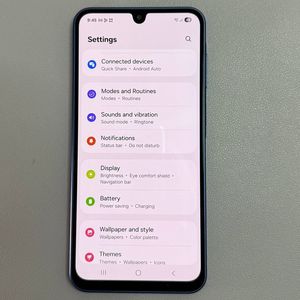
Samsung Galaxy A17 5G - Sådan aktiveres eller deaktiveres udviklerindstillinger
I denne trin-for-trin-guide vil vi føre dig gennem processen med at aktivere og deaktivere udviklerindstillinger på din Samsung Galaxy A17 5G. Denne funktion er særligt nyttig for avancerede brugere, der ønsker at ændre systemets funktioner eller fejlfinde applikationer.
Få adgang til appen Indstillinger
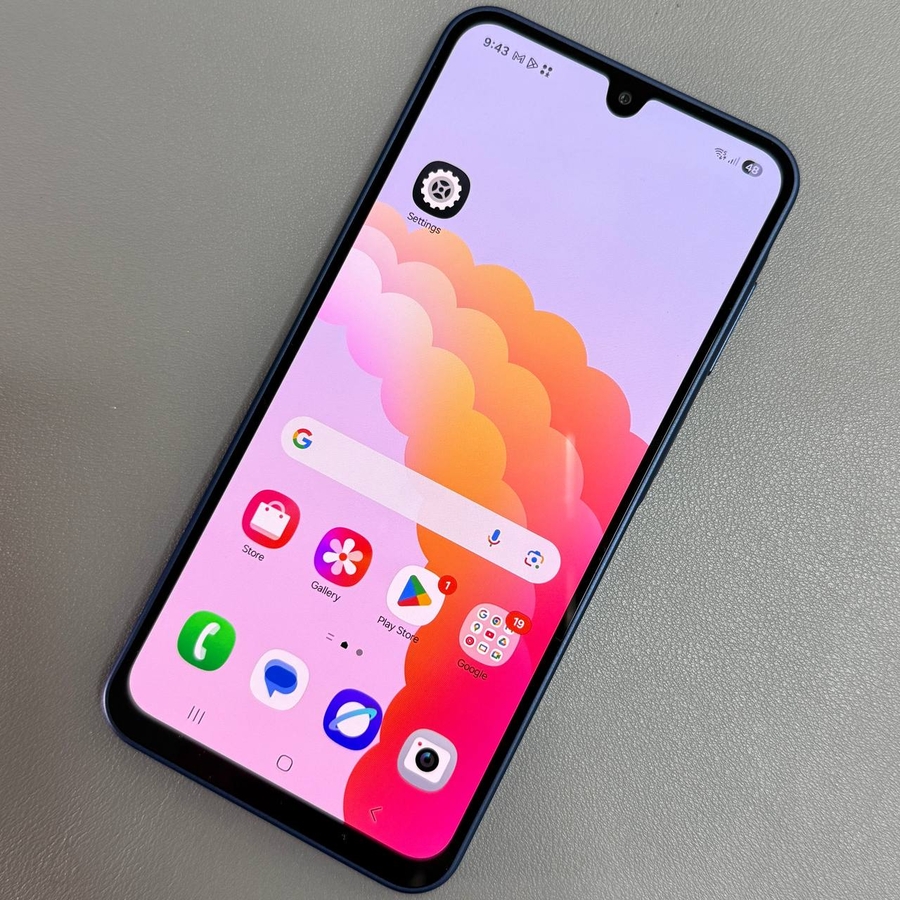
For at begynde skal du låse din Samsung Galaxy A17 5G op og finde applikationen Indstillinger (Settings). Du kan finde den ved at kigge efter det gearformede ikon på din startskærm eller ved at swipe op for at få adgang til app-skuffen.

Naviger til Om Telefon
Når du er i menuen Indstillinger (Settings), skal du scrolle ned, indtil du finder indstillingen "Om Telefon" (About Phone). Tryk på den for at se mere detaljerede oplysninger om din enhed.

Find Softwareinformation
Inde i sektionen Om Telefon (About Phone) skal du finde og vælge "Softwareinformation" (Software Information). Dette vil bringe dig til en side med forskellige detaljer om din telefons software.

Aktivér udviklertilstand
På siden Softwareinformation (Software Information) skal du kigge efter feltet "Build Number" (Build Number). For at aktivere udviklertilstand skal du trykke på Build Number syv gange. Mens du trykker, kan du se en tæller, der angiver, hvor mange tryk der kræves. Når det er fuldført, vil du se en besked, der lyder: "Udviklertilstand er blevet aktiveret" ("Developer mode has been enabled").

Få adgang til Udviklerindstillinger
Efter aktivering af udviklertilstand skal du vende tilbage til hovedmenuen Indstillinger (Settings). Scroll ned, og du vil nu se en ny mulighed kaldet "Udviklerindstillinger" (Developer Options). Tryk på den for at få adgang til en bred vifte af avancerede indstillinger, du kan konfigurere.

Aktivér USB-fejlfinding
En af de mest almindeligt anvendte funktioner i Udviklerindstillinger (Developer Options) er USB-fejlfinding (USB Debugging). For at aktivere den skal du scrolle gennem listen, indtil du finder "USB-fejlfinding" (USB Debugging). Tryk på kontakten ved siden af for at slå den til. Du vil se en bekræftelses-pop-op. Tryk på "OK" for at fortsætte.

Deaktivering af udviklerindstillinger
Det er ofte en god idé at deaktivere Udviklerindstillinger (Developer Options), når de ikke er i brug, for at undgå potentielle sikkerhedsrisici. For at gøre dette skal du gå tilbage til toppen af siden Udviklerindstillinger (Developer Options) og slukke for hovedkontakten. Denne handling vil fuldstændigt deaktivere Udviklerindstillinger (Developer Options) på din enhed, indtil du vælger at genaktivere dem ved at gentage trinene ovenfor.

Ved at følge disse trin kan du administrere Udviklerindstillinger (Developer Options) på din Samsung Galaxy A17 5G sikkert og effektivt.