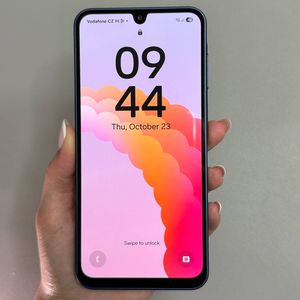
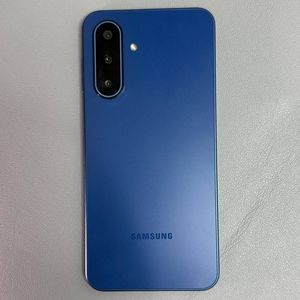
Samsung Galaxy A17 5G - Slik aktiverer eller deaktiverer du utvikleralternativer
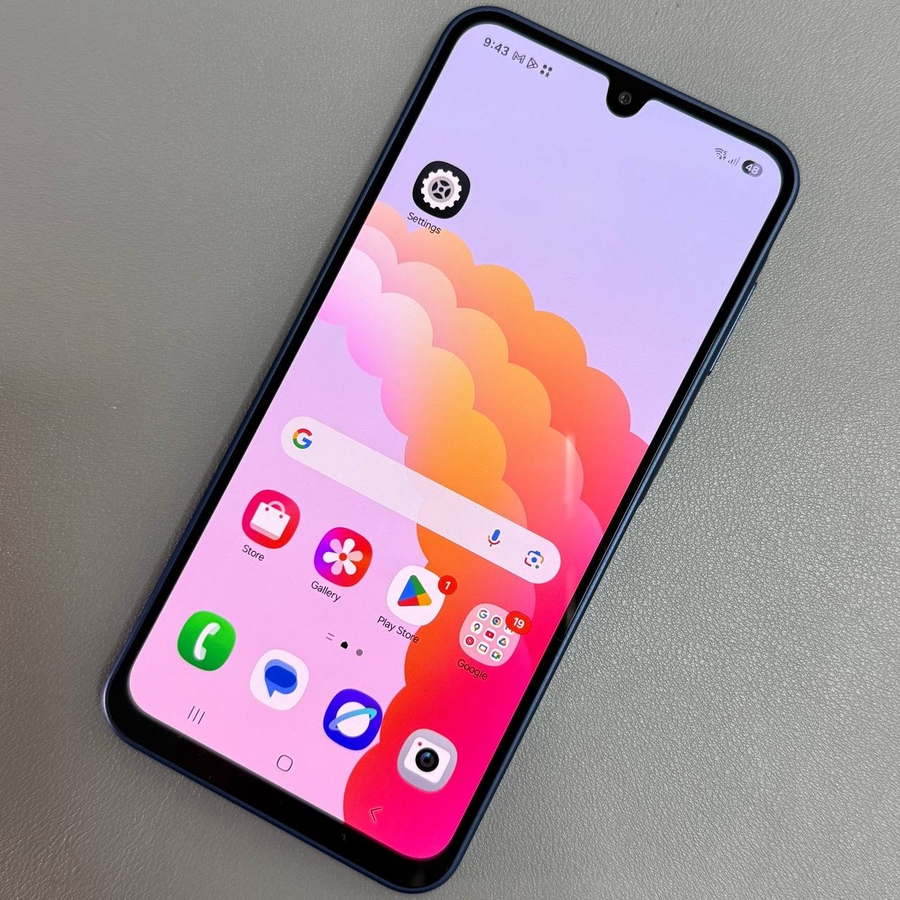
I denne trinnvise veiledningen vil vi gå gjennom prosessen med å aktivere og deaktivere utvikleralternativer på din Samsung Galaxy A17 5G. Denne funksjonen er spesielt nyttig for avanserte brukere som ønsker å endre systemoppførsel eller feilsøke applikasjoner.
Få tilgang til Innstillinger-appen
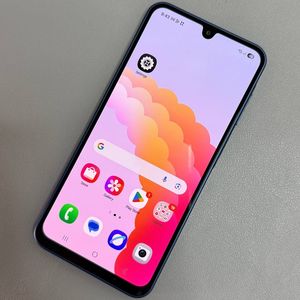
For å begynne, lås opp din Samsung Galaxy A17 5G og finn Innstillinger-applikasjonen. Du kan finne den ved å se etter det girformede ikonet på startskjermen eller ved å sveipe opp for å få tilgang til appskuffen.

Naviger til Om telefonen
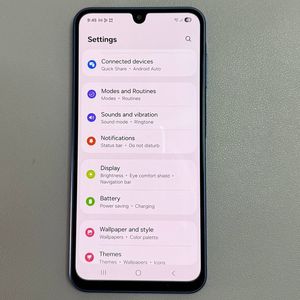
Når du er i Innstillinger-menyen, rull ned til du finner alternativet "About Phone" (Om telefonen). Trykk på den for å se mer detaljert informasjon om enheten din.

Finn programvareinformasjon
Inne i Om telefonen-seksjonen, finn og velg "Software Information" (Programvareinformasjon). Dette vil bringe opp en side med forskjellige detaljer om telefonens programvare.

Aktiver utviklermodus
På Programvareinformasjon-siden, se etter feltet "Build Number" (Byggnummer). For å aktivere utviklermodus, trykk på Byggnummer sju ganger. Mens du trykker, kan du se en teller som indikerer hvor mange flere trykk som kreves. Når du er ferdig, vil du se en melding som lyder: "Developer mode has been enabled" ("Utviklermodus er aktivert").

Få tilgang til utvikleralternativer
Etter å ha aktivert utviklermodus, gå tilbake til hovedmenyen Innstillinger. Rull ned, og du vil nå se et nylig tilgjengelig alternativ kalt "Developer Options" (Utvikleralternativer). Trykk på den for å få tilgang til et bredt spekter av avanserte innstillinger du kan konfigurere.

Aktiver USB-feilsøking
En av de mest brukte funksjonene i Utvikleralternativer er USB Debugging (USB-feilsøking). For å aktivere den, rull gjennom listen til du finner "USB Debugging" (USB-feilsøking). Trykk på bryteren ved siden av den for å slå den på. Du vil se et bekreftelsesvindu. Trykk "OK" for å fortsette.

Deaktivere utvikleralternativer
Det er ofte en god idé å deaktivere Utvikleralternativer når de ikke er i bruk for å unngå potensielle sikkerhetsrisikoer. For å gjøre dette, gå tilbake til toppen av Utvikleralternativer-siden og slå av hovedbryteren. Denne handlingen vil fullstendig deaktivere Utvikleralternativer på enheten din til du velger å aktivere dem igjen ved å gjenta trinnene ovenfor.

Å følge disse trinnene vil hjelpe deg med å administrere Utvikleralternativer på din Samsung Galaxy A17 5G trygt og effektivt.