Hvordan skanne dokumenter på Samsung Galaxy A17 5G
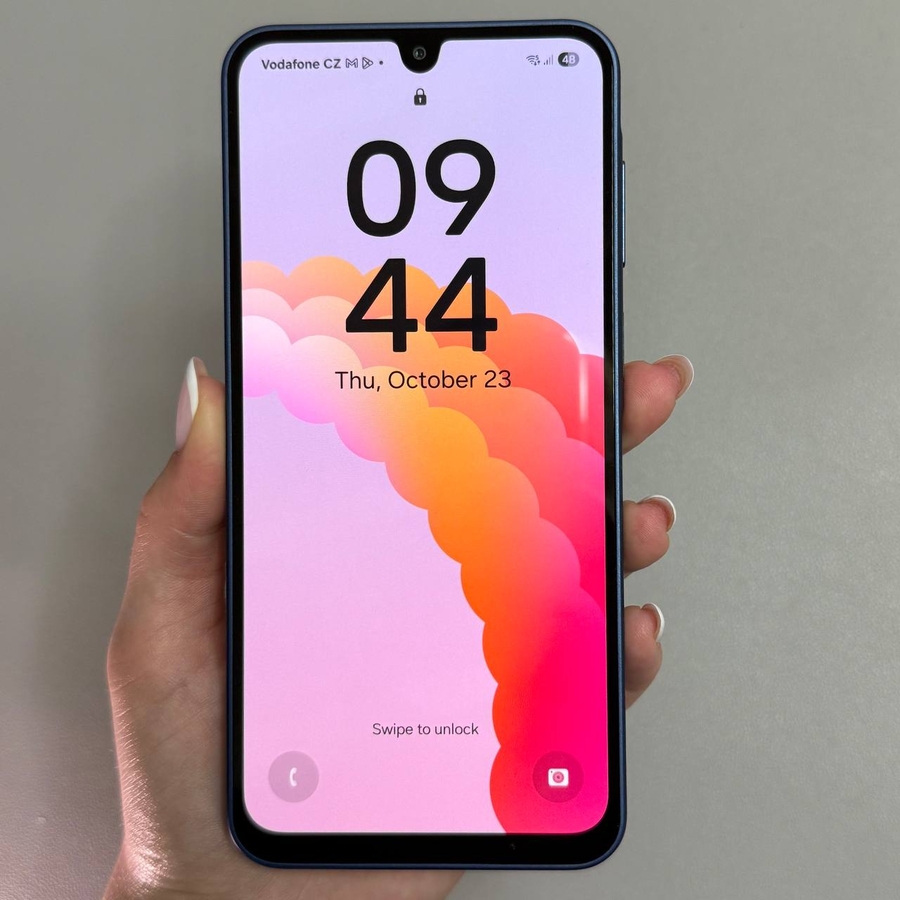
Hvis du prøver å finne ut hvordan du skanner dokumenter ved hjelp av din Samsung Galaxy A17 5G, har du kommet til rett sted. Denne guiden vil lede deg gjennom prosessen trinn for trinn, og sørge for at selv de minst teknisk kyndige brukerne enkelt kan mestre dokumentskanning.
Trinn 1: Last ned en app for dokumentskanning
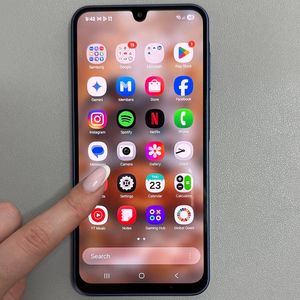
For å begynne å skanne dokumenter på din Samsung Galaxy A17 5G, er det første trinnet å laste ned en passende app. Naviger til Google Play Store på enheten din og søk etter "Files by Google". Denne appen, som også fungerer som en filbehandler, tilbyr en sømløs dokumentskannefunksjon uten reklame. Trykk på "Install" (Installer)-knappen for å legge den til på telefonen din.

Trinn 2: Åpne appen og konfigurer den
Når installasjonen er fullført, åpne Files by Google-appen. Du vil bli bedt om å tillate nødvendige tillatelser – sørg for å gi disse slik at appen kan fungere ordentlig. Etter konfigurering vil du finne en "Scan" (Skanne)-knapp nederst til høyre i appens grensesnitt.

Trinn 3: Skanne dokumentet ditt
Med appen klar, er du klar til å skanne dokumentet ditt. Trykk på "Scan" (Skanne)-knappen. Sørg for at både dokumentet og telefonen holdes stødig. Du kan velge enten automatisk eller manuell fangst. For automatisk fangst, hold telefonen stille over dokumentet, og den vil fange bildet i løpet av få sekunder.


Trinn 4: Lagre og få tilgang til det skannede dokumentet
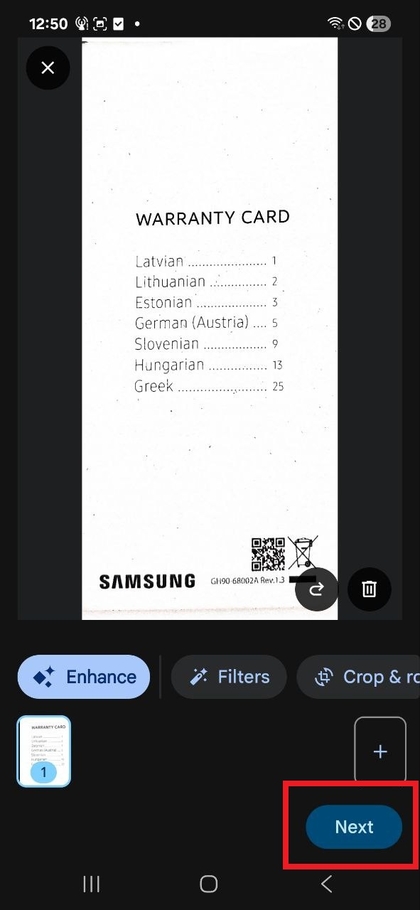
Etter å ha fanget dokumentet, har du muligheten til å forbedre det med tilleggsfunksjoner som finnes nederst på skjermen. Når du er fornøyd med skanningen, trykk på "Next" (Neste) øverst til høyre. Det skannede dokumentet ditt vil bli lagret automatisk i PDF-format og kan nås via "Recents" (Nylig brukte) eller i "Documents" (Dokumenter)-mappen i Files by Google-appen.