Cómo escanear documentos en Samsung Galaxy A17 5G
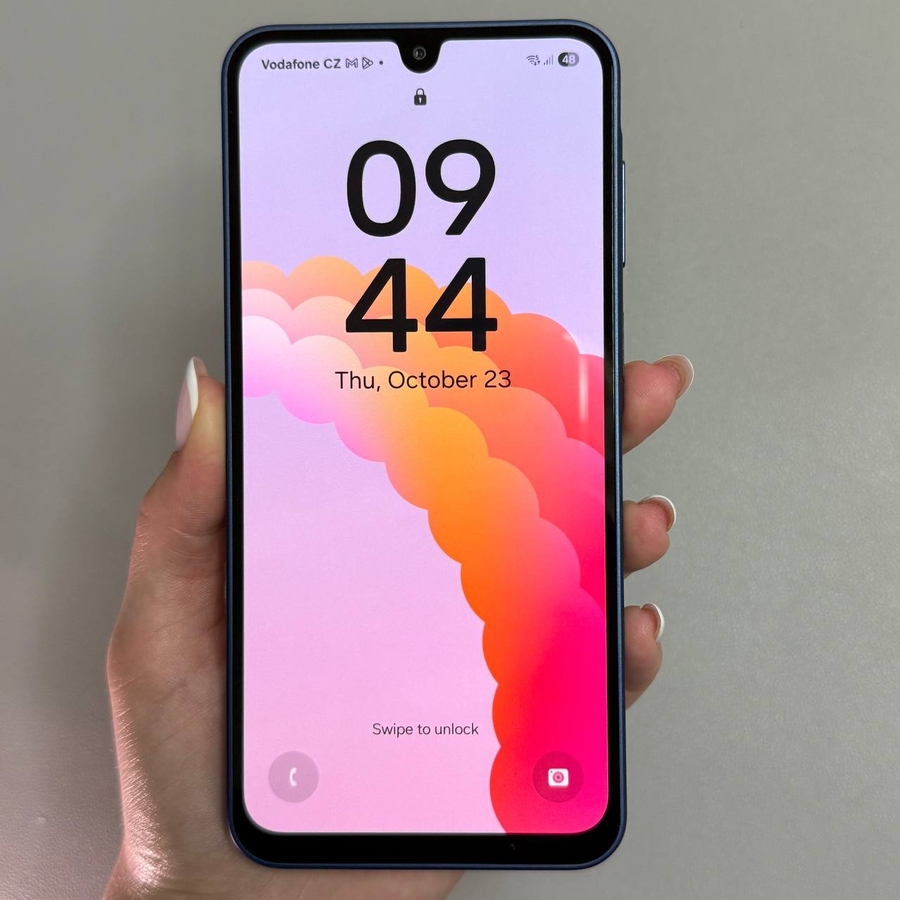
Si estás intentando averiguar cómo escanear documentos usando tu Samsung Galaxy A17 5G, has venido al lugar correcto. Esta guía te guiará a través del proceso paso a paso, asegurando que incluso el usuario menos experto en tecnología pueda dominar el escaneo de documentos con facilidad.
Paso 1: Descargar una aplicación de escaneo de documentos
Para comenzar a escanear documentos en tu Samsung Galaxy A17 5G, el primer paso es descargar una aplicación adecuada. Navega a la Google Play Store en tu dispositivo y busca "Files by Google" (Archivos de Google). Esta aplicación, que también funciona como administrador de archivos, ofrece una función de escaneo de documentos perfecta sin anuncios. Toca el botón "Install" (Instalar) para añadirla a tu teléfono.

Paso 2: Abrir la aplicación y configurarla
Una vez que la instalación esté completa, abre la aplicación Files by Google. Se te pedirá que permitas los permisos necesarios; asegúrate de concederlos para que la aplicación pueda funcionar correctamente. Después de la configuración, encontrarás un botón "Scan" (Escanear) ubicado en la esquina inferior derecha de la interfaz de la aplicación.

Paso 3: Escanear tu documento
Con la aplicación lista, estás preparado para escanear tu documento. Toca el botón "Scan" (Escanear). Asegúrate de que tanto tu documento como tu teléfono se mantengan firmes. Puedes optar por la captura automática o manual. Para la captura automática, mantén tu teléfono quieto sobre el documento, y capturará la foto en unos segundos.


Paso 4: Guardar y acceder a tu documento escaneado
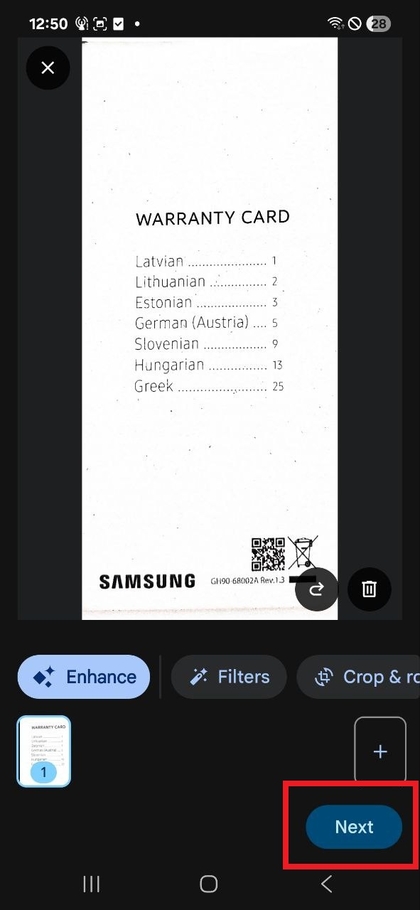
Después de capturar el documento, tienes la opción de mejorarlo con funciones adicionales que se encuentran en la parte inferior de la pantalla. Una vez que estés satisfecho con el escaneo, toca "Next" (Siguiente) ubicado en la esquina superior derecha. Tu documento escaneado se guardará automáticamente en formato PDF y se podrá acceder a él a través de "Recents" (Recientes) o en la carpeta "Documents" (Documentos) dentro de la aplicación Files by Google.