Samsung Galaxy A17 5G - Cómo dividir la pantalla
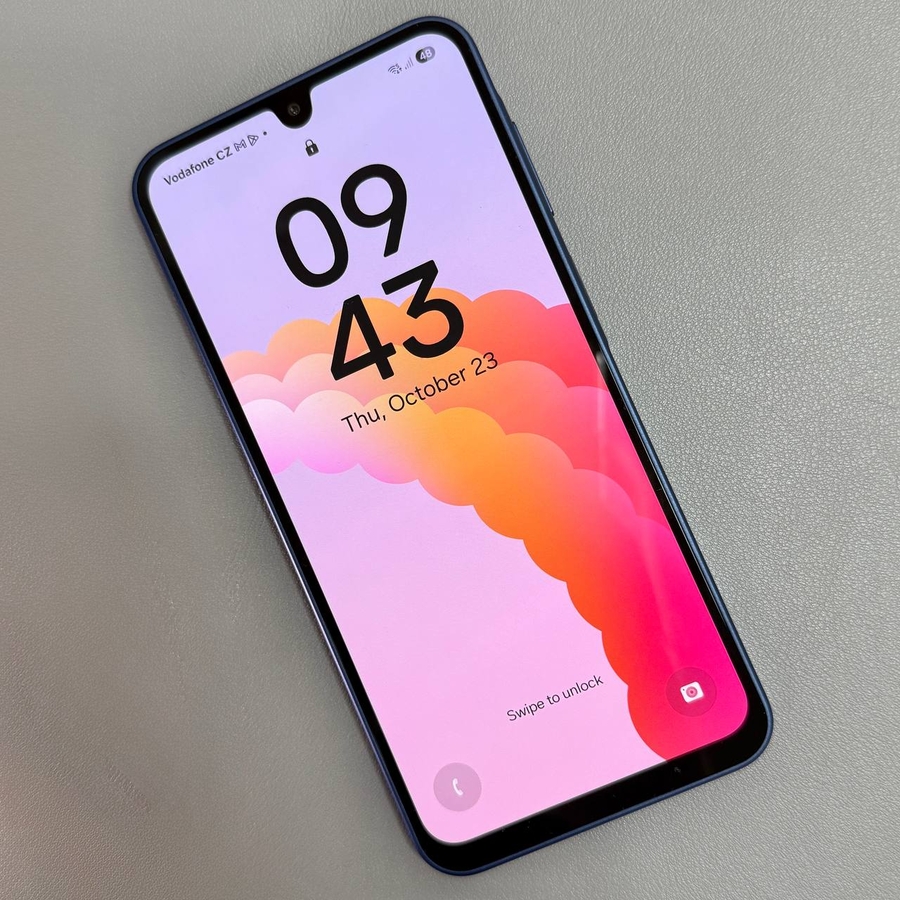
El Samsung Galaxy A17 5G ofrece una experiencia repleta de funciones, que permite a los usuarios aprovechar al máximo su teléfono inteligente al habilitar la multitarea. Una función particularmente útil es la capacidad de usar dos aplicaciones simultáneamente con el modo de pantalla dividida. Siga esta sencilla guía para aprender a activar esta función y mejorar su productividad.
Paso 1: Abra sus aplicaciones recientes
Para comenzar, desbloquee su Samsung Galaxy A17 5G y navegue a su pantalla de inicio. Desde allí, toque el botón "Aplicaciones recientes" (Recent Apps button), que normalmente se encuentra en el lado izquierdo de la barra de navegación en la parte inferior de la pantalla. Esto abrirá una lista de todas sus aplicaciones actualmente abiertas.

Paso 2: Elija su primera aplicación
Navegue por la lista de aplicaciones abiertas y encuentre la primera aplicación que desea usar en el modo de pantalla dividida. Una vez que haya identificado la aplicación, toque el icono de la aplicación ubicado en la parte superior de su ventana de vista previa.

Paso 3: Seleccione la opción de pantalla dividida
Después de tocar el icono de la aplicación, aparecerá un menú con varias opciones. Elija la opción "Abrir en vista de pantalla dividida" ("Open in split screen view"). Esta acción fijará la aplicación seleccionada en la mitad superior de la pantalla.

Paso 4: Seleccione la segunda aplicación
Ahora, en la mitad inferior de la pantalla, aparecerá una lista de sus aplicaciones utilizadas recientemente. Seleccione la segunda aplicación que desea usar junto con la primera. Alternativamente, puede abrir el cajón de aplicaciones para elegir cualquier otra aplicación que prefiera. Una vez seleccionada, ocupará la mitad inferior de la pantalla.

Paso 5: Ajuste la división de la pantalla
Puede ajustar el tamaño de cada ventana de la aplicación arrastrando la línea divisoria entre ellas. Deslícela hacia arriba o hacia abajo según su comodidad para dar más espacio de pantalla a una aplicación sobre la otra, lo que permite una experiencia multitarea más personalizada.


¡Felicidades! Ha configurado con éxito el modo de pantalla dividida en su Samsung Galaxy A17 5G.


