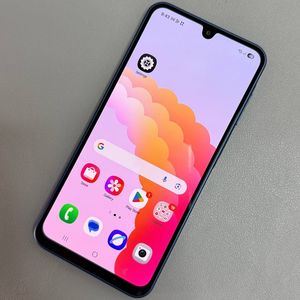
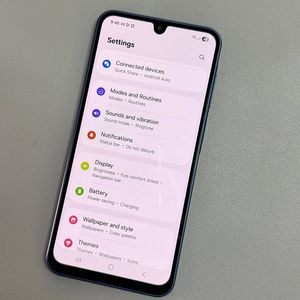
Samsung Galaxy A17 5G - Cum să împarți ecranul
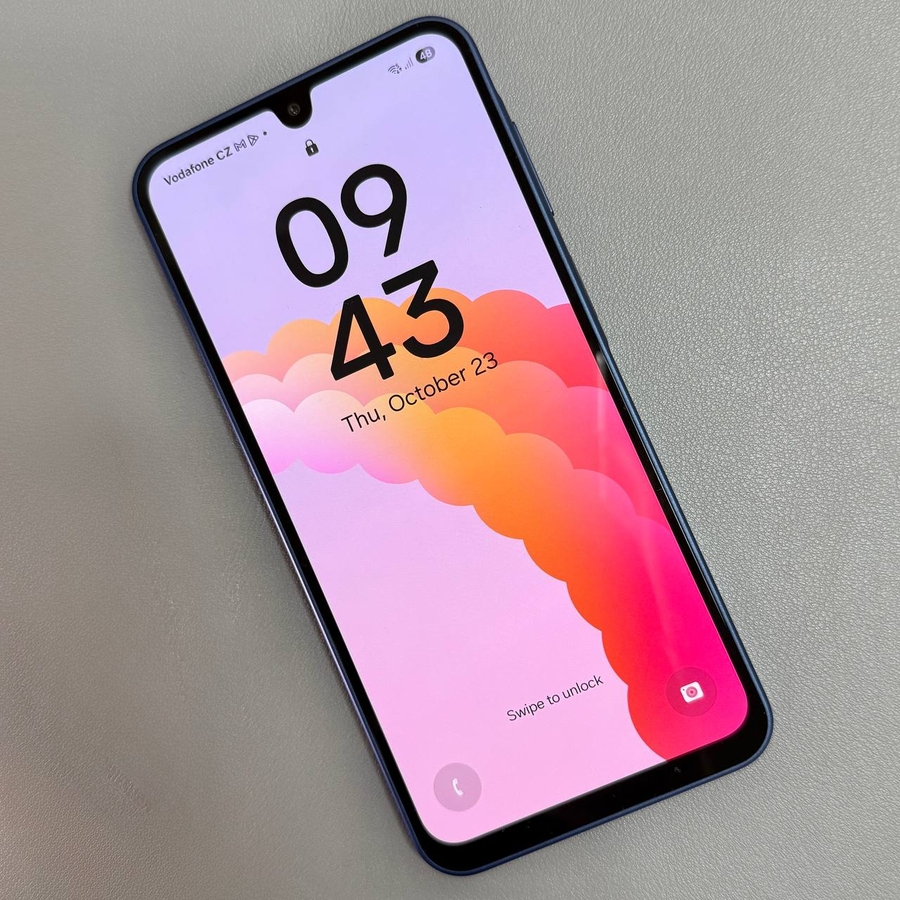
Samsung Galaxy A17 5G oferă o experiență plină de funcții, permițând utilizatorilor să profite la maximum de smartphone-ul lor prin activarea multitasking-ului. O funcție deosebit de utilă este posibilitatea de a utiliza două aplicații simultan cu modul ecran împărțit. Urmați acest ghid simplu pentru a afla cum să activați această funcție și să vă îmbunătățiți productivitatea.
Pasul 1: Deschideți aplicațiile recente
Pentru a începe, deblocați-vă Samsung Galaxy A17 5G și navigați la ecranul de pornire. De acolo, atingeți butonul Recent Apps (Aplicații recente), aflat de obicei în partea stângă a barei de navigare din partea de jos a ecranului. Aceasta va afișa o listă cu toate aplicațiile deschise în prezent.

Pasul 2: Alegeți prima aplicație
Răsfoiți lista de aplicații deschise și găsiți prima aplicație pe care doriți să o utilizați în modul ecran împărțit. Odată ce ați identificat aplicația, atingeți pictograma aplicației situată în partea de sus a ferestrei de previzualizare.

Pasul 3: Selectați opțiunea Ecran împărțit
După ce atingeți pictograma aplicației, va apărea un meniu cu mai multe opțiuni. Alegeți opțiunea "Open in split screen view" ("Deschide în vizualizarea ecranului împărțit"). Această acțiune va fixa aplicația selectată în jumătatea superioară a ecranului.

Pasul 4: Selectați a doua aplicație
Acum, în jumătatea inferioară a ecranului, va apărea o listă cu aplicațiile utilizate recent. Selectați a doua aplicație pe care doriți să o utilizați alături de prima. Alternativ, puteți deschide sertarul de aplicații pentru a alege orice altă aplicație preferați. Odată selectată, aceasta va ocupa jumătatea inferioară a ecranului.

Pasul 5: Ajustați împărțirea ecranului
Puteți ajusta dimensiunea fiecărei ferestre de aplicație trăgând linia de separare dintre ele. Glisați-o în sus sau în jos, în funcție de confortul dvs., pentru a oferi mai mult spațiu pe ecran unei aplicații față de cealaltă, permițând o experiență multitasking mai personalizată.


Felicitări! Ați configurat cu succes modul ecran împărțit pe Samsung Galaxy A17 5G.