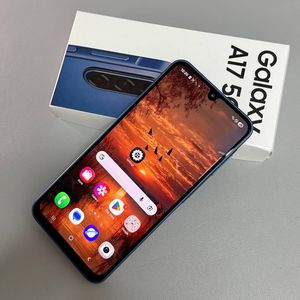
Cum să adaugi un widget cu ceas dual pe Samsung Galaxy A17 5G
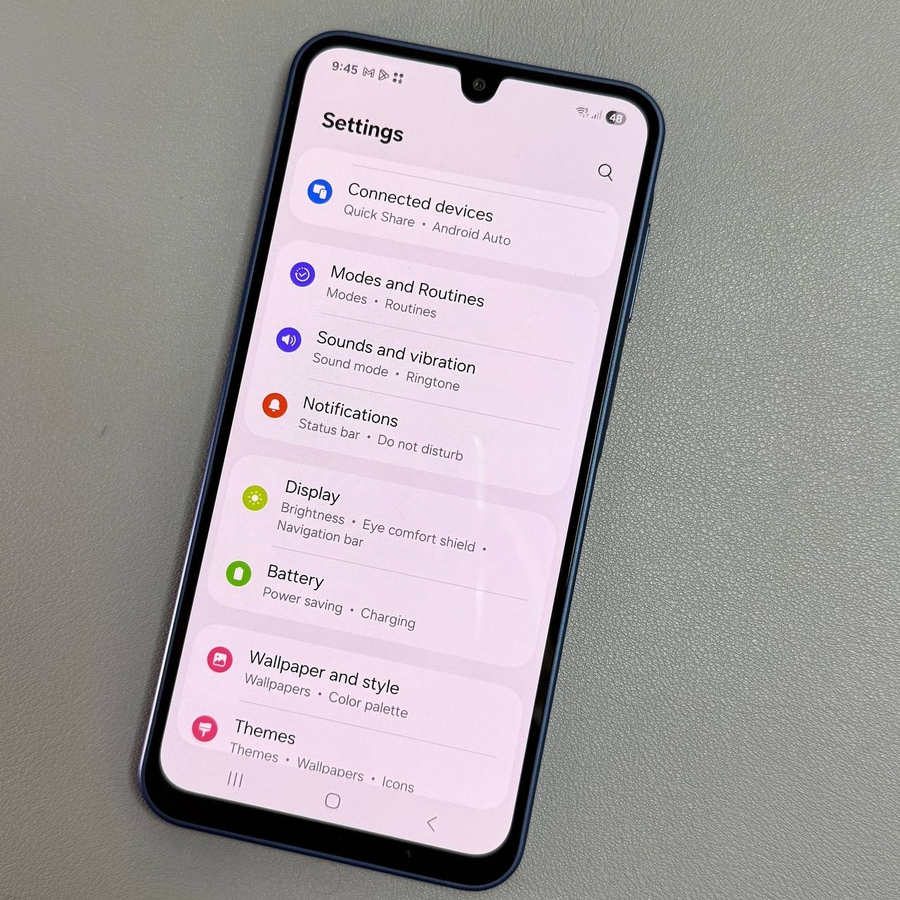
Dacă urmărești des diferite fusuri orare, un widget cu ceas dual pe Samsung Galaxy A17 5G poate fi extrem de util. Acest ghid te va ghida prin pașii de adăugare și personalizare a unui widget cu ceas dual, astfel încât să poți vedea două fusuri orare direct de pe ecranul principal.
Accesează editorul ecranului principal
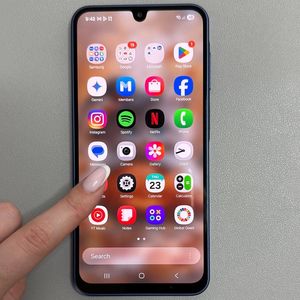
Pentru a începe, asigură-te că Samsung Galaxy A17 5G este deblocat și pe ecranul principal. Atinge și menține apăsat un spațiu gol de pe ecranul principal până când acesta trece în modul editor al ecranului principal. Aici poți face modificări aspectului ecranului principal și poți adăuga widget-uri.

Localizează și adaugă widget-ul cu ceas dual
În editorul ecranului principal, găsește și apasă opțiunea 'Widgets' (Widget-uri). Odată intrat în meniul widget-urilor, caută secțiunea 'Clock' (Ceas) pentru a vedea stilurile de ceas disponibile. Navighează prin stiluri până când găsești opțiunea 'Dual Clock' (Ceas Dual). Apasă pe 'Dual Clock' (Ceas Dual) și apoi selectează 'Add' (Adaugă) pentru a plasa widget-ul pe ecranul principal.

Poziționează widget-ul cu ceas dual
După adăugarea widget-ului, poți ajusta poziționarea acestuia. Pur și simplu atinge și menține apăsat widget-ul și trage-l în locația preferată de pe ecranul principal. Pentru a muta widget-ul pe diferite pagini ale ecranului principal, trage-l spre marginea ecranului până când trece la pagina adiacentă. Eliberează widget-ul pentru a-l seta în noua sa poziție.

Personalizează orașele afișate pe widget
Pentru a personaliza widget-ul cu ceas dual, atinge și menține apăsat widget-ul din nou și selectează 'Settings' (Setări). În meniul de setări, poți schimba orașele afișate. Pentru fiecare slot de oraș, apasă pe numele orașului existent și folosește simbolul globului sau funcția de căutare pentru a găsi și a selecta orașul dorit. Odată selectat, confirmă modificarea.

Ajustează culoarea și opacitatea widget-ului
În același meniu de setări, poți ajusta aspectul widget-ului schimbând schema de culori și opacitatea acestuia. În mod implicit, widget-ul utilizează culori de zi și de noapte bazate pe fusurile orare ale orașelor. Dacă dorești, dezactivează culorile de zi și de noapte pentru a selecta dintre temele alb-negru și modifică opacitatea. Aplică aceste setări pentru a se potrivi cu modul întunecat al telefonului, dacă preferi.


Finalizează setările
După ce ai făcut toate personalizările dorite, asigură-te că apesi 'Save' (Salvează) în cadrul setărilor pentru a aplica modificările. Acum, widget-ul cu ceas dual ar trebui să afișeze ora în orașele alese, cu aspectul și setările care se potrivesc cel mai bine preferințelor tale.