Ako pridať duálny widget hodín na Samsung Galaxy A17 5G
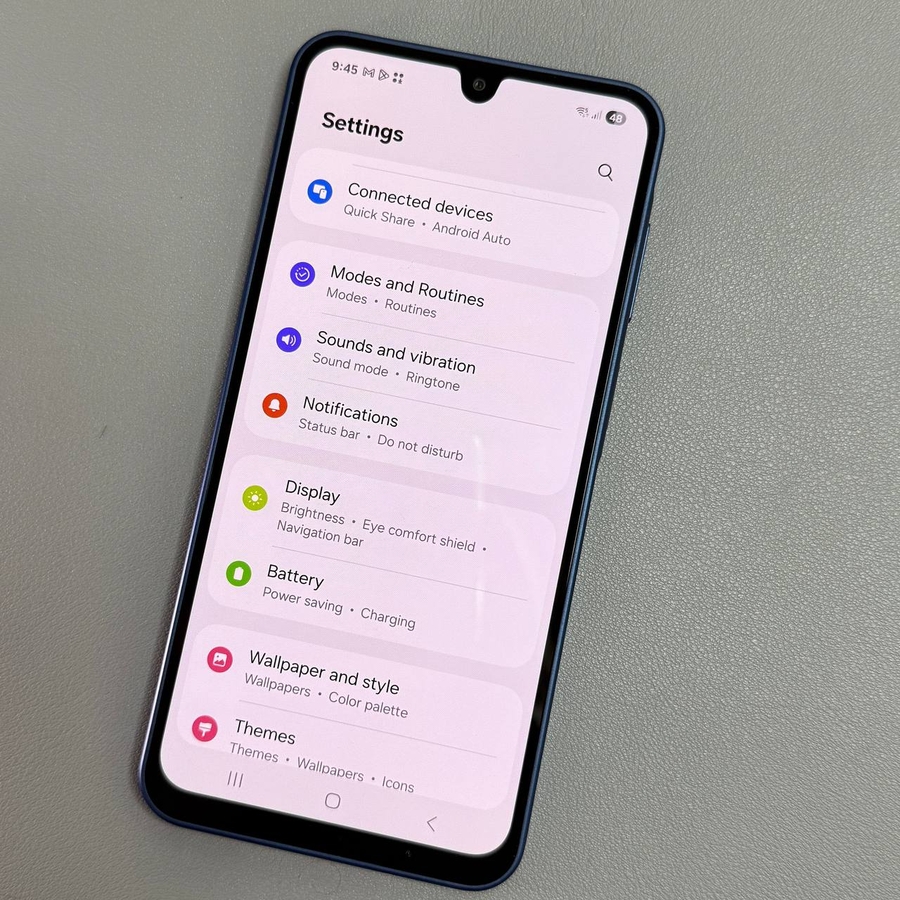
Ak často sledujete rôzne časové pásma, duálny widget hodín na vašom Samsung Galaxy A17 5G môže byť nesmierne užitočný. Táto príručka vás prevedie krokmi pridania a prispôsobenia duálneho widgetu hodín, aby ste si mohli zobraziť dve časové pásma priamo z domovskej obrazovky.
Prístup k editoru domovskej obrazovky
Na začiatok sa uistite, že váš Samsung Galaxy A17 5G je odomknutý a nachádza sa na domovskej obrazovke. Ťuknite a podržte prázdne miesto na domovskej obrazovke, kým sa nepremení na režim editora domovskej obrazovky. Tu môžete vykonávať zmeny v rozložení domovskej obrazovky a pridávať widgety.

Nájdite a pridajte duálny widget hodín
V rámci editora domovskej obrazovky vyhľadajte a ťuknite na možnosť 'Widgets' (widgety). Keď ste v ponuke widgetov, vyhľadajte sekciu 'Clock' (hodiny) a zobrazte dostupné štýly hodín. Prechádzajte štýlmi, kým nenájdete možnosť 'Dual Clock' (duálne hodiny). Ťuknite na 'Dual Clock' (duálne hodiny) a potom vyberte 'Add' (pridať) a umiestnite widget na domovskú obrazovku.

Umiestnenie duálneho widgetu hodín
Po pridaní widgetu môžete upraviť jeho umiestnenie. Jednoducho ťuknite a podržte widget a presuňte ho na požadované miesto na domovskej obrazovke. Ak chcete presunúť widget cez rôzne stránky domovskej obrazovky, presuňte ho k okraju obrazovky, kým sa nepremení na susednú stránku. Uvoľnite widget, aby ste ho nastavili na novú pozíciu.

Prispôsobenie miest zobrazených na widgete
Ak chcete prispôsobiť duálny widget hodín, znova ťuknite a podržte widget a vyberte 'Settings' (nastavenia). V ponuke nastavení môžete zmeniť zobrazované mestá. Pre každé miesto mesta ťuknite na existujúci názov mesta a pomocou symbolu zemegule alebo funkcie vyhľadávania vyhľadajte a vyberte požadované mesto. Po výbere potvrďte zmenu.

Úprava farby a nepriehľadnosti widgetu
V rovnakej ponuke nastavení môžete upraviť vzhľad widgetu zmenou farebnej schémy a nepriehľadnosti. Widget štandardne používa denné a nočné farby na základe časových pásiem miest. Ak chcete, deaktivujte denné a nočné farby a vyberte si z čiernych alebo bielych tém a upravte nepriehľadnosť. Použite tieto nastavenia tak, aby zodpovedali tmavému režimu telefónu, ak je to preferované.


Dokončite svoje nastavenia
Po vykonaní všetkých požadovaných úprav nezabudnite ťuknúť na 'Save' (uložiť) v nastaveniach, aby sa zmeny prejavili. Teraz by mal váš duálny widget hodín zobrazovať čas vo vybraných mestách so vzhľadom a nastaveniami, ktoré najlepšie vyhovujú vašim preferenciám.


