Como Adicionar um Widget de Relógio Duplo no Samsung Galaxy A17 5G
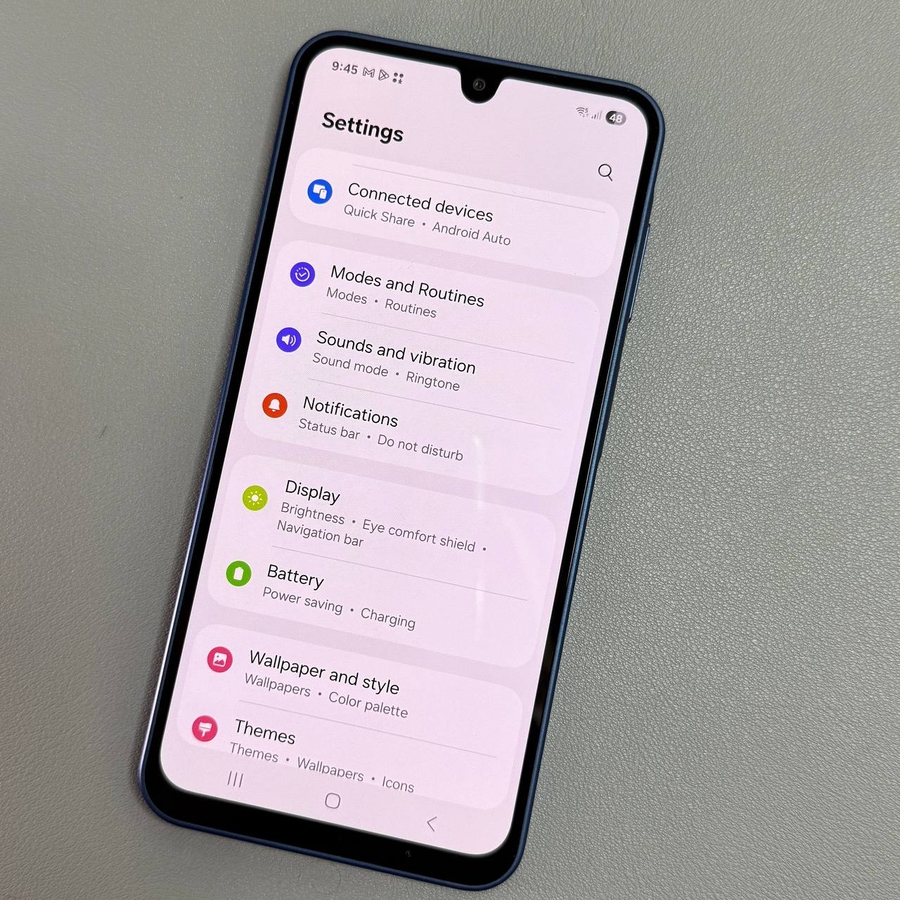
Se frequentemente acompanha diferentes fusos horários, ter um widget de relógio duplo no seu Samsung Galaxy A17 5G pode ser extremamente útil. Este guia irá guiá-lo pelos passos de adicionar e personalizar um widget de relógio duplo, para que possa ver dois fusos horários diretamente no seu ecrã inicial.
Aceda ao Editor do Ecrã Inicial
Para começar, certifique-se de que o seu Samsung Galaxy A17 5G está desbloqueado e no ecrã inicial. Toque e segure num espaço vazio no ecrã inicial até que este faça a transição para o modo de editor do ecrã inicial. É aqui que pode fazer alterações ao seu layout do ecrã inicial e adicionar widgets.

Localize e Adicione o Widget de Relógio Duplo
Dentro do editor do ecrã inicial, encontre e toque na opção 'Widgets'. Uma vez dentro do menu de widgets, procure pela secção 'Relógio' para ver os estilos de relógio disponíveis. Navegue pelos estilos até encontrar a opção 'Relógio Duplo'. Toque em 'Relógio Duplo' e depois selecione 'Adicionar' (adicionar) para colocar o widget no seu ecrã inicial.

Posicione o Widget de Relógio Duplo
Após adicionar o widget, pode ajustar a sua posição. Simplesmente toque e segure no widget e arraste-o para a sua localização preferida no ecrã inicial. Para mover o widget entre diferentes páginas do ecrã inicial, arraste-o para a borda do ecrã até que faça a transição para a página adjacente. Solte o widget para o definir na sua nova posição.

Personalize as Cidades Apresentadas no Widget
Para personalizar o widget de relógio duplo, toque e segure no widget novamente e selecione 'Definições' (configurações). No menu de definições, pode alterar as cidades que estão a ser apresentadas. Para cada espaço de cidade, toque no nome da cidade existente e use o símbolo do globo ou a função de pesquisa para encontrar e selecionar a cidade desejada. Uma vez selecionada, confirme a alteração.

Ajuste a Cor e Opacidade do Widget
No mesmo menu de definições, pode ajustar a aparência do widget alterando o seu esquema de cores e opacidade. Por padrão, o widget utiliza cores de dia e noite com base nos fusos horários das cidades. Se desejar, desative as cores de dia e noite para selecionar entre temas preto ou branco e modificar a opacidade. Aplique estas definições para corresponder ao modo escuro do seu telemóvel, se preferir.


Finalize as Suas Definições
Uma vez que tenha feito todas as suas personalizações desejadas, certifique-se de que toca em 'Guardar' (salvar) dentro das definições para aplicar as alterações. Agora, o seu widget de relógio duplo deverá mostrar a hora nas cidades escolhidas com a aparência e as definições que melhor se adequam às suas preferências.


